4. 浏览器运用
Live 的浏览器是你与音乐素材库交互的地方,其中包括:本软件自带的核心库、可选安装的 Live Packs、预设、你保存的采样、内置和第三方的装置、第三方插件、你硬盘上的任何文件夹及其中的采样和轨道等。 除此之外,在【位置】中可以访问 Ableton Cloud 和 Push(独立模式)中的文件。
浏览器分为了多个部分,可以搜索、过滤、查看、预览内容。 浏览器部分包含搜索栏、侧边栏、过滤器、内容面板等等。
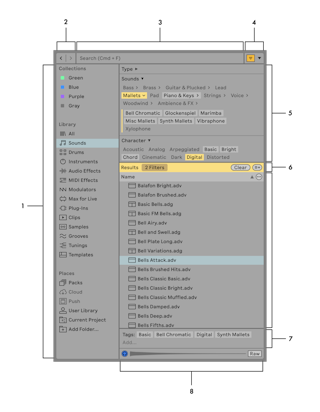
浏览器的侧边栏包括收藏夹、音色库、位置,以及它们的关联子分类。
浏览器的前进和后退按钮可以查看之前搜索的内容,或之前导航的位置。
搜索栏可以按关键词或标签搜索浏览器当中的内容。
显示/隐藏过滤器按钮用于显示或隐藏浏览器的过滤器视窗,而过滤器视窗菜单用于显示或隐藏标签编辑器、快速标签和自动标签。
过滤器视窗中包含一系列过滤器组,可以用来快速筛选内容。
在搜索或过滤时会出现结果栏。 它的最右侧有一个添加分类按钮,可以将搜索结果或过滤结果保存为自定义分类。 过滤时,结果栏还会显示当前选择的过滤器数量。
内容面板会显示搜索和过滤的结果,或侧边栏中选中的内容。
预览框会显示选中采样的波形或 Clip 内容,如果启用了文件预览功能,那么选中时就会自动预览播放。
你可以拖动浏览器左右面板中间的分界线来调整相对宽度。 拖动浏览器右侧和底部的边缘可以调整浏览器的整体大小。 请注意,向下拖动浏览器底部边缘最终会自动关闭信息视窗和 Clip/装置视窗(取决于当前打开的视窗)。
使用查看菜单的全高度浏览器选项,可以让浏览器纵向填充整个 Live 界面,同时保留信息视窗和 Clip/装置视窗。 此时,信息视窗和 Clip/装置视窗会总体右移,为浏览器让出空间。
通常可以先在侧边栏的【收藏夹】、【分类】、【位置】中选择一项,然后使用过滤器筛选,最后在内容面板中选择具体项目。 也可以直接在搜索栏中搜索具体的项目或标签。
4.1 内容面板
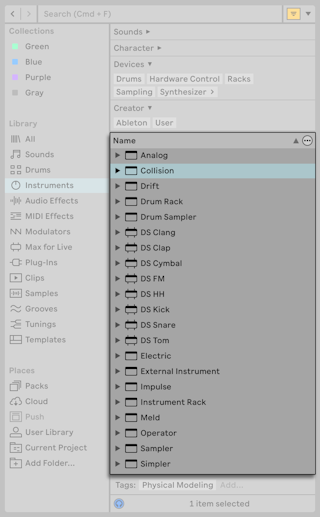
内容面板会显示当前分类或搜索过滤结果的内容。 内容项目的名称始终可见,而通过内容选项按钮,可以选择显示哪些额外信息。
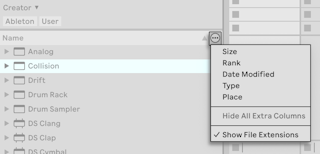
额外的信息会按新的一列显示,你可以拖动额外信息列的顶部来重新排序。
点击列表顶部,会按照点击的信息类型,进行升序或降序排序。 请注意,右键点击任意列表顶部,也会打开内容选项。
内容选项菜单中,还能选择显示或隐藏浏览器项目的扩展名。
4.2 搜索栏
在搜索栏中输入关键词或标签,可以搜索浏览器中的内容。 搜索结果需要完全包含关键词,而不是部分包含。 例如,搜索“electric bass”,文件名中需要同时包含“electic”和“bass”才会展示。
如果需要在全部内容中搜索,可以选择全部分类,或使用快捷键 CtrlF (Win) / CmdF (Mac),这会自动选择全部分类并放置输入光标在搜索栏中。
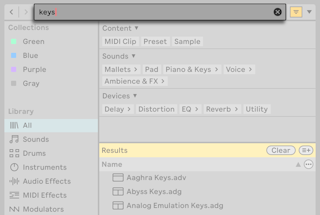
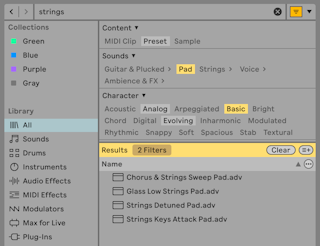
使用 标签 进一步缩小搜索范围,优化搜索的结果。 例如,需要搜索弦乐音色,可以先在搜索栏中输入“strings”,然后点击符合需求的标签。
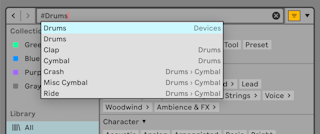
也可以直接使用 标签 进行搜索,在搜索栏输入 # 加上标签名,例如 #Drums。 输入 # 后浏览器会自动显示相关标签。
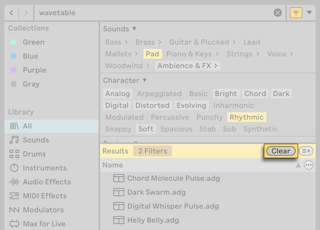
点击搜索栏的 x 按钮可以清除输入的内容。 请注意,这不会重置过滤器视窗。 使用结果栏的【清除】按钮可以同时清除选择的标签和搜索栏输入的内容。
使用以下方式可以不借助鼠标完成搜索:
- CtrlF (Win) / CmdF (Mac) 将指针放到搜索栏中,并切换到全部分类。
- 输入关键词或标签;
- 下方向键可以跳转到搜索结果;
- 上下方向键浏览搜索结果;
- Esc 清除搜索栏并再次选中全部分类。 所有选择的标签也会被清除。
4.2.1 将搜索结果保存为自定义分类
如果你喜欢某次搜索的结果,想要将其保存下来方便后续访问,那么可以将它们保存为自定义分类,在搜索时点击结果栏的添加分类按钮即可(位于清除按钮右侧)。
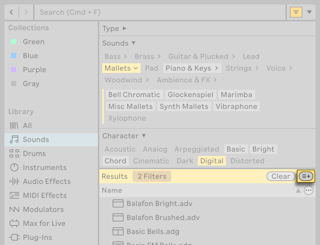
保存后,就会像访问其他分类一样便捷。
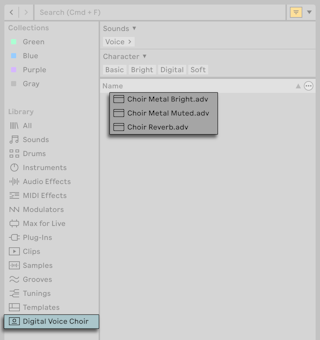
使用自定义分类还可以方便地保存一些特定文件 — 类似收藏夹的方式 — 只需使用自定义标签来标记项目,然后使用自定义标签搜索并保存搜索结果为自定义分类。
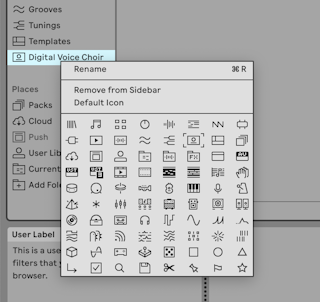
如果已经不再需要某个自定义分类,右键点击它,然后在右键菜单中选择从侧边栏移除。
分类的右键菜单可以对原厂分类或自定义分类进行重命名。 除此之外,还能更改分类的图标,进一步自定义浏览器。
4.3 浏览器历史记录
搜索栏左侧的箭头按钮可以在浏览器历史记录中前进和后退。
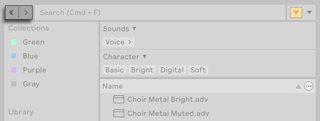
也可以使用以下快捷键:
- 在浏览器历史记录中前进:Ctrl] (Win) / Cmd] (Mac)
- 在浏览器历史记录中后退:Ctrl[ (Win) / Cmd[ (Mac)
历史记录包含了之前的搜索结果以及导航的位置。
4.4 过滤器和标签
浏览器的过滤器可以使用标签进行搜索。
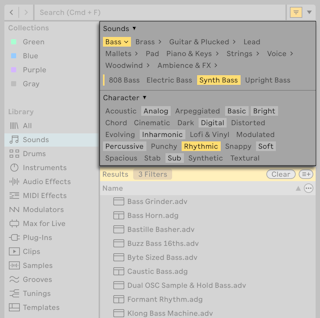
过滤器视窗包含了过滤器组和标签。 点击显示/隐藏过滤器视窗按钮可以显示或隐藏过滤器视窗,使用按钮旁边的过滤器视窗菜单,可以选择显示或隐藏哪些过滤器组。
4.4.1 过滤器组
每个过滤器组包含了一系列标签,可以点击选中来缩小搜索结果范围。 如果想要选中同一组内的多个标签,请按住 Ctrl (Win) / Cmd (Mac) 再选择标签。
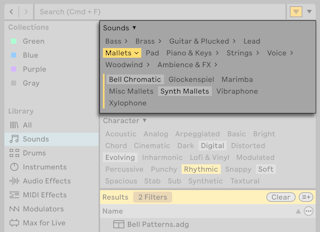
每个标签组内的标签都是独一无二的。浏览器会记住你在不同类别中选择的标签, 这意味着你可以自定义每个类别显示的内容。
要显示或隐藏所有的过滤器组,请使用过滤器视窗菜单。
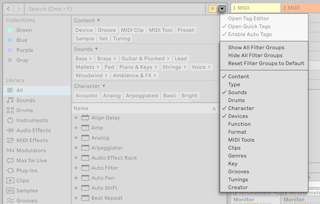
在过滤器视窗中右键点击一个过滤器组,可以隐藏此过滤器组。 使用过滤器视窗菜单的重置过滤器组到默认状态,即可恢复默认显示的过滤器组。
结果栏会显示当前选中的过滤器数量。 如需清除当前选择的过滤标签和关键词,请点击结果栏的清除按钮。
点击清除按钮右侧的添加分类按钮,即可将当前过滤结果保存为自定义分类。
4.4.2 标签
标签可以快速查找或组织浏览器中的内容,还可以创建自定义标签。 标签可以帮助你快速发掘不熟悉的内容 — 点击一个标签并浏览相关内容。
所有 Live 的原厂内容(包括核心库和各个 Live 版本包含的 Live Packs),都已经使用标签进行标记。 Ableton 网上商店的第三方 Packs 只会使用 “Sounds” 过滤器组的标签标记。
无法移除原厂项目的默认过滤标签;但你可以使用标签编辑器,为原厂项目分配新的标签,甚至分配自定义标签。
Live 会定期进行 声音分析,自动为用户采样分配标签,只会分析长度 60 秒以内的采样。 声音分析会为采样分配分析系统认为最适合的标签。
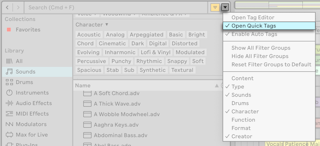
在过滤器视窗菜单中,启用自动标签选项可以显示或隐藏自动分配的标签。在标签编辑器中,可以将自动标签移除或转换为用户标签。
Live 还会根据 VST3 元数据的 VST 子分类,为 VST3 插件自动分配标签。
4.4.3 标签编辑器
标签编辑器可以用来创建和编辑过滤标签,并分配给浏览器项目。 你也可以创建自定义标签组,进一步组织你的标签库。
要打开标签编辑器,打开过滤器视窗菜单,然后点击打开标签编辑器。
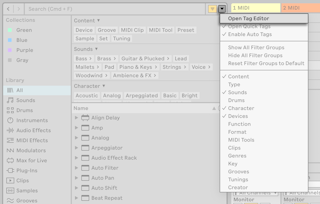
打开后,即可看到当前浏览器项目被分配的默认过滤器组标签。
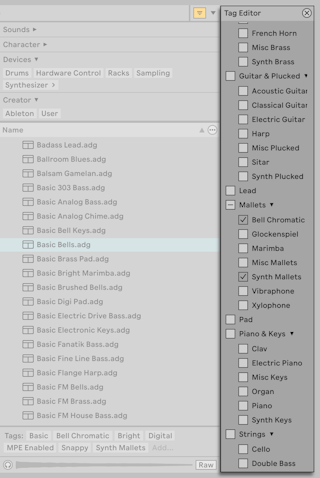
点击组名旁边的箭头即可展开或折叠组。 如果一个折叠的组内包含了已分配的标签,那么箭头会显示强调背景色。
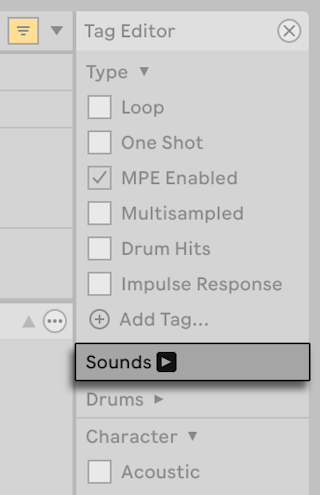
如果想要添加或移除一个标签,点击对应标签的选框即可。 你可以为一个项目分配多个标签。 如果想要同时为多个项目添加标签,请按住 Shift 然后在浏览器中选择多个项目,然后添加标签。
点击每个标签组底部的【创建标签…】可以向 当前标签组增加自定义标签。
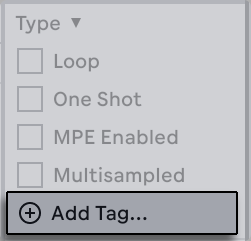
点击标签编辑器底部的新建标签组…,可以创建自定义标签组。
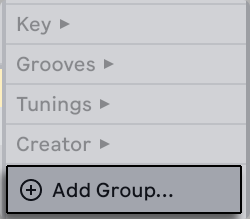
创建标签组后,即可在组内创建自定义标签。 将标签分配给浏览器项目后,此标签组就会出现在过滤器视窗中,也会出现在过滤器视窗菜单中。 这是一种很好的方法来对特定浏览器项目进行标记,例如将你的所有户外录音或人声采样添加自定义标签,以便快捷访问。
右键点击自定义标签或标签组,可以进行重命名或删除。 需要注意,无法编辑和删除默认的标签组和标签。
要关闭标签编辑器,点击编辑器右上角的 X 按钮,或在过滤器视窗菜单中选择对应选项。
4.4.4 快速标签
通过快速标签部分,可以快速查看选中浏览器项目被分配的标签,也可以直接在此处分配新标签。
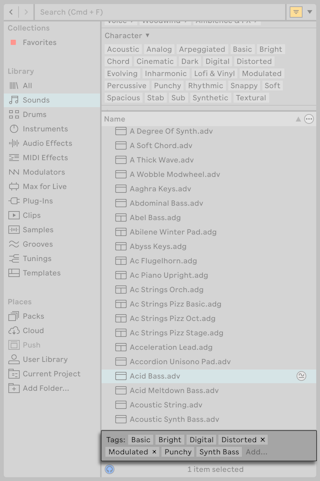
快速标签部分会显示选中项目被分配的标签。 点击增加…,然后输入标签名,即可快速分配新标签。 在输入新标签名时,会弹出自动补全建议。 分配新标签后,新标签就会按照字母顺序显示在原厂标签旁。
如需移除你分配的标签,直接点击标签名称右侧的 X。 请注意,无法移除默认分配的标签。
选中多个浏览器项目可以同时分配或移除标签。 选中多个项目时,快速标签部分显示所有选中项目的标签。 如果一个标签不是所有选中项目共有的,就会在标签名旁边显示星号。
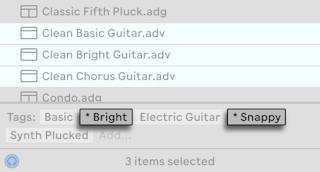
在快速标签部分中选择一个标签时,状态栏会显示此标签所属的过滤器组。
快速标签部分默认启用,但可以在过滤器视窗菜单中选择打开快速标签以隐藏快速标签部分。
4.5 收藏夹
收藏夹使用颜色来标记内容,方便你将多种浏览器项目(包括文件夹)分类到一起。 这些颜色标记可以快速组织特定的浏览器项目,例如你最常使用的项目。
你可以右键点击项目打开右键菜单,或使用快捷键,也就是数字键 [1] 到 [7] 分配收藏夹的标签。 使用 0 重置颜色标记。
可以选中多个浏览器项目,然后统一进行颜色标记。 此外,不同类型的项目也可以使用同一个颜色标记。 例如,你可以为鼓音色、MIDI 效果器和插件分配相同的颜色标记。
点击浏览器边栏的【收藏夹】中的颜色,即可访问颜色标记的内容。 【收藏夹】中的文件夹可以展开显示其中内容
在内容面板中,每个项目会显示被分配的颜色标记方块。 请注意,尽管可以为一个项目分配多个颜色标记,但内容面板中一个项目最多只能显示三个已分配的标记。
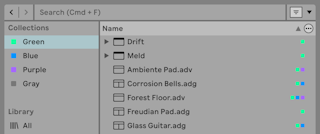
每个标签都可以通过右键菜单重命名,或使用快捷键 CtrlR (Win) / CmdR (Mac)。
你可以选择收藏夹显示的颜色标记,将鼠标悬停在收藏夹标题栏上,然后会出现【编辑】,点击即可选择显示或隐藏的颜色标记。
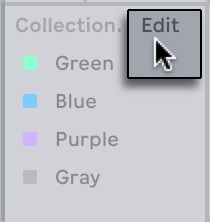
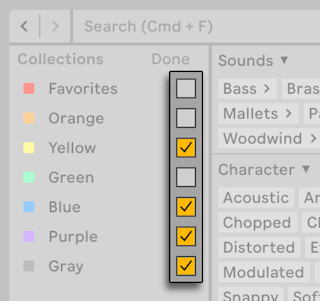
要想退出编辑模式,请点击【完成】按钮。
请注意,如果将隐藏的颜色标记标记给浏览器项目时,收藏夹中会自动显示该颜色标记。 但是,如果取消该颜色的所有标记,收藏夹也不会自动隐藏该颜色标记。
4.6 分类
音色库部分会将浏览器中所有内容按类型分类。 你可以使用搜索栏或过滤器探索浏览器中的内容。 具体分类如下:
- 全部 — 浏览器中所有的内容,优先显示装置。
- 声音 — 所有的 乐器机架 和乐器预设,以及所有分配有 Sounds 类标签的乐器预设。
- 鼓 — 所有的鼓预设。 这包括默认鼓装置、鼓预设(Drum Rack 和单独鼓预设),鼓采样(循环和单次采样)。 除此之外,带有 Drums 标签的项目也会显示在鼓分类中。
- 乐器 — 包含 Live 乐器默认预设、预设和乐器机架预设。 它们按 Live 乐器分类而不是音色类型。
- 音频效果器 — 包含 Live 音频效果器及其预设,以及音频效果器机架,按装置分类。
- MIDI 效果器 — 包含 Live MIDI 效果器及其预设,以及 MIDI 效果器机架,按装置分类。
- 调制器 — 默认 Live 调制装置,以及任何带有 Modulator 标签的项目。
- Max for Live — 所有的 Max for Live 装置和预设,以及使用到这些装置的机架。
- 插件 — 第三方 VST 和 Audio Units 插件。
- Clip — 所有的 Live Clip。
- 采样 — 所有的音频采样。
- 律动 — 所有的 律动。
- 模版 — 所有的 模版 Live Set。
- 律制 — 核心库和用户库中所有的 律制,格式为 .ascl 或 .scl。
默认情况下,浏览器会显示所有的分类。 你可以将鼠标悬停在分类标题栏上,然后会出现【编辑】,点击即可选择显示或隐藏各个分类。
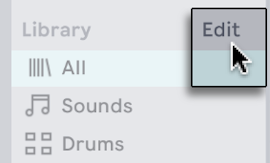
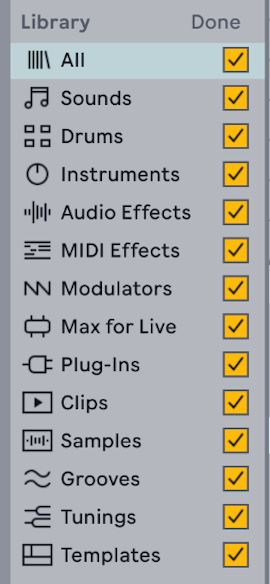
点击【完成】按钮退出编辑。
4.7 位置
【位置】包含了 Live Packs、用户库、当前工程文件夹、你添加的外部文件夹。 此外,在设置的 Library 选项卡中,可以选择在浏览器位置中显示 Splice、Cloud、Push。Splice 中显示 Splice 采样库以及相关功能,Cloud 显示 Ableton Cloud 内容,Push 显示独立版 Push 中的文件。
浏览器位置中具体显示的内容可以自定义。 可显示的内容包括:
- Packs — 包含 Live 的核心库,额外安装的 Pack,以及可供下载和更新的 Pack。
- Splice — 显示 Splice 采样库,可以从中直接拖动采样到 Live。
- Cloud — 在 Live 的设置中启用 Ableton Cloud 并登录账号后,Cloud 中会显示 Note 和 Move 同步到云端的 Set。
- Push — 当 Push 3 连接到电脑且处于独立模式,此分类中会显示 Push 3 中的文件。
- 用户库 — 包含你保存的个人项目,例如自定义预设、机架、律动、采样、Live Clip、装置默认预设等等。
- 当前工程 — 显示当前打开 工程 的所有相关文件。
- 用户文件夹 — 你可以将硬盘中的文件夹路径添加到浏览器中,方便访问。
- 添加文件夹… — 这会打开一个文件浏览窗口,在其中选择需要添加到位置的文件夹。
4.7.1 在浏览器中下载和安装 Packs。
浏览器的【Packs】会显示预装的 Pack、你安装的 Pack、可下载和升级的 Pack。
已安装的 Pack 会以文件夹形式显示在内容面板中,可以展开来查看其中内容。 通过安装 Pack 获得的预设、采样、Live Clips 会自动出现在【分类】的类别中。
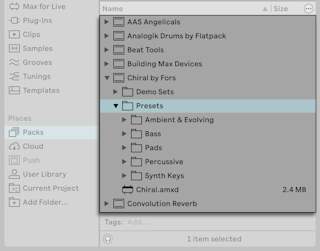
如需查看可更新的 Pack,请展开【更新】列表。
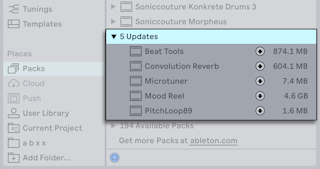
你还可以查看已拥有但尚未安装的 Pack。 未安装的 Pack 会出现在【可用】列表。
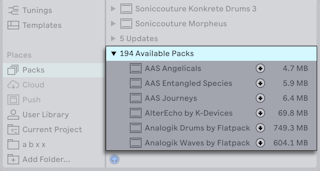
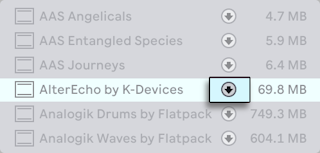
任何可安装或更新的 Pack 都可以通过点击 Pack 名称右侧的下载按钮进行下载。
Pack 正在下载时,下载按钮会变成暂停按钮,并显示下载进度。
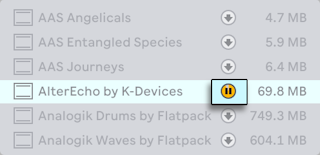
如果需要,可以暂停下载 Pack,在之后继续下载。 要暂停下载,请点击暂停按钮。 暂停下载后,暂停按钮会变回下载按钮。 要继续下载,请点击下载按钮。
请注意,你可以通过任意 Pack 的右键菜单来选择下载、暂停、继续或取消命令。
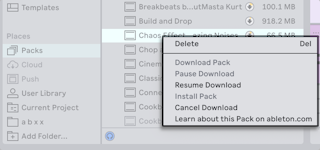
你可以选中多个 Pack,然后点击其中一个下载按钮,来批量下载。 选中多个 Pack 也可以批量暂停和继续下载,以及批量安装。
下载完成后,可以点击安装按钮来安装 Pack。
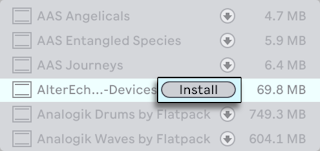
点击安装按钮后,Live 会跳出一个对话框显示安装进度。
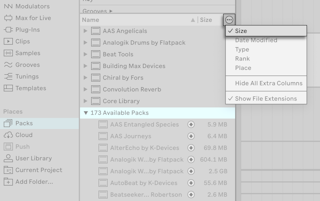
在下载和安装 Pack 之前,最好查看一下 Pack 的大小。 比如,你的硬盘空间可能比较有限。 那么可以点击浏览器的内容选项按钮,选择大小,使浏览器显示未安装或未更新 Pack 的大小。
你可以通过 Pack 的右键菜单来删除安装的 Pack,或选中 Pack 后使用快捷键 Delete。 请注意,已删除的 Pack 会重新出现在【可用】Pack 的列表中。
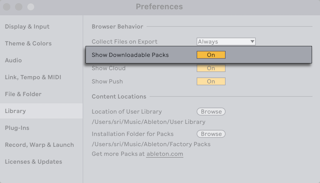
默认情况下,会显示可下载和升级的 Pack 列表,但是你也可以选择隐藏它们。 为此,请打开设置的 Library 选项卡,关闭显示可下载的 Pack。
4.7.2 Splice
Splice 是一个免版税的采样库,在其中探索发现新的声音,丰富你的音乐制作素材。 Live 集成了 Splice,使你能够直接在 Live 的浏览器中浏览和获取 Splice 采样。
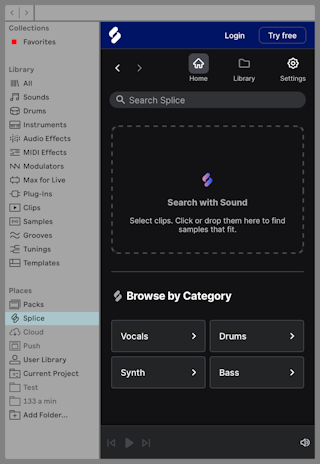
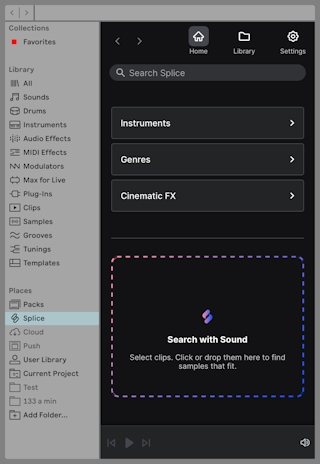
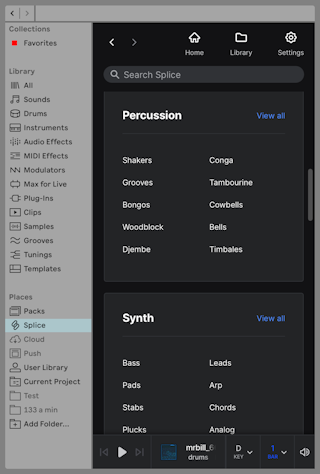
点击 Splice 分类后,将会显示 Splice 的主页,其中包含了导航栏、搜索栏、采样放置区域,以及四个主要的采样分类按钮,方便快速搜索采样。 使用导航栏的左右箭头按钮,可以浏览记录中导航。
Splice 面板右上角可以登录 Splice 账号。
Live 的浏览器默认显示 Splice 分类,但也可以右键点击 Splice 选择从侧边栏隐藏,或在 Live 设置的 Library 选项卡中关闭显示 Splice。
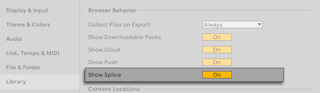
请注意,使用 Splice 相关功能需要互联网连接。
4.7.2.1 登录 Splice
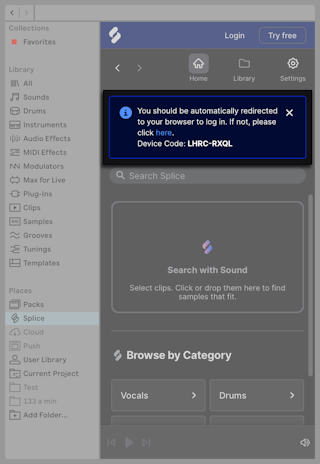
不登录 Splice 账户只能在 Splice 中浏览采样,而登录后可以将采样加载到 Set 中、保存采样到 Splice 库,以及使用声音搜索功能。 如需登录,点击 Splice 面板右上角的 Login,如果你没有 Splice 账号,可以点击 Try free 来进行试用。 这两个选项都会打开系统默认网页浏览器,并自动访问 Splice 网站,其中会显示设备验证码。 Live 中的 Splice 面板也将显示设备验证码。 确认两个验证码相同后,点击网页中的 Confirm。
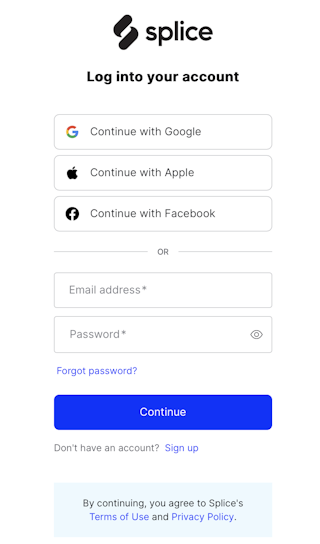
确认设备验证码后,网页浏览器会出现登录界面,此时可以登录你的 Splice 账号或注册新账号。
登录 Splice 付费版账户后,Splice 面板的主页将会有所不同:导航栏的 Library 按钮不再被禁用,在其中可以保存你的 Splice 采样。采样分类按钮将移动到顶部,而声音搜索面板会移动到底部。
4.7.2.2 搜索 Splice 采样
你可以在搜索栏中直接搜索采样。 点击搜索栏时,会自动跳出当前热门的搜索类别,你可以直接点击推荐内容或输入关键词。 输入关键词时也会显示相关的建议。
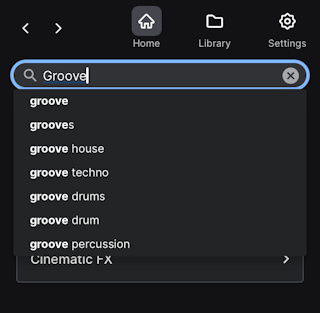
点击一个搜索建议或直接按下 Enter 来显示搜索结果。 点击搜索结果顶部的 “Samples” 或 “Packs”,选择显示单独采样还是显示音色包。
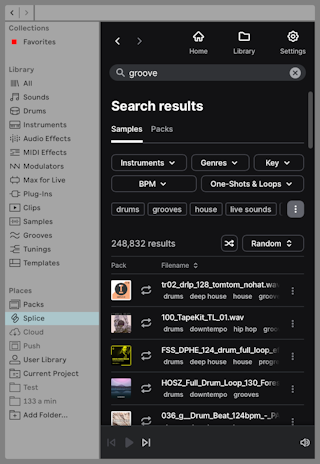
点击搜索结果上方的标签可以进一步缩小搜索范围。 搜索结果还能按照乐器类型(Instruments)、音乐流派(Genres)、调式(Key)、速度(BPM)、采样类型(One-Shots & Loops)进行过滤。 标签会根据当前搜索词和采样分类变化;点击标签最右侧的三个点按钮,可以显示更多的标签。
搜索结果可以按照热门程度(Most Popular)、相关程度(Most relevant)、更新日期(Most recent)排序,也可以随机(Random)排序,点击随机按钮会直接选择随机排序。
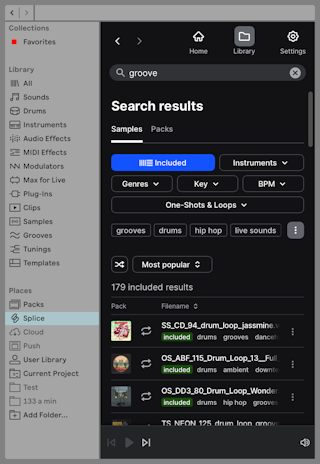
如果你使用的免费版的 Splice 账户(或未登录账户),那么搜索结果将缩小,只能搜索此账户拥有的采样;免费拥有的采样会标记 included 标签,搜索结果顶部也将自动选择 “Included” 过滤器。 免费版的 Splice 账户拥有 2500 个采样。
除了使用搜索栏外,也可以直接点击 Splice 主页的采样分类按钮。 (付费版账户)主页有三个分类按钮:Instruments 乐器、Genres 音乐流派、Cinematic FX 电影音效。 每个按钮都会打开各自的采样分类,其中会显示许多子分类,点击其中子分类可以缩小搜索结果。 在 Instruments 和 Cinematic FX 中,还能直接选择一个大类来浏览采样。
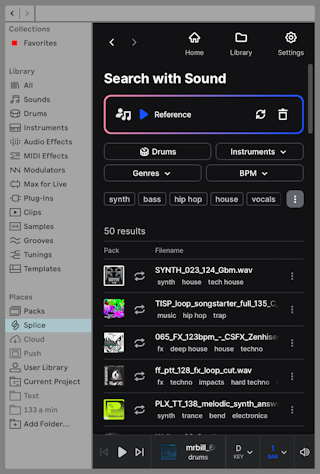
Splice 拥有声音搜索功能,可以搜索适合当前 Clip 的采样。 为此,直接从 Set 中拖动 Clip 到 Splice 主页的 Search with Sound 面板,或在 Live 中选中一段时间区域后,直接点击 Search with Sound 面板。 Splice 会分析导入的音频,然后给出 50 个适合的采样。 搜索结果页面可以回放参考的音频,或拖动新的 Clip/选择新的时间选区作为新的参考音频,也可以直接移除当前的参考音频。
4.7.2.3 使用 Splice 采样
当你输入关键词、选择采样分类或使用声音搜索功能后,就会显示一列相关采样。
如果选中了一个采样分类,那么搜索栏会显示当前分类,提示你继续搜索只会在当前分类中搜索。
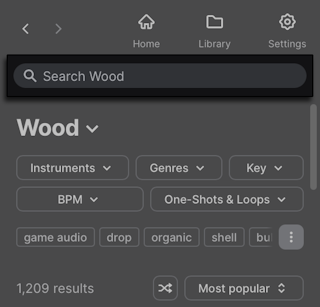
搜索结果列表中的每一个采样都会显示一个图片,这个图片代表了该采样所属的音色包,你可以点击图片来查看对应音色包。图片右边的标识代表了当前采样为单次采样还是循环采样。采样的名称显示在上方,采样的标签显示在下方。最右侧的三个点按钮可以打开菜单,通过菜单可以标记喜欢的采样、将采样添加到收藏夹、查看采样所属音色包。
将鼠标悬停在一个采样上时,采样标识会变成播放按钮;点击播放按钮可以预览采样。 点击采样名称也会预览采样。
默认情况下,采样会循环预览,无论采样本身是单次采样还是循环采样。 你可以在 Splice 面板底部设置循环开关,以及其它的预览方式。 例如,循环采样默认会和 Set 速度同步,但可以点击 1x BPM,关闭 Timestretch,使采样按原速度播放,这也会关闭循环预览。 对于单次采样,点击 1 BAR,关闭 Repeat 以关闭循环预览。
预览选项还包含自动移调采样到特定音阶,或同步 Set 的音阶。 预览的音量也可以调整。
将鼠标悬停在采样上,或选中采样后,采样名称右侧会出现爱心图标,可以快速将该采样标记为 Likes 喜欢,保存在 Splice 库中。
横向扩大 Live 浏览器,会使得搜索结果面板显示更多的信息:Time 时长、Key 调式、BPM 速度。
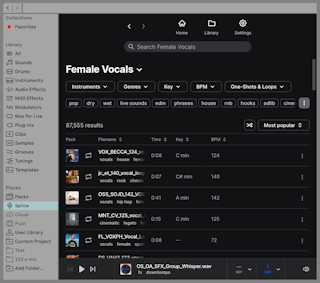
找到喜欢的采样后,可以直接将采样拖到音频或 MIDI 轨上。 如果当前在 Session 界面中,那么可以直接双击采样或选中采样按下 Enter 来加载采样。 采样也可以直接拖动到装置中,例如 Sampler、Simpler、Drum Rack、Impulse 等。
从 Splice 加载的采样会默认打开 Warp 功能,并使用 Complex 模式。此行为和 Live 设置 Record, Warp & Launch 选项卡中默认 Warp 模式无关。 这能确保在 Splice 中预览和加载到 Set 后听起来一致。
将采样加载到 Set 后,它们会被自动 授权,并保存到你的 Splice 库中。
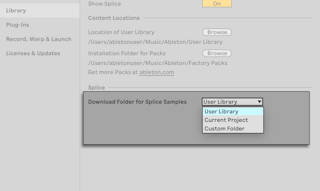
默认情况下,从 Splice 下载的采样会保存到 Live 用户库的 Sample 文件夹的 Splice 子文件夹中。在 Live 设置的 Library 选项卡中可以单独设置 Splice 采样的保存位置。 可以选择以下三种位置之一:
- 用户库 — 保存采样到用户库的 Samples 文件夹的 Splice 子文件夹。
- 当前工程 — 保存采样到当前工程的 Samples 文件夹的 Splice 子文件夹。
- 自定义文件夹 — 选择一个自定义文件夹,保存到电脑上的任意位置。
4.7.2.4 Splice 库
Splice 的库包含了你喜欢的采样和收藏夹,以及曾经加载到 Set 中的采样。
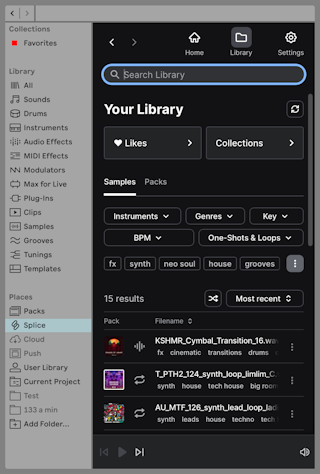
在 Collections 收藏夹中,可以点击 New Collection 创建新的收藏夹,或点击采样的菜单创建新收藏夹。 点击现有的收藏夹可以查看其中的采样、编辑收藏夹的名称和介绍、将收藏夹设为私有或公开,分享收藏夹链接或删除收藏夹。
4.7.2.5 Splice 设置
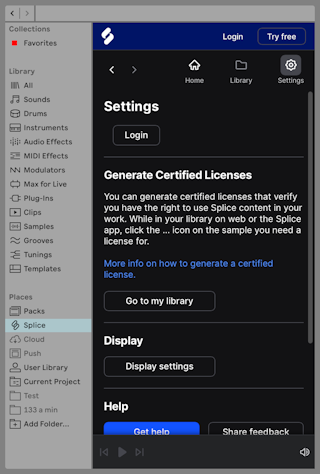
Splice 的 Settings 设置页面可以管理 Splice 订阅计划、设置显示效果、下载使用日志。 设置页面还会显示采样认证许可的相关信息,Splice 知识库的链接,以及向 Splice 反馈问题。
如果当前没有登录 Splice 账号,那么此界面会显示登录按钮。
4.7.3 使用 Ableton Cloud
Ableton Cloud 是一项云储存服务,最多可以储存 8 个来自 Move 或 Note 的 Set,这些 Set 可以在所有 Ableton 产品中打开。 在 Live 中启用 Cloud 后,Live 浏览器的 Cloud 分类中就会出现已同步的 Set。
要打开 Live 的 Cloud 功能,首先点击浏览器位置中的 Cloud 分类。 然后浏览器中会出现提示信息,要求登录 ableton.com,以授权 Cloud 服务。 点击登录按钮会自动打开网页浏览器,在其中登录你的 ableton.com 账号。
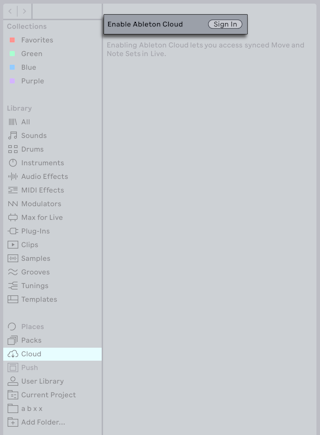
启用 Cloud 后,Cloud 分类中就会出现已同步的 Set。
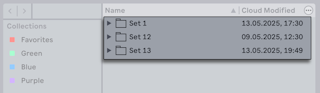
已同步 Set 使用的采样会保存到 用户库 中,因此在打开 Cloud Set 前需要先设置用户库,并保证能访问用户库。 如果打开已同步 Set 后发现采样丢失,请检查你的用户库是不是保存在了自定义位置,例如未连接的外置硬盘。 要重新链接采样,请确保自定义用户库可访问。
Set 只能从 Move 和 Note 同步到 Live,但无法从 Live 同步到前者。保存 Cloud Set 时推荐执行 Live 文件菜单的全部收集并保存命令,方便后续进一步创作。 这会收集 Set 所有使用的采样,以便单独保存在自定义位置。
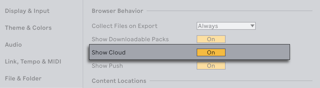
默认情况下,Cloud 分类会显示在 Live 浏览器的位置中,但也可以在 Live 设置的 Library 选项卡中关闭“显示 Cloud”。
4.7.4 从 Push 3 独立模式中传输文件
你可以使用 Push 和电脑创作同一首音乐:在 Push 独立模式中创作的 Set 可以传输到电脑中继续创作。 你也可以将电脑中制作的 Set 发送到 Push 中继续制作,但最好使用原生装置,且收集并保存所有的采样,如果使用了第三方插件,请事先冻结轨道。
要在 Live 中访问 Push 的文件,请确保 Push 处于独立模式下,且 Push 和电脑连接到了同一个 Wi-Fi 网络。 然后,点击位置中的 Push 分类。 你的 Push 会显示在浏览器的内容面板,并带有独特的设备名称。 如果网络中有其它的 Push,那么它们也会显示。 如果你拥有多台 Push,那么在 Push 的设置中选择 Status 选项卡,即可查看那台 Push 的编号 “Push xxx-xxx”,以便 Live 中辨别各台 Push。 点击连接按钮来继续。
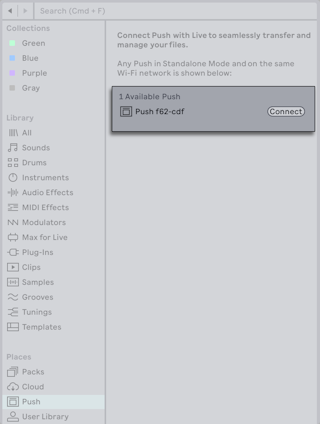
在 Push 中,会显示一个六位数的代码;在 Live 出现的对话框中输入此代码,点击 OK 来完成连接。
当你成功连接 Push 到电脑中的 Live 后,所有在 Push 独立模式中保存的 Set 工程文件夹以及 Push 的用户库就会出现在 Live 的浏览器中。
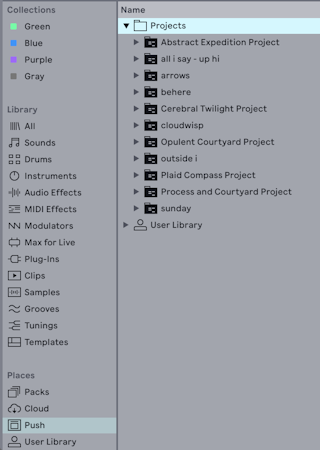
如果这时在 Push 独立模式中新建或修改了 Set,那么在 Live 中切换到别的标签再切换回 Push 标签,就可以刷新其中的内容。
右键 Live 中的 Push 标签,选择取消连接,来断开与 Push 的连接。
了解更多关于 Push 和 Live 的无缝交互,查看 Push 手册。
默认情况下,Push 分类会显示在 Live 浏览器的位置中,但也可以在 Live 设置的 Library 选项卡中关闭“显示 Push”。
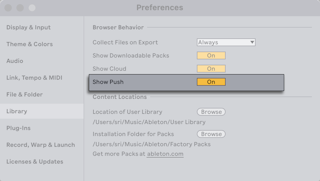
4.7.5 用户库
你保存的自定义预设、默认预设、Live Clips、模版 Set 等等,都会保存在用户库中。 用户库是一个独立文件,和其他安装的音色库是分开的,因此可以轻松地进行备份,或发送到其他安装 Live 的电脑中。
默认情况下,用户会在 Live 安装后自动创建在以下位置:
- Windows:
\用户\<username>\文档\Ableton\User Library - Mac:
Macintosh HD/用户/<username>/音乐/Ableton/User Library
在 Live 设置的 Library 选项卡中,可以设置“用户库路径”。
初始状态下,用户库只会包含一些预先创建的文件夹:Clips、Defaults、Grooves、Presets、Samples。 你可以新建文件夹和子文件夹,也可以删除默认创建的文件夹。
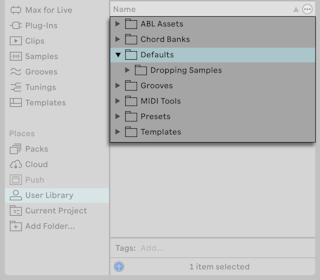
用户库的文件会自动出现在【分类】的对应类别中。
4.7.5.1 ABL Assets
如果启用了 Ableton Cloud,并且同步了来自 Move 或 Note 的 Set,那么相关的资源就会储存在 ABL Assets 文件夹中。
4.7.5.2 Chord Banks
在 Stacks MIDI 工具 中创建或保存的自定义和弦组会保存在 Chord Banks 文件夹中。
4.7.5.3 Clips 文件夹
此文件夹用于保存 Live Clips。 你可以将任意 Clip 拖入此文件夹来保存。
保存 MIDI Clip 时,MIDI 信息(音符和自动化等)和相关的装置设置都会保存。
保存音频 Clip 时(或引用到音频的 MIDI Clip,例如 Drum Rack、Sampler 等),引用的采样也会保存在 Clip 中。 此行为可以通过设置的 Library 选项卡中“在导出时收集文件”更改,默认为始终收集文件。
4.7.5.4 Defaults 文件夹
此文件夹用于保存默认预设,包括轨道、装置、效果器、切片到 MIDI 选项等等。 通过默认预设可以自定义装置的初始状态。
查看 默认预设 部分了解如何保存和使用默认预设。
如果想查看所有的默认预设,请查看知识库的文章 使用预设。
4.7.5.5 Grooves 文件夹
此文件夹用于保存自定义律动文件。
任何音频和 MIDI Clip 中的节奏和音量信息都可以被提取,以创建新的律动文件。 将 Clip 拖动到律动池中,或通过 Clip 右键菜单的提取律动命令,可以提取律动。
查看 使用律动 章节,了解 Live 中律动功能的更多信息。
4.7.5.6 Presets 文件夹
此文件夹用于保存自定义预设,包括乐器、Max for Live、MIDI 和音频效果器预设。
与保存 Clip 一样,被引用的采样文件也会保存在预设中。
在使用乐器和效果器章节了解如何 保存预设。
4.7.5.7 Samples 文件夹
此文件夹会保存预设、Clip、轨道等引用的采样。
录制的采样会保存在 Recorded 子文件夹中,被处理过的采样会保存在 Processed 子文件夹中。
4.7.5.8 Templates 文件夹
此文件夹用于保存模版 Sets,以及自定义的默认 Live Set。
查看管理 Sets 和文件章节的 模版 Sets 部分,了解如何使用模版。
4.7.5.9 管理用户库中的文件
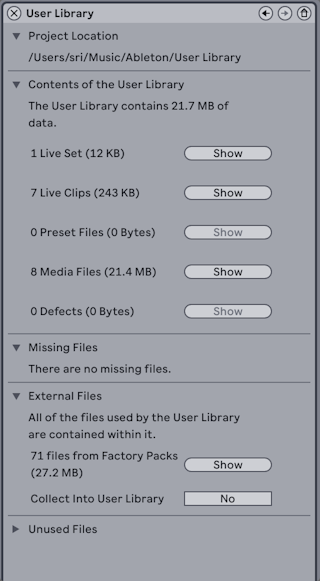
点击【文件】的【管理文件】命令,会在帮助视窗中打开文件管理器,在其中点击【管理用户库】,然后就能查看用户库中的内容信息,以及丢失文件或外部文件。
4.7.6 当前工程
【当前工程】会显示当前工程中包含的所有文件。
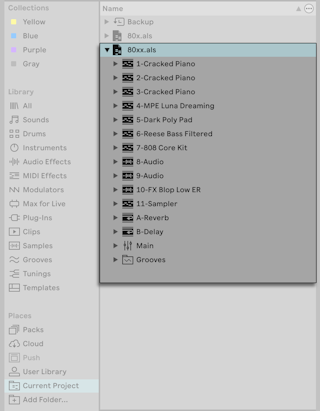
你可以访问 Set 中所有的轨道,包括反送轨和总轨道,以及轨道中的 Clip 和装置,还有加载的律动文件。
一个工程保存两次以上后,【当前工程】中就会出现【Backup】备份文件夹。
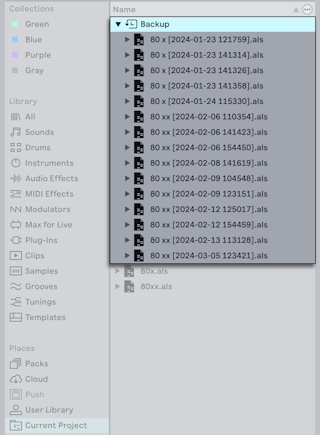
此文件夹包含了最后十次保存的 Live Set 版本。 通过 Set 名后缀的时间码来分辨备份 Sets。 如果备份 Set 超过 10 个,Live 会自动删除最早的备份 Set。 删除的备份 Set 会进入操作系统回收站。
这个功能可以防止意外覆盖工程文件,或用于打开先前版本的 Live Set。
如果当前 Live Set 还未保存,那么不会有 Backup 文件夹,当前工程文件夹会位于一个临时位置。
你可以右键点击【当前工程】,在文件资源管理器(Win)/访达(Mac) 中显示此文件夹。
在管理文件和 Sets 章节的 Live 工程 部分,深入了解 Live 的 Set 和工程文件夹是如何工作的。
4.7.7 用户文件夹
你可以将电脑上任意位置的文件夹添加到 Live 的浏览器中。 例如,你可以将很多采样存储在一个或多个外置硬盘上,使用浏览器访问其内容 - 无需保存在一个集中的位置。
要想添加文件夹到 Live 的浏览器,可以直接从文件资源管理器(Win)/访达(Mac)拖放文件夹到 Live 浏览器的位置部分,或使用浏览器侧边栏的*添加文件夹…*功能。
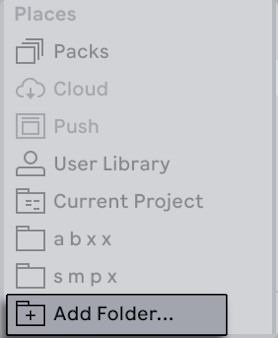
添加用户文件夹后,Live 会进行扫描,“告诉”浏览器文件夹中的内容。 扫描文件夹需要的时间根据其中的文件数量和子文件夹数量而定。 【位置】旁边的旋转图标表示扫描正在进行中。 扫描完成后,就可以从【位置】中访问文件夹中的内容。
添加用户文件夹实际上不会移动文件夹,只是让 Live 的浏览器能够访问它们。 如果你使用文件资源管理器(Win)/访达(Mac)移动或重命名了文件夹,Live 可能无法找到到它们。 除此之外,如果用户文件夹位于外置硬盘上,且 Live 启动时并没有连接该外置硬盘,那么也无法找到此文件夹。
Live 无法找到的用户文件夹还是会显示在浏览器中,但会变成灰色。 打开该文件夹的右键菜单,选择定位文件夹,或选择从侧边栏移除让 Live “忘记”这个文件夹。 没有变灰但是不需要使用的文件夹也可以直接使用【从侧边栏移除】命令移除。
注意;不要将整个硬盘驱动器添加到【位置】中,仅添加所需使用的文件夹。 添加整个硬盘根目录会导致 Live 扫描时间过长,并且可能导致每次 Live 启动时重新扫描。
4.8 在浏览器中导航
可以使用鼠标或电脑键盘在 Live 浏览器中导航:
- 使用上下方向键或鼠标滚轮在浏览器中滚动,或使用 CtrlAlt (Win) / CmdOption (Mac) 并拖动。
- 使用左右方向键展开或折叠文件夹,或在内容面板与侧边栏之间移动。
默认情况下,展开新文件夹会折叠上一个文件夹,但可以按住 Ctrl (Win) / Cmd (Mac) 来展开多个文件夹。
4.9 预览文件
Live 的浏览器可以预览采样、Clip 和乐器预设。 这可以让你在加载它们之前就能听到它们的声音。
要开启预览功能,请打开浏览器底部预览栏旁边的【预览】开关。
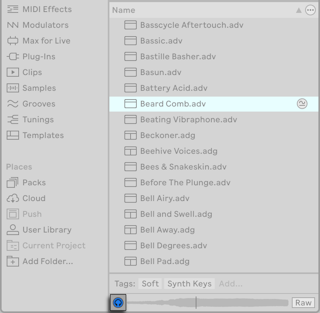
打开后,选择浏览器中的文件就会自动预览。 使用上下方向键选择不同文件也会触发预览。
如果没有打开预览功能,也可以选中浏览器项目并使用 ShiftEnter 或右方向键。
预览一个文件时,预览栏中会显示波形。 可以点击波形任意位置跳转播放。 如果 Clip 关闭了 Warp 则无法跳转播放。
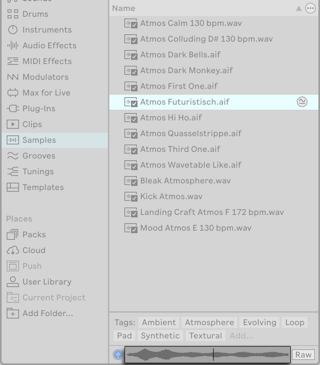
默认情况下,【Raw】按钮是关闭的。如果在 Live 走带进行时预览文件,就会在下一小节开始时预览。 这可以帮助你了解此声音在当前工程中的融合程度。 启用 【Raw】按钮会按照原速度预览文件。 关闭【Raw】时会循环预览音频,启用【Raw】时只会预览一次。
请注意,启用【Raw】后无法跳转播放。
你可以调整总轨道的【预览音量】旋钮来调整预览的音量。
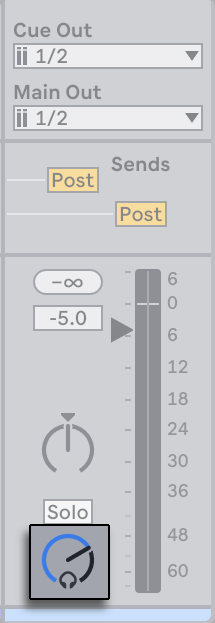
如果你的音频接口拥有至少 4 个输出(或两组独立的立体声输出),那么连接耳机到第二组输出,即可让预览声音从耳机中播放 - 而主输出继续播放音乐。 查看混音章节的 独奏和选听 部分详细了解如何设置 Live 选听。
4.10 热切换模式
热切换模式可以快速预览并切换加载的文件。 可以使用 Q 进入热切换模式,或点击热切换按钮。
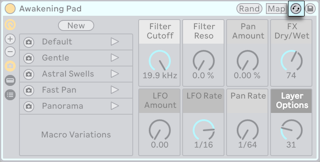
热切换模式启用后,会和浏览器建立临时链接。 可以快速切换到浏览器中的其他项目。
使用上下方向键来预览其他的项目。 找到合适的项目后,按下 Enter 即可快速切换到该项目,替换之前的项目。
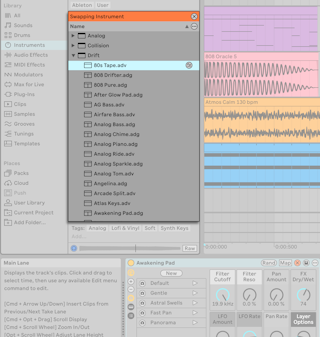
使用采样的装置,例如 Simpler、Drum Rack、Sampler、Impulse,除了可以热切换整个装置预设,也可以热切换其中的采样文件,采样的热切换按钮分别位于:
- Simpler - 采样显示区域的右下角。
- 鼓机架 - 每个鼓机架鼓垫上。
- Sampler - 展开 Zone 区域编辑器的上方。
- Impulse - 每个采样插槽上。
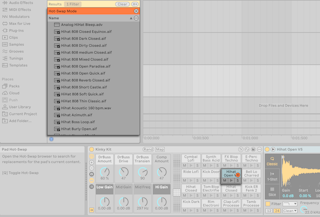
要想退出热切换模式,再次按下 Q 键,或点击浏览器内容面板的热切换 X 按钮,或装置上的热切换按钮。
4.11 从浏览器添加内容到 Live Set 中
从浏览器添加内容到 Live Set 中有以下几种方法:
- 从浏览器拖放内容到 Session 或 Arrangement 界面的轨道中。 也可以直接拖放到 Session 界面轨道右侧或 Arrangement 界面轨道下方的空白区域,这会自动创建合适的轨道来加载该内容。
- 在 Session 界面中,双击浏览器中的装置,或选中后按下 Enter 可以加载装置到当前轨道中。 类似的,双击采样或选中后按下 Enter 会将采样加载到当前选中的轨道中。 采样可以加载到 MIDI 轨道的 Simpler 装置中,或音频轨道的 clip 插槽中。
- 在 Arrangement 界面中,双击或按下 Enter 会将浏览器中选择的装置或采样加载到当前轨道中。
- 也可以直接从文件资源管理器(Win)/访达(Mac)拖放文件到 Live 中来加载。