21. Comping
Comping 功能方便在多个录制音频中挑选出最佳的片段,然后将它们合并到一个轨道中(俗称“comp”)。 录制时,Live 会在轨道中创建 take 轨,方便后续自由组合。 可以将不同的 Clip 编排储存在多个 take 轨中,方便后续对比。也可以从浏览器拖动采样到 take 轨中,进行快速采样拼接创作。
21.1 Take 轨
Arrangement 界面 中每一个音频和 MIDI 轨道都能包含多个平行的 take 轨。 take 轨中的内容默认静音,只有所属的主轨道内容才会播放。 每个轨道都能包含任意数量的 take 轨,take 轨必须启用对应的 监听按钮 才能听到。
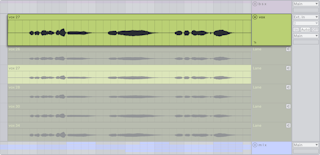
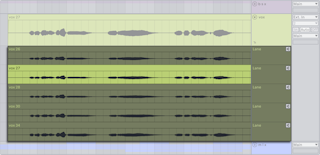
在 Arrangement 界面中 [录制新 Clip 时(comping.md#recording-takes) 会自动创建 Take 轨,也可以 手动创建。
右键点击轨道标题栏,可以选择显示 Take 轨,或使用轨道标题栏下方的显示 Take 轨按钮。
显示或隐藏 Take 轨的快捷键是 CtrlAltU (Win) / CmdOptionU (Mac)。
使用左方向键可以从 Take 轨跳转到所属的主轨道。 再按一次则会折叠所有 Take 轨。
请注意在 自动化模式 下,不会显示 Take 轨。 此时依旧能执行显示 Take 轨命令和插入 Take 轨命令,但这会自动退出自动化模式以显示 Take 轨。
21.2 插入和管理 take 轨
使用创建菜单的插入 Take 轨命令,可以为一个或多个轨道同时插入 Take 轨。 此命令也存在于轨道标题栏的右键菜单中,或使用快捷键 ShiftAltT (Win) / ShiftOptionT (Mac)。 插入一个 Take 轨会自动显示折叠的 Take 轨。
你也可以使用 Max for Live 调用 Live 的 API 来创建 Take 轨。
Take 轨可以使用快捷键 CtrlD (Win) / CmdD (Mac) 重复复制,或右键点击 Take 轨标题栏选择重复复制。
使用 Backspace 或 Delete 可以删除 take 轨,也可以使用编辑菜单的删除命令。
如需删除一个轨道的所有 Take 轨,可以使用轨道或 Take 轨标题栏右键菜单的删除所有 Take 轨命令。 如果一个 Take 轨中的内容未被主轨道 comp 使用,那么可以通过删除未使用的 Take 轨命令删除。
Take 轨可以使用快捷键 Alt+ (Win) / Option+ (Mac) 或 Alt- (Win) / Option- (Mac) 调整高度,或按住 Alt (Win) / Option (Mac) 并使用鼠标滚轮。 这些快捷键会同时调整所有选中的 Take 轨高度。
将鼠标悬停在 Take 轨标题栏上下边缘时也会出现拖动手柄,使用此方法也会调整所有选中 Take 轨的高度。
拖动 Take 轨标题栏可以进行重新排序,也可以使用快捷键 Ctrl (Win) / Cmd (Mac) + 上下方向键。
如需重命名 Take 轨,使用编辑菜单或 Take 轨标题栏右键菜单的重命名命令。 重命名的快捷键为 CtrlR (Win) / CmdR (Mac)。 多个 Take 轨可以同时重命名。 在重命名时使用 Tab 或 ShiftTab 即可快速对下一个/上一个 Take 轨重命名。
21.3 录制 Take
在 Arrangement View 界面中 录制新的 Clip 时,启用预备录制的音频和 MIDI 轨道 会自动添加 Take 轨,录制的 Clip 会保存在 Take 轨中。
在已存在的 Clip 之上录制新内容,或在 循环 中重复录制,都会自动创建新 Take 轨以存放录制内容。 如果一个 Take 轨在插入录音位置后没有内容,那么会被自动使用存放新 Take。
一个轨道中最后录制的 Clip 会存在于主轨道中,因此能立刻回放。
默认情况下,录制的 Clip 颜色和轨道颜色相同。 可以在 Live 设置的 Theme & Colors 选项卡中,设置 Clip 颜色为随机,这样新录制的 Take 就会拥有随机颜色。
21.4 插入采样
采样和 MIDI 文件可以从 Live 浏览器/文件资源管理器/访达拖动到 Take 轨中。 如果选中了多个采样,那么按住 Ctrl (Win) / Cmd (Mac) 再拖动会放置到多个轨道中。
21.5 监听 Take 轨
点击 Take 轨标题栏的监听按钮(喇叭标志),或使用快捷键 T 可以监听 Take 轨。
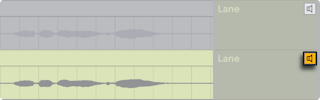
你可以同时监听不同轨道的 take 轨,但每个轨道只能监听其中一个 take 轨。 如果时间选区或轨道选区包含了多个不同轨道的 Take 轨,那么会监听最后一个选中的 Take 轨。
21.6 创建 Comp
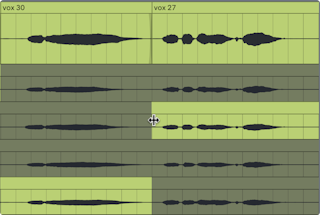
在 Take 轨中选中所需的内容,然后按下 Enter,即可将该内容复制到主轨道中,也可以使用右键菜单的复制选中区域到主轨道中命令。
选中一个 Clip 或时间区域后,按住 Ctrl (Win) / Cmd (Mac) + 上下方向键,即可快速替换不同 Take 轨的内容到主轨道中。 如果选区在 Take 轨中,上述快捷键也会直接改变选区。 空的 take 轨将会被忽略。
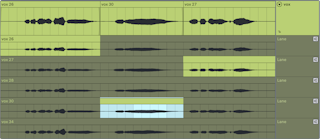
在绘制模式中,Take 轨中的内容可以直接通过鼠标单击/框选来复制其内容到主轨道中。 也可以先在主轨道选中一段时间区域,然后点击任意 Take 轨,将其中内容替换到主轨道。
复制到主轨道的内容和 Take 轨中的内容相互独立。 这意味着可以自由编辑主轨道中的 Clip,无需担心 Take 轨中的内容发生变化。 Take 轨中的内容可以像 Arrangement 界面中其他 Clip 一样编辑:包括移动、复制粘贴、拖动拖放、裁切、重复复制。 Take 轨中的 Clip 也可以移动到 Session 界面的 Clip 插槽中,通过复制粘贴或直接拖放。
在 Live 设置的 Record, Warp & Launch 选项卡中,可以打开在 Clip 边缘创建淡化,这能有效避免咔哒声出现。 启用后,相邻的 Clip 会自动创建长度为 4 毫秒的交叉淡化。 你也可以手动添加交叉淡化,首先选中多个 Clip 然后按下快捷键 CtrlAltF (Win) / CmdOptionF (Mac)。
21.7 高亮来源
如果 Take 轨中的内容被主轨道使用,那么该部分内容会高亮显示。 而未被使用的 Take 轨内容则会显示不饱和版本的颜色。 这样可以清晰辨认出主轨道使用的材料来自于哪些 Take。 需要注意,只有在 clip 位置和属性相同的情况下,才会显示来源。
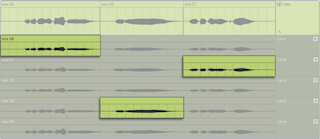
Take 轨中高亮的内容可以拖动边缘来调整 Comp。