4. Lavorare col browser
Il browser di Live è il luogo in cui potete interagire con la vostra libreria di risorse musicali: la Libreria Base (Core Library) di suoni inclusa nel programma, tutti i suoni aggiuntivi installati con i Live Pack, i preset, i campioni che avete salvato, i dispositivi incorporati e di terze parti, qualsiasi cartella dei vostri hard drive che contenga campioni, brani, etc. Inoltre, attraverso la sezione Posizioni (Places) del browser potete accedere ai file salvati su Ableton Cloud e su Push in Modalità Standalone.
Il browser contiene varie sezioni e controlli per la ricerca, il filtraggio, la navigazione e l’anteprima dei contenuti. Questi includono la barra di ricerca, la barra laterale, i filtri, il pannello dei contenuti e altre utilità.
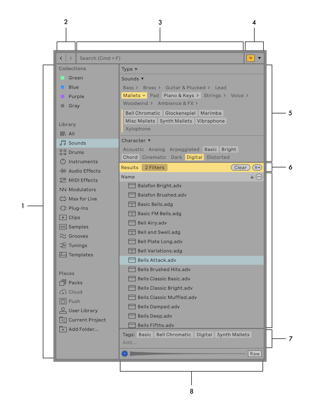
La barra laterale del browser contiene le sezioni Raccolte, Libreria e Posizioni e le etichette a queste associate.
I pulsanti ‘Sfoglia avanti’ e ‘Sfoglia indietro’ consentono di accedere a ricerche e stati di navigazione del browser precedenti.
La barra di ricerca aiuta a trovare gli elementi del browser e i contenuti taggati.
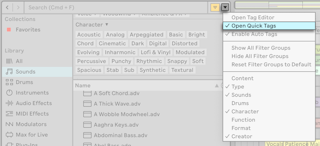
Il pulsante Mostra/Nascondi Vista Filtri può essere utilizzato per mostrare/nascondere i filtri del browser, mentre il menu Vista Filtri per specificare quali gruppi di filtri siano visibili nella Vista Filtri e per attivare/disattivare l’Editor dei Tag, i Tag Rapidi e i Tag Automatici.
La Vista Filtri può essere utilizzata per cercare elementi nella libreria utilizzando tag descrittivi.
Durante la ricerca o il filtraggio viene visualizzata la barra dei Risultati. Include il pulsante Aggiungi Etichetta, utilizzabile per salvare i risultati sotto un’etichetta personalizzata. Durante il filtraggio la barra indica il numero di filtri correntemente applicati.
Il pannello dei contenuti mostra gli elementi di qualunque etichetta sia selezionata nel browser o i risultati della ricerca e del filtraggio.
La scheda di Anteprima visualizza la forma d’onda di campioni e clip e, quando il pulsante Anteprima è attivato, ne riproduce il suono.
Potete regolare la suddivisione della larghezza tra i pannelli sinistro e destro del browser trascinando orizzontalmente la linea di separazione centrale. Potete anche espandere le dimensioni complessive del browser trascinandone il bordo destro verso destra o il bordo inferiore verso la base della finestra di Live. Nota: trascinando il bordo inferiore del browser, si chiuderà automaticamente la Finestra Info, così come la Vista Clip o la Vista Dispositivi (a seconda di quale sia aperta).
È inoltre possibile impostare il browser in modo che occupi l’intera altezza della finestra dell’applicazione selezionando l’opzione Browser a tutta altezza nel menu Visualizza. Selezionando questa opzione, il browser si espande fino alla parte inferiore della finestra di Live, ma la Finestra Info e la Vista Clip o la Vista Dispositivi (a seconda di quale sia attualmente attiva) rimangono aperte.
Lavorare nel browser comporta scegliere una delle etichette delle sezioni Raccolte (Collections), Libreria (Library) o Posizioni (Places) nella barra laterale e poi filtrare o selezionare gli elementi visualizzati nel pannello dei contenuti. Potete anche utilizzare la barra di ricerca per cercare elementi o tag specifici.
4.1 Pannello dei Contenuti
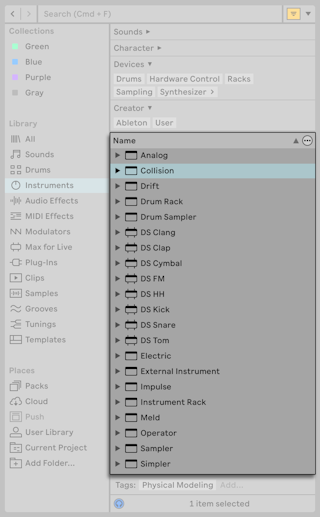
Il pannello dei contenuti contiene un elenco di elementi di determinata etichetta oppure i risultati di una ricerca o di un filtraggio. La colonna Nome è sempre visibile, ma si possono visualizzare anche colonne aggiuntive selezionandole dal menu Opzioni dei Contenuti.
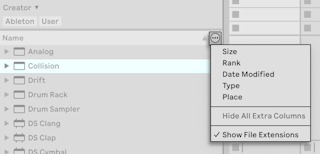
Una volta selezionate le colonne aggiuntive da visualizzare, potete riordinarle manualmente cliccando sul nome di una colonna e trascinandola nella posizione desiderata.
Cliccando sul nome di una qualsiasi colonna, potete riordinare gli elementi del pannello dei contenuti in ordine ascendente o discendente in base alla colonna cliccata. Nota: cliccando-destro sul nome di una colonna si apre anche il menu Opzioni dei Contenuti.
Il menu Opzioni dei Contenuti include anche l’opzione per mostrare/nascondere le estensioni dei file degli elementi del browser.
4.2 Barra di ricerca
Per trovare i contenuti del browser, digita i termini di ricerca desiderati nella barra di ricerca. I risultati includeranno i file che corrispondono a tutti i termini di ricerca, non solo ad alcuni. Ad esempio, cercando “electric bass” verranno visualizzati tutti gli elementi che contengono sia “electric” sia “bass” nei rispettivi nomi di file.
Per effettuare una ricerca in tutte le posizioni della Libreria, selezionate l’etichetta Tutto oppure premete CtrlF (Win) / CmdF (Mac) per passare automaticamente all’etichetta Tutto; questo comando breve colloca anche un cursore nel campo di ricerca.
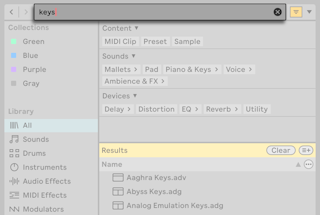
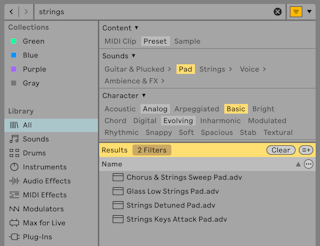
Potete ulteriormente affinare la ricerca e restringere i risultati selezionando i tag da vari gruppi di filtri. Ad esempio, se desiderate trovare suoni di archi, potete digitare “strings” nel campo di ricerca e poi cliccare su qualsiasi tag nella Vista Filtri per visualizzare i risultati che corrispondono solo alle descrizioni di quei tag.
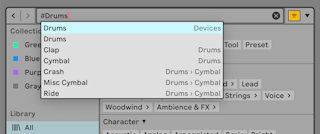
È possibile cercare anche contenuti contrassegnati tramite tag digitando direttamente il simbolo # (hashtag) nella barra di ricerca seguito dal nome del tag, ad es. #Drums. Iniziando a digitare dopo l’hashtag verranno visualizzati i suggerimenti di completamento automatico per i tag.
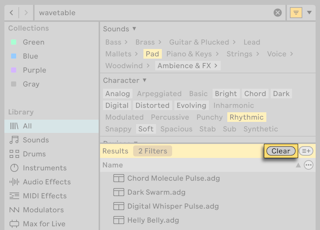
Per cancellare tutti i termini di ricerca potete cliccare sul pulsante x nella barra di ricerca. Nota: questo non resetta la Vista Filtri. Potete usare il pulsante Cancella nella barra dei Risultati per rimuovere tutti i tag selezionati e i termini di ricerca immessi.
Per una ricerca senza mouse, suggeriamo la seguente sequenza di azioni da tastiera:
- CtrlF (Win) / CmdF (Mac) per posizionare un cursore nel campo di ricerca e spostare il focus del browser sull’etichetta Tutto;
- Digitate i vostri termini di ricerca o nomi di tag;
- Tasto freccia giù per saltare ai risultati della ricerca;
- Tasti freccia su e giù per scorrere i risultati della ricerca;
- Esc per cancellare il campo di ricerca e mostrare nuovamente tutti gli elementi dell’etichetta Tutto. Verranno cancellati anche i tag selezionati.
4.2.1 Salvataggio dei risultati di ricerca come etichette personalizzate
Se vi piacciono i risultati di una particolare ricerca e desiderate riaccedervi rapidamente in futuro, potete creare un’etichetta utente personalizzata contenente i risultati della ricerca cliccando sul pulsante Aggiungi Etichetta (a destra del pulsante Cancella).
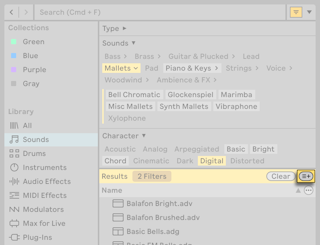
Una volta salvata, potete accedere all’etichetta e ai suoi contenuti come a qualsiasi altra etichetta della Libreria.
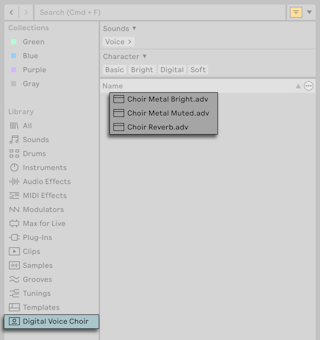
Potete utilizzare le etichette personalizzate anche per memorizzare elementi specifici in un unico posto per un facile accesso (in modo simile all’utilizzo delle etichette delle Raccolte), taggando i contenuti con i vostri tag personalizzati e poi salvando i risultati della ricerca in una nuova etichetta.
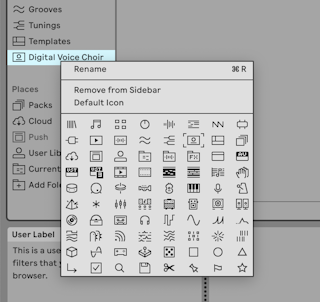
Se non avete più bisogno di un’etichetta personalizzata aggiunta in precedenza, potete rimuoverla rapidamente tramite il menu di contesto (clic-destro).
Potete utilizzare il menu di contesto di un’etichetta per rinominare sia le etichette di fabbrica sia quelle personalizzate. Tramite il menu di contesto potete inoltre selezionare un’icona differente per ciascuna etichetta, il che consente di personalizzare ulteriormente il browser.
4.3 Cronologia del browser
I pulsanti freccia, posti a sinistra della barra di ricerca, possono essere usati per andare avanti o indietro nella cronologia del browser.
Si possono usare anche le seguenti scorciatoie da tastiera:
- Un passo avanti nella cronologia del browser: Ctrl] (Win) / Cmd] (Mac)
- Un passo indietro nella cronologia del browser: Ctrl[ (Win) / Cmd[ (Mac)
La cronologia include le ricerche effettuate e gli stati di navigazione precedenti.
4.4 Filtri e tag
Il browser include una serie di filtri che possono essere utilizzati per cercare contenuti specifici tramite tag descrittivi.
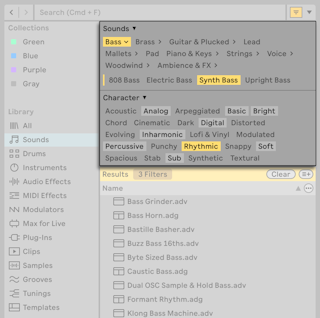
La sezione Vista Filtri è composta da gruppi di filtri e dai tag ad essi associati. Potete nascondere la sezione premendo il pulsante Mostra/Nascondi Vista Filtri oppure utilizzare il pulsante adiacente, menu Vista Filtri, per scegliere quali gruppi di filtri rendere visibili.
4.4.1 Gruppi di Filtri
Ciascun gruppo di filtri contiene svariati tag che si possono cliccare per restringere i risultati visualizzati nel pannello dei contenuti. Per selezionare più tag di uno stesso gruppo tenete premuto il tasto Ctrl (Win) / Cmd (Mac) quando cliccate sui tag.
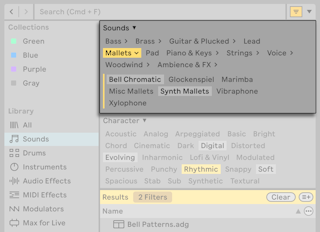
Il set di gruppi di filtri disponibili è univoco per ciascuna etichetta e lo stato dei filtri abilitati viene salvato e richiamato quando ci si sposta tra le etichette della Libreria. Questo significa che potete personalizzare con esattezza quali gruppi mostrare per ciascuna etichetta secondo necessità.
Per visualizzare tutti i gruppi di filtri o gruppi di filtri aggiuntivi e i relativi tag, usate il menu Vista Filtri.
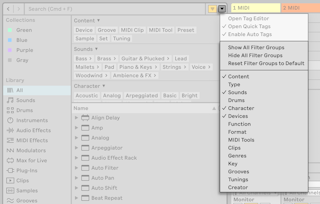
Potete anche cliccare-destro sui nomi di singoli gruppi di filtri nella sezione Vista Filtri per non mostrare tali filtri in una determinata etichetta. Utilizzate l’opzione Resetta i Gruppi di Filtri ai valori di default del menu Vista Filtri per riportare l’etichetta al proprio set predefinito di gruppi di filtri visibili.
La barra dei Risultati mostra quanti filtri vengano applicati in un dato momento. Per resettare la Vista Filtri e rimuovere eventuali tag selezionati (così come eventuali termini di ricerca), cliccate sul pulsante Cancella nella barra dei Risultati.
Potete salvare i risultati filtrati in un’etichetta utente personalizzata cliccando sul pulsante Aggiungi Etichetta (a destra del pulsante Cancella).
4.4.2 Tag
I tag sono utili anche per organizzare i contenuti del browser, soprattutto quando crei tag e gruppi di tag personalizzati. I tag possono essere un ottimo modo anche per scoprire contenuti che ancora non conoscete: basta selezionare uno dei tag nella Vista Filtri e passare in rassegna gli elementi associati al tag.
Tutti i contenuti inclusi in Live (ovvero i contenuti della Libreria Base e dei Live Pack forniti con ciascuna edizione di Live) sono taggati con una serie di tag descrittivi. I contenuti dei Pack di terze parti disponibili nel webshop Ableton sono taggati con tag del gruppo di filtri “Sounds”.
Non è possibile rimuovere i tag di default dai contenuti installati, tuttavia potete aggiungere i vostri tag personalizzati utilizzando l’Editor dei Tag.
Live esegue periodicamente una analisi sonora e, come parte di questo processo, assegna dei tag ai campioni dell’utente che durano fino a 60 secondi. Il tag assegnato è quello che per l’analisi sonora meglio corrisponde al suono del campione.
Tramite l’opzione Abilita i Tag Automatici del menu Vista Filtri è possibile attivare/disattivare i tag automatici, che possono essere rimossi o cambiati in tag utente nell’Editor dei Tag.
Live inoltre assegna ai plug-in VST3 dei tag basati sui metadati VST3 nei casi in cui i plug-in utilizzino una sottocategoria VST corrispondente a una delle categorie di Live.
4.4.3 Editor dei Tag
L’Editor dei Tag vi consente di creare e assegnare tag a qualsiasi elemento del browser. Potete anche creare i vostri gruppi di tag per organizzare ulteriormente la vostra libreria di tag.
Per aprire l’Editor dei Tag selezionate la relativa opzione nel menu Vista Filtri.
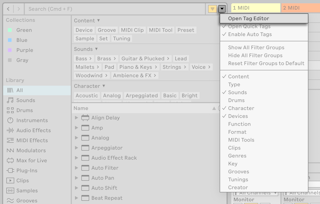
Una volta aperto, potrete vedere quali tag del set dei gruppi di filtri di default siano correntemente assegnati all’elemento del browser selezionato.
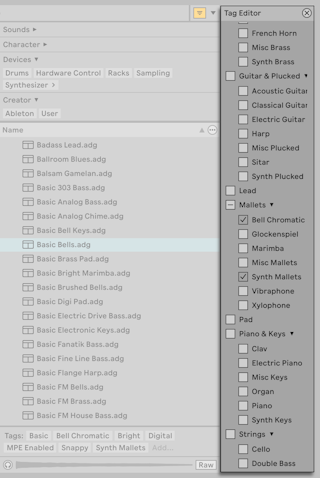
Potete comprimere/espandere i gruppi cliccando sulle frecce poste accanto al nome di un gruppo. Quando un gruppo contenente un tag assegnato viene compresso, la freccia appare con uno sfondo evidenziato.
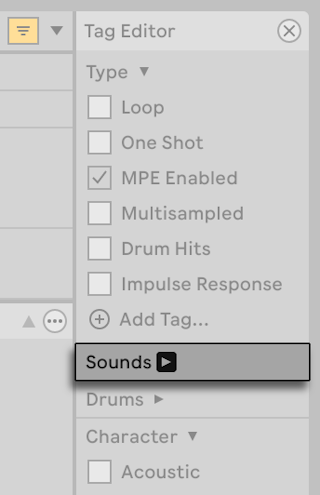
Per aggiungere/rimuovere un tag basta selezionare/deselezionare la casella accanto al tag pertinente. Potete applicare più tag allo stesso elemento del browser selezionando più caselle. Per taggare più elementi contemporaneamente, tenete premuto Maiusc e selezionate più file nel browser prima di applicare i tag desiderati.
Potete aggiungere tag personalizzati a qualsiasi gruppo di filtri utilizzando l’opzione Aggiungi Tag… alla fine di ciascun gruppo.
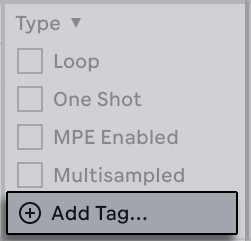
Potete anche creare vostri gruppi di tag usando l’opzione Aggiungi Gruppo… in fondo all’Editor dei Tag.
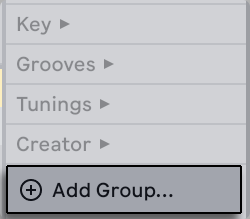
Una volta creato un nuovo gruppo, potete aggiungere tag personalizzati per quel gruppo. Non appena assegnate un tag dal gruppo a un elemento del browser, il gruppo apparirà nella Vista Filtri, nonché nel menu Vista Filtri. Questo è un buon modo per organizzare gli elementi del browser per usi specifici, ad esempio per taggare tutte le vostre registrazioni sul campo o i vostri campioni vocali in propri gruppi univoci, per accedervi più facilmente in seguito.
Potete rinominare o eliminare i tag e i gruppi di filtri personalizzati tramite i relativi menu di contesto (clic-destro). Nota: non è possibile modificare o rimuovere i gruppi di filtri di default o i relativi tag.
Per chiudere l’Editor dei Tag premete il pulsante X nell’angolo superiore destro dell’editor oppure selezionate la relativa opzione nel menu Vista Filtri.
4.4.4 Modalità Sostituzione Dinamica
Tramite la sezione Tag Rapidi potete visualizzare rapidamente i tag assegnati a un elemento del browser selezionato oppure assegnargli altri tag.
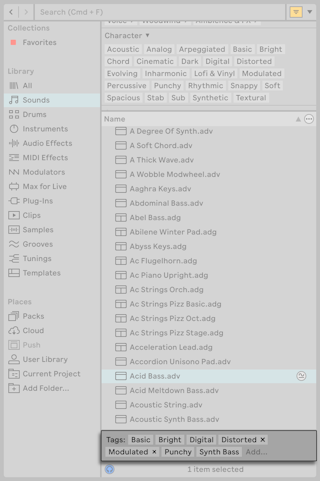
La sezione Tag Rapidi mostra tutti i tag assegnati all’elemento selezionato. Potete assegnare tag aggiuntivi cliccando su Aggiungi… e quindi digitando il nome di un tag. Non appena iniziate a digitare, appariranno suggerimenti di completamento automatico per i tag. Una volta assegnato un tag, questo verrà aggiunto in ordine alfabetico nella sezione Tag Rapidi, insieme ai tag di fabbrica.
Per rimuovere un tag assegnato a un elemento, cliccate sulla X posta accanto al nome del tag. Nota: non è possibile rimuovere i tag di default assegnati agli elementi.
Si possono assegnare o rimuovere tag da più elementi con le stesse modalità utilizzate per un singolo elemento. Quando sono selezionati più elementi, la sezione Tag Rapidi mostra tutti i tag assegnati all’insieme degli elementi della selezione. I tag non condivisi da tutti gli elementi sono contrassegnati da un asterisco.
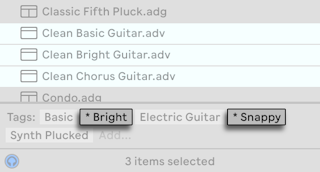
Quando si seleziona il nome di un tag nella sezione Tag Rapidi, la Barra di Stato visualizza il gruppo di filtri in cui si trova il tag.
La sezione Tag Rapidi è visibile per default, ma è possibile nasconderla tramite l’apposita voce Apri Tag Rapidi del menu Vista Filtri.
4.5 Raccolte
Le etichette delle Raccolte (Collections) hanno ciascuna un proprio colore assegnabile, utilizzabile per raggruppare diversi elementi del browser (comprese le cartelle) in un unico posto. Queste etichette consentono di organizzare e accedere rapidamente a determinati elementi del browser (ad es. gli elementi preferiti o più utilizzati).
Le etichette delle Raccolte possono essere assegnate tramite il menu di contesto dell’elemento selezionato o tramite i tasti dei numeri da 1 a 7. Il tasto del numero 0 consente di resettare le assegnazioni dei colori.
Nota: le etichette delle Raccolte possono essere assegnate anche a una selezione multipla di elementi del browser. Inoltre, è possibile assegnare un’etichetta colore a tipi di elementi differenti. è possibile assegnare la stessa etichetta colorata a un suono di batteria, un effetto MIDI e un plug-in.
Cliccando su un’etichetta delle Raccolte nella barra laterale vengono visualizzati tutti gli elementi contrassegnati con quel colore. Le cartelle che appaiono nelle etichette delle Raccolte possono essere espanse per visualizzarne i contenuti.
Nel pannello dei contenuti, delle piccole icone quadrate indicano i colori assegnati a ciascun elemento. Nota: sebbene a un elemento possano essere assegnati più colori, nel pannello dei contenuti non verranno visualizzati più di tre di questi colori.
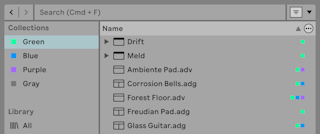
Ciascuna etichetta di Raccolta può essere rinominata tramite il rispettivo menu di contesto o premendo CtrlR (Win) / CmdR (Mac).
Potete scegliere quali etichette rendere visibili nel browser cliccando sul pulsante Edita (che appare sulla destra dell’intestazione Raccolte quando la si sorvola col puntatore) e selezionando l’opzione Mostra/Nascondi etichetta accanto a ciascuna etichetta.
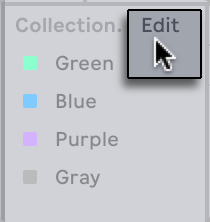
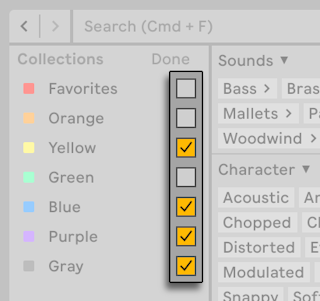
Per uscire dalla modalità di editing cliccate sul pulsante “Fatto”.
Nota: quando un colore nascosto privo di assegnazioni viene assegnato a un elemento del browser, l’etichetta delle Raccolte di quel colore viene visualizzata automaticamente nella barra laterale. Non vengono invece nascoste automaticamente le etichette colorate visibili alle quali vengano rimosse tutte le assegnazioni.
4.6 Libreria
La sezione Libreria (Library) è composta da varie etichette che contengono elementi del browser differenti, organizzati per tipo. Per trovare ed esplorare tutti gli strumenti e i suoni disponibili nella vostra libreria potete usare la barra di ricerca o i filtri. La sezione Libreria è organizzata come segue:
- Tutto — tutti gli elementi di ogni etichetta del browser in un unico elenco, con i dispositivi all’inizio e i tipi di file a seguire.
- Suoni — tutti i vostri Rack di Strumenti e preset di strumenti, nonché qualsiasi preset di strumento contrassegnato con un tag dal gruppo di filtri Sounds.
- Drums — tutti i vostri preset di batteria/percussioni. Questo include dispositivi di percussioni di default, preset di batteria/percussioni (Drum Rack completi e singoli colpi di elementi percussivi) e campioni di batteria (loop e one shot). Inoltre, qualsiasi elemento taggato con Drums.
- Strumenti — gli strumenti Live di default e i relativi preset, nonché tutti i vostri Rack di Strumenti. Sono organizzati per dispositivo, anziché per tipo di suono.
- Effetti Audio — i dispositivi di default di effetti audio di Live e i relativi preset, nonché tutti i Rack di Effetti Audio, organizzati per dispositivo.
- Effetti MIDI — i dispositivi di default di effetti MIDI di Live e i relativi preset, nonché tutti i Rack di Effetti MIDI, organizzati per dispositivo.
- Modulatori — i dispositivi modulatori Live di default, nonché tutti i dispositivi contrassegnati con il tag Modulator nel gruppo di filtri Devices.
- Max for Live — tutti i vostri dispositivi e preset Max for Live, nonché tutti i Rack realizzati con tali dispositivi.
- Plug-In — i vostri plug-in VST e/o Audio Units di terze parti.
- Clip — tutte le vostre Live Clip.
- Campioni — tutti i vostri campioni audio grezzi.
- Groove — tutti i vostri groove.
- Modelli — tutti i vostri Live Set modello.
- Accordature — tutti i sistemi di accordatura della Libreria Base e i file .ascl o .scl personalizzati.
Per default, nel browser sono visibili tutte le etichette della Libreria. Potete personalizzare quali etichette visualizzare cliccando sul pulsante Edita (che appare a destra dell’intestazione della Libreria quando la si sorvola col puntatore) e poi selezionando o deselezionando le etichette.
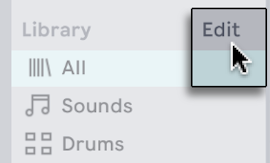
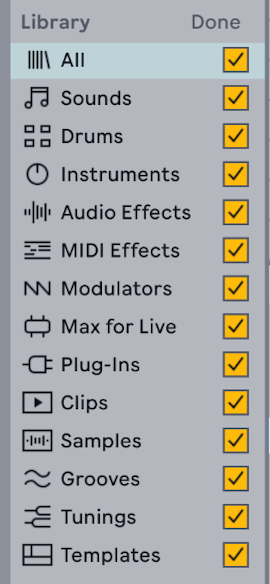
Una volta terminato, per uscire dalla modalità di editing cliccate sul pulsante “Fatto”.
4.7 Posizioni
Le etichette della sezione Posizioni (Places) contengono i Live Pack, la Libreria Utente, la cartella del Progetto corrente e qualsiasi cartella esterna abbiate aggiunto al browser. Inoltre, nella sezione Posizioni potete abilitare, tramite le corrispondenti opzioni delle Impostazioni Library, le etichette Splice, Cloud e Push per accedere da Live alla libreria di campioni di Splice, ai file salvati su Ableton Cloud o sul vostro Push Standalone.
Il contenuto effettivo della sezione Posizioni varierà a seconda di come avete configurato la vostra libreria. Le etichette disponibili includono:
- Pack — contiene la Libreria Base di Live, tutti i Pack aggiuntivi installati da voi e gli aggiornamenti e i download disponibili dei Pack.
- Splice — visualizza il catalogo di campioni di Splice, dal quale è possibile trascinare i campioni in Live.
- Cloud — quando in Live è abilitato Ableton Cloud, mostra i Set sincronizzati da Note e Move.
- Push — mostra tutti i file di Push 3, quando connesso in modalità Standalone.
- Libreria Utente — contiene gli elementi che avete salvato, ad es. preset di default, groove, preset di Rack e dispositivi personalizzati, campioni, Live Clip, etc.
- Progetto corrente — mostra tutti i file che appartengono al Progetto correntemente aperto.
- Cartella Utente — mostra specifiche cartelle di qualsiasi vostro hard drive che abbiate aggiunto al browser di Live.
- Aggiungi Cartella… — apre una finestra in cui potete scegliere una cartella di qualsiasi vostro hard drive da aggiungere a Posizioni.
4.7.1 Download e installazione di Pack nel browser
L’etichetta Pack del browser mostra tutti i Pack pre-installati con Live, tutti i Pack installati da voi, gli aggiornamenti disponibili dei Pack e i relativi download.
I Pack installati vengono visualizzati nel pannello dei contenuti sotto forma di cartelle che possono essere espanse per rivelare i materiali inclusi nei rispettivi Pack. I preset, i campioni e le Live Clip installate dai Pack appariranno anche nelle appropriate etichette della Libreria.
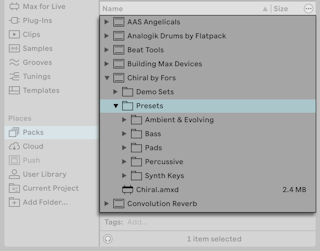
Per verificare la disponibilità di aggiornamenti dei Pack installati, basta accedere all’etichetta Pack ed espandere la sezione Aggiornamenti.
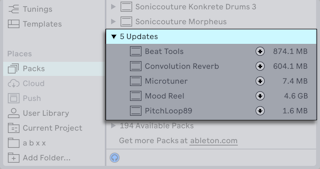
È inoltre possibile visualizzare i Pack che si possiedono ma che non sono stati installati. Questi Pack non installati (o disinstallati) vengono visualizzati nella sezione Pack Disponibili.
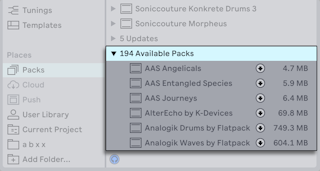
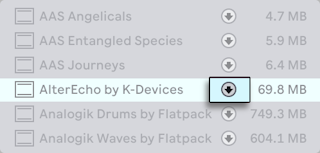
Potete scaricare i Pack o gli aggiornamenti disponibili cliccando sull’icona di download, a destra del nome del Pack.
Durante il download del Pack, l’icona di download cambia in un’icona di pausa che indica anche lo stato di avanzamento del download del Pack.
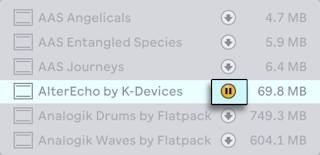
Se necessario, potete mettere in pausa i download dei Pack e riprenderli in un secondo momento. Per mettere in pausa un download premete l’icona di pausa. Quando un download è in pausa, l’icona di pausa cambia di nuovo in un’icona di download. Per riprendere un download messo in pausa premete nuovamente l’icona di download.
Nota: potete scaricare un Pack, mettere in pausa, riprendere o annullare un download o installare un Pack anche scegliendo il comando appropriato nel menu di contesto del Pack.
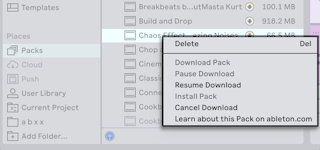
Potete scaricare più Pack contemporaneamente selezionandoli nell’elenco dei Pack Disponibili e poi cliccando su una delle icone di download. Puoi anche mettere in pausa e riprendere il download di più Pack selezionati utilizzando una delle relative icone di pausa.
Al termine del download, un Pack può essere installato premendo il pulsante Installa.
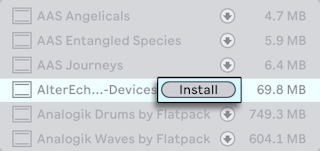
Una volta premuto il pulsante Installa, Live mostrerà una barra di avanzamento in una finestra di dialogo a comparsa che indica lo stato del processo.
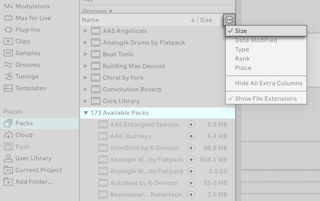
Può essere utile conoscere le dimensioni di un Pack prima di scaricarlo e installarlo. Ad esempio, si potrebbe disporre di poco spazio sul proprio hard disk. È possibile configurare il browser in modo che mostri le dimensioni di tutti i Pack che appaiono nelle sezioni Aggiornamenti e Pack Disponibili selezionando la relativa opzione nel menu Opzioni dei Contenuti.
Potete eliminare un Pack installato tramite il suo menu di contesto oppure selezionandolo nel browser e premendo il tasto Canc. Nota: i Pack eliminati appariranno nuovamente nell’elenco dei Pack Disponibili.
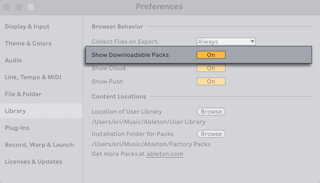
Per default, nell’etichetta Pack vengono visualizzati gli aggiornamenti e i Pack scaricabili, tuttavia è possibile nascondere le sezioni Aggiornamenti e Pack Disponibili. Per farlo, basta agire su Mostra i Pack Scaricabili nelle Impostazioni Library.
4.7.2 Splice
Splice è una libreria di campioni royalty-free che potete esplorare per scoprire nuovi suoni che possono aiutarvi a migliorare la vostra produzione musicale. L’integrazione di Live con Splice consente di accedere alla libreria di campioni tramite l’etichetta Splice del browser.
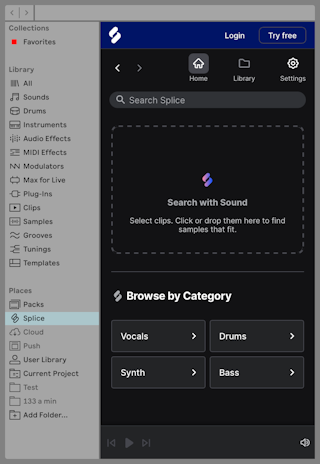
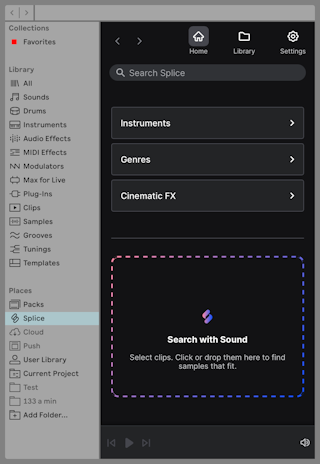
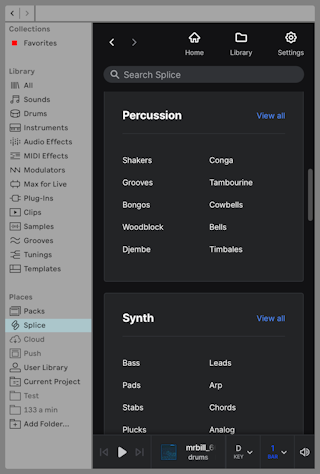
Cliccando sull’etichetta Splice visualizzerete la Home page, che contiene la barra di navigazione, la barra di ricerca, l’area di trascinamento Search with Sound e quattro pulsanti di categorie di campioni con cui potete iniziare a esplorare la libreria di Splice. Potete utilizzare le frecce della barra di navigazione per scorrere passo-passo avanti e indietro attraverso tutte le azioni che avete eseguito all’interno dell’etichetta Splice.
Nella parte superiore del pannello dei contenuti dell’etichetta trovate anche le opzioni per accedere con il vostro account Splice o per crearne uno gratuito.
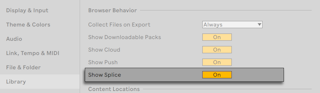
L’etichetta Splice appare nella barra laterale per default, ma potete anche nasconderla cliccando-destro sull’etichetta e selezionando “Nascondi dalla barra laterale” (o Hide from Sidebar) oppure disattivando l’opzione “Mostra Splice” nelle Impostazioni Library di Live.
Nota: per visualizzare il contenuto dell’etichetta Splice è necessaria una connessione Internet attiva.
4.7.2.1 Accesso a Splice
Sebbene possiate sfogliare e ascoltare in anteprima i campioni non appena aprite l’etichetta, per aggiungere campioni a un Set, salvare campioni nella vostra libreria Splice o utilizzare la funzionalità di Search with Sound dovrete accedere con il vostro account Splice. Per accedere, cliccate su Login nella parte superiore del pannello dei contenuti oppure, se ancora non avete un account Splice, cliccate sul pulsante Try free (Prova gratis). Entrambe le opzioni apriranno automaticamente il browser web predefinito del vostro sistema operativo e vi reindirizzeranno al sito web di Splice, dove verrà visualizzato un codice di conferma del dispositivo. Lo stesso codice di conferma del dispositivo dovrebbe essere simultaneamente visualizzato nell’etichetta Splice di Live. Accertatevi che i due codici siano identici e premete Confirm nel browser web.
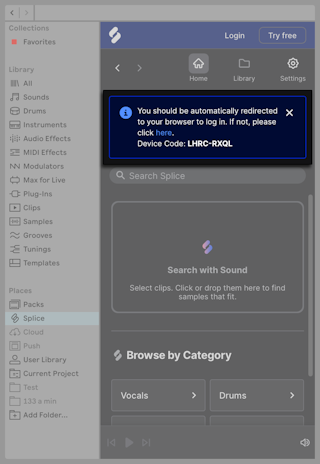
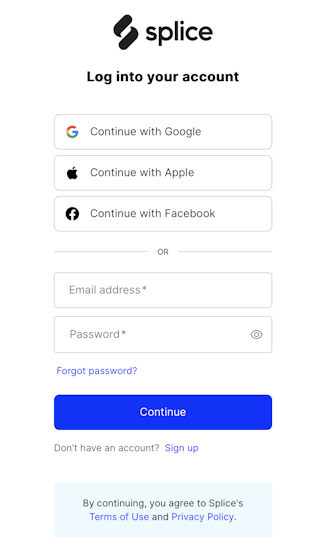
Una volta confermato il dispositivo, nel vostro browser web si caricherà una pagina di login e potrete inserire i dati del vostro account Splice esistente oppure registrarvi per un nuovo account.
Quando siete connessi con il vostro account Splice, la Home page dell’etichetta appare leggermente diversa: l’icona della Libreria nella barra di navigazione non è più disattivata e può essere utilizzata per accedere alla vostra libreria di suoni di Splice, i pulsanti delle categorie dei campioni vengono sostituiti da pulsanti di navigazione differenti e spostati nella parte superiore del pannello, mentre l’area di trascinamento Search with Sound è spostata nella parte inferiore del pannello.
4.7.2.2 Ricerca di campioni di Splice
Potete cercare i campioni utilizzando direttamente la barra di ricerca. Una volta selezionata, vengono mostrate le categorie di ricerca più popolari e potete scegliere uno di questi suggerimenti oppure iniziare a digitare per cercare il termine desiderato. Non appena iniziate a digitare, vengono mostrati ulteriori suggerimenti.
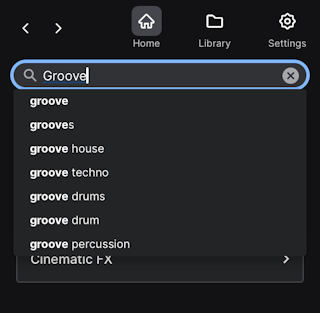
Cliccate su uno dei suggerimenti oppure premete Invio per vedere i risultati. Poi selezionate l’opzione “Samples” o “Packs” (nella parte superiore dei risultati) per visualizzare un elenco, rispettivamente, di singoli campioni o di raccolte di campioni (sample packs) che contengono il termine di ricerca.
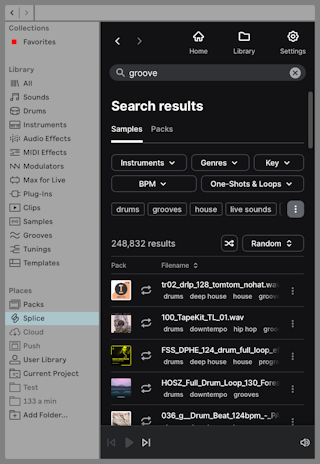
Potete affinare ulteriormente i risultati della ricerca utilizzando i filtri e i tag posti sopra i risultati. Potete filtrare per tipo di strumento, genere musicale, tonalità, tempo e tipo di campione (loop o one-shot, cioè a esecuzione singola). I tag visualizzati sotto i filtri cambiano a seconda del termine di ricerca e della categoria di campioni: potete premere il pulsante con i tre puntini posto a destra dell’elenco per espandere l’elenco dei tag.
I risultati possono essere ordinati in base ai campioni più pertinenti, più popolari o più recenti oppure possono essere riordinati in modo casuale selezionando l’opzione “Random” nel menu a tendina o premendo l’adiacente pulsante di rimescolamento.
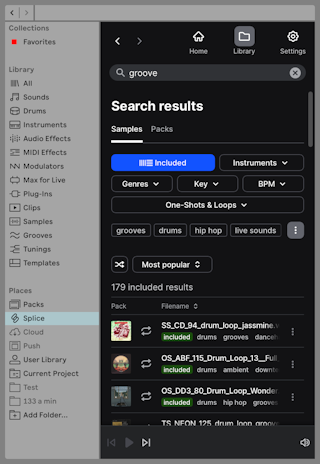
Nota: se utilizzate un account Splice gratuito (o non avete effettuato il login), i risultati saranno limitati ai campioni inclusi per questo tipo di account: questi sono indicati dal filtro Included nella parte superiore dei risultati di ricerca e dal tag “included” dei singoli campioni dell’elenco. Gli account Splice gratuiti includono una libreria di circa 2.500 campioni.
Oltre a utilizzare la barra di ricerca, potete cercare i campioni anche tramite i pulsanti di navigazione della Home page. Ci sono tre pulsanti: Instruments, Genres e Cinematic FX. Ciascun pulsante apre una visualizzazione di categorie di campioni differenti e ciascuna categoria include le proprie sotto-categorie, tra le quali potete selezionarne una per affinare la vostra ricerca. In Instruments e Cinematic FX potete vedere tutti i campioni di una determinata categoria anche senza selezionare una delle sotto-categorie.
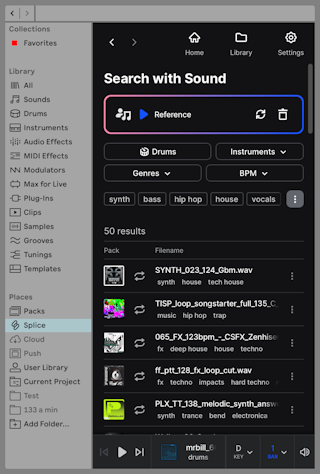
Potete utilizzare anche la funzione di Splice Search with Sound (cerca con il suono) per trovare campioni audio complementari a vostre clip esistenti. Per farlo, potete trascinare una clip dal vostro Set all’area Search with Sound della Home page oppure effettuare una selezione di tempo e cliccare all’interno dell’area Search with Sound per acquisire la selezione. L’audio verrà elaborato e Splice restituirà un elenco di 50 campioni compatibili. La pagina dei risultati consente anche di riprodurre il suono di riferimento, trascinare un’altra clip o acquisire una nuova selezione ed eliminare il suono di riferimento corrente.
4.7.2.3 Lavorare con i campioni di Splice
Quando digitate un termine di ricerca, selezionate una categoria di campioni o utilizzate la funzione Search with Sound, nel pannello dei contenuti viene visualizzato un elenco di campioni corrispondenti.
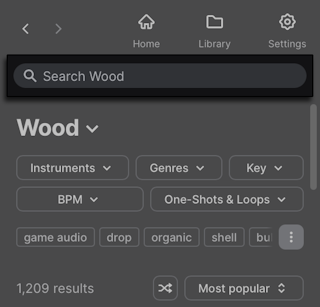
La barra di ricerca si aggiorna in base alla categoria di campioni che state visualizzando; ciò significa che, quando inserite un termine nella barra di ricerca, verranno cercati solo i campioni appartenenti alla categoria selezionata.
Ciascuna voce dell’elenco di campioni contiene un’immagine del Pack a cui appartiene (che potete cliccare per visualizzare l’intero Pack), un’icona che indica se il campione sia uno one-shot o un loop, il nome del campione, i tag assegnati al campione e un menu di contesto che consente di aggiungere il campione ai Like o alle Raccolte della vostra libreria o di visualizzare il Pack del campione.
Sorvolando su un campione vedrete l’icona del tipo di campione cambiare in pulsante Play: cliccate sul pulsante per avere un’anteprima audio del campione. Cliccando sul nome del campione se ne avvia automaticamente l’anteprima.
Per default, l’anteprima dei campioni viene riprodotta in loop, indipendentemente dal fatto che siano campioni one-shot o loop. Potete cambiare questo comportamento e altre impostazioni dell’anteprima utilizzando le opzioni poste nella parte inferiore del pannello dei contenuti. Ad es., per default i loop vengono sincronizzati al tempo del vostro Set, ma potete cliccare sull’opzione 1x BPM e disattivare il pulsante Timestretch per riprodurre il loop al suo tempo originale. Nei campioni one-shot (cioè a esecuzione singola), per disattivare l’anteprima in loop potete cliccare sull’opzione 1 BAR.
Le impostazioni dell’anteprima includono anche un’opzione per trasporre i campioni in una tonalità selezionata, nonché l’opzione per sincronizzarli con le impostazioni della scala di Live. Potete inoltre regolare il volume dell’anteprima.
Sorvolando o selezionando un campione, accanto al nome del campione appare un’icona a forma di cuore, sulla quale potete cliccare per aggiungere rapidamente il campione ai Like della vostra libreria.
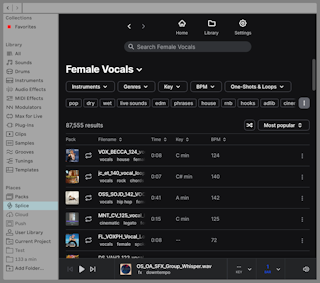
Potete espandere il pannello dei contenuti per visualizzare a colpo d’occhio ulteriori informazioni sui campioni, in quanto appaiono le seguenti colonne: Time (tempo), Key (tonalità) e BPM.
Una volta trovato un campione che vi piace, potete trascinarlo in una traccia audio o MIDI del vostro Set. Lavorando nella Vista Sessione, potete anche caricare i campioni facendo doppio clic su di essi oppure premendo Invio. Potete inoltre trascinare i campioni direttamente nei dispositivi come Sampler, Simpler, Drum Rack o Impulse.
Nota: le clip che utilizzano campioni di Splice hanno la loro modalità di Warp impostata automaticamente su Complex, indipendentemente dalla modalità di default stabilita nelle Impostazioni Record, Warp & Launch. Questo garantisce che il campione suoni nello stesso modo di quando viene udito in anteprima all’interno dell’etichetta Splice.
Quando caricate i campioni nel vostro Set, questi vengono automaticamente licenziati e salvati nella vostra libreria Splice.
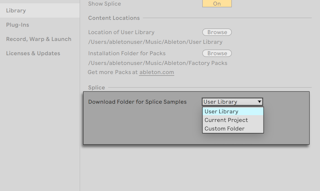
Per default, i campioni scaricati da Splice vengono salvati nella Libreria Utente, nella sotto-cartella Splice all’interno della cartella Samples, ma nelle Impostazioni Library potete selezionare una posizione personalizzata per i campioni di Splice. Sono disponibili le seguenti opzioni:
- Libreria Utente — salva i campioni nella cartella Libreria Utente/Samples/Splice.
- Progetto corrente — salva i campioni nella cartella Progetto corrente/Samples/Splice.
- Cartella Personalizzata — salva i campioni in qualsiasi posizione di vostra scelta.
4.7.2.4 Libreria di Splice
La Libreria contiene i Like e le Raccolte, nonché tutti i campioni che avete caricato nei vostri Set in passato, ovvero i campioni che sono stati scaricati nella posizione specificata dalle Impostazioni Library.
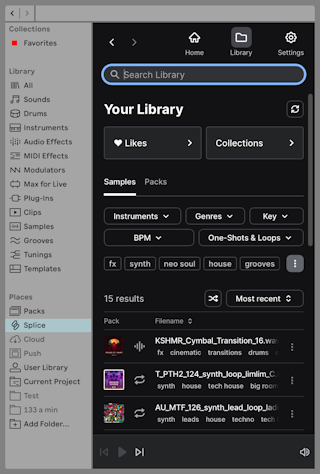
Potete creare una raccolta di campioni personalizzata dalla pagina Collections (Raccolte) o dal menu della voce del campione. Cliccate su una raccolta esistente per visualizzare i campioni che vi avete aggiunto oppure per modificarne il nome o la descrizione, renderla privata, condividerne il link o eliminarla.
4.7.2.5 Impostazioni di Splice
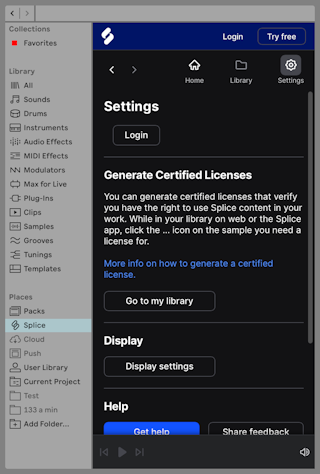
La pagina Settings (Impostazioni) contiene le opzioni per gestire il vostro piano di abbonamento Splice, modificare le vostre impostazioni di visualizzazione e scaricare i registri di utilizzo. La pagina include anche informazioni su come generare licenze certificate per i campioni che utilizzate, un collegamento alla knowledge base di Splice e un’opzione per condividere feedback con Splice.
Se non avete effettuato l’accesso, la pagina includerà anche un pulsante di Login.
4.7.3 Utilizzo di Ableton Cloud
Ableton Cloud è un servizio che vi consente di archiviare fino a otto Set da Move e Note a cui potete accedere da tutti i prodotti Ableton. Quando Cloud è abilitato in Live, i Set sincronizzati appaiono nella sezione Posizioni del browser.
Per abilitare la funzionalità Cloud in Live, selezionate l’etichetta Cloud nella barra laterale del browser. Selezionandolo, viene visualizzato un messaggio che vi invita ad accedere ad ableton.com per autorizzare il servizio. Cliccando sul pulsante “Accreditati” si avvia un browser web in cui verrà richiesto di accedere al proprio account utente ableton.com.
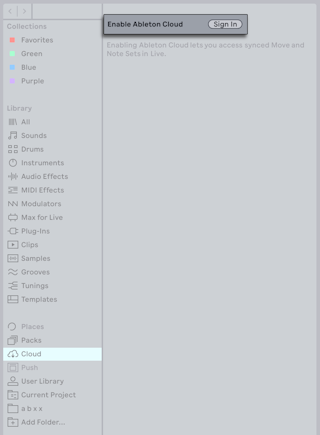
Una volta attivato Cloud, i vostri Set sincronizzati appariranno all’interno dell’etichetta Cloud.
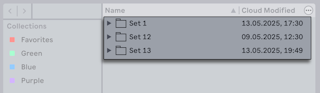
Nota: tutti i campioni (sia di fabbrica che importati) utilizzati nei Set sincronizzati vengono memorizzati nella Libreria Utente, che deve essere impostata e accessibile quando si aprono questi Set in Live. Qualora, aprendo un set trasferito, i campioni risultassero mancanti, è utile controllare se la Libreria Utente sia impostata su una posizione personalizzata, ad es. un hard drive esterno. Per ri-trovare i campioni, è necessario che le eventuali posizioni personalizzate della Libreria Utente siano accessibili.
Poiché i Set possono essere sincronizzati da Move o da Note a Live ma non viceversa, quando salvate i Set sincronizzati che avete sviluppato ulteriormente in Live è raccomandabile utilizzare il comando Raccogli tutto e Salva del menu File. Questo raccoglie tutti i campioni utilizzati nel Set in un’unica cartella di Progetto, che potrete poi salvare in una posizione specifica del vostro computer.
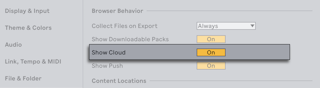
Nota: l’etichetta Cloud appare nella barra laterale del browser per default, ma potete anche nasconderla impostando su No l’opzione “Mostra Cloud” nelle Impostazioni Library di Live.
4.7.4 Trasferimento di file da Push 3 in Modalità Standalone
Puoi sviluppare brani in modo continuativo tra Push e Live: qualsiasi Set che crei su Push in modalità Standalone può essere aperto o trasferito sul tuo computer. Puoi anche ritrasferire i Set su Push per continuare il tuo lavoro lontano dal tuo studio, purché utilizzi dispositivi nativi, congeli ogni traccia che contiene dei plug-in e raccogli tutti i tuoi campioni nella cartella del Progetto.
Assicuratevi che Push sia in Modalità Standalone e connesso alla stessa rete Wi-Fi del vostro computer. Poi, nella sezione Posizioni, cliccate sull’etichetta Push. Il vostro Push apparirà nel pannello dei contenuti del browser insieme al suo nome univoco di dispositivo. Se nel raggio d’azione sono presenti altre unità Push, verranno anch’esse mostrate. Se disponete di più unità, potete trovare lo specifico nome “Push xxx-xxx” nella scheda Status del menu Setup di Push per confermare quale desiderate associare a Live. Per procedere, cliccate sul pulsante Connetti.
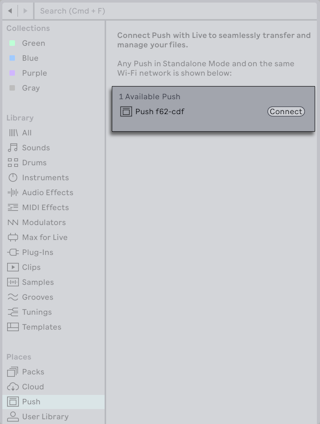
Su Push verrà visualizzato un codice a sei cifre: inserisci questo codice nella finestra di dialogo che appare in Live, quindi premi OK per continuare il processo di abbinamento.
Una volta abbinato correttamente Push a Live, nel browser di Live appariranno tutte le vostre cartelle di Progetto salvate su Push in modalità Standalone e la Libreria Utente di Push.
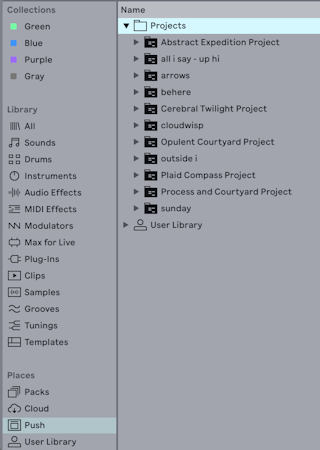
Finché Push è abbinato a Live, nel browser di Live puoi visualizzare qualsiasi nuovo Set o cambiamento apportato in modalità Standalone ai Set esistenti, uscendo dall’etichetta Push della sezione Places e poi tornandovi per aggiornare l’elenco dei file.
Puoi disaccoppiare Push e il tuo computer cliccando con il pulsante destro del mouse sull’etichetta Push nella sezione Places e selezionando Disconnetti.
Scopri di più sulla continuità tra Push e Live nel manuale di Push.
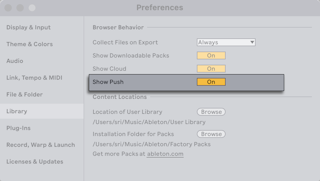
Nota: l’etichetta Push appare nella barra laterale del browser per default, ma potete anche nasconderla impostando su No l’opzione “Mostra Push” nelle Impostazioni Library di Live.
4.7.5 Libreria Utente
La Libreria Utente è il luogo in cui vengono salvati tutti i vostri preset personalizzati, valori di default, Live Clip, Set Modello, etc. Poiché la Libreria Utente ha una propria posizione univoca (separata dagli altri contenuti installati), è possibile eseguirne facilmente il backup o condividerla tra differenti installazioni di Live o computer.
Quando Live viene installato per la prima volta la Libreria Utente viene creata per default nella seguente posizione:
- Windows:
\Utenti\<nomeutente>\Documenti\Ableton\User Library - Mac:
Macintosh HD/Utenti/<nomeutente>/Musica/Ableton/User Library
Potete impostare una differente posizione per la Libreria Utente utilizzando l’opzione “Posizione della Libreria Utente” nelle Impostazioni Library.
Inizialmente la Libreria Utente è di fatto vuota, ovvero contiene solo un set di cartelle predefinite: Clips, Defaults, Grooves, Presets e Samples. Potete aggiungere cartelle e sotto-cartelle personalizzate, nonché, se necessario, rimuovere le cartelle predefinite.
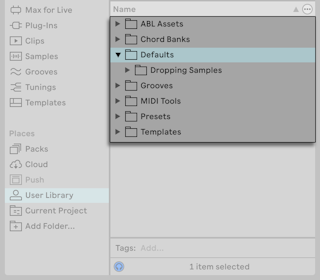
Gli elementi che salvate nella vostra Libreria Utente saranno disponibili anche nelle appropriate etichette della Libreria.
4.7.5.1 ABL Assets
Se abilitate Ableton Cloud e sincronizzate alcuni Set da Move o da Note, le risorse che fanno parte di quei Set verranno memorizzate nella cartella ABL Assets.
4.7.5.2 Chord Banks
La cartella Chord Banks contiene tutti i banchi di accordi personalizzati che avete salvato o creato per l’utilizzo con la uitlità MIDI Stacks.
4.7.5.3 Cartella Clips
Le Live Clip vengono salvate nella cartella Clips. Potete trascinare nella cartella qualsiasi clip per salvarla.
Quando si salva una clip MIDI vengono inclusi i dati MIDI (ad es. note e automazione), nonché eventuali impostazioni del dispositivo.
Quando si salva una clip audio o una clip MIDI che utilizza un dispositivo che fa riferimento a campioni audio (ad es. Drum Rack, Sampler, etc.) verranno memorizzati con la clip anche i campioni a cui fa riferimento. Ciò avviene automaticamente quando nella sezione ‘Comportamento del Browser’ delle Impostazioni Library l’opzione ‘Raccogli i File quando Esporti’ è impostata su ‘Sempre’ (l’impostazione di default).
4.7.5.4 Cartella Defaults
La cartella Defaults contiene le impostazioni che avete salvato come preset di default per tracce, dispositivi, effetti, opzioni di Spezzettamento in MIDI e altro. L’utilizzo dei preset di default vi consente di richiamare specifiche impostazioni del dispositivo ogni volta che caricate quel dispositivo.
Per maggiori informazioni sul salvataggio e l’utilizzo dei preset di default consultate la sezione Preset di default.
Per una panoramica di tutte le possibili impostazioni predefinite in Live, fate riferimento all’articolo della nella nostra Knowledge Base Utilizzo delle impostazioni di default.
4.7.5.5 Cartella Grooves
La cartella Grooves è il luogo in cui vengono salvati i file di groove personalizzati.
Le informazioni temporali e di volume di qualsiasi clip audio o MIDI possono essere estratte per creare un nuovo groove. Per farlo, trascinate la clip nella Raccolta di Groove oppure usate il comando Estrai Groove del menu di contesto della clip.
Per maggiori dettagli su come funzionano i groove in Live consultate il capitolo Utilizzo dei groove.
4.7.5.6 Cartella Presets
La cartella Presets contiene i preset che avete salvato di Strumenti, Max for Live, Effetti MIDI ed Effetti Audio.
Come per il salvataggio delle clip, verranno salvati anche tutti i campioni audio di riferimento inclusi nel preset.
Potete trovare maggiori informazioni sul salvataggio dei preset dei dispositivi nella sezione Salvataggio dei Preset del capitolo Utilizzo di strumenti ed effetti.
4.7.5.7 Cartella Samples
Tutti i campioni di riferimento provenienti da preset, tracce, etc. che salvate vengono memorizzati nella cartella Samples.
Non appena verranno salvati dei campioni registrati o dei campioni processati verrà creata una cartella separata (recorded samples o processed samples) in funzione della rispettiva sorgente.
4.7.5.8 Cartella Templates
I Set modello salvati, così come qualsiasi Live Set di default personalizzato, vengono memorizzati nella cartella Templates (Modelli).
Per maggiori dettagli sull’utilizzo dei modelli consultate la sezione Set Modello del capitolo Gestione di Set e File.
4.7.5.9 Gestione dei file nella Libreria Utente
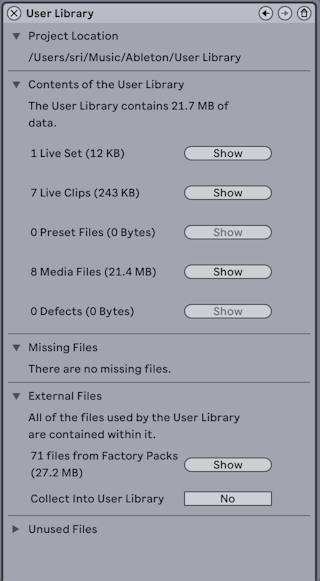
Potete accedere a una panoramica della vostra Libreria Utente, inclusi i suoi contenuti, nonché eventuali file mancanti o file esterni, selezionando “Gestisci i File” nel menu File e poi cliccando sul pulsante “Gestisci Libreria Utente” che appare nella Finestra Aiuto.
4.7.6 Progetto corrente
L’etichetta ‘Progetto corrente’ contiene tutti i file inclusi nel progetto correntemente caricato.
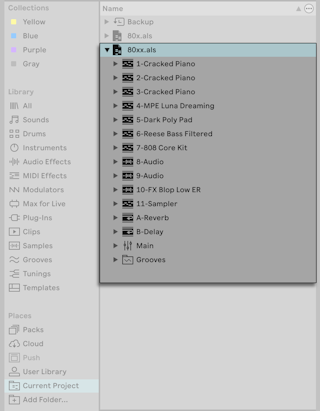
Potete accedere a tutte le tracce del Set (inclusi i relativi dispositivi e clip), alle tracce di Ritorno e alla traccia Main, nonché a qualsiasi groove caricato.
Dopo che un Progetto è stato salvato almeno due volte, nell’etichetta Progetto corrente appare la cartella Backup.
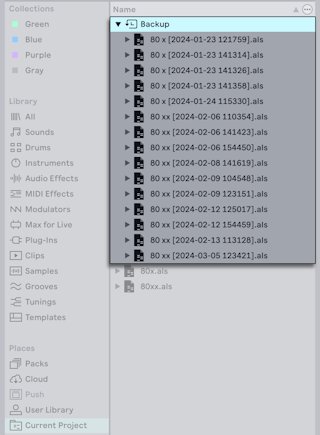
Questa cartella contiene le ultime dieci versioni del Live Set salvate. Potete identificare i Set di backup dalla marcatura temporale, posta tra parentesi accanto al nome del Set. Quando si eccedono i dieci backup Live elimina automaticamente il Set di backup più vecchio. I backup eliminati vengono spostati nel cestino.
Questa funzionalità può rivelarsi particolarmente utile in caso di sovrascrittura accidentale di un file di Progetto oppure qualora voleste accedere a una versione precedente del vostro Live Set.
Se state lavorando su un Live Set che non avete ancora salvato, la cartella Backup non esiste ancora e il Progetto corrente fa riferimento a una posizione temporanea.
Potete cliccare-destro sull’etichetta Progetto corrente e selezionare Mostra in Explorer (Win)/Finder (Mac) per aprire la posizione della cartella del Progetto sul vostro computer.
Per informazioni approfondite su come funzionano in Live le cartelle e i Set di Progetto, consultate la sezione Progetti Live del capitolo Gestione di File e Set.
4.7.7 Cartelle Utente
Il browser di Live vi permette di lavorare con i vostri strumenti creativi indipendentemente da dove sono installati sul vostro computer. Questo vi consente, ad esempio, di conservare grandi raccolte di campioni in una o più unità esterne e di continuare a utilizzare il browser per accedere ai loro contenuti: non c’è bisogno di tenere i file in un’unica posizione centralizzata.
Per lavorare in Live con le vostre cartelle personalizzate, dovete innanzitutto aggiungerle al browser, trascinandole direttamente nella sezione Posizioni (Places) da Explorer (Win) / Finder (Mac) oppure usando l’opzione Aggiungi Cartella della barra laterale del browser.
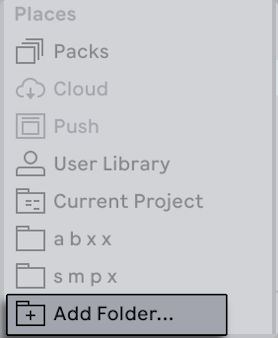
Dopo aver aggiunto una cartella utente, Live la scansiona, “informando” il browser sui suoi contenuti. La durata del processo di scansione dipende dal numero di file e sotto-cartelle contenuto nella cartella. Una rotellina che gira accanto all’etichetta della sezione Posizioni (Places) indica che la scansione è ancora in corso. Una volta completata, i file della cartella saranno accessibili etichetta della sezione Posizioni.
Aggiungendo una cartella utente non si sposta realmente la cartella in una nuova posizione, ma semplicemente la si rende disponibile nel browser di Live. Se voi riorganizzate i vostri drive utilizzando Explorer (Win) / Finder (Mac), Live potrebbe non essere in grado di trovare le cartelle utente eventualmente spostate o rinominate. Inoltre, se una cartella utente è contenuta su un hard drive esterno e Live viene aperto mentre l’unità non è connessa, la cartella non verrà trovata.
Una cartella utente che non può essere individuata da Live apparirà comunque nel browser ma il suo nome risulterà in grigetto. Potete tentare di trovarla usando il comando Localizza Cartella del menu di contesto oppure dire a Live di “dimenticare” la cartella tramite il comando Rimuovi dalla Barra Laterale. Potete utilizzare questo comando per rimuovere anche cartelle che non sono mancanti, ma con le quali semplicemente non volete lavorare più.
Nota: aggiungete alla sezione Posizioni (Places) solo cartelle di contenuti discrete, anziché interi hard drive. L’aggiunta di hard drive o cartelle molto grandi potrebbe rallentare il processo di indicizzazione oppure potrebbe rendere necessario reindicizzare continuamente il contenuto ogni volta che si avvia Live.
4.9 Anteprima dei file
Live vi consente di ascoltare in un’anteprima i campioni, le clip e i preset degli strumenti direttamente nel browser. Questo può darvi un’idea di come suoni una determinata cosa prima di aggiungere un nuovo elemento al vostro Set.
Per abilitare l’anteprima, attivate l’interruttore Anteprima posto accanto alla Scheda di Anteprima nella parte inferiore del browser.
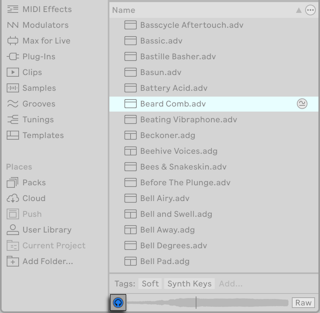
Una volta abilitato, potete ascoltare in anteprima un file nel browser selezionandolo. Usate i tasti freccia su/giù per spostarvi tra i file e le rispettive anteprime audio.
Potete ascoltare i file in anteprima anche quando il pulsante Anteprima non è attivato premendo MaiuscInvio oppure il tasto freccia destra quando è selezionato un elemento del browser.
Quando si effettua l’anteprima di un file, nella scheda di Anteprima viene visualizzata una forma d’onda. Potete cliccare nell’area di scrub della scheda di Anteprima per fare in modo che la riproduzione salti a quel punto. Nota: non è possibile effettuare lo scrub delle clip che sono state salvate con la funzione Warp disattivata.
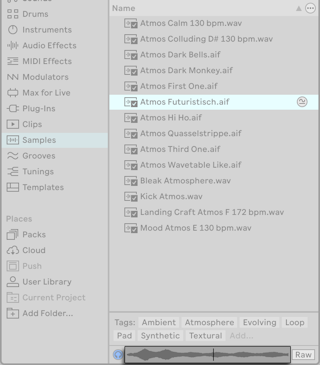
Per default il pulsante Raw (Anteprima senza trattatamenti) è disattivato, il che consente a Live di effettuare l’anteprima del file all’inizio della battuta successiva quando il trasporto è in esecuzione. Questo vi aiuta a farvi un’idea di come il suono si inserisca nel vostro progetto corrente. Per ascoltare in anteprima i file al loro tempo originale attivate il pulsante Raw. Le anteprime audio vengono riprodotte in loop quando Raw è disattivato e non in loop quando Raw è attivato.
Nota: quando Raw è abilitato non è possibile effettuare lo scrubbing (ascolto per sfregamento).
Potete regolare il volume delle anteprime audio tramite la manopola Volume di Anteprima/Preascolto della traccia Main.
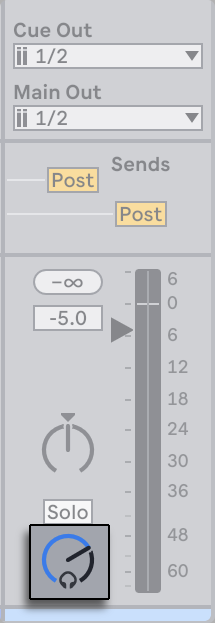
Se disponete di un’interfaccia audio con almeno quattro uscite dedicate (o due uscite stereo dedicate), potete effettuare l’anteprima o il pre-ascolto dei file tramite cuffie collegate a una coppia di uscite separate (mentre la musica continua a essere riprodotta sulle uscite principali). Per apprendere come impostare Live per il preascolto consultate la sezione Solo e Preascolto del capitolo Mixaggio.
4.10 Modalità Sostituzione Dinamica
La modalità Sostituzione Dinamica (Hot-Swap) può essere utilizzata per effettuare rapidamente un’anteprima e uno scambio di suoni tramite il browser. Potete accedere alla modalità Sostituzione Dinamica premendo il tasto Q oppure cliccando su uno qualsiasi dei pulsanti di sostituzione dinamica dei dispositivi.
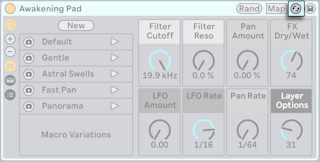
Quando si attiva la modalità Sostituzione Dinamica viene stabilita una connessione temporanea tra il browser e il dispositivo selezionato in una traccia. Questo vi consente di accedere e ascoltare in anteprima altri dispositivi direttamente nel browser.
Potete navigare tra gli elementi del browser usando i tasti freccia su/giù per avere un’anteprima audio di ciò che è selezionato. Una volta trovato un nuovo suono che vi interessa, premete il tasto Invio per caricare il dispositivo corrispondente al posto di quello attualmente in uso nella traccia.
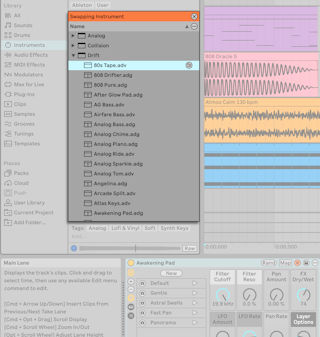
Per i dispositivi che utilizzano campioni (ad es. Simpler, Drum Rack, Sampler e Impulse) potete scambiare l’intero preset del dispositivo usando il pulsante di sostituzione dinamica della barra del titolo del dispositivo stesso, oppure i singoli campioni usando i pulsanti di sostituzione dinamica che appaiono nelle seguenti posizioni:
- Simpler - in basso a destra del Display del Campione.
- Drum Rack - su ciascuno dei pad del Drum Rack.
- Sampler - in alto a sinistra nell’Editor di Zone, quando è espanso.
- Impulse - su ciascuno degli slot dei campioni.
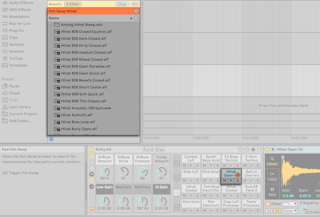
Per uscire dalla modalità Sostituzione Dinamica potete usare il tasto Q oppure cliccare sul pulsante X nel pannello dei contenuti del browser o sul pulsante di sostituzione dinamica del dispositivo.
4.11 Aggiunta di contenuti dal browser a un Live Set
Ci sono diversi modi per aggiungere contenuti del browser a un Live Set:
- Gli elementi possono essere trascinati e rilasciati (drag and drop) dal browser alle tracce della Vista Sessione o della Vista Arrangiamento. Il trascinamento e rilascio di contenuti dal browser allo spazio a destra delle tracce della Vista Sessione o al di sotto delle tracce della Vista Arrangiamento creerà una nuova traccia nella quale verranno collocati i nuovi elementi.
- Nella Vista Sessione, facendo doppio clic o premendo Invio su un dispositivo nel browser, il dispositivo verrà caricato nella traccia correntemente selezionata. Analogamente, facendo doppio clic o premendo Invio su un campione, questo verrà caricato nella traccia correntemente selezionata. I campioni verranno caricati in un dispositivo Simpler per le tracce MIDI o in uno slot per clip per le tracce audio.
- Nella Vista Arrangiamento, facendo doppio clic o premendo Invio su un dispositivo o un campione nel browser si caricherà l’elemento su qualunque traccia sia correntemente selezionata.
- I file possono anche essere trascinati dentro a Live direttamente da Explorer (Win) / Finder (Mac).