6. Vista Arrangiamento
La Vista Arrangement è una delle due viste principali di Live per la strutturazione e la composizione dei brani. A differenza della Vista Sessione, che si concentra sull’improvvisazione, sui loop e sul lancio delle clip, la Vista Arrangiamento consente di combinare e organizzare elementi differenti di un brano su una linea temporale. La stesura completa di una song (brano) o di un progetto è definita Arrangiamento.

6.1 Layout

- La Panoramica mostra l’intero layout delle clip dell’Arrangiamento, dall’inizio alla fine, e può essere utilizzata per effettuare zoom e spostamenti. Il riquadro in evidenza rappresenta la parte correntemente visualizzata dell’Arrangiamento. Potete cliccare e trascinare orizzontalmente per scorrere a sinistra/destra, oppure cliccare e trascinare verticalmente per aumentare/ridurre lo zoom. Per zoomare sull’intero Arrangiamento, fate doppio clic in un punto qualsiasi all’interno del riquadro in evidenza.
- Nel Righello dei Tempi di Battuta il tempo è visualizzato in misure-battiti-sedicesimi. Il clic + trascinamento in quest’area funziona come nella Panoramica: trascinate verso sinistra/destra per scorrere lungo la sequenza temporale oppure trascinate verticalmente per ingrandire lo zoom. Facendo doppio clic sul righello dei tempi di battuta si zooma sulla selezione corrente. Se non è selezionato alcunché, facendo doppio clic nel righello dei tempi di battuta si riduce lo zoom per mostrare l’intero Arrangiamento.
- Cliccando in un punto qualsiasi dell’Area di Scrub si avvia la riproduzione da quel punto. Potete anche tenere premuto il pulsante sinistro del mouse su un punto dell’area di scrub per riprodurre quell’area in un loop basato sul valore di quantizzazione di lancio globale corrente.
- Potete aggiungere dei localizzatori in qualsiasi punto dell’area di scrub per stabilire dei punti di avvio della riproduzione in più aree dell’Arrangiamento. Questa funzione è utile per organizzare un brano in sezioni avviabili.
- Usate il pulsante Imposta Localizzatore (Set) per aggiungere localizzatori all’area di scrub durante la riproduzione o la registrazione. Quando un localizzatore è selezionato, il pulsante Imposta Localizzatore diventa Elimina Localizzatore (Del), utilizzabile per rimuovere i localizzatori.
- I pulsanti Localizzatore Precedente/Successivo consentono di saltare tra localizzatori adiacenti. Se il trasporto è in esecuzione, il salto tra i localizzatori è quantizzato in base al valore di quantizzazione di lancio globale corrente.
- Usate il pulsante Modalità Automazione per mostrare/nascondere le corsie di automazione.
- Il pulsante Blocca Inviluppi può essere utilizzato per vincolare gli inviluppi alla posizione nella song anziché alle clip. Questo consente di spostare le clip senza spostare gli inviluppi di automazione.

- Le clip sono contenute e disposte nella corsia principale di una traccia. Quando utilizzate il flusso di lavoro comping, potete aggiungere alla corsia principale clip attinte da varie take lane (corsie delle riprese).
- I Controlli delle Tracce dell’Arrangiamento includono Volume, Pan, Ingressi/Uscite e controlli aggiuntivi del mixer. Potete personalizzare quali controlli visualizzare tramite il sottomenu Controlli delle Tracce dell’Arrangiamento del menu Visualizza.
- Nella Vista Arrangiamento, le tracce sono impilate verticalmente. Potete riordinare le tracce selezionandole e trascinandole sopra o sotto altre tracce.
- Potete aggiungere nuove tracce all’Arrangiamento trascinando strumenti e dispositivi nell’Area di trascinamento del Mixer, sotto le tracce. Aggiungendo strumenti, effetti MIDI o clip a quest’area verrà creata una traccia MIDI, mentre aggiungendo effetti audio, campioni o file audio verrà creata una traccia audio.
- I pulsanti Ottimizza l’Altezza dell’Arrangiamento e Ottimizza la Larghezza dell’Arrangiamento consentono di adattare tutte le tracce all’altezza o alla larghezza correnti dell’Arrangiamento. Si possono usare anche le corrispondenti scorciatoie da tastiera: H e W.
- Potete ingrandire il display della forma d’onda delle clip audio utilizzando il cursore Livello di Zoom Verticale della Forma d’Onda. Questa funzionalità è utile per evidenziare i transienti e i dettagli della forma d’onda senza dover regolare il guadagno della clip. Il livello di zoom viene applicato a tutte le tracce audio dell’Arrangiamento, nonché alle nuove clip man mano che vengono registrate.
- Nella Linea Temporale il tempo è visualizzato in minuti-secondi-millisecondi. Potete cliccare e trascinare la Linea Temporale per scorrerla verso sinistra/destra.
- Potete aprire il mixer nella Vista Arrangiamento tramite l’opzione Mixer del menu Visualizza o utilizzando il pulsante Vista Mixer, nell’angolo inferiore destro della finestra di Live.
6.2 Navigazione e Zoom
Oltre ad alcune delle opzioni descritte nella sezione Layout, sono disponibili anche i seguenti metodi di navigazione e zoom:
- Per aumentare e diminuire progressivamente lo zoom attorno alla selezione corrente potete usare i tasti + e - oppure effettuare lo scorrimento con la rotella del mouse o con il trackpad tenendo premuto il tasto Ctrl (Win) / Cmd (Mac). Potete far scorrere il display cliccando e trascinando mentre tenete premuti i tasti CtrlAlt (Win) / CmdOption (Mac).
- Per zoomare al massimo la selezione corrente premete Z oppure usate il comando Zoom sulla Selezione di Tempo dell’Arrangiamento del menu Visualizza. Potete tornare allo stato di zoom precedente premendo il tasto X. Nota: quando si aumenta lo zoom più volte usando il tasto Z, il tasto X può essere premuto più volte per tornare indietro di un passo ogni volta che si preme il tasto.
- Se nell’Arrangiamento effettuate una selezione di tempo su una clip, anche nella Vista Clip l’editor effettuerà uno zoom su quella selezione di tempo.
- Per zoomare verticalmente una traccia selezionata, tenete premuto il tasto Alt (Win) / Option (Mac) mentre usate la rotellina del mouse o il trackpad all’interno della corsia principale della traccia. Nota: se l’Arrangiamento contiene una selezione di tempo, tutte le tracce con contenuto selezionato verranno zoomate verticalmente.
- Per fare in modo che il display dell’Arrangiamento segua la posizione nella song e scorra automaticamente, attivate il pulsante Segui nella barra di controllo oppure usate il comando Segui del menu Opzioni. Segui si metterà in pausa se effettuate una modifica o se effettuate uno scorrimento orizzontale della Vista Arrangiamento oppure se cliccate sul righello dei tempi di battuta. Segui ripartirà se arrestate o riavviate la riproduzione o se cliccate nell’Area di Scrub dell’Arrangiamento o di una clip.

6.3 Trasporto e riproduzione
I controlli di trasporto nella barra di controllo agiscono sulla riproduzione dell’Arrangiamento.
Per avviare la riproduzione cliccate sul pulsante Play; per interromperla cliccate sul pulsante Stop. In alternativa, per avviare/arrestare la riproduzione potete usare la barra spaziatrice.

È anche possibile mappare i tasti della tastiera del computer o i messaggi MIDI ai controlli di trasporto, il che consente di impostare una specifica configurazione per attivare la riproduzione in base alle esigenze.
Il marcatore d’inserimento azzurro lampeggiante su una traccia determina il punto in cui inizia la riproduzione. Per default, il marcatore si trova all’inizio dell’Arrangiamento. Potete cliccare in un punto qualsiasi della traccia per spostare il marcatore d’inserimento e impostare una nuova posizione di riproduzione. Per riportare il marcatore d’inserimento alla posizione di riproduzione iniziale, potete fare doppio clic sul pulsante Stop o premere il tasto Home (Win) / Fn + tasto freccia sinistra (Mac).

Per continuare l’esecuzione dal punto dell’ultimo arresto, anziché dal marcatore d’inserimento, tenete premuto il tasto Maiusc mentre premete la barra spaziatrice.
La posizione di riproduzione è accessibile anche tramite i campi Posizione dell’Arrangiamento della barra di controllo.

I campi Posizione dell’Arrangiamento mostrano la posizione di riproduzione espressa in misure-battiti-sedicesimi. Quando uno dei campi è selezionato, è possibile modificarne il valore utilizzando diversi metodi:
- Usate il mouse per regolare il valore trascinandolo su/giù.
- Digitate un numero e poi premete Invio.
- Usate i tasti freccia su/giù per aumentare/diminuire il valore.
Regolando i campi Posizione dell’Arrangiamento si sposta automaticamente il marcatore d’inserimento.
Potete avviare la riproduzione anche utilizzando l’area di scrub sopra le tracce. Per default, nelle Impostazioni Display & Input di Live è attivata l’opzione Aree di Scrub permanenti, che consente di cliccare in un punto qualsiasi dell’area di scrub per avviare la riproduzione da quel punto.

Quando si clicca in punti differenti nell’area di scrub, il salto tra le posizioni di riproduzione viene quantizzato in base al valore del Menu di Quantizzazione della barra di controllo. Potete anche tenere premuto il tasto sinistro del mouse su un punto specifico dell’area di scrub per riprodurre ripetutamente una porzione dell’Arrangiamento in base al valore di quantizzazione di lancio globale.
Anche se l’opzione Aree di Scrub permanenti è disattivata, potete comunque effettuare lo scrubbing (ascolto per sfregamento) lungo l’Arrangiamento usando la combinazione Maiusc-clic in un punto qualsiasi dell’area di scrub o del righello dei tempi di battuta.
Anche l’editor nella Vista Clip ha una propria area di scrub nelle singole clip, utilizzabile per innescare la riproduzione.
Per garantire che le note MIDI vengano suonate anche se la riproduzione comincia dopo l’inizio di una o più note, per default Live applica la tecnica detta “chasing” (inseguimento). Potete disattivare/riattivare questo comportamento tramite il comando Insegui Note MIDI del menu Opzioni.
6.4 Avvio dell’Arrangiamento con i localizzatori
Per impostare più posizioni nell’Arrangiamento da cui attivare la riproduzione, potete aggiungere dei localizzatori avviabili all’area di scrub.

Il pulsante Imposta Localizzatore (Set) consente di aggiungere dei localizzatori in qualsiasi punto dell’Arrangiamento, in tempo reale durante la riproduzione o la registrazione. L’avvio dai localizzatori viene quantizzato in funzione del valore di quantizzazione di lancio globale impostato nella barra di controllo.

Se si utilizza il pulsante Imposta Localizzatore mentre il trasporto non è in esecuzione, il localizzatore verrà aggiunto nella posizione del marcatore d’inserimento o all’inizio dell’eventuale selezione di tempo. È possibile impostare i localizzatori anche utilizzando l’opzione Aggiungi Localizzatore del menu di contesto dell’area di scrub o del menu Crea.
Nota: quando si aggiungono dei localizzatori all’Arrangiamento, il pulsante Imposta Localizzatore (Set) diventa il Elimina Localizzatore (Del) per tutti i localizzatori selezionati.
Potete saltare ai localizzatori cliccandoli oppure utilizzando i pulsanti Localizzatore Precedente/Successivo posti sotto il pulsante Imposta/Elimina Localizzatore. Raggiunto il primo o l’ultimo localizzatore dell’Arrangiamento, i tasti Localizzatore Precedente/Successivo salteranno, rispettivamente, all’inizio e alla fine dell’Arrangiamento.

I localizzatori possono essere innenscati anche utilizzando mappature MIDI/di Tasti. Se il trasporto è in arresto, facendo doppio clic su un localizzatore, questo verrà selezionato e la riproduzione inizierà da quel punto.
I localizzatori selezionati possono essere spostati trascinandoli oppure utilizzando i tasti freccia. Potete rinominare i localizzatori selezionati utilizzando l’opzione Rinomina del menu Modifica o la scorciatoia CtrlR (Win) / CmdR (Mac). Potete anche inserire una vostra descrizione informativa per i localizzatori tramite l’opzione Edita Testo Info del menu Modifica o del menu di contesto del localizzatore. Per eliminare un localizzatore, potete usare il tasto Canc, l’opzione Elimina Localizzatore del menu Crea o il pulsante Elimina Localizzatore (Del).
Il comando Loop Fino al Prossimo Localizzatore del menu di contesto di un localizzatore offre un modo rapido per mettere in loop la riproduzione tra due localizzatori. L’opzione Stabilisci qui il Tempo di Inizio della Song (sempre nel menu di contesto del localizzatore) può essere utilizzata per ignorare il comportamento di default “la riproduzione inizia dalla selezione”: quando questa opzione è spuntata, “la riproduzione inizia dal localizzatore”.
6.5 Cambiamenti di metrica
La Divisione Metrica di Live può essere modificata in qualsiasi punto dell’Arrangiamento utilizzando i Marcatori di Metrica. Per aggiungere un marcatore nella posizione corrente del marcatore d’inserimento, usate il comando Inserisci cambiamento di metrica del menu Crea o del menu di contesto dell’area di scrub.
Come valore del marcatore può essere utilizzata qualsiasi divisione metrica con numeratore a una o due cifre e denominatore 1, 2, 4, 8 o 16. I numeri devono essere separati da un delimitatore, ad es. barra, virgola, punto o un qualsiasi numero di spazi.
È possibile anche digitare o modificare i valori di divisione metrica utilizzando i campi Numeratore/Denominatore di Metrica nella barra di controllo. Questo cambierà la divisione metrica nel punto di riproduzione corrente e può essere fatto sia con il trasporto in arresto sia durante la riproduzione.
Quando l’Arrangiamento contiene dei cambiamenti di metrica, i campi della divisione metrica mostrano un LED di automazione nell’angolo superiore sinistro.

I marcatori di metrica appaiono subito sotto il righello dei tempi di battuta. Nota: se un Set non contiene cambiamenti di metrica, quest’area di marcatori rimane nascosta.

I marcatori di metrica possono essere spostati con il mouse o con i tasti freccia sinistra/destra. Potete modificare i valori di metrica dei marcatori selezionati tramite il comando Edita Metrica del menu Modifica o del menu di contesto dell’area di scrub, oppure utilizzando la scorciatoia CtrlR (Win) / CmdR (Mac). Per eliminare un marcatore di metrica, usate il tasto Canc o il comando Elimina nel menu Modifica.
I marcatori di metrica non sono quantizzati: possono essere collocati in qualsiasi punto della linea temporale e il loro posizionamento è limitato unicamente dalla griglia di editing. Ciò significa che è possibile collocare cambiamenti metrici in posti “impossibili” (ad es. prima della fine della misura precedente). Questo crea una misura frammentaria, rappresentata nell’area di scrub da una regione tratteggiata. Live non ha problemi a lasciare così come sono queste misure incomplete, ma se desiderate che il vostro Set sia conforme alle regole della teoria musicale, scegliete una delle due opzioni del menu di contesto per “correggere” le misure incomplete.

Elimina Tempo della Misura Frammentaria rimuove dall’Arrangiamento la durata della misura frammentaria, di conseguenza spostando e avvicinando tra loro nella linea temporale tutte le clip audio o MIDI di entrambi i lati dell’area eliminata. Il successivo marcatore di metrica cadrà così sulla linea di battuta prevista.
Completa Misura Frammentaria (Inserisci Tempo) inserisce del tempo all’inizio della misura frammentaria, in modo che diventi “completa”. Il successivo marcatore di metrica cadrà così sulla linea di battuta prevista.
Nota: entrambe le opzioni di correzione hanno effetto su tutte le tracce: l’eliminazione e l’inserimento di tempo cambiano la lunghezza dell’intero Arrangiamento.
Quando importate un file MIDI nell’Arrangiamento, vi verrà data la possibilità di importare tutte le informazioni relative alla metrica salvate nel file. Se scegliete in questo senso, Live creerà automaticamente i marcatori di metrica nei punti appropriati. Ciò rende molto facile lavorare con musica complessa creata con altri sequencer e software di notazione.
6.6 Loop dell’Arrangiamento
Per riprodurre a ripetizione una sezione dell’Arrangiamento, attivate il Loop dell’Arrangiamento tramite il relativo pulsante della barra di controllo.

Se non è selezionata alcuna clip o porzione di tempo, il ciclo di loop copre l’intero Arrangiamento. Potete impostare la lunghezza del loop numericamente utilizzando i campi della barra di controllo Inizio Loop (che determina la posizione temporale in cui il loop ha inizio) e Lunghezza Loop.

Il comando Loop della Selezione nel menu Modifica può essere utilizzato per attivare il loop dell’Arrangiamento e impostare il ciclo di loop sulla selezione di tempo corrente. La scorciatoia corrispondente per questo comando è CtrlL (Win) / CmdL (Mac), che può essere utilizzata anche per attivare/disattivare il loop dell’Arrangiamento quando è selezionata una clip o una porzione di tempo.

Il ciclo di loop può essere regolato utilizzando i seguenti tasti e comandi:
- I tasti freccia sinistra/destra spostano il ciclo di loop a sinistra/destra per passi che dipendono dalle impostazioni della griglia correnti.
- I tasti freccia su/giù spostano il ciclo di loop a sinistra/destra per passi pari alla lunghezza del loop stesso.
- La combinazione del tasto Ctrl (Win) / Cmd (Mac) + i tasti freccia sinistra/destra accorcia o allunga il loop per passi che dipendono dalle impostazioni della griglia correnti.
- La combinazione del tasto Ctrl (Win) / Cmd (Mac) + i tasti freccia su/giù raddoppia o dimezza la lunghezza del loop.
Potete anche trascinare il ciclo di loop dell’Arrangiamento: trascinando i bordi sinistro/destro si regolano i punti di inizio/fine del loop; trascinando orizzontalmente la barra del ciclo di loop si sposta il loop senza cambiarne la lunghezza.
Per avviare la riproduzione dal punto di inizio del ciclo di loop, abilitate l’opzione Stabilisci qui il Tempo di Inizio della Song nel menu di contesto del ciclo di loop. Questa opzione bypassa il comportamento di default, che attiva la riproduzione dal marcatore d’inserimento o della selezione di tempo attiva.
6.7 Spostamento e ridimensionamento delle clip
Nella Vista Arrangiamento, un pezzo di materiale audio o MIDI è rappresentato da una clip collocata in una delle tracce di Live in una qualsiasi posizione della song.
Trascinando una clip la si può spostare in un’altra posizione della composizione e/o in un’altra traccia.

Trascinando il bordo sinistro o destro della clip se ne cambia la lunghezza.

Nota: solo la barra della clip è trascinabile; non è possibile effettuare trascinamenti dalla forma d’onda o dal display MIDI della clip.
Le clip si agganciano alla griglia di editing, così come a vari oggetti dell’Arrangiamento, compresi i bordi di altre clip, i localizzatori e i cambiamenti di metrica.
Per traslare (far scivolare) all’interno dei margini della clip il contenuto di una clip audio trattata con Warp o di una clip MIDI, tenete premuti CtrlMaiusc (Win) / OptionMaiusc (Mac) mentre trascinate la forma d’onda o il display MIDI della clip. Per bypassare l’agganciamento alla griglia, tenete premuti CtrlAltMaiusc (Win) / CmdOptionMaiusc (Mac) mentre trascinate il contenuto della clip.
6.8 Dissolvenze e dissolvenze incrociate delle clip audio
Nella Vista Arrangiamento, l’inizio e la fine delle clip audio dispongono di dissolvenze di volume regolabili. Inoltre, le clip adiacenti sulla stessa traccia audio possono essere trattate con dissolvenze incrociate.
I controlli di dissolvenza si trovano ai bordi delle clip audio, a condizione che le tracce siano sufficientemente espanse da rendere visibili le maniglie di dissolvenza. Se una traccia è troppo bassa, potete regolarne l’altezza finché non appaiano le maniglie.
Sorvolando con il puntatore una clip audio potete accedere alle maniglie di dissolvenza, che inizialmente appaiono come quadratini ai bordi della clip.

Se è attivata la Modalità Automazione, potete attivare temporaneamente i controlli di dissolvenza tenendo premuto il tasto F mentre sorvolate con il puntatore una corsia di automazione.
Le maniglie d’Inizio Assolvenza e di Fine Dissolvenza permettono di cambiare la durata di un’assolvenza o di una dissolvenza senza alterare i picchi di dissolvenza. In ogni caso, i margini di dissolvenza non possono essere spostati oltre i picchi di dissolvenza. Per cambiare la lunghezza della dissolvenza potete selezionare una delle maniglie e trascinarla lungo la clip. Potete regolare ulteriormente l’intensità della dissolvenza utilizzando la Maniglia della Curva di Dissolvenza, che ne modella, appunto, la curva.

Potete impostare la lunghezza di una dissolvenza anche selezionando una porzione di tempo all’interno della clip che includa l’inizio o la fine della clip e utilizzando il comando Crea Assolvenza/Dissolvenza del menu Crea oppure la scorciatoia CtrlAltF (Win) / CmdOptionF (Mac).
Le clip audio adiacenti possono essere trattate con dissolvenze incrociate. La creazione e la modifica delle dissolvenze incrociate sono simili alla creazione e alla modifica delle dissolvenze iniziali e finali:
- Per creare una dissolvenza incrociata, cliccate e trascinate una maniglia di dissolvenza sopra il bordo della clip adiacente.
- Per regolare la forma della curva della dissolvenza incrociata, cliccate e trascinate la maniglia della pendenza.
- In alternativa, selezionate una porzione di tempo che includa i bordi di clip adiacenti e usate il comando Crea Dissolvenza Incrociata del menu Crea.

Selezionando una maniglia di dissolvenza e premendo il tasto Canc si elimina la dissolvenza, a meno che nelle Impostazioni Record, Warp & Launch sia attivata l’opzione Crea Dissolvenze agli estremi delle Clip. In questo caso, premendo il tasto Canc si ripristina la lunghezza predefinita di 4 ms della maniglia di dissolvenza. Queste dissolvenze predefinite aiutano a evitare pop e clic agli estremi delle clip.
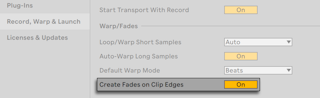
Un’altra conseguenza dell’attivazione dell’opzione Crea Dissolvenze agli estremi delle Clip consiste nel fatto che le clip audio adiacenti avranno automaticamente delle dissolvenze incrociate di 4 ms. Queste potranno poi essere modificate esattamente come se fossero state create manualmente.
Ci sono alcuni limiti alla lunghezza delle dissolvenze e delle dissolvenze incrociate:
- Le dissolvenze non possono oltrepassare i confini di loop di una clip.
- L’inizio e la fine delle dissolvenze di una clip non possono sovrapporsi l’un l’altra.
Quando si seleziona una maniglia di dissolvenza, sulla rispettiva clip appare una linea rossa tratteggiata per indicare il limite di quella maniglia. Questo è particolarmente utile in caso di modifica delle dissolvenze incrociate, perché un confine di loop della clip potrebbe essere nascosto sotto un’altra clip.
Nota: le dissolvenze sono una proprietà delle clip, piuttosto che delle tracce che le contengono, e sono indipendenti dagli inviluppi di automazione.
6.9 Selezione di clip e tempo
Ad eccezione dello spostamento e del ridimensionamento delle clip, l’editing dell’Arrangiamento è basato sulla selezione: voi selezionate qualcosa e poi eseguite un comando (ad es. Taglia, Copia, Incolla, Duplica) sulla selezione.
Ecco come funziona la selezione:
- Cliccando su una clip si seleziona la clip.
- Cliccando sullo sfondo dell’Arrangiamento si seleziona un punto nel tempo, rappresentato da un marcatore d’inserimento lampeggiante. Il marcatore d’inserimento può essere spostato nel tempo tramite i tasti freccia sinistra/destra o tra le tracce tramite i tasti freccia su/giù. Mantenendo premuto il tasto Ctrl (Win) / Option (Mac) e premendo i tasti freccia sinistra/destra si aggancia il marcatore d’inserimento ai localizzatori e ai bordi delle clip nella/e traccia/e selezionata/e.
- Cliccando e trascinando il mouse si seleziona un periodo di tempo.
- Per accedere al tempo all’interno di una clip per effettuarne l’editing, espandete la relativa traccia cliccando sul pulsante
![]() posto accanto al nome della traccia. Nota: le tracce selezionate possono essere espanse anche premendo il tasto U. Potete regolare l’altezza della traccia espansa trascinando la linea di divisione posta sotto il pulsante Espandi Traccia oppure utilizzando i comandi brevi Alt+ (Win) / Option+ (Mac) e Alt- (Win) / Option- (Mac). Potete ridimensionare l’altezza di una traccia anche tenendo premuto Alt (Win) / Option (Mac) mentre effettuate lo zoom a due dita (pinch) su trackpad o touchscreen supportati. Per ridimensionare tutte le tracce della Vista Arrangiamento in una unica volta, tenete premuto Alt (Win) / Option (Mac) durante il ridimensionamento di una singola traccia. Potete espandere tutte le tracce assieme tenendo premuto il tasto Alt (Win) / Option (Mac) mentre cliccate sul pulsante
![]() oppure utilizzando la scorciatoia AltU (Win) / OptionU (Mac).


- Cliccando e trascinando il display della forma d’onda o delle note MIDI della clip potete effettuare una selezione di tempo all’interno della clip.
- Cliccare sul ciclo di loop è una scorciatoia equivalente a usare il comando Seleziona Loop del menu Modifica, il quale seleziona tutto il materiale all’interno del loop.
- Tenendo premuto il tasto Maiusc mentre si clicca con il mouse si estende la selezione corrente, tanto nella stessa traccia, quanto attraverso varie tracce. Per estendere o accorciare la selezione, potete anche tenere premuto il tasto Maiusc e utilizzare i tasti freccia.
- Premendo il tasto 0 si disattiva una selezione di materiale, anche se contiene più clip. Nota: premendo il tasto 0 mentre è selezionata l’intestazione di una traccia si disattiva quella traccia.
- È possibile invertire una selezione di materiale audio, anche se contiene più clip audio. Per farlo, selezionate la porzione di tempo che desiderate invertire e scegliete il comando Inverti Clip dal menu di contesto della clip oppure premete il tasto di scelta rapida R. Nota: non è possibile invertire una selezione che contiene clip MIDI.
- Utilizzando i tasti freccia sinistra/destra potete fare aggiustamenti di posizione di una selezione di materiale.
6.10 Utilizzo della griglia di editing
Per facilitare l’editing dell’Arrangiamento, il cursore si aggancerà alle linee della griglia, che rappresentano le suddivisioni metriche del tempo della song. La griglia può essere impostata per essere adattabile allo zoom o fissa.
Potete regolare la larghezza delle linee della griglia (fisse o adattabili allo zoom) tramite il menu di contesto sia delle corsie principali delle tracce della Vista Arrangiamento sia dell’Editor delle Note MIDI della Vista Clip.
Le seguenti scorciatoie, disponibili anche come comandi nel menu Opzioni, consentono di regolare la griglia rapidamente:
- Ctrl1 (Win) / Cmd1 (Mac) restringe la griglia, raddoppiando la densità delle linee (ad es. da ottavi a sedicesimi).
- Ctrl2 (Win) / Cmd2 (Mac) allarga la griglia, dimezzando la densità delle linee (ad es. da ottavi a quarti).
- Ctrl3 (Win) / Cmd3 (Mac) attiva/disattiva la modalità terzine; questo consente, ad esempio, di cambiare la griglia da ottavi a terzine di ottavi.
- Ctrl4 (Win) / Cmd4 (Mac) attiva/disattiva l’agganciamento alla griglia. Quando la griglia è disattivata, il cursore non si aggancia alle suddivisioni metriche.
- Ctrl5 (Win) / Cmd5 (Mac) commuta tra le modalità griglia fissa e griglia adattativa.
La spaziatura corrente tra le linee della griglia adiacenti viene mostrata nell’angolo in basso a destra sopra la Linea Temporale della Vista Arrangiamento.
Potete bypassare l’agganciamento alla griglia mantenendo premuto il tasto Alt (Win) / Cmd (Mac) mentre eseguite un’azione. Se la griglia è disabilitata, l’utilizzo del tasto modificatore la abiliterà temporaneamente.
6.11 Utilizzo dei comandi “…Tempo”
Mentre i comandi standard come Taglia, Copia e Incolla riguardano soltanto la selezione corrente, i loro equivalenti “… Tempo” agiscono su tutte le tracce, inserendo o cancellando tempo. Questo significa che aggiungendo tempo si inserisce il tempo selezionato in tutte le tracce dell’Arrangiamento, mentre rimuovendo tempo si elimina il tempo selezionato in tutte le tracce. Qualsiasi marcatore di metrica all’interno della regione selezionata ne sarà analogamente interessato.
- Taglia Tempo taglia una selezione di tempo dall’Arrangiamento, avvicinando così tra loro lungo linea temporale tutte le clip audio o MIDI poste a entrambi i lati dell’area tagliata. Questo comando riduce la lunghezza del vostro Arrangiamento per una quantità di tempo pari a quella da voi tagliata.

- Incolla Tempo incolla nell’Arrangiamento la selezione di tempo copiata, aumentandone così la durata generale per una quantità di tempo pari a quella copiata.
- Duplica Tempo colloca nell’Arrangiamento una copia dell’intervallo di tempo selezionato, aumentandone così la durata generale per una quantità di tempo pari a quella della selezione.
- Elimina Tempo rimuove dall’Arrangiamento la porzione di tempo selezionata, di conseguenza spostando e avvicinando tra loro nella linea temporale tutte le clip audio o MIDI di entrambi i lati dell’area eliminata. Questo comando riduce la lunghezza del vostro Arrangiamento per una quantità di tempo pari a quella da voi rimossa.
- Inserisci Silenzio inserisce nell’Arrangiamento la quantità scelta di tempo vuoto a partire dal marcatore d’inserimento.
6.12 Divisione delle clip
Il comando Dividi divide una clip in singole parti, una funzione utile per isolare in una propria clip separata determinate aree di una clip o per scomporre una clip in più parti.
Potete cliccare in qualsiasi punto della forma d’onda o del display MIDI di una clip e poi utilizzare la scorciatoia CtrlE (Win) / CmdE (Mac) oppure l’opzione Dividi del menu di contesto per dividere la clip in quel punto. La clip appena divisa avrà i propri bordi e potrà essere spostata o editata come qualsiasi altra clip.
Potete anche isolare una porzione specifica all’interno di una clip effettuando un trascinamento sopra l’area desiderata della forma d’onda o del display MIDI della clip e poi utilizzando la stessa scorciatoia o opzione del menu di contesto per separare quella selezione in una nuova clip.

6.13 Consolidamento delle clip
Il comando Consolida unisce in una nuova clip il materiale selezionato da più clip adiacenti. Il comando può essere applicato alle clip di una stessa traccia o alle clip adiacenti su più tracce dell’Arrangiamento. Consolidare le clip è un buon modo per unire materiale contenuto in più clip in un nuovo loop.
Ad esempio, se avete un certo numero di clip che suonano bene in modalità Loop dell’Arrangiamento e che vorreste combinare in un loop, potete selezionare le clip desiderate e poi usare il comando Consolida del menu Modifica o del menu di contesto della corsia principale, oppure usare la scorciatoia CtrlJ (Win) / CmdJ (Mac).

La clip consolidata può ora essere trattata come qualsiasi altra clip; ad esempio, potete spostare la clip in una nuova posizione dell’Arrangiamento o trascinare i bordi di una clip MIDI per creare più ripetizioni.
Quando si consolidano delle clip audio, viene creato un nuovo campione per ogni traccia della selezione. I nuovi campioni sono essenzialmente registrazioni dell’uscita audio del motore di time-warping, acquisite prima del processamento attraverso la catena di effetti e il mixer delle rispettive tracce. Pertanto, i campioni incorporano sia i processamenti di attenuazione, di warping temporale e di spostamento di altezza interni alle clip, sia i processamenti dei rispettivi inviluppi di clip, ma non incorporano gli effetti. Se desiderate creare un nuovo campione dal segnale post-effetti, usate il comando Esporta Audio/Video per esportare una specifica selezione di clip in un file audio.
I campioni consolidati vengono collocati nella cartella del Progetto del Set corrente, sotto Samples/Processed/Consolidate. Se il Set non è ancora stato salvato, i campioni consolidati si trovano nella posizione specificata per la Cartella dei File Temporanei.
6.14 Editing di tracce collegate
L’editing di tracce collegate consente di utilizzare il flusso di lavoro comping e altre operazioni di editing “phase-locked” su più tracce alla volta.
6.14.1 Collegamento e Scollegamento di tracce
Le tracce selezionate possono essere collegate utilizzando il comando Collega Tracce del menu di contesto dell’intestazione della traccia.

È possibile collegare le tracce anche di una Traccia di Gruppo aprendo il menu di contesto dell’intestazione della Traccia di Gruppo e utilizzando il comando Collega Tracce.
Le tracce collegate mostrano il pulsante Indicatore di Traccia Collegata nelle rispettive intestazioni.

Nota: in un Set è possibile creare più istanze di tracce collegate, tuttavia ciascuna traccia può appartenere solo a una di queste istanze.
Sorvolando con il mouse l’indicatore di traccia collegata di una traccia si evidenziano tutte le tracce tra loro collegate. Questo può essere particolarmente utile per identificare le istanze multiple di tracce collegate. Cliccando l’indicatore di traccia collegata di una traccia si selezionano tutte le tracce tra loro collegate.
Potete aggiungere tracce a un’istanza esistente di tracce collegate selezionando innanzitutto le tracce che desiderate aggiungere, poi tenendo premuto Ctrl (Win) / Cmd (Mac) e utilizzando il comando Collega Tracce del menu di contesto dell’intestazione di una delle tracce collegate esistenti.
Qualsiasi sottoinsieme di tracce collegate (o un mix di tracce collegate e non collegate) può essere collegato selezionando le rispettive intestazioni di traccia e cliccando sul comando Collega Tracce del menu di contesto.
Per rimuovere tracce da un’istanza di tracce collegate, selezionate le tracce che desiderate scollegare e usate l’opzione Scollega Tracce del menu di contesto dell’intestazione della traccia o della Traccia di Gruppo.
6.14.2 Editing di tracce collegate
Dopo aver creato un’istanza di tracce collegate, si possono applicare le seguenti operazioni a tutte le tracce contemporaneamente:
- Spostamento e ridimensionamento delle clip.
- Selezione di clip e tempo.
- Utilizzo dei comandi “… Time”.
- Divisione e consolidamento delle clip.
- Creazione e modifica di dissolvenze delle clip audio. È possibile regolare contemporaneamente solo le dissolvenze delle clip che iniziano nella stessa posizione temporale.
- Armamento e disarmamento delle tracce.
- Ridenominazione, inserimento ed eliminazione di take lane, nonché attivazione/disattivazione della Modalità Ascolto sulle take lane. Questo vale anche quando le take lane sono nascoste in alcune tracce collegate.
6.15 Il Mixer nella Vista Arrangiamento
Nella Vista Arrangiamento sono disponibili due set di controlli del mixer: il mixer e i controlli delle tracce dell’Arrangiamento.

Il mixer può essere aperto utilizzando il comando Mixer del menu Visualizza o la scorciatoia CtrlAltM (Win) / CmdOptionM (Mac). Potete mostrare/nascondere il mixer anche utilizzando il controllo Vista Mixer nell’angolo inferiore destro della finestra di Live.
Potete personalizzare quali controlli rendere disponibili nel mixer tramite il sottomenu Controlli del Mixer del menu Visualizza.

Il menu Visualizza contiene anche un sottomenu per mostrare/nascondere i vari Controlli delle Tracce dell’Arrangiamento.
I valori e le impostazioni sono condivisi tra i controlli del mixer e i controlli delle tracce dell’Arrangiamento, pertanto per regolare le tracce potete utilizzarli entrambi indifferentemente. Nota: alcuni controlli sono disponibili solo nel mixer, come gli indicatori di Impatto sulle Prestazioni, i ritardi di traccia e il crossfader.