40. Accessibilità e navigazione da tastiera
Live 12 offre nuove funzionalità per l’accessibilità sia su macOS che su Windows, inclusi il supporto per lettori di schermo e altre tecnologie assistive che utilizzano i protocolli di comunicazione di accessibilità nativi dei rispettivi sistemi operativi. Ulteriori miglioramenti includono un’opzione ad alto contrasto per i nuovi temi, una navigazione da tastiera semplificata e un menu Impostazioni più organizzato.
Sebbene la maggior parte delle viste, dei controlli e dei dispositivi di Live funzionino con i lettori di schermo, alcune funzionalità dei dispositivi non sono state ottimizzate per farlo, come la Matrice di Modulazione di Wavetable e alcuni parametri avanzati di Operator. Varie altre funzionalità di Live e di dispositivi di terze parti non sono ancora supportate per l’utilizzo con un lettore di schermo, tra queste:
- Tag e filtri del browser
- Editing MPE nella Vista Clip
- Max for Live
- Alcuni plug-in di terze parti
Per risposte alle domande più comuni sul supporto all’accessibilità di Live, consultate le FAQ sull’accessibilità in Ableton Live nella Knowledge Base.
40.2 Configurazione audio
Per configurare le impostazioni audio in Live, aprite il menu Impostazioni tramite la scorciatoia Ctrl, (Win) / Cmd, (Mac), quindi utilizzate i tasti freccia per spostarvi alla pagina Audio.
Potete utilizzare il tasto Tab per spostarvi tra le opzioni della pagina Audio e iniziare a configurare le impostazioni del vostro dispositivo audio.
La configurazione audio cambia tra macOS e Windows. Su macOS, l’ingresso e l’uscita di Live possono essere collegati a qualsiasi dispositivo CoreAudio. Se necessario, potete selezionare anche altri driver dal menu a discesa Tipo di Driver. Su Windows, potete selezionare il vostro driver preferito, ad es. ASIO4ALL, e gestire i dispositivi collegati tramite il programma del driver.
40.3 Collegamento di dispositivi MIDI
Live rileva automaticamente i dispositivi MIDI collegati, molti dei quali non richiedono ulteriori configurazioni.
Alcuni controller MIDI sono dotati anche di script di superficie di controllo che ne facilitano l’integrazione nei flussi di lavoro di Live. Nota: il supporto di lettori di schermo per le superfici di controllo varia a seconda del produttore terzo, pertanto alcuni controller potrebbero non essere ottimizzati per l’utilizzo con i lettori di schermo.
La sezione MIDI nella pagina Link, Tempo & MIDI presenta sei menu a discesa per Superfici di Controllo, tramite i quali potete selezionare le superfici di controllo utilizzando le opzioni di navigazione da tastiera dedicate. Potete specificare anche le impostazioni delle porte di ingresso e di uscita per ciascuna superficie di controllo selezionata.
Per saperne di più sulla configurazione MIDI in Live, consultate il capitolo Controllo remoto via MIDI e Tasti
40.5 Editing degli inviluppi di automazione e di modulazione
Potete utilizzare la tastiera del computer per aggiungere, editare ed eliminare i breakpoint negli inviluppi di automazione e di modulazione. I lettori di schermo forniscono un feedback per ciascuna azione mentre apportate delle modifiche.
Le azioni descritte di seguito sono supportate nelle corsie di automazione per le tracce della Vista Arrangiamento e nell’Editor degli Inviluppi per le clip.
40.5.1 Navigazione tra i breakpoint
Potete navigare tra gli inviluppi di automazione e di modulazione utilizzando il marcatore d’inserimento, il quale segnala la posizione corrente sulla griglia. Per spostare il marcatore d’inserimento utilizzate i tasti freccia sinistra/destra. Mentre vi spostate lungo l’inviluppo, viene visualizzato il valore di automazione o di modulazione nella posizione corrente.
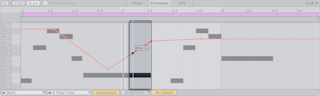
Per creare un breakpoint nella posizione del marcatore d’inserimento premete Invio. Potete premere nuovamente Invio per confermare, oppure spostare il breakpoint con i tasti freccia sinistra/destra prima di premere Invio per collocarlo in una nuova posizione.
Premete Alt (Win) / Option (Mac) e i tasti freccia sinistra/destra per passare al breakpoint precedente o successivo.
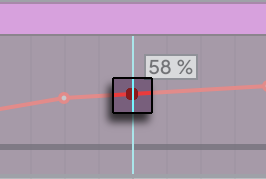
Navigando tra i breakpoint, il breakpoint correntemente in focus viene visualizzato con un colore differente rispetto all’inviluppo principale. Lo stesso colore viene utilizzato quando si sorvolano i breakpoint con il puntatore.
40.5.2 Selezione e editing dei breakpoint
Per selezionare un breakpoint esistente nella posizione del marcatore d’inserimento, premete il tasto Invio.
Potete anche tenere premuto Alt (Win) / Option (Mac) e cliccare su un breakpoint per spostare il marcatore d’inserimento in quella posizione e selezionarlo.
Per selezionare il breakpoint successivo/precedente utilizzate Tab e MaiuscTab.
I breakpoint selezionati mostrano un’animazione pulsante per indicare che sono correntemente selezionati e editabili.
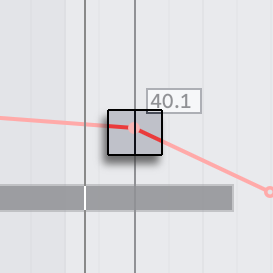
Spostando un breakpoint selezionato e poi annullando l’azione con CtrlZ (Win) / CmdZ (Mac), il breakpoint precedentemente spostato assume per breve tempo lo stesso colore che appare quando si mette in focus o si sorvola un breakpoint. Questo rende più facile l’identificazione dell’elemento interessato, soprattutto quando si modificano dei breakpoint verticalmente allineati.
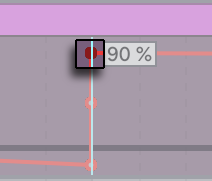
Per modificare il valore di automazione o di modulazione di un breakpoint selezionato, digitate un numero con la tastiera oppure utilizzate i tasti freccia su/giù per regolare il valore. Per confermare la modifica e deselezionare il breakpoint, premete Invio. Diversamente, premete Esc per annullare la modifica e deselezionare il breakpoint.
Per rimuovere un breakpoint selezionato, utilizzate il tasto Canc.
40.5.3 Passaggio tra inviluppi di automazione nella Vista Arrangiamento
Potete scorrere tutti gli inviluppi di automazione per i dispositivi di una traccia premendo Alt (Win) / Option (Mac) e i tasti freccia su/giù.
Per scorrere i parametri di tutti i dispositivi (con e senza inviluppi di automazione), premete AltMaiusc (Win) / OptionMaiusc (Mac) e i tasti freccia su/giù.