41. Scorciatoie da tastiera di Live
Per molti comandi e azioni di uso comune di Live sono disponibili delle scorciatoie da tastiera.
41.1 Mostrare/Nascondere le Viste
| Windows | Mac | |
|---|---|---|
| Attiva/Disattiva Schermo Intero | F11 | CtrlCmdF |
| Attiva/Disattiva Seconda Finestra | CtrlMaiuscW | CmdMaiuscW |
| Scambia Viste Sessione/Arrangiamento | Tab | Tab |
| Scambia Viste Clip/Dispositivi | MaiuscTab o F12 | MaiuscTab o F12 |
| Mostra/Nascondi Viste Clip e Dispositivi | Alt clic su pulsante vista | Option clic su pulsante vista |
| Attiva/Disattiva la modalità Sostituzione Dinamica | Q | Q |
| Seleziona Drum Rack/ultimo pad selezionato | D | D |
| Mostra/Nascondi Finestra Info | Maiusc? | Maiusc? |
| Mostra/Nascondi Finestra Video | CtrlAltV | CmdOptionV |
| Mostra/Nascondi Browser | CtrlAltB o CtrlAlt5 | CmdOptionB o CmdOption5 |
| Mostra/Nascondi Panoramica | CtrlAltO | CmdOptionO |
| Mostra/Nascondi Ingressi/Uscite | CtrlAltI | CmdOptionI |
| Mostra/Nascondi Mandate | CtrlAltS | CmdOptionS |
| Mostra/Nascondi Mixer | CtrlAltM | CmdOptionM |
| Mostra/Nascondi Vista Clip | CtrlAlt3 | CmdOption3 |
| Mostra/Nascondi Vista Dispositivi | CtrlAlt4 | CmdOption4 |
| Mostra/Nascondi la Raccolta di Groove | CtrlAlt6 | CmdOption6 |
| Apri le Impostazioni | Ctrl, | Cmd, |
| Chiudi Finestra/Dialogo | Esc | Esc |
41.3 Operazioni con i Set e con il Programma
| Windows | Mac | |
|---|---|---|
| Nuovo Live Set | CtrlN | CmdN |
| Apri Live Set | CtrlO | CmdO |
| Salva Live Set | CtrlS | CmdS |
| Salva Live Set come… | CtrlMaiuscS | CmdMaiuscS |
| Esci da Live | CtrlQ | CmdQ |
| Nascondi Live | CmdH | |
| Esporta Audio/Video | CtrlMaiuscR | CmdMaiuscR |
| Esporta file MIDI | CtrlMaiuscE | CmdMaiuscE |
41.4 Operazioni con dispositivi e plug-in
| Windows | Mac | |
|---|---|---|
| Raggruppa Dispositivi | CtrlG | CmdG |
| Separa Dispositivi | CtrlMaiuscG | CmdMaiuscG |
| Attiva/Disattiva tutti i Dispositivi in gruppo | Alt tenuto premuto e clic sull’attivatore del dispositivo | Option tenuto premuto e clic sull’attivatore del dispositivo |
| Aggiungi dispositivo/i alla selezione | Maiusc clic | Maiusc clic |
| Vedi elenco dei dispositivi di una traccia | clic-destro sul selettore della Vista Dispositivi | clic-destro sul selettore della Vista Dispositivi |
| Resetta il valore del parametro | Canc o doppio clic | Canc o doppio clic |
| Carica l’elemento del browser selezionato | Invio | Invio |
| Sostituzione Dinamica della dispositivo selezionato | Q | Q |
| Mostra/Nascondi Finestra del Plug-in | CtrlAltP | CmdOptionP |
| Apri più finestre col pulsante Mostra/Nascondi Finestra del Plug-in | Ctrl | Cmd |
| Confronta A/B: commuta lo stato del dispositivo | P | P |
41.5 Editing
| Windows | Mac | |
|---|---|---|
| Taglia | CtrlX | CmdX |
| Copia | CtrlC | CmdC |
| Incolla | CtrlV | CmdV |
| Duplica | CtrlD | CmdD |
| Elimina | Canc | Canc |
| Annulla | CtrlZ | CmdZ |
| Redo (Ripeti) | CtrlY | CmdMaiuscZ |
| Rinomina | CtrlR | CmdR |
| Seleziona Tutto | CtrlA | CmdA |
| Seleziona più elementi | Ctrl clic | Cmd clic |
| Seleziona più elementi tramite primo e ultimo elemento | Maiusc clic | Maiusc clic |
| Passa alla traccia/scena successiva quando ridenomini | Tab | Tab |
| Ignora la quantizzazione della griglia durante il trascinamento | Alt | Cmd |
Utilizzando il tasto modificatore elencato, alcune delle sopraindicate scorciatoie da tastiera per l’editing possono essere applicate anche ai seguenti elementi:
| Windows | Mac | |
|---|---|---|
| Clip e slot attraverso tutte le tracce | Maiusc | Maiusc |
| Tempo attraverso tutte le tracce | Maiusc | Maiusc |
| La parte selezionata dell’Inviluppo | Alt | Option |
41.6 Modifiche dei Valori
| Windows | Mac | |
|---|---|---|
| Decremento/Incremento | tasti freccia su e giù | tasti freccia su/giù |
| Decremento/incremento in ottave o regolazioni fini | Maiusc tasti freccia su/giù | Maiusc tasti freccia su/giù |
| Risoluzione più fine durante il trascinamento | Maiusc | Maiusc |
| Ritorna al default | Canc | Canc |
| Immissione di un valore | 0…9 | 0…9 |
| Vai al campo successivo (Misura/Beat/Sedicesimi) | ., | ., |
| Annulla l’immissione del valore | Esc | Esc |
| Conferma l’immissione del valore | Invio | Invio |
41.7 Comandi per i Breakpoint degli Inviluppi
| Windows | Mac | |
|---|---|---|
| Attiva/Disattiva Modalità Automazione | A | A |
| Risoluzione più fine durante il trascinamento | Maiusc | Maiusc |
| Crea un segmento di automazione curvo | Alt | Option |
| Attiva/Disattiva temporaneamente i controlli di dissolvenza | F | F |
| Elimina l’inviluppo del breakpoint selezionato | CtrlCanc | CmdCanc |
| Ignora la quantizzazione della griglia durante il trascinamento | Alt | Cmd |
41.8 Ciclo di Loop e Marcatori di Inizio/Fine
| Windows | Mac | |
|---|---|---|
| Imposta Marcatore di Inizio | CtrlF9 | CmdF9 |
| Imposta l’inizio del ciclo di loop | CtrlF10 | CmdF10 |
| Imposta la fine del ciclo di loop | CtrlF11 | CmdF11 |
| Imposta Marcatore di Fine | CtrlF12 | CmdF12 |
Affinché le seguenti scorciatoie da tastiera possano agire su di essi, il ciclo di loop o i marcatori di inizio/fine devono prima essere selezionati.
| Windows | Mac | |
|---|---|---|
| Sposta il Marcatore di Inizio alla posizione | Ctrl clic | Cmd clic |
| Sposta il marcatore di fine alla posizione | CtrlMaiusc clic | CmdMaiusc clic |
| Aggiusta (nudge) il ciclo di loop verso sinistra/destra | tasti freccia sinistra/destra | tasti freccia sinistra/destra |
| Sposta il Loop per una Lunghezza pari al Loop | tasti freccia su e giù | tasti freccia su/giù |
| Dimezza/Raddoppia la Lunghezza del Loop | Ctrl tasti freccia su/giù | Cmd tasti freccia su/giù |
| Accorcia/Allunga la Lunghezza del Loop | Ctrl tasti freccia sinistra/destra | Cmd tasti freccia sinistra/destra |
| Seleziona il materiale nel Loop | CtrlMaiuscL | CmdMaiuscL |
41.9 Zoom, Display e Selezioni
| Windows | Mac | |
|---|---|---|
| Aumenta Zoom della finestra | Ctrl+ | Cmd+ |
| Riduci Zoom della finestra | Ctrl- | Cmd- |
| Aumenta Zoom del Righello del Tempo | + | + |
| Riduci Zoom del Righello del Tempo | - | - |
| Segui la riproduzione nel display | CtrlMaiuscF | OptionMaiuscF |
| Scorri a sinistra/destra | Maiusc scorrimento | Maiusc scorrimento |
| Pan Sinistra/Destra della Selezione | CtrlAlt | CmdOption |
| Aggiungi elementi a una selezione | Maiusc clic o trascinamento | Maiusc clic o trascinamento |
| Aggiungi clip/tracce/scene adiacenti alla selezione multipla | Maiusc clic | Maiusc clic |
| Aggiungi clip/tracce/scene non adiacenti a una selezione multipla | Ctrl clic | Cmd clic |
41.10 Modalità di visualizzazione degli editor della Vista Clip
| Windows | Mac | |
|---|---|---|
| Commuta tra le schede Campione/Inviluppi | CtrlTab | OptionTab |
| Commuta tra le schede Note/Inviluppi/MPE | CtrlTab | OptionTab |
| Passa alla scheda Campione/Note | AltMaiusc1 | OptionMaiusc1 |
| Passa alla scheda Inviluppi | AltMaiusc2 | OptionMaiusc2 |
| Passa alla scheda MPE | AltMaiusc3 | OptionMaiusc3 |
41.11 Editor del Campione della Vista Clip
| Windows | Mac | |
|---|---|---|
| Quantizza | CtrlU | CmdU |
| Impostazioni di Quantizzazione… | CtrlMaiuscU | CmdMaiuscU |
| Sposta il Marcatore Warp selezionato | tasti freccia sinistra/destra | tasti freccia sinistra/destra |
| Select Warp Marker | Ctrl tasti freccia sinistra/destra | Cmd tasti freccia sinistra/destra |
| Segui la riproduzione nel display | CtrlMaiuscF | OptionMaiuscF |
| Sposta la Regione della Clip con il Marcatore di Inizio | Maiusc tasti freccia sinistra/destra | Maiusc tasti freccia sinistra/destra |
| Zoom sulla Selezione di Clip | Z | Z |
| Zoom Indietro dalla Selezione di Clip | X | X |
| Inserisci Marcatore/i Warp | CtrlI | CmdI |
| Elimina Marcatore Warp | Canc | Canc |
| Inserisci Transiente | CtrlMaiuscI | CmdMaiuscI |
| Elimina Transiente | CtrlMaiuscCanc | CmdMaiuscCanc |
| Adatta i contenuti alla larghezza della vista | W | W |
| Adatta i contenuti all’altezza della vista | H | H |
41.12 Editor delle Note MIDI della Vista Clip
| Windows | Mac | |
|---|---|---|
| Seleziona tutte le note | CtrlA | CmdA |
| Copia Note | Ctrl trascinamento | Option trascinamento |
| Suddividi le note selezionate sulla griglia o dividi le note all’inizio/fine della selezione di tempo | CtrlE | CmdE |
| Suddividi le Note con incrementi di 1 | CtrlE trascinamento su/giù | CmdE trascinamento su/giù |
| Suddividi le Note con incrementi di 2 | CtrlMaiuscE trascinamento su/giù | CmdMaiuscE trascinamento su/giù |
| Dividi le note nella posizione esatta | Tieni premuto E, poi clicca per dividere, trascina per spostare | Tieni premuto E, poi clicca per dividere, trascina per spostare |
| Unisci Note | CtrlJ | CmdJ |
| Adatta le note all’intervallo di tempo | CtrlAltJ | CmdOptionJ |
| Adatta i contenuti alla larghezza della vista | W | W |
| Adatta i contenuti all’altezza della vista | H | H |
| Quantizza | CtrlU | CmdU |
| Impostazioni di Quantizzazione… | CtrlMaiuscU | CmdMaiuscU |
| Scorri l’Editor verticalmente | tasti Pag Su/Giù | tasti Pag Su/Giù |
| Scorri l’Editor verticalmente con incrementi fini | Maiusc tasti Pag Su/Giù | Maiusc tasti Pag Su/Giù |
| Scorri l’Editor orizzontalmente | Ctrl tasti Pag Su/Giù | Cmd tasti Pag Su/Giù |
| Cambia velocity dall’Editor delle Note MIDI | Alt trascinamento | Cmd trascinamento |
| Sposta il Marcatore di Inserimento all’Inizio | Home | Home o Fn tasto freccia sinistra |
| Sposta il Marcatore d’Inserimento alla Fine | Fine | Fine o Fn tasto freccia destra |
| Seleziona Nota Successiva/Precedente | Alt tasti freccia su/giù | Option tasti freccia su/giù |
| Seleziona la nota successiva/precedente nella stessa traccia di tasti | Alt tasti freccia sinistra/destra | Option tasti freccia sinistra/destra |
| Segui la riproduzione nel display | CtrlMaiuscF | OptionMaiuscF |
| Sposta la Regione della Clip con il Marcatore di Inizio | Maiusc tasti freccia sinistra/destra | Maiusc tasti freccia sinistra/destra |
| Zoom sulla Selezione di Clip | Z | Z |
| Zoom Indietro dalla Selezione di Clip | X | X |
| Aumenta/Riduci Zoom orizzontalmene | +- | +- |
| Imposta la velocity della selezione di note | Digita un valore tra 0 e 127 e premi Invio | Digita un valore tra 0 e 127 e premi Invio |
| Regola la velocity della selezione di note | Ctrl tasti freccia su/giù | Cmd tasti freccia su/giù |
| Regola la deviazione di velocity della selezione di note | CtrlMaiusc tasti freccia su/giù | CmdMaiusc tasti freccia su/giù |
| Regola la probabilità della selezione di note | CtrlAlt tasti freccia su/giù | CmdOption tasti freccia su/giù |
| Attiva/Disattiva Vista Clip a tutto schermo | CtrlAltE | CmdOptionE |
| Raggruppa Note (Suona Tutte) | CtrlG | CmdG |
| Separa Note | CtrlMaiuscG | CmdMaiuscG |
| Applica le impostazioni correnti della Utilità MIDI | CtrlInvio | CmdInvio |
| Capovolgi la selezione di note | CtrlMaiuscA | CmdMaiuscA |
| Evidenzia la Scala | K | K |
| Dividi una clip dell’Arrangiamento in base alla selezione di tempo | CtrlMaiuscE | CmdMaiuscE |
| Mostra/Nascondi Filtri delle Note MIDI | CtrlMaiuscF | CmdMaiuscF |
41.13 Agganciamento alla Griglia e Disegno
| Windows | Mac | |
|---|---|---|
| Attiva/Disattiva la modalità Disegno (Blocco di Altezza disattivato) | B | B |
| Stringi Griglia | Ctrl1 | Cmd1 |
| Allarga Griglia | Ctrl2 | Cmd2 |
| Griglia a Terzine | Ctrl3 | Cmd3 |
| Aggancia alla Griglia | Ctrl4 | Cmd4 |
| Griglia Fissa/Adattabile allo Zoom | Ctrl5 | Cmd5 |
| Ignora l’agganciamento durante il trascinamento | Alt | Cmd |
41.14 Quantizzazione Globale
| Windows | Mac | |
|---|---|---|
| Quantizzazione a Sedicesimi | Ctrl6 | Cmd6 |
| Quantizzazione ad Ottavi | Ctrl7 | Cmd7 |
| Quantizzazione a Quarti | Ctrl8 | Cmd8 |
| Quantizzazione: 1-misura | Ctrl9 | Cmd9 |
| Disattiva Quantizzazione | Ctrl0 | Cmd0 |
41.15 Vista Sessione
| Windows | Mac | |
|---|---|---|
| Lancia Clip/Slot selezionato | Invio | Invio |
| Seleziona Clip/Slot vicino | tasti freccia | tasti freccia |
| Seleziona tutte le Clip/Slot | CtrlA | CmdA |
| Copia Clip | Ctrl trascinamento | Option trascinamento |
| Aggiungi/Rimuovi pulsante Stop | CtrlE | CmdE |
| Arresta le clip nelle tracce con selezione dello slot | CtrlInvio | CmdInvio |
| Inserisci Clip MIDI | CtrlMaiuscM | CmdMaiuscM |
| Inserisci Scena | CtrlI | CmdI |
| Inserisci Scena catturata | CtrlMaiuscI | CmdMaiuscI |
| Spostati su/giù tra le scene (una alla volta) | tasti freccia su e giù | tasti freccia su e giù |
| Spostati su/giù tra le scene (otto alla volta) | tasti Pag Su/Giù | tasti Pag Su/Giù |
| cattura MIDI | CtrlMaiuscC | CmdMaiuscC |
| Registra nella Vista Sessione | CtrlMaiuscF9 | CmdMaiuscF9 |
| Attiva/Disattiva le Azioni Seguenti per le clip selezionate | MaiuscInvio | MaiuscInvio |
| Crea Catena di Azioni Seguenti | CtrlMaiuscInvio | CmdMaiuscInvio |
| Sposta la traccia selezionata verso sinistra/destra | Ctrl tasti freccia sinistra/destra | Cmd tasti freccia sinistra/destra |
| Sposta Scene Non Adiacenti Senza Compattarle | Ctrl tasti freccia su/giù | Cmd tasti freccia su/giù |
| Rilascia come Scena le Clip trascinate dal Browser | Ctrl | Cmd |
| Disattiva la clip selezionata | 0 | 0 |
| Salta alla barra del titolo della traccia evidenziata | Esc | Esc |
| Salta alla prima traccia della scena corrente | Home | Home o Fn tasto freccia sinistra |
| Salta all’ultima traccia della scena corrente | Fine | Fine o Fn tasto freccia destra |
| Salta alla scena corrente dall’ultima traccia | Fine | Fine o Fn tasto freccia destra |
41.16 Vista Arrangiamento
| Windows | Mac | |
|---|---|---|
| Dividi la Clip secondo la selezione | CtrlE | CmdE |
| Consolida la selezione in una Clip | CtrlJ | CmdJ |
| Ritaglia le clip selezionate | CtrlMaiuscJ | CmdMaiuscJ |
| Ridimensiona la clip quando il marcatore d’inserimento è sul bordo della clip | Invio tasti freccia sinistra/destra | Invio tasti freccia sinistra/destra |
| Trasla Forma D’onda | AltMaiusc trascinamento | OptionMaiusc trascinamento |
| Stretching di una clip trattata con Warp | Maiusc trascinamento nella barra del titolo della clip | Maiusc trascinamento nella barra del titolo della clip |
| Seleziona Tempo all’interno della clip | AltMaiusc trascinamento nella barra del titolo della clip | OptionMaiusc trascinamento nella barra del titolo della clip |
| Crea Dissolvenza/Dissolv. Incrociata | CtrlAltF | CmdOptionF |
| Elimina dissolvenze o dissolvenze incrociate nelle clip selezionate | CtrlAltCanc | CmdOptionCanc |
| Attiva/Disattiva temporaneamente le maniglie di dissolvenza | F | F |
| Attiva/Disattiva ciclo di loop | CtrlL | CmdL |
| Regola la lunghezza del ciclo di loop | Ctrl tasti freccia sinistra/destra | Cmd tasti freccia sinistra/destra |
| Seleziona i contenuti del ciclo di loop | CtrlMaiuscL | CmdMaiuscL |
| cattura MIDI | CtrlMaiuscC | CmdMaiuscC |
| Inserisci Silenzio | CtrlI | CmdI |
| Taglia Tempo | CtrlMaiuscX | CmdMaiuscX |
| Incolla Tempo | CtrlMaiuscV | CmdMaiuscV |
| Duplica Tempo | CtrlMaiuscD | CmdMaiuscD |
| Elimina Tempo | CtrlMaiuscCanc | CmdMaiuscCanc |
| Compatta/Espandi le Tracce Selezionate | U o tasti freccia sinistra/destra | U o tasti freccia sinistra/destra |
| Espandi Tutte le Tracce | AltU | OptionU |
| Regola l’altezza delle tracce/clip selezionate | Alt+ e Alt- | Option+ e Option- |
| Segui la riproduzione nel display | CtrlMaiuscF | OptionMaiuscF |
| Scorri il display a sinistra/destra della selezione | CtrlAlt trascinamento | CmdOption trascinamento |
| Ottimizza Altezza Arrangiamento | H | H |
| Ottimizza Larghezza Arrangiamento | W | W |
| Disattiva Selezione | 0 | 0 |
| Aggiusta (Nudge) Selezione sinistra/destra | tasti freccia sinistra/destra | tasti freccia sinistra/destra |
| Inverti la Selezione di clip audio | R | R |
| Zoom sulla Selezione di Tempo dell’Arrangiamento | Z | Z |
| Zoom Indietro dalla Selezione di Tempo dell’Arrangiamento | X | X |
| Esegui dal Marcatore d’Inserimento della Clip Selezionata | CtrlSpazio | OptionSpazio |
| Sposta il marcatore d’inserimento al punto di riproduzione | CtrlMaiuscSpazio | CmdMaiuscSpazio |
| Salta alla barra del titolo della traccia evidenziata | Esc | Esc |
| Sposta il focus sul mixer | AltMaiuscM | OptionMaiuscM |
41.17 Comping
| Windows | Mac | |
|---|---|---|
| Mostra Take Lane | CtrlAltU | CmdOptionU |
| Aggiungi l’area della Take Lane selezionata alla Corsia Principale della traccia | Invio | Invio |
| Ascolta la Take Lane selezionata | T | T |
| Aggiungi Take Lane | AltMaiuscT | OptionMaiuscT |
| Duplica la Take Lane selezionata | CtrlD | CmdD |
| Sostituisci la clip della ripresa (take) principale con la ripresa successiva/precedente | Ctrl tasti freccia su/giù | Cmd tasti freccia su/giù |
41.18 Riversamento in Audio
| Windows | Mac | |
|---|---|---|
| Riversa su una Nuova Traccia | CtrlB | CmdB |
| Incolla Audio Riversato | CtrlAltV | CmdOptionV |
41.19 Comandi per le Tracce
| Windows | Mac | |
|---|---|---|
| Inserisci Traccia Audio | CtrlT | CmdT |
| Inserisci Traccia MIDI | CtrlMaiuscT | CmdMaiuscT |
| Inserisci Traccia di Ritorno | CtrlAltT | CmdOptionT |
| Rinomina la Traccia selezionata | CtrlR | CmdR |
| Vai alla traccia successiva quando rinomini | Tab | Tab |
| Raggruppa le Tracce selezionate | CtrlG | CmdG |
| Separa Tracce | CtrlMaiuscG | CmdMaiuscG |
| Mostra Tracce Raggruppate | + | + |
| Nascondi Tracce Raggruppate | - | - |
| Compatta/Espandi le Tracce Raggruppate | U | U |
| Sposta Tracce Non Adiacenti Senza Compattarle | Ctrl tasti freccia | Cmd tasti freccia |
| Arma le Tracce Selezionate | C | C |
| Solo delle Tracce Selezionate | S | S |
| Aggiungi Dispositivo dal Browser | Invio | Invio |
| Disattiva la Traccia Selezionata | 0 | 0 |
| Congela/Scongela le tracce | CtrlAltMaiuscF | CmdOptionMaiuscF |
| Elimina la traccia dalla barra del titolo della traccia | Canc | Canc |
41.20 Trasporto
| Windows | Mac | |
|---|---|---|
| Riproduci dal Marcatore di Inizio/Stop | Spazio | Spazio |
| Continua l’esecuzione dal punto di Stop | MaiuscSpazio | MaiuscSpazio |
| Ferma la riproduzione alla fine della selezione | CtrlSpazio | OptionSpazio |
| Riproduci la Selezione della Vista Arrangiamento | Spazio | Spazio |
| Sposta il Marcatore di Inserimento all’Inizio | Home | Home o Fn tasto freccia sinistra |
| Registra | F9 | F9 |
| Arma la registrazione nella Vista Arrangiamento | MaiuscF9 | MaiuscF9 |
| Registra nella Vista Sessione | CtrlMaiuscF9 | CmdMaiuscF9 |
| Torna all’arrangiamento | F10 | F10 |
| Attiva/Disattiva la traccia 1…8 | F1…F8 | F1…F8 |
| Attiva/Disattiva il metronomo | O | O |
41.21 Motore Audio
| Windows | Mac | |
|---|---|---|
| Attiva/Disattiva Motore Audio | CtrlAltMaiuscE | CmdOptionMaiuscE |
41.22 Browser
| Windows | Mac | |
|---|---|---|
| Scorrimento Giù/Su | tasti freccia su e giù | tasti freccia su e giù |
| Mostra/Nascondi Browser | CtrlAltB | CmdOptionB |
| Chiudi/Apri Cartelle | tasti freccia sinistra/destra | tasti freccia sinistra/destra |
| Carica l’elemento selezionato del Browser | Invio | Invio |
| Anteprima del File selezionato | MaiuscInvio o tasto freccia destra | MaiuscInvio o tasto freccia destra |
| Cerca nel Browser | CtrlF | CmdF |
| Salta ai risultati della Ricerca | tasto freccia giù o Invio | tasto freccia giù o Invio |
| Assegna Colore agli elementi selezionati del browser | 1…7 | 1…7 |
| Resetta il colore assegnato degli elementi del browser selezionati | 0 | 0 |
| Mostra file similari utilizzando la ricerca di similarità | CtrlMaiuscF | CmdMaiuscF |
| Cronologia del Browser: Indietro | Ctrl[ | Cmd[ |
| Cronologia del Browser: Avanti | Ctrl] | Cmd] |
| Mostra/Nascondi la Vista Filtri | CtrlAltG | CmdOptionG |
| Mostra/Nascondi Editor dei Tag | CtrlMaiuscE | CmdMaiuscE |
41.23 Scambio con campioni similari
Per Drum Rack, pad dei Drum Rack e Simpler si possono usare le seguenti scorciatoie da tastiera:
| Windows | Mac | |
|---|---|---|
| Scambia col Campione Similare Successivo | Ctrl freccia destra | Cmd freccia destra |
| Scambia col Campione Similare Precedente | Ctrl freccia sinistra | Cmd freccia sinistra |
| Salva come Riferimento di Similarità | Ctrl freccia su | Cmd freccia su |
| Torna al Riferimento | Ctrl freccia giù | Cmd freccia giù |
| Attiva/Disattiva temporaneamente i controlli di scambio dei campioni similari nei Drum Rack | Alt | Option |
41.24 Modalità Mappatura Tasti/MIDI e tastiera MIDI del Computer
| Windows | Mac | |
|---|---|---|
| Attiva/Disattiva la Modalità Mappatura MIDI | CtrlM | CmdM |
| Attiva/Disattiva la Modalità Mappatura Tasti | CtrlK | CmdK |
| Tastiera MIDI del computer | M | M |
| Trasponi 1 Ottava Su/Giù la Tastiera MIDI del computer | tasti X e Z | tasti X e Z |
| Regola Su/Giù la Velocity della Tastiera MIDI del computer | tasti C e V | tasti C e V |
Quando la tastiera MIDI del computer è abilitata, potete suonare le note e regolare gli intervalli di ottava e di velocity utilizzando i seguenti tasti:
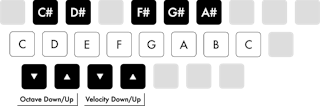
Quando la tastiera MIDI del computer è attiva si possono ancora usare i comandi brevi a singola lettera aggiungendo Maiusc, ad es. MaiuscS per mettere in Solo una traccia.
41.25 Scorciatoie temporaneamente bloccate
Alcune scorciatoie possono essere bloccate temporaneamente. Questo significa che puoi tenere premuto il tasto del comando breve e attivarne temporaneamene l’azione. Dopo aver rilasciato il tasto, l’interfaccia utente di Live tornerà allo stato precedente. L’aggangio momentaneo diventa disponibile dopo aver tenuto premuto il tasto di un comando breve per circa 500 ms. Sono agganciabili momentaneamente i seguenti tasti per comandi brevi:
- A attiva/disattiva la modalità Automazione dell’Arrangiamento
- B attiva/disattiva la Modalità Disegno
- S attiva/disattiva il Solo della traccia selezionata
- Z attiva/disattiva lo Zoom nella selezione dell’Arrangiamento
- F1 … F8 attivano/disattivano il rispettivo pulsante Attivatore della Traccia per le prime otto tracce
- Tab commuta tra le Viste Arrangiamento e Sessione
Se necessario, il blocco temporaneo può essere disattivato nel file Options.txt tramite la voce: -DisableHotKeyLatching
41.27 Editing degli inviluppi di automazione e di modulazione con la tastiera
Potete utilizzare la tastiera del computer per aggiungere, editare ed eliminare i breakpoint negli inviluppi di automazione e di modulazione. Per maggiori informazioni su questo flusso di lavoro, ved. la sezione Editing degli inviluppi di automazione e di modulazione nel capitolo Accessibilità e navigazione da tastiera.