22. Separazione degli Stem
Grazie alla separazione degli stem incorporata in Live, puoi facilmente estrarre come singole parti gli elementi principali di qualsiasi materiale audio registrato, ad es. una canzone, un loop o un campione. Gli stem possono essere trattati come qualsiasi altra clip audio: è possibile trattarli con il warping, ritagliarli e riorganizzarli, nonché processarli con gli effetti.
La suddivisione in stem di una registrazione audio a più “strati” può essere utile per una varietà di applicazioni creative. È possibile isolare le voci per utilizzarle in remix o mashup, decostruire melodie e ritmi, estrarre singoli strumenti per creare campioni, miscelare gli stem per produrre DJ mix e molto altro ancora.
22.1 Come funziona la separazione degli stem in Live
La separazione degli stem, detta anche separazione delle sorgenti musicali o estrazione degli stem, analizza le caratteristiche spettrali e temporali di un segnale audio ed estrae le componenti rilevate in parti chiamate stem.
In Live questo processo utilizza un modello di deep learning specificamente addestrato per la separazione delle sorgenti. Funziona in modo simile alle architetture esistenti utilizzate per la separazione delle sorgenti musicali, ma è stato ottimizzato per l’utilizzo locale. Questo significa che potete suddividere l’audio in stem direttamente all’interno di Live, senza la necessità di connessione Internet o installazioni di dispositivi esterni.
Qualsiasi file audio mono o stereo può essere separato in quattro stem: Voce, Drums, Basso e Altri. Lo stem Altri contiene tutte le parti dell’audio che non vengono rilevate come voci, drums o basso.
In questo capitolo, come esempio faremo riferimento alla separazione degli stem per canzoni, ma tenete presente che potete utilizzare la separazione degli stem con qualsiasi materiale audio registrato.
22.2 Separazione di file audio e clip
Potete separare i file audio direttamente dal browser o le clip audio dalla Vista Sessione/Arrangiamento utilizzando il comando Separa gli Stem in Nuove Tracce Audio del menu di contesto o del menu Crea.
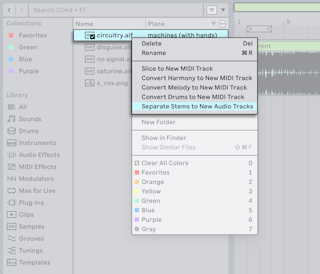
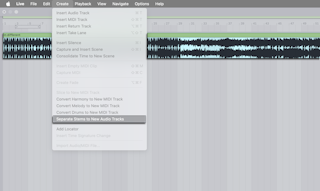
Attivando il comando appare una finestra di dialogo con diverse opzioni per il processo di separazione.
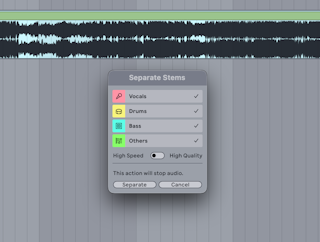
Usate i pulsanti Voce, Drums, Basso e Altri per determinare quali elementi del brano includere nella separazione.
Con il selettore di modalità qualità potete scegliere se basare il processo di separazione su velocità o qualità. Ad es. potreste preferire la modalità Alta Velocità per bozze e editing rapidi e la modalità Alta Qualità quando sono necessari risultati più dettagliati.
Per procedere con il processo cliccate sul pulsante Separa. Nota: se la riproduzione è in corso, si interromperà non appena inizierà la separazione degli stem.
Ogni stem viene renderizzato su una propria traccia all’interno di una nuova Traccia di Gruppo. Le clip e le tracce degli stem utilizzano i colori dei corrispondenti pulsanti di attivazione/disattivazione della finestra di dialogo della separazione degli stem, mentre la Traccia di Gruppo utilizza il colore della traccia della clip sorgente.
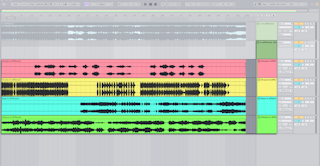
Tutti gli effetti audio presenti sulla traccia sorgente vengono aggiunti alla Traccia di Gruppo, pertanto non vengono renderizzati negli stem. Inoltre, le automazioni della traccia vengono copiate nella nuova Traccia di Gruppo, mentre le automazioni e le modulazioni d’inviluppo della clip vengono copiate nelle singole clip degli stem.
Una volta renderizzati gli stem, la clip sorgente viene disattivata per evitare il raddoppio d’uscita. Se volete riattivarla, selezionate la clip e poi premete il tasto 0,
Se separate solo una parte del brano (ad es. la parte vocale), anziché una Traccia di Gruppo viene creata una singola traccia contenente il nuovo stem.
Quando si effettua la separazione di un brano direttamente dal browser, gli stem risultanti vengono aggiunti alla Vista Sessione o Arrangiamento, a seconda della vista correntemente selezionata.
I file audio degli stem separati vengono archiviati nella cartella del Progetto corrente, in Samples → Processed → Stems.
22.2.1 Separazione: velocità vs. qualità
Nella finestra di dialogo della Separazione degli Stem potete scegliere tra due modalità di qualità: Alta Velocità e Alta Qualità. La modalità determina se il processo di separazione dia priorità alla rapidità o alla precisione.
Con la modalità Alta Velocità il processo sarà più rapido, anche se sui sistemi più datati potrebbe richiedere comunque alcuni minuti. In questa modalità tutti gli stem vengono separati tramite un singolo passaggio.
Con la modalità Alta Qualità la precisione della separazione sarà migliore (esprimibile con un rapporto segnale/distorsione o “SDR score” più alto), a scapito di un’elaborazione più lenta. In questa modalità le parti di Voce, Drums e Basso vengono processate tramite passaggi di separazione dedicati. Lo stem Altri viene creato dall’audio rimanente dopo i tre passaggi.
Con entrambe le modalità potete ridurre il tempo di elaborazione ritagliando il campione prima di eseguire la separazione. Ad es., se desiderate solo gli stem del ritornello di una canzone, potete accorciare la clip riducendola all’area desiderata tramite il comando dell’Editor dei Campioni Ritaglia il Campione della Clip sulla Selezione di Tempo. Potete ritagliare una clip anche da una selezione di tempo nell’Arrangiamento tramite il comando Ritaglia Clip del menu di contesto di una traccia. Per entrambi i comandi Ritaglia, la scorciatoia è CtrlMaiuscJ (Win) / CmdMaiuscJ (Mac).
Utilizzando la modalità Alta Qualità è possibile ridurre i tempi di elaborazione separando solo gli stem necessari. Detto questo, se si include lo stem Altri verranno processate tutte le parti, in modo che l’audio rimanente possa essere renderizzato accuratamente. Ad es., separare solo gli stem Voce e Altri richiede lo stesso tempo di elaborazione di tutte le parti, poiché gli stem Drums e Basso vengono renderizzati comunque. Gli stem Voce e Altri vengono aggiunti al Set, mentre gli stem Drums e Basso vengono salvati nella cartella Stems all’interno del Progetto corrente.
In generale, la quantità di tempo complessiva necessaria per il processo di separazione dipende molto dalla configurazione del vostro sistema. La separazione degli stem potrebbe richiedere un po’ di tempo sui vecchi computer Windows, Mac Intel e computer Mac con macOS 11 Big Sur.
A causa della natura del processo di separazione, potreste occasionalmente notare che alcuni elementi dell’audio finiscono in stem che non vi aspettereste. Ad es., potreste sentire le alte frequenze degli hi-hat nello stem Altri, oppure suoni di synth con effetti chorus nello stem Voce. Questo tipo di sovrapposizione tra stem può verificarsi per una serie di ragioni, che vanno dalla modalità di qualità utilizzata alle caratteristiche tonali del materiale sorgente. A seconda di come intendete utilizzare gli stem, potete provare ad estrarli da un brano utilizzando la modalità Alta Velocità e poi eseguire nuovamente la separazione in modalità Alta Qualità per valutare quali risultati vi soddisfino maggiormente.