1. Introduzione
Ableton Push è uno strumento espressivo per la produzione di musica che consente di creare e modificare melodie, armonie, ritmi e campioni, così come interi brani. Come strumento standalone (autonomo), Push ti consente di concentrarti sulla creazione di brani dentro e fuori dal tuo studio. Puoi inviare senza problemi i tuoi Live Set a Push e viceversa.
Push funziona anche come hub in cui puoi controllare e registrare contemporaneamente un’ampia gamma di strumenti acustici ed elettronici. Sul palco, Push funge da potente strumento per l’esecuzione in tempo reale, lo step sequencing e il lancio delle clip, con o senza un computer.
Puoi utilizzare questo manuale sia per acquisire familiarità con i flussi di lavoro fondamentali di Push, sia come riferimento generale per le sue funzionalità e i suoi controlli. Sono disponibili anche svariati video che possono aiutarti a muovere i primi passi con Push - li trovi qui: https://www.ableton.com/learn-push/
1.1 Cosa c’è nella scatola?
Push viene fornito con un alimentatore, un cavo USB-C, una guida introduttiva, un opuscolo informativo sulla sicurezza e sulla garanzia e un poster decorativo.
Per visualizzare le specifiche tecniche complete di Push, fai riferimento a questa pagina: https://www.ableton.com/push/tech-specs/
1.2 Panoramica dell’hardware
1.2.1 Controlli
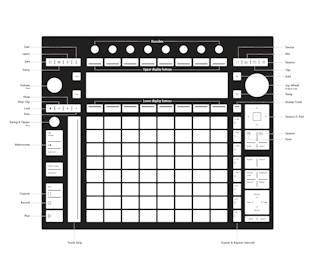
1.2.2 Connessioni

Uscita audio: 2 uscite audio bilanciate da 6,35 mm.
Ingresso audio: 2 ingressi audio bilanciati da 6,35 mm. Puoi commutare tra livello di linea (bilanciato) e livello strumento (sbilanciato).
ADAT In e Out: estendi Push con fino a 10 ingressi e 12 uscite.
MIDI In e Out: collega cavi MIDI tramite cavi di raccordo da 3,5 mm.
USB-A: collega controller MIDI o interfacce MIDI class-compliant.
Alimentatore esterno: DC 20V 3A, alimenta e carica Push.
USB-C: usa Push come superficie di controllo per Live.
Porte dinamiche: commuta tra ingresso pedale e uscita CV. Sono accessibili fino a quattro uscite CV tramite cavi di raccordo.
Cuffie: 1 uscita stereo da 6,35 mm.
Pulsante di accensione: premilo per accendere/spegnere Push.
1.3 Configurazioni di Push
Push è disponibile in due configurazioni. La prima configurazione include un processore, una batteria e un hard drive SSD, che consentono di utilizzare Push come strumento standalone (cioè del tutto autonomo). La seconda configurazione non include quei componenti, pertanto Push deve essere collegato a un computer per fare musica utilizzando Live.
Un kit di upgrade con i componenti necessari per usare Push come strumento standalone sarà disponibile tramite l’Ableton Web Shop verso la fine del 2023, così, se lo desidererai, potrai effettuare l’upgrade del tuo Push in un secondo momento.
In termini di funzionalità non c’è differenza tra unità Push con o senza processore, l’unica differenza è la possibilità di utilizzare le unità con processore per fare musica senza dover collegare un computer.
Per brevità, in questo manuale si farà riferimento a Push senza distinzioni tra unità standalone e unità senza processore, tranne quando strettamente necessario.
2. Configurazione
Push può essere utilizzato da solo in Standalone Mode oppure può essere collegato a un computer in Control Mode.
Dopo aver collegato l’alimentatore incluso, accendi Push tramite il pulsante giallo sul retro.
La prima volta che lo accendi, Push si avvierà in Standalone Mode. Un breve tutorial di orientamento ti guiderà attraverso alcune delle nuove funzionalità di Push.
Tieni premuto il pulsante di accensione per tre secondi per spegnere Push.
Se riscontri problemi con Push, tieni premuto il pulsante di accensione per dieci secondi per forzare lo spegnimento di Push.
2.1 Collegamento di Push a un computer
Accendi Push e utilizza il cavo USB-C per collegare l’hardware al tuo computer. Quando Push funziona in Control Mode non c’è bisogno di collegare l’alimentatore, tuttavia, se necessario, puoi collegarlo per caricare l’hardware per un successivo utilizzo standalone.
Premi il pulsante Setup:

Nella scheda Status puoi vedere se Push sia correntemente impostato in modalità Standalone o modalità Control. Premi il pulsante evidenziato nella parte superiore del display per passare in Control Mode, quindi avvia Live sul tuo computer (se non è già avviato).

Push verrà rilevato automaticamente in Live come Superficie di Controllo. Nota: Push è supportato su Live 11.3 o versioni successive.
2.2 Menu Setup
Nel menu Setup puoi accedere a varie impostazioni dell’hardware, connetterti al Wi-Fi, aggiornare il software di Push e altro ancora.
2.2.1 Scheda Status

Come accennato in precedenza, nella scheda Status puoi verificare in quale User Mode (Modalità Utente) sia impostato Push al momento e cambiare modalità secondo esigenza.
Sotto la voce della modalità Standalone/Control, puoi vedere il livello della batteria. Se Push è in carica, anche l’icona della batteria lo mostrerà.
In linea indicativa, la batteria durerà per circa 2,5 ore di produzione musicale. Quando la batteria scende al di sotto del 7%, sul display di Push viene visualizzata l’icona della batteria, indipendentemente dalla vista in cui ti trovi. Se la batteria si esaurisce durante l’utilizzo di Push, il set corrente verrà salvato automaticamente e l’hardware si spegnerà in modo sicuro.
Nelle unità standalone puoi anche vedere la quantità di spazio disponibile rimasto sull’SSD (Solid State Drive).
Display Light regola la luminosità del display di Push, mentre LED Brightness regola la luminosità dei pad e dei pulsanti. L’impostazione predefinita (e raccomandata) per entrambi i controlli è 100%.
Workflow (Flusso di Lavoro) può essere impostato su Scene o Clip. Questa opzione determina come si comportino le scene e le clip quando vengono premuti i pulsanti Duplicate e New o le frecce Su/Giù sul D-pad della Sessione.
La scelta dell’opzione dipende da come desideri organizzare le tue idee musicali. In Scene Workflow (che è la modalità di default) le idee musicali vengono organizzate e navigate per scene. In Clip Workflow, viene messa a fuoco solo la clip correntemente selezionata.
In Scene Workflow:
Duplicate (Duplica) crea una nuova scena che contiene tutte le clip correntemente in esecuzione e passa ad eseguirle senza interruzioni. Equivale al comando Cattura e Inserisci Scena nel menu Crea di Live.
Anche New crea una nuova scena che contiene tutte le clip correntemente in esecuzione, ad eccezione della clip nella traccia selezionata. In quella traccia viene invece preparato uno slot per clip vuoto, che ti consente di creare una nuova idea.
Le frecce Su/Giù effettuano uno spostamento verso l’alto o verso il basso di una singola scena. Per innescare la scena selezionata, premi il pulsante centrale del D-pad della Sessione. Per innescare la clip selezionata, tieni premuto Shift e premi il pulsante centrale del D-pad della Sessione.
In Clip Workflow:
Duplicate crea nello slot per clip successivo una copia della clip correntemente selezionata, mentre continua la riproduzione di tutte le clip correntemente in esecuzione nelle altre tracce. Puoi mantenere premuto Shift mentre premi Duplicate per creare una nuova scena contenente tutte le clip correntemente in esecuzione.
New predispone uno slot per clip vuoto nella traccia correntemente selezionata. Le clip di altre tracce non ne vengono interessate.
Le frecce Su/Giù effettuano uno spostamento verso l’alto o verso il basso di una singola scena. Per innescare la clip selezionata, premi il pulsante centrale del D-pad della Sessione. Per innescare la scena selezionata, tieni premuto Shift e premi il pulsante centrale del D-pad della Sessione. Le clip di altre tracce non ne vengono interessate.
Exclusive Arm determina se più tracce possano essere armate contemporaneamente o meno. Se impostato su On, può essere armata per la registrazione solo una traccia alla volta. Se impostato su Off, è possibile armare più tracce.
Puoi attivare la sincronizzazione con Link in modo che Push possa connettersi e andare a tempo con altri dispositivi abilitati per Link.
Se Play Sync è abilitato, i comandi di avvio e di arresto verranno sincronizzati su tutte le app connesse che hanno attivato Start Sync Stop.
2.2.2 Scheda Expression

In questa scheda puoi impostare il comportamento del Note Pitch Bend, nonché scegliere fra tre modalità di Expression: MPE, Poly Aftertouch e Mono Aftertouch.
Il Per-Note Pitch Bend (Pitch Bend per Nota) viene abilitato automaticamente per i dispositivi Live che possono ricevere dati di pitch bend per nota. Se un dispositivo non ha funzionalità di pitch bend per nota, puoi far scorrere il dito orizzontalmente su un pad per reinnescare le note (funzione nota anche come glissando). Puoi attivare/disattivare questo comportamento automatico utilizzando l’encoder posto sopra Note Pitch Bend. Se impostato su On, il pitch bend per nota sarà sempre attivo. Se impostato su Off, il pitch bend per nota sarà sempre disattivato.
Per default, i pad sono configurati per abilitare i dati MPE (MIDI Polyphonic Expression). Se vuoi inviare solo messaggi aftertouch per ciascuna nota, così che la pressione variabile delle dita venga registrata per ciascun pad, utilizza Poly Aftertouch. Se vuoi che tutte le note rispondano alla pressione di un unico dito, utilizza Mono Aftertouch.
Per i dati MPE, sono disponibili le seguenti opzioni:
In Tune Location – Quando In Tune Location è impostato su Finger, il punto in cui hai posizionato inizialmente il dito avrà un pitch bend pari a zero. Ad esempio, se posizioni il dito sul lato destro di un pad, il pitch mantiene l’intonazione finché non fai scorrere il dito orizzontalmente per iniziare il pitch bend.
Quando In Tune Location è impostato su Pad, il punto in cui posizioni il dito sul pad determina il pitch bend iniziale, con pitch bend pari a zero al centro del pad.
In Tune Width – In Tune Width determina la rapidità con cui vengono avviati i cambiamenti di pitch bend quando si sposta un dito orizzontalmente su un pad. La gamma di larghezze disponibili va da 0 mm a 20 mm. Impostando la larghezza su un valore piccolo, ad esempio 3 mm, i cambiamenti di pitch bend si verificheranno più rapidamente quando sposti il dito sul pad. Usando una larghezza maggiore, ad esempio 15 mm, il pitch verrà modificato più gradualmente, man mano che sposti il dito lungo il pad.
Slide Height – Puoi usare Slide Height per impostare l’intervallo verticale dei pad con valori compresi tra 10 mm e 16 mm.
2.2.3 Scheda Sensitivity

Usando i corrispondenti encoder, puoi regolare le impostazioni di sensibilità per la velocity delle note in entrata per ottenere risposte differenti a pressioni delle dita differenti.
Threshold — determina quanta forza sia necessaria per attivare un pad. Con valori bassi il pad viene attivato con un tocco più leggero, mentre con valori alti è richiesta più forza.
Drive — spinge tutti i valori della curva di velocity agli estremi esterni. Valori alti di Drive ti faranno raggiungere velocity più elevate più rapidamente. Con valori bassi raggiungerai raramente velocity elevate, a meno che tu non prema i pad molto forte.
Compand — espande e comprime contemporaneamente la velocity delle note. Se impostato su valori superiori a zero, Compand forza le note in arrivo ai limiti esterni della curva di velocity, in modo che suonino a volume alto o basso. I valori di Compand al di sotto dello zero forzano la velocity delle note verso la gamma media.
Range — determina l’intervallo complessivo della forza necessaria affinché un pad raggiunga la piena velocity delle note. Gli altri controlli agiscono in rapporto relativo all’interno dell’intervallo specificato.
I controlli Drive e Compand possono essere usati per creare curve di velocity più complesse, che possono essere utili per stili di esecuzione differenti.
2.2.4 Scheda Audio

Nella scheda Audio puoi regolare le impostazioni dell’interfaccia audio integrata di Push.
Puoi selezionare una frequenza di campionamento compresa tra 44.100 e 96.000 Hz, nonché le dimensioni del buffer con valori compresi tra 128 e 2048 campioni.
Le dimensioni del buffer possono essere utilizzate per regolare la latenza: dimensioni del buffer inferiori comportano una minore latenza, mentre dimensioni del buffer imaggiori comportano una maggiore latenza. Consigliamo di lasciare questo parametro all’impostazione predefinita di 128. Se riscontri interruzioni o disturbi audio, puoi provare a impostare le dimensioni del buffer su un valore maggiore, ma tieni presente che questo introdurrà anche ulteriore latenza.
Per ciascun ingresso audio puoi scegliere fra tre tipi di preamplificatori:
Line: nominale +4 dBu, max +18 dBu, guadagno del percorso del segnale 0 dB
Instrument: -2 dBu, max +12 dBu, guadagno del percorso del segnale +6 dB
High: -22 dBu, max -8 dBu, guadagno del percorso del segnale +26 dB
Il tipo di preamplificatore Line è bilanciato, mentre i tipi Instrument e High sono sbilanciati.
Il livello audio in ingresso viene visualizzato nei misuratori posti accanto al rispettivo parametro Preamp Type.
Per default, la traccia Master utilizza le uscite 1 e 2 per l’uscita Master e l’uscita Cue (preascolto), che vengono inviate sia alle tue cuffie sia ai tuoi diffusori. Puoi utilizzare l’encoder posto sopra Outputs per modificare il modo in cui in Live le uscite digitali vengono indirizzate alle uscite analogiche di Push. Qusto ti consente di accedere alle uscite 3 e 4 per il cueing (preascolto) o per creare un loop effetti esterno.
Tutte le uscite di linea di Push sono bilanciate.
Visualizza le specifiche tecniche complete dell’interfaccia audio di Push qui.
2.2.5 Scheda MIDI

Nella scheda MIDI puoi abilitare le porte Track, Remote, Sync e MPE per i dispositivi MIDI esterni.
I dispositivi MIDI class-compliant possono essere collegati alla porta USB-A di Push, ma è anche possibile collegare dei cavi MIDI alle porte MIDI In o Out per ricevere o inviare messaggi MIDI da o verso hardware esterni.
Nella scheda MIDI puoi accedere alle impostazioni Input e Output disponibili per i dispositivi MIDI collegati:
Track – consente a Push di inviare o ricevere note MIDI e messaggi MIDI CC.
Remote – consente l’accesso al controllo remoto per un controller MIDI.
Sync – consente a Push di inviare o ricevere il MIDI Clock.
MPE – consente a Push di ricevere dati MPE da dispositivi MPE-compatibili.
Le porte MIDI In e Out di Push sono già configurate per ricevere e inviare note MIDI. Se stai utilizzando un dispositivo MIDI attraverso la porta USB-A, assicurati che Track sia abilitato per i parametri Input e Output.
Nota: le superfici di controllo per Live supportate nativamente verranno riconosciute da Push in modalità Standalone.
2.2.6 Scheda Pedals & CV

Puoi collegare footswitch e pedali di espressione ai jack Pedal 1 e Pedal 2 di Push.
I jack Pedal possono inoltre inviare dati CV, Trigger, Clock e Gate a dispositivi modulari. Per default, l’emissione di CV (control voltage - tensione di controllo) è disattivata (Off), ma puoi attivare CV Out utilizzando gli encoder posti sopra i rispettivi parametri di pedale nel display.
Ogni presa jack Pedal è stereo e può essere utilizzata con un cavo splitter con connettore TRS maschio verso due connettori TS femmina per accedere a un totale di quattro uscite CV. Alcuni extender ADAT possono essere utilizzati anche con CV.
Il range di tensione è 0-10 V, la risoluzione effettiva è di 12 bit e la gamma di frequenza è DC-20kHz.
Quando si utilizza CV, Pedal 1 rappresenta le uscite 5 e 6 su Push, mentre Pedal 2 rappresenta le uscite 7 e 8.
2.2.7 Scheda Wi-Fi

Nella scheda Wi-Fi puoi connetterti a una rete Wi-Fi, il che ti consente di abilitare Link, di scaricare Pack e aggiornamenti software per Push senza dover usare un computer, nonché di trasferire file tra Push e un computer.
Per attivare/disattivare il Wi-Fi puoi utilizzare il pulsante superiore del display più a sinistra. Se attivo, viene visualizzato l’elenco di reti Wi-Fi disponibili e puoi utilizzare il primo encoder per selezionarne una. Per effettuare la connessione alla rete selezionata, premi il pulsante superiore del display posto sopra Connect. Ti verrà quindi richiesto di inserire la password della rete Wi-Fi.
Puoi navigare tra i caratteri di testo disponibili utilizzando la jog wheel (rotellina) o il D-pad (pad direzionale) della Sessione. Per selezionare i caratteri premi la jog wheel o il pulsante centrale del D-Pad della Sessione. Per muovere il cursore puoi spingere leggermente la jog wheel verso destra o sinistra. Per uscire dalla schermata di immissione del testo della password premi il pulsante del display posto sopra X; per modificare il testo immesso premi il pulsante del display posto sopra Delete oppure il pulsante del display posto sotto Space. Quando hai finito di inserire la password, premi il pulsante del display posto sopra Done.
Una volta stabilita la connessione Wi-Fi, il nome della rete verrà evidenziato in verde. Fintantoché nella scheda Wi-Fi il parametro Wi-Fi è abilitato, la connessione avverrà automaticamente ogni volta che Push viene riavviato.
Tenendo premuto il pulsante Shift, l’opzione Connect cambierà in Forget (Dimentica): premendo il pulsante posto subito sopra puoi “dimenticare” una rete Wi-Fi a cui hai effettuato la connessione.
2.2.8 Scheda Software

Nella scheda Software puoi abilitare la condivisione anonima dei dati statistici e dei report sugli arresti anomali, autorizzare l’utilizzo della tua licenza di Live con Push standalone, aggiornare il software di Push, scaricare i report sugli arresti anomali di Push e resettare Push alle impostazioni di fabbrica.
2.2.8.1 Send Stats & Reports
Se abiliti questa opzione, verranno inviati ad Ableton i rapporti sugli arresti anomali (solo per l’utilizzo standalone) e i dati statistici. Questi dati sono anonimi e non contengono alcuna informazione personale relativa alla tua licenza o al tuo User Account.
2.2.8.2 Autorizzazione della tua licenza di Live su Push
Per default, le unità Push vengono fornite con Live Intro, tuttavia puoi autorizzare qualsiasi edizione di Live da utilizzare su Push in Modalità Standalone.
Premi il pulsante del display posto sopra Authorize per accedere a una finestra di dialogo con il seguente URL: http://push.local/authorize
Inserisci questo URL in un browser sul tuo computer o smartphone, assicurandoti che sia connesso alla stessa rete Wi-Fi di Push.
Su Push verrà visualizzato un codice a sei cifre: inserisci questo codice nella pagina web per continuare il processo di autorizzazione.

Dopo aver inserito il codice, la pagina verrà reindirizzata su ableton.com, dove potrai accedere al tuo User Account e quindi scegliere la licenza di Live che desideri autorizzare.

Se stai autorizzando una licenza di Live Standard o Suite, potrebbe essere necessario riavviare l’hardware per completare l’autorizzazione.
Una volta autorizzata, la licenza di Live aggiornata e lo User Account associato verranno visualizzati nella scheda Software. Puoi così accedere a tutte le funzionalità di Live incluse nella tua Licenza e anche scaricare eventuali Pack che fanno parte di essa.
Se necessario, seguendo la stessa procedura puoi autorizzare in qualsiasi momento una licenza di Live differente.
2.2.8.3 Aggiornamento del software di Push
In modalità Standalone, Push funziona con un software specifico a cui vengono aggiunti periodicamente funzionalità e aggiornamenti. Il software include anche il firmware per l’hardware. Se è disponibile un aggiornamento del software, viene aggiunto un asterisco dopo “Software” e potrai vedere una finestra di dialogo che mostra l’ultima build. Per scaricare il software più recente puoi premere il pulsante del display posto sopra Update. Assicurati che l’alimentatore sia collegato durante l’aggiornamento.

Durante l’installazione dell’aggiornamento verrà visualizzata una barra di avanzamento. Se necessario, puoi annullare il processo prima del completamento dell’aggiornamento utilizzando il pulsante inferiore del display evidenziato sulla destra. Al termine dell’installazione dell’aggiornamento, per applicare le modifiche sarà necessario riavviare l’hardware.
2.2.8.4 Opzioni avanzate
Nella scheda Software, tenendo premuto il pulsante Shift puoi accedere ad alcune opzioni avanzate.

Premendo il pulsante del display sopra Legal Info viene visualizzata una finestra di dialogo con il seguente URL: http://push.local/legal
Inserisci questo URL in un browser sul tuo computer o smartphone, assicurandoti che sia connesso alla stessa rete Wi-Fi di Push, per accedere a due documenti legali: Third Party Licensing Information (Informazioni su licenze di terze parti) e End User License Agreement and Third Party URLs and Logos (Contratto di licenza con l’utente finale e URL e loghi di terze parti).

Questi documenti sono solo a scopo di riferimento e non è necessario scaricarli o salvarli.
Premendo il pulsante del display sopra Crash Info viene visualizzata una finestra di dialogo con il seguente URL: http://push.local/crash
Inserisci questo URL in un browser sul tuo computer o smartphone, assicurandoti che sia connesso alla stessa rete Wi-Fi di Push, per scaricare i report sugli arresti anomali che possono eventualmente verificarsi utilizzando Push in Modalità Standalone.
Dopo aver aperto l’URL, premi il pulsante del display posto sotto a Done. Sul display di Push verrà visualizzato un codice a sei cifre che puoi inserire nella pagina web, avviando così il download dei report. Il download include i rapporti sugli arresti anomali generati più di recente.

Puoi successivamente inviare la cartella zippata dei report a Ableton Technical Support per l’analisi dei problemi.
Premendo il pulsante del display sopra Reset Push si ripristinano le impostazioni di fabbrica di Push. I dati utente, i set e l’autorizzazione verranno rimossi. Questo processo può richiedere del tempo, perciò prima di eseguire il ripristino assicurati che l’alimentatore sia collegato.
3. Connettività
Push è stato concepito pensando alla connettività. Con un’interfaccia audio integrata, varie connessioni hardware, più la sincronizzazione con Link, Push è un hub centrale per il tuo intero setup per la produzione musicale.
3.1 Connettività audio
Push ha un’interfaccia audio integrata che può essere utilizzata anche con Live.
Collega Push al tuo computer utilizzando il cavo USB-C e apri le Preferenze Audio di Live. Puoi quindi selezionare Push come dispositivo d’ingresso o d’uscita.

3.1.1 Collegamento di diffusori e cuffie
Puoi collegare i tuoi monitor da studio a Push utilizzando le porte Out 1 e 2. Usa Out 1 per il diffusore sinistro e Out 2 per quello destro.
Collega le tue cuffie alla porta Headphones.
Entrambe le porte Out e la porta Headphones sono da 6,3 mm.
3.1.2 Regolazione del volume
Utilizzando l’encoder Volume, a sinistra del display di Push, puoi regolare il volume dei seguenti parametri: Main Output (uscita principale - Out 1 e 2), Headphone Output (uscita cuffie), Master Volume (traccia Master) e Cue Volume (preascolto). Alla prima accensione di Push, per default è selezionato il volume dell’uscita principale.

Premendo l’encoder puoi scorrere le altre opzioni del volume. Puoi toccare l’encoder Volume per vedere su quale opzione di volume sia impostato al momento. Tieni premuto il pulsante Shift e ruota l’encoder Volume per regolare il volume con incrementi più piccoli.
3.2 Connettività hardware
Push offre varie porte hardware di connessione per consentirti di collegare con facilità la tua strumentazione preferita e di utilizzarla insieme ad esso.
3.2.1 Collegamento di dispositivi MIDI
Puoi collegare i dispositivi MIDI class-compliant alla porta USB-A o collegare una presa MIDI a 5 pin di tipo A a cavi da 3,5 mm alle porte MIDI In e Out.
3.2.2 Collegamento di pedali e uscite CV
Puoi utilizzare le porte Pedal 1 e 2 per collegare dei pedali footswitch a Push. Queste porte possono anche essere utilizzate per inviare dati CV a dispositivi modulari.
Pedal 1 permette il controllo a mani libere delle funzionalità di registrazione di Push. Un singolo tocco di pedale agirà sul pulsante Record, commutando quindi tra la registrazione/sovraincisione e la riproduzione della clip corrente. Premere rapidamente due volte sul pedale equivale a premere il pulsante New. Pedal 2 funge da pedale sustain.
Nota: alcuni pedali possono comportarsi “al contrario”: ad esempio, le note potrebbero essere sostenute solo quando il pedale non è premuto. La polarità del footswitch di solito può essere corretta collegando il pedale alla porta mentre lo si tiene premuto, ma si raccomanda di utilizzare footswitch con un selettore di polarità fisico.
Ogni presa jack Pedal è stereo e può essere utilizzata con un cavo splitter con connettore TRS maschio verso due connettori TS femmina per accedere a un totale di quattro uscite CV.
Quando si utilizza CV, Pedal 1 rappresenta le uscite 5 e 6 su Push, mentre Pedal 2 rappresenta le uscite 7 e 8.
3.2.3 Connessione ADAT
Le interfacce audio e gli extender che supportano ADAT possono essere collegati alle porte ottiche. Questo ti consente di aggiungere 8 ingressi e uscite addizionali, in modo da poter registrare più di due sorgenti audio simultaneamente, configurare installazioni audio multicanale e altro ancora.
Quando utilizzi ADAT, puoi accedere ai canali di ingresso e uscita 9-16 nelle impostazioni della modalità Track Mix (Mix della Traccia).
3.3 Utilizzo di Link su Push
Ableton Link è una tecnologia che mantiene i dispositivi a tempo in una rete cablata o wireless. Link è integrato in Push, Live e Note, nonché in un numero crescente di applicazioni iOS. Qualsiasi software abilitato per Link può suonare a tempo con qualsiasi altro software Link-abilitato semplicemente collegandosi alla stessa rete.
Per configurare Push per l’utilizzo di Link, assicurati che il tuo computer sia connesso alla stessa rete di tutti gli altri dispositivi con cui vuoi eseguire la sincronizzazione. Questa può essere sia una rete locale, sia una connessione ad-hoc (da computer a computer). Quindi abilita l’opzione Link nella scheda Status del menu Setup. Se Play Sync è abilitato, i comandi di avvio e di arresto verranno sincronizzati su tutte le app connesse che hanno attivato Start Sync Stop.

La prima app o istanza di Live a partecipare a una sessione Link imposta il tempo iniziale per le altre. Qualsiasi app Link-abilitata o istanza di Live può successivamente e in qualsiasi momento cambiare il proprio tempo e tutte le altre la seguiranno. Se più partecipanti cercano di cambiare il tempo contemporaneamente, tutti gli altri proveranno a seguirli, ma ad “averla vinta” sarà l’ultimo a cambiare il tempo.
I cambiamenti di tempo effettuati da qualsiasi partecipante di una sessione Link sostituiranno l’automazione del tempo del tuo Set.
Nota: quando Link è attivato, il conteggio del metronomo pre-registrazione non può essere utilizzato.
Nella maggior parte dei casi Link funzionerà senza problemi non appena abilitato e fornirà una sincronizzazione affidabile in tutte le condizioni. In caso di problemi, ti consigliamo di consultare queste FAQ sulla risoluzione dei problemi con LINK.
4. Realizzazione di un Live Set
Puoi creare un intero Set, dall’aggiunta di tracce e dispositivi all’impostazione del tempo e dei visualizzatori di livello (meter), direttamente sull’hardware.
4.1 Utilizzo del browser
Per aggiungere tracce o scorrere e caricare dispositivi, premi il pulsante + (Add - Aggiungi) a destra del display, accedendo così alla modalità Browser.

Nel display vedrai un menu per aggiungere dispositivi e tracce. Puoi quindi utilizzare la jog wheel o il D-pad della Sessione per navigare nei menu ed effettuare selezioni.

Se selezioni Device (Dispositivo), vedrai tutto il contenuto disponibile nella tua licenza, inclusi i contenuti dei Pack, la tua User Library (Libreria Utente) e la cartella Current Project (Progetto Corrente - che conterrà tutti i campioni registrati presenti nel Set).

Puoi navigare in ogni menu utilizzando la rotellina o il D-pad della Sessione. Per selezionare un dispositivo premi la jog wheel o il pulsante centrale del D-pad della Sessione. Durante la navigazione in un sottomenu puoi muovere la rotellina verso sinistra per tornare al menu precedente.
Selezionando MIDI Track, Audio Track o Return Track puoi aggiungere una Default Track (Traccia di Default) oppure passare in rassegna i suoni e i dispositivi disponibili per ciascun tipo di traccia.

Nel menu di una traccia puoi utilizzare le stesse opzioni di navigazione menzionate prima: usa la jog wheel o il D-pad della Sessione per scorrere e selezionare i dispositivi e usa la jog wheel per navigare tra menu e sottomenu.
Mentre navighi nei sottomenu puoi utilizzare anche l’encoder all’estrema sinistra per passare tra sottomenu concatenati.

Puoi uscire dalla modalità Browse premendo il pulsante del display posto sopra la X, sul lato sinistro del display.
Per default, la funzione Preview (Anteprima) dei suoni dei dispositivi è disattivata, ma puoi arrivarla premendo il secondo pulsante superiore del display da sinistra.

Quando la funzione Preview è abilitata, scorrendo l’elenco dei preset sentirai uno frammento sonoro dei dispositivi appartenenti alla Libreria di Base e ai Live Pack ufficiali.
4.1.1 Raccolte
Come in Live, su Push puoi organizzare preset, campioni e Set in etichette differenti utilizzando la libreria delle Collections (Raccolte).
Puoi premere il pulsante del display posto sopra Preferiti (Favorites) per aggiungere/rimuovere nell’etichetta Preferiti i dispositivi evidenziati.

Per accedere alle altre etichette delle Collections, usa l’encoder posto sopra il pulsante del diplay Preferiti.

Puoi visualizzare tutte le etichette delle raccolte nel menu Devices (Dispositivi).


4.2 Lavorare con dispositivi e tracce
Seleziona un dispositivo in modalità Browse utilizzando la jog wheel o il D-pad della Sessione e aggiungilo a una traccia.

Premi il pulsante del display posto sopra il nome del dispositivo per visualizzare tutte le schede dei parametri disponibili per quel dispositivo.

Puoi così accedere alle singole schede utilizzando i corrispondenti pulsanti inferiori del display.
Per aggiungere ulteriori dispositivi alla traccia, premi nuovamente il pulsante + (Add - Aggiungi), tornando così alla modalità Browse. Nelle tracce MIDI, gli effetti MIDI verranno inseriti prima di uno strumento o di un Rack di Strumenti o di un Drum Rack, gli effetti audio dopo. Nelle tracce audio puoi aggiungere solo effetti audio.
Per eliminare un dispositivo, tieni premuto il pulsante Delete e premi il pulsante del display posto sopra il nome del dispositivo.
Puoi silenziare l’audio di un dispositivo tenendo premuto il pulsante Mute e poi premendo il pulsante del display posto sopra il nome del dispositivo. Questo può essere utile se desideri silenziare uno specifico dispositivo senza silenziare l’intera traccia. Quando un dispositivo è posto in Mute, sul display i suoi parametri vengono visualizzati in grigio. Per riattivare l’audio di un dispositivo, tieni premuto Mute e premi di nuovo il pulsante del display posto sopra il suo nome.

Per spostare un effetto MIDI o audio in una diversa posizione nella catena dei dispositivi della traccia, tieni premuto il pulsante del display posto sopra il nome dell’effetto, poi utilizza uno qualsiasi degli encoder per spostare il dispositivo in una nuova posizione e infine rilascia il pulsante del display.

4.2.1 Modalità Hot-Swap (Sostituzione Dinamica)
Per cambiare dispositivo su una traccia, premi il pulsante Swap per accedere alla modalità Hot-Swap (Sostituzione Dinamica).

Ciò che vedrai nel display dipende dalla categoria del browser da cui proviene il dispositivo originale. Ad esempio, se il dispositivo selezionato è un preset di basso di Drift, verrà mostrata la cartella per i preset di basso di Drift.
Come nella modalità Browse, puoi utilizzare la jog wheel o il D-pad della Sessione per navigare e selezionare i dispositivi. A differenza della modalità Browse, tuttavia, la selezione di un dispositivo non chiude automaticamente la modalità Sostituzione Dinamica per tornare alla Vista Dispositivo. Questo significa che puoi continuare a selezionare e provare i suoni finché non trovi quello che stai cercando. Oltre a utilizzare la jog wheel e il D-pad della Sessione, puoi utilizzare anche i pulsanti Load Next (Carica Successivo) e Load Previous (Carica Precedente) per passare automaticamente da un dispositivo all’altro senza doverli prima selezionare singolarmente.
Quando un dispositivo è selezionato in modalità Sostituzione Dinamica (Hot-Swap), puoi usare i pad per testare i nuovi suoni. Puoi anche abilitare la funzione Preview (Anteprima) per ascoltare un frammento sonoro di ciascun dispositivo mentre scorri l’elenco dei preset.
Quando selezioni un nuovo dispositivo o utilizzi i pulsanti Load Next o Load Previous, il dispositivo viene aggiunto automaticamente alla traccia, rimpiazzando quello originale. Per aggiungere nuovamente il dispositivo originale alla traccia, puoi selezionarlo nuovamente dal menu Device.
Per uscire dalla modalità Sostituzione Dinamica, premi nuovamente il pulsante Swap oppure il pulsante del display posto sopra il nome del dispositivo.
4.2.2 Opzioni per la traccia
Puoi accedere a delle opzioni aggiuntive per la traccia tenendo premuto Shift e poi premendo il pulsante del display posto sotto il nome della traccia.

Per selezionare un’opzione, utilizza i corrispondenti pulsanti inferiori del display. Rename consente di rinominare la traccia.
Puoi raggruppare le tracce tenendo premuto il pulsante Select e poi premendo il pulsante inferiore del display per ciascuna traccia che desideri raggruppare. Quindi tieni premuto il pulsante Shift, premi uno dei pulsanti del display inferiore dalle tracce selezionate e poi seleziona Group (Raggruppa).
Puoi utilizzare l’opzione Freeze (Congela) per risparmiare risorse CPU sulle tracce che ne fanno un uso intensivo. Quando si congela una traccia, viene creato un file campione per ciascuna clip della traccia; durante la riproduzione vengono utilizzati questi file, anziché ricalcolare le impostazioni del dispositivo e delle clip della traccia in tempo reale.
Flatten (Appiattisci) rimpiazza qualsiasi clip e dispositivo originali della traccia con i file campione creati tramite il congelamento. È importante tenere presente che ciò che si sente dopo il congelamento di una traccia è esattamente ciò che si otterrà con l’appiattimento, perciò, se desideri ancora modificare uno qualsiasi dei parametri dei dispositivi, assicurati di farlo prima di utilizzare l’opzione Flatten.
Puoi anche selezionare un nuovo colore per la traccia scegliendo tra i colori disponibili sui pad.

4.3 Lavorare con i Rack
I Rack di Strumenti, i Rack di Effetti e i Drum Rack consentono di contenere più catene di dispositivi dentro a un singolo dispositivo. Nel display di Push, i Rack hanno icone speciali che li distinguono dai dispositivi singoli.


Per espandere un Rack di Strumenti e rivelarne i dispositivi, selezionalo utilizzando il corrispondente pulsante superiore del display e poi premi nuovamente il pulsante. Questo espanderà il Rack e visualizzerà i dispositivi della catena attualmente selezionata. Quando un Rack viene espanso, appare una sottolineatura che si estende fino alla fine dei dispositivi che racchiude.

Per espandere un Drum Rack e rivelarne i singoli dispositivi per ciascun pad, selezionalo premendo il corrispondente pulsante inferiore del display e poi premi nuovamente il pulsante.

Puoi quindi premere il pulsante del display corrispondente a ciascun dispositivo per accedere ai relativi parametri specifici. Una volta selezionato un dispositivo, puoi utilizzare gli encoder per regolare i corrispondenti parametri.

Se un Rack di Strumenti contiene più catene, puoi tenere premuto il pulsante del display posto sopra il Rack e tutte le catene verranno visualizzate nella parte inferiore del display.

Puoi così selezionare una catena utilizzando il corrispondente pulsante inferiore del display per accedere ai suoi singoli parametri.
4.4 Tempo e Meter
Puoi usare gli encoder Swing e Tempo per regolare la quantità di swing e il tempo del tuo Set.

Puoi toccare l’encoder per vedere se al momento sia impostato su Swing o su Tempo, poi premere l’encoder per passare da Swing a Tempo. Quando è selezionato Tempo, ruotando l’encoder puoi regolare il tempo con incrementi di un BPM. Tieni premuto Shift e ruota l’encoder per regolare il tempo con incrementi di 0,1 BPM.
Quando è selezionato Swing, ruotando l’encoder puoi impostare lo swing delle note quantizzate o ripetute con incrementi dell’1% in un intervallo tra 0% e 100%.


Puoi impostare il tempo anche premendo ripetutamente il pulsante Tap Tempo (Batti Tempo) scandendo il tempo che desideri.

Tieni premuto il pulsante Metronome per accedere alle impostazioni del metronomo e della divisione metrica del tuo Set.


Puoi scegliere la durata del pre-conteggio (count-in) del metronomo utilizzando il corrispondente encoder. Il suono del metronomo può essere impostato su Classic, Click o Wood.
Il parametro Rhythm imposta la cadenza di battito del ticchettio del metronomo. Quando è impostato su Auto (impostazione di default), l’intervallo del ticchettio segue il denominatore della divisione metrica.
Per impostare la divisione metrica del Set usa i due corrispondenti encoder.
5. Gestione di Set, Progetti, Preset e Pack
In modalità Standalone puoi creare, salvare, visualizzare o aprire i Set, nonché trasferire i Set su Live e viceversa, per un flusso di lavoro senza soluzione di continuità dentro o fuori dallo studio. In modalità Standalone puoi anche scaricare i Pack e salvare i preset nella tua Libreria Utente.
5.1 Lavorare con Set e Progetti
Il tipo di documento che crei e su cui lavori quando usi Push è chiamato Live Set. Puoi pensarlo come a un singolo brano o progetto. I Live Set vengono salvati all’interno delle cartelle di Progetto, insieme a tutti i vari componenti del Set: clip, preset dei dispositivi, campioni, etc.
Non appena accendi Push, per default viene caricato un Set vuoto.

Puoi creare un nuovo Set anche premendo il pulsante Sets e poi premendo il pulsante del display posto sopra + New Set.

In alternativa, puoi tenere premuto il pulsante Session sotto il D-pad della Sessione e poi premere il pulsante New per creare un nuovo Set.

5.1.1 Salvataggio dei Set
Se in modalità Standalone, premi il pulsante Save per salvare il Set corrente direttamente sull’hard drive di Push.

Quando salvi un nuovo Live Set, viene creata una cartella di Progetto che contiene il Set e gli eventuali campioni utente correlati. La cartella del Set/Progetto verrà denominata automaticamente. Nota: puoi rinominare i tuoi Set e Progetti come desideri.
Nota: Push non raccoglie campioni dagli Ableton Pack o dalla Libreria di Base. Quando apri dei Set in Live che sono stati creati su Push, assicurati che sul computer che stai utilizzando siano installati gli stessi Pack e gli stessi contenuti di Live.
5.1.2 Salva un Set come Nuova Versione
Per salvare un nuovo Set all’interno della cartella del Progetto in cui si trova il Set corrente, tieni premuto il pulsante Shift e premi Save. Questo ti consente di creare nuove varianti di un Set senza occupare molto spazio sull’hard drive di Push perché i campioni verranno archiviati in una sola cartella di Progetto per tutte le varianti.

5.1.3 Salva un Set come Nuovo Progetto
Per salvare il tuo Set in una nuova cartella di Progetto, tieni premuto il pulsante Duplicate e premi Salva. Questo può essere utile quando desideri utilizzare il tuo lavoro corrente come punto di partenza per un nuovo brano oppure per separare le tracce da un Set e portarle in un altro. Tutti i campioni e le registrazioni di riferimento verranno copiati nella nuova cartella di Progetto.

5.1.4 Visualizzazione e apertura dei Set
Premi il pulsante Sets per accedere ai tuoi Set salvati tramite la modalità Standalone. Nota: se sei in modalità Control, quando premi questo pulsante vedrai i Set aperti di recente da Live e tutti i Set demo inclusi nei Pack.

Puoi navigare tra i Set con le stesse modalità con cui navighi tra i dispositivi quando sei in modalità Browse.

Puoi navigare tra i Set utilizzando la jog wheel o scorrerli uno a uno tramite il D-pad della Sessione.

Evidenzia il Set che desideri aprire e premi la jog wheel o il pulsante centrale del D-pad della Sessione per caricarlo.
5.1.5 Ordinamento dei Set
Per default, il Set modificato più di recente viene visualizzato in cima all’elenco. Usa il terzo encoder per passare all’ordinamento dei Set per data o per nome e premi il pulsante del display posto direttamente sotto l’encoder per commutare l’ordinamento tra ascendente e discendente.

5.2 Salvataggio dei Preset dei Dispositivi
Puoi salvare qualsiasi preset personalizzato nella tua Libreria Utente su Push per accedervi facilmente in altri Set.
Premi il pulsante Device per accedere alla Vista Dispositivi.

Tieni premuto il pulsante Save e premi il pulsante del display posto sopra un dispositivo o un Rack per salvarlo come preset nella tua Libreria Utente.

I preset vengono denominati automaticamente in base al dispositivo utilizzato per crearli e salvati nella stessa categoria di cartelle del dispositivo originale. Tutti i preset successivi creati nello stesso dispositivo hanno un ulteriore suffisso “-1” aggiunto al loro nome.
Per accedere alla tua Libreria Utente su Push:
- Premi il pulsante + (Add - Aggiungi) a destra del display per accedere alla modalità Browse.
- Nel display vedrai l’opzione per aggiungere dispositivi e tracce. Premi la jog wheel o il pulsante centrale del D-pad della Sessione per selezionare Device (Dispositivo).
- Usa la jog wheel o il D-pad della Sessione per navigare fino a User Library.

- Premi la jog wheel o il pulsante centrale del D-pad della Sessione per selezionare User Library.

5.3 Eliminazione e ridenominazione dei contenuti
I contenuti che crei e memorizzi su Push possono essere eliminati o rinominati.
In modalità Browse o nella Libreria dei Set, evidenzia il dispositivo o il Set che desideri modificare, poi muovi la jog wheel verso destra per visualizzare il menu di contesto di quell’elemento. Ruota la jog wheel per evidenziare l’opzione Delete o Rename e premi la jog wheel per selezionarla. Puoi uscire dal menu premendo il pulsante del display posto sopra la X visualizzata nell’angolo in alto a sinistra del display.

Quando selezioni Delete, puoi eliminare il file permanentemente premendo la jog wheel oppure annullare il processo premendo il pulsante del display posto sopra la X, visualizzata nell’angolo in alto a sinistra del display.

Quando selezioni Rename, puoi navigare tra i caratteri di testo disponibili utilizzando la jog wheel o il D-pad della Sessione. Per selezionare i caratteri premi la jog wheel o il pulsante centrale del D-Pad della Sessione. Per muovere il cursore puoi spingere leggermente la jog wheel verso destra o sinistra. Per uscire dalla schermata di ridenominazione premi il pulsante del display posto sopra X; per editare il testo immesso premi il pulsante del display posto sopra Delete oppure il pulsante del display posto sotto Space. Quando hai finito di rinominare il file, premi il pulsante del display posto sopra Done.

5.4 Installazione e gestione dei Pack
Puoi scaricare e installare tutti i Live Pack che fanno parte della tua licenza di Live per usarli in modalità Standalone. Per prima cosa assicurati di essere connesso a una rete Wi-Fi; per maggiori dettagli ved. sezione Wi-Fi del capitolo Configurazione.
5.4.1 Installazione dei Pack
Per accedere rapidamente ai tuoi Pack, premi il pulsante + (Add - Aggiungi) e poi premi il pulsante superiore del display posto sopra Packs.

Verrà così visualizzato un elenco di tutti i Pack attualmente installati su Push, nonché di tutti i Pack aggiuntivi che possono essere scaricati. Per installare un Pack, usa prima la jog wheel o il D-pad della Sessione per navigare e selezionare Available Packs (Pack disponibili).

La pagina Available Packs mostra tutti i Pack inclusi nella tua licenza autorizzata di Live.

Per scaricare un Pack, selezionalo con la jog wheel o con il D-pad della Sessione. Durante il download, se necessario puoi premere nuovamente la jog wheel o il D-pad della Sessione per mettere in pausa il download.
Una volta scaricato un Pack, puoi installarlo premendo nuovamente la jog wheel o il pulsante centrale del D-pad della Sessione. Puoi annullare l’installazione premendo il pulsante del display posto sotto l’opzione Cancel, mostrata nell’angolo in basso a destra del display.
5.4.2 Gestione dei Pack
Per eliminare il download di un Pack disinstallato, evidenzialo con la jog wheel, poi muovi la jog wheel verso destra. Apparirà l’opzione Delete Download (Elimina il Download): puoi premere la jog wheel per rimuovere il download oppure annullare il processo premendo il pulsante del display posto sopra la X, mostrata nell’angolo in alto a sinistra del display.

Per disinstallare un Pack, evidenzialo con la jog wheel, poi muovi la jog wheel verso destra. Apparirà l’opzione Uninstall (Disinstalla): puoi premere la jog wheel per disinstallare il Pack oppure annullare il processo premendo il pulsante del display posto sopra la X, mostrata nell’angolo in alto a sinistra del display.

5.5 Continuità tra Push e Live
Puoi sviluppare brani in modo continuativo tra Push e Live: qualsiasi Set che crei su Push in modalità Standalone può essere aperto o trasferito sul tuo computer. Puoi anche ritrasferire i Set su Push per continuare il tuo lavoro lontano dal tuo studio, purché utilizzi dispositivi nativi, congeli ogni traccia che contiene dei plug-in e raccogli tutti i tuoi campioni nella cartella del Progetto.
5.5.1 Abbinamento di Push con Live
Assicurati che Push sia in modalità Standalone e sia connesso alla stessa rete Wi-Fi del tuo computer. Per default, l’opzione Mostra Push nelle Preferenze Library di Live sarà impostata su Sì.

Vedrai una nuova etichetta Push nella sezione Places del browser di Live.

Cliccando sull’etichetta vedrai tutte le unità Push disponibili nel raggio d’azione. Viene visualizzato anche il nome Push del dispositivo. Se nel raggio d’azione sono presenti più unità Push, nella scheda Status del menu Setup di Push puoi trovare il nome specifico “Push xxx-xxx”, così che tu possa confermare con esattezza quale unità verrà abbinata. Clicca sul pulsante Connetti per abbinare Push a Live.

Su Push verrà visualizzato un codice a sei cifre: inserisci questo codice nella finestra di dialogo che appare in Live, quindi premi OK per continuare il processo di abbinamento. In alternativa, puoi premere Annulla per uscire dal processo.
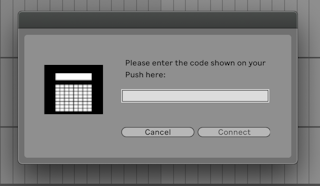
Una volta abbinato correttamente Push a Live, tutti i tuoi Set salvati tramite la modalità Standalone e la tua Libreria Utente appariranno nel browser di Live. Finché Push è abbinato a Live, nel browser di Live puoi visualizzare qualsiasi nuovo Set o cambiamento apportato in modalità Standalone ai Set esistenti, uscendo dall’etichetta Push della sezione Places e poi tornandovi per aggiornare l’elenco dei file.
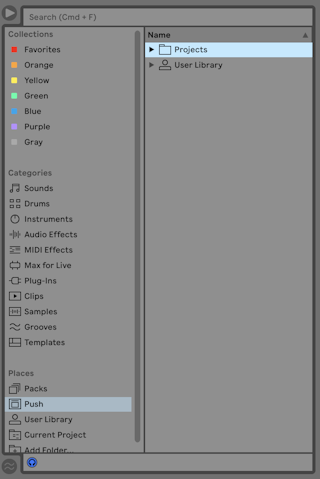
Puoi disaccoppiare Push e il tuo computer cliccando con il pulsante destro del mouse sull’etichetta Push nella sezione Places e selezionando Disconnetti.

5.5.2 Apertura in Live di Set collocati su Push
Per scaricare e aprire un Set da Push, apri la cartella Projects situata all’interno dell’etichetta Push. Poi apri la cartella di un singolo Progetto per visualizzarne il contenuto e infine fai doppio clic sul file .als che desideri aprire.
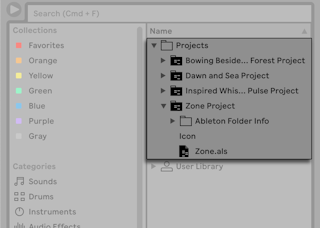
L’intero contenuto della cartella del Progetto verrà scaricato in una posizione temporanea e il Set verrà aperto come progetto corrente. Una volta che il tuo Set è stato aperto in Live, è una copia separata da ciò che è memorizzato su Push. Questo significa che quando modifichi e poi salvi il Set in Live, quegli aggiornamenti non vengono salvati automaticamente nel Set su Push, ma devono essere ritrasferiti manualmente.
Puoi salvare il Set localmente in Live usando il comando Salva Live Set del menu File. Ti verrà chiesto di scegliere una posizione della directory: la cartella del Progetto contenente il Set e i relativi file verranno salvati lì.
5.5.3 Trasferimento di file da Live a Push
Per trasferire i Set su Push, nel browser di Live trascina e rilascia l’intera cartella locale del Progetto (non solo il file .als) nella cartella Projects all’interno dell’etichetta Push. Puoi anche trascinare e rilasciare le cartelle di Progetto direttamente sull’etichetta Push nella sezione Places.

Apparirà una finestra di dialogo che ti ricorderà di congelare tutte le tracce che contengono dei plug-in e di utilizzare il comando Raccogli tutto e Salva del menu File di Live prima di trasferire il Set. Quando sei pronto/a per confermare il trasferimento, premi Continua.

Puoi anche trascinare e rilasciare singoli campioni e preset sull’etichetta Push o nella cartella Libreria Utente (User Library) all’interno dell’etichetta Push per inviarli alla tua Libreria Utente su Push.
5.5.4 Gestione dei file
Utilizzando il browser di Live puoi gestire i file dell’etichetta Push esattamente come faresti con i tuoi file locali. Puoi:
Spostare un file trascinandolo e rilasciandolo.
Eliminare un file, innanzitutto selezionandolo, poi, utilizzando il comando Elimina del menu di contesto [clic-destro](Win) / [CTRL-clic](Mac) o premendo il tasto Canc sulla tua tastiera.
Rinominare un file, innanzitutto selezionandolo, poi utilizzando il comando Rinomina del menu di contesto [clic-destro](Win) / [CTRL-clic](Mac) o la scorciatoia da tastiera CTRL[R ](Win) / CMD-R(Mac).
Creare una nuova cartella all’interno di una cartella esistente, utilizzando il comando “Nuova cartella” del menu di contesto [clic-destro](Win) / [CTRL-clic](Mac) di quella cartella.
6. Suonare e programmare i beat
La griglia di 8x8 pad di Push può essere utilizzata in layout differenti per riprodurre e sequenziare i beat, nonché per regolare i suoni e i ritmi dei tuoi elementi percussivi.
Per creare dei beat utilizzando Push assicurati innanzitutto di essere in modalità Note premendo il pulsante Note.
Quindi aggiungi un Drum Kit a una traccia MIDI premendo il pulsante + (Add - Aggiungi) a destra del display per accedere alla modalità Browse.
Seleziona Device (Dispositivo) premendo la jog wheel o il pulsante centrale del D-pad della Sessione.
Usa la jog wheel o il D-pad della Sessione per navigare fino alla categoria Drums, quindi premi la jog wheel o il pulsante centrale del D-pad della Sessione per selezionarla. Ora puoi utilizzare la jog wheel o il D-pad della Sessione per navigare tra i preset di Drum Rack e caricarne uno.

Quando si lavora con un Drum Rack, la griglia di 8x8 pad di Push può essere configurata in tre layout differenti: Loop Selector, 16 Velocities e 64 Pads. Puoi premere il pulsante Layout per passare a rotazione tra queste opzioni e selezionarne una.

6.1 Layout Loop Selector
Quando è attivato il layout Loop Selector i pad vengono divisi in tre sezioni, permettendo contemporaneamente di suonare, eseguire sequenze a step e regolare la lunghezza della clip.

I 16 pad del Drum Rack sono posizionati nell’area inferiore sinistra della griglia di pad in una disposizione 4x4, consentendoti di suonare in tempo reale.
I controlli nel display corrispondono al colore della traccia, mentre i pad nel Drum Rack appaiono in vari colori che indicano quanto segue:
Stesso colore della traccia — questo pad contiene un suono.
Grigio — questo pad è vuoto.
Verde — questo pad sta attualmente suonando.
Bianco — questo pad è selezionato.
Blu scuro — questo pad è posto in Solo.
Versione più scura del colore della traccia — questo pad è silenziato.
Se lavori con Drum Rack che contengono un numero maggiore di pad, usa la Touch Strip o i pulsanti Octave Su/Giù per spostarti su/giù di 16 pad.

Tieni premuto il pulsante Shift mentre usi la Touch Strip o i pulsanti Octave Su/Giù per spostarti nel Drum Rack con incrementi di una singola fila.
Per aggiungere degli step a una sequenza, seleziona un pad del Drum Rack, poi premi i pad nel sequencer in cui desideri inserire gli step. Non appena viene aggiunto uno step al sequencer, si avvia la riproduzione.

Puoi costruire un pattern selezionando pad differenti del Drum Rack e aggiungendo step alla sequenza.
Per aggiungere degli step al sequencer senza attivare il suono del pad del Drum Rack, tieni premuto Select e poi premi il pad che vuoi mettere in sequenza.
Puoi eliminare gli step premendo i pad corrispondenti nel sequencer. Per eliminare tutti gli step che appartengono a uno specifico pad del Drum Rack, tieni premuto il pulsante Delete e poi premi quel pad.
Se vuoi vedere tutti gli step che sono stati aggiunti al loop, premi il pulsante Clip per accedere alla Vista Clip.


Nella Vista Clip, puoi anche tenere premuto un pad o un gruppo di pad all’interno di uno step per visualizzare nel display vari controlli di editing, come Nudge, Length, Velocity, etc., che puoi regolare usando gli encoder.
Puoi utilizzare i controlli della lunghezza del loop nella parte inferiore destra della griglia di pad per impostare la lunghezza del loop, nonché per specificare quale parte del loop tu possa visualizzare ed editare nel Drum step sequencer.
Ciascun pad della lunghezza del loop corrisponde a una pagina di step e la lunghezza di una pagina dipende dalla risoluzione degli step. Quando si lavora con la risoluzione di note da 1/16 (risoluzione di default), sono disponibili due pagine di step alla volta, per un totale di due misure.
Per modificare la lunghezza del loop, tieni premuto uno dei pad della lunghezza del loop e poi tocca il pad dove desideri che il loop finisca. Puoi anche impostare la lunghezza del loop su una pagina specifica facendo un rapido doppio-clic sul rispettivo pad della lunghezza del loop.
Tieni presente che la pagina che stai vedendo non è necessariamente la pagina che stai udendo. Quando imposti la lunghezza del loop, le pagine si aggiorneranno in modo che la posizione di riproduzione corrente (che è indicata dal pad verde in movimento) rimanga sempre visibile.
In alcuni casi, potresti voler disabilitare questo comportamento di auto-inseguimento. Ad esempio, potresti voler editare una singola pagina di un loop più lungo, pur continuando a riprodurre il loop per la sua intera lunghezza. Per farlo, premi una singola volta il pad della lunghezza del loop che corrisponde a quella pagina. Questo bloccherà la vista su quella pagina senza cambiare la lunghezza del loop. Puoi navigare alla pagina precedente o successiva utilizzando i pulsanti Page Sinistra/Destra.
Tenendo premuto il pulsante Layout puoi accedere momentaneamente al layout 16 Velocities. Questo ti consente di utilizzare i pad dell’area in basso a destra nella griglia per impostare la velocity di un drum pad. Puoi anche bloccare in questa posizione il layout, tenendo premuto Shift e premendo il pulsante Layout. Per sbloccare il layout 16 Velocities premi nuovamente il pulsante Layout.
6.2 Layout 16 Velocities
Il layout 16 Velocities è simile al layout Loop Selector, in quanto puoi mettere in sequenza gli step utilizzando i pad e il sequencer del Drum Rack, tuttavia i controlli della lunghezza del loop nella parte inferiore destra della griglia di pad vengono qui sostituiti con i pad di velocity.
Premi il pulsante Layout per passare al layout 16 Velocities. In questa modalità, i 16 pad in basso a destra rappresentano 16 differenti velocity per il pad di Drum Rack selezionato.
Puoi suonare i pad con le differenti velocity in tempo reale. Puoi suonarli anche quando usi il pulsante Repeat per aggiungere note ripetute a velocity variabili. I pad di velocity possono essere aggiunti allo step sequencer, che a sua volta aggiungerà alla sequenza note con la velocity selezionata. Puoi cambiare la velocity degli step tenendo premuti i pad corrispondenti nel sequencer e quindi scegliendo uno dei pad di velocity.

Tenendo premuto il pulsante Layout puoi accedere momentaneamente ai controlli della lunghezza del loop in modo da poter impostare o regolare la lunghezza del loop della clip secondo necessità. Puoi anche bloccare in posizione i controlli della lunghezza del loop tenendo premuto Shift e premendo il pulsante Layout. Per sbloccare i pad della lunghezza del loop premi nuovamente il pulsante Layout.
6.3 Layout 64 Pads
Puoi anche usare l’intera griglia di 8x8 pad per suonare gli elementi percussivi in tempo reale. Sulla griglia saranno disponibili tanti pad quanti sono i pad del Drum Rack con una assegnazione, fino a un totale di 64. Questo è particolarmente utile quando si lavora con drum kit molto grandi, come quelli creati tramite lo spezzettamento. Per passare alla modalità 64 Pads premi nuovamente il pulsante Layout.

Nota: quando ci si sposta tra la modalità 64 Pads e i layout Loop Selector e 16 Velocities, i 16 pad disponibili per lo step sequencing non cambiano automaticamente. Potresti aver ancora bisogno di usare la Touch Strip o i pulsanti Octave Su/Giù per vedere gli specifici 16 pad che desideri.
Tenendo premuto il pulsante Layout puoi accedere momentaneamente ai controlli della lunghezza del loop tramite la fila più in alto della griglia di pad. Puoi anche bloccare in posizione i controlli della lunghezza del loop tenendo premuto Shift e premendo il pulsante Layout. Per sbloccare i pad della lunghezza del loop premi nuovamente il pulsante Layout.
6.4 Caricamento di singoli Drums
Puoi accedere alla modalità Hot-Swap (Sostituzione Dinamica) per caricare o sostituire singoli pad all’interno di un Drum Rack caricato. Assicurati che la traccia del Drum Rack sia selezionata premendo il corrispondente pulsante inferiore del display, in modo da poter visualizzare nel display i dispositivi del Rack.
Per default, verrà selezionato l’intero Drum Rack. Per selezionare invece un singolo pad, tocca quel pad sulla griglia. Puoi premere il pulsante superiore del display immediatamente a destra del pulsante del Drum Rack per commutare tra i parametri del dispositivo e le impostazioni del gruppo di smorzamento (choke) e della trasposizione. Nota: l’icona quadrata accanto al nome del dispositivo rappresenta un pad.

In questo modo, quando entri in modalità Hot-Swap (Sostituzione Dinamica) premendo il pulsante Swap, puoi caricare o sostituire il suono esclusivamente del pad selezionato. Il pad selezionato lampeggerà sulla griglia per indicare che è selezionato per la sostituzione.
In modalità Hot-Swap (Sostituzione Dinamica) verrà selezionata automaticamente la categoria del dispositivo da cui proviene il campione originale. Ad esempio, se premi un pad del Drum Rack che contiene un campione di kick (cassa), dopo aver premuto il pulsante Swap vedrai la categoria Kick. Puoi anche toccare un altro pad sulla griglia all’interno del Rack per selezionarlo e la categoria del dispositivo verrà aggiornata in modo corrispondente.
Oltre a utilizzare la jog wheel e il D-pad della Sessione per navigare ed effettuare selezioni, puoi utilizzare anche i pulsanti Load Next (Carica Successivo) e Load Previous (Carica Precedente) per passare automaticamente da un dispositivo all’altro senza doverli prima selezionare singolarmente.
In talune situazioni, ad esempio durante una performance dal vivo, potresti voler selezionare un pad senza innescarlo. Per farlo, tieni premuto il pulsante Select mentre tocchi un drum pad sulla griglia o uno dei 16 pad di velocity se stai usando il layout 16 Velocities.

Puoi effettuare la selezione senza innesco anche premendo il pulsante inferiore del display della traccia del Drum Rack. Questo espanderà il Drum Rack e consentirà di selezionare i singoli pad tramite gli altri pulsanti inferiori del display. Puoi navigare al pad precedente/successivo mediante i pulsanti freccia sinistra/destra del D-pad della Sessione.

6.4.1 Opzioni aggiuntive dei Pad
Per copiare i dispositivi da un pad del Drum Rack a un altro, tieni premuto il pulsante Duplicate e premi il pad che desideri copiare; poi, mentre tieni ancora premuto Duplicate, premi il pad di destinazione per incollare i dispositivi copiati. Nota: questo sostituisce i dispositivi del pad di destinazione (e quindi il suo suono) ma non sostituisce eventuali note già registrate per quel pad.
Quando è selezionato un singolo pad, premi il corrispondente pulsante superiore del display per commutare tra i parametri del dispositivo e le impostazioni del gruppo di smorzamento e della trasposizione. Puoi regolare l’assegnazione al gruppo di smorzamento tramite il primo encoder (Choke) e trasporre il pad tramite il secondo encoder (Transpose).

Quando si lavora con le percussioni, i pad di Push possono essere colorati individualmente. Per cambiare il colore di un pad, tieni premuto Shift e tocca il pad. Quindi tocca uno dei pad sull’anello esterno per scegliere quel colore per il pad selezionato.
Nota: i tuoi colori personalizzati dei pad verranno salvati e ricaricati con il Live Set, ma non saranno visibili all’interno di Live: appariranno solamente sulla griglia di pad di Push.

6.5 Step sequencing di beat
Nei layout Loop Selector e 16 Velocities puoi toccare un pad per selezionarlo e abilitarlo per lo step sequencing.
Per mettere in sequenza le note, tocca i pad nell’area dello step sequencer per posizionare ovunque tu voglia all’interno della clip le note del pad del Drum Rack selezionato.

Per default, ciascun pad dello step sequencer corrisponde ad una nota da 1/16, ma puoi cambiare la grandezza degli step tramite i pulsanti Scenes.

Durante l’esecuzione, lo step che sta correntemente suonando viene indicato dal pad verde in movimento nello step sequencer. Quando è attivata la Registrazione, il pad in movimento è rosso. Toccando uno step che è stato aggiunto al sequencer lo cancellerai. Puoi tenere premuto il pulsante Mute mentre tocchi uno step per silenziarlo. Tieni premuto il pulsante Solo mentre premi un pad per metterne il suono in solo.

Puoi anche regolare la velocity e la micro-temporizzazione delle singole note, come descritto nella sezione sulla automazione in uno step sequencer.
Per eliminare l’intero pattern sequenziato premi il pulsante Delete. Per eliminare tutti gli step che appartengono a uno specifico pad del Drum Rack, tieni premuto il pulsante Delete e poi premi quel pad. Nota: tenendo premuto Delete mentre si preme un pad che non ha step registrati nel pattern corrente si eliminano tutti i dispositivi da quel pad.

I colori dei pad nell’area dello step sequencer indicano quanto segue:
Grigio — questo step non contiene una nota.
Stesso colore della clip — questo step contiene una nota. Le Velocity più elevate sono indicate da pad più luminosi.
Versione più attenuata del colore della clip — questo step contiene una nota, ma la nota è posta in Mute (silenziata).
Spento — le due colonne di pad a destra rimarranno spente se come grandezza degli step sono selezionate le Terzine (Triplets). In tal caso, questi pad non sono attivi; possono essere usati solo i primi sei pad di ciascuna fila.
6.6 Esecuzione di beat espressivi
Live 11.3.2 include ora dei Drum Kit MPE, specificamente realizzati per sfruttare appieno la griglia di pad di Push, abilitata per funzionalità MPE. I kit MPE-Analog Kit e MPE-Synth Lab Kit fanno parte della Libreria di Base (Core Library) e puoi trovare kit MPE anche nei Pack Session Drums Club e Session Drums Studio.
Ad esempio, diamo un’occhiata al Pack Session Drums Club. Premere il pulsante + (Add - Aggiungi) per accedere alla modalità Browse. Quindi premi il pulsante del display posto sopra Packs e poi seleziona Available Packs (Pack Disponibili). Naviga fino al Pack Session Drums Club Pack e scaricalo (se necessario), poi installalo. Una volta installato, il contenuto del Pack viene visualizzato automaticamente.

Vai alla cartella Drums e seleziona MPE Kits. Qui vedrai tutti i Drum Rack che dispongono di mappature MPE.

Seleziona e carica il tuo preset preferito. Vedrai che la griglia di pad ha un certo schema di colori specifico per i contenuti del Drum Rack. I pad che contengono kick (casse) e tom hanno lo stesso colore della traccia, mentre i pad con snare (rullanti), hi-hat (charleston) e altri elementi percussivi presentano differenti variazioni sfumate del colore della traccia. In questo modo puoi vedere a colpo d’occhio quali pad contengono elementi del kit simili.
I kit MPE hanno diverse articolazioni mappate sulla dimensione Slide. Puoi suonare i pad come faresti con qualsiasi altro Drum Rack, tuttavia, anziché attivare lo stesso campione per ciascun pad a ogni tocco, puoi anche battere col dito in punti differenti sull’asse verticale su pad appositamente mappati per innescare delle variazioni del campione.
Ad esempio, il pad Snare & Press nel preset MPE Kit-Dark Plate Reverb contiene due elementi, uno snare hit e uno snare press. Se tocchi il pad corrispondente direttamente al centro, sentirai contemporaneamente entrambi i suoni. Se colpisci partendo dalla parte inferiore del pad, sentirai solo lo snare hit; colpendo via via verso l’alto, inizierai a sentire il suono dello snare press. Nello stesso kit, spostando il tocco verticalmente sul pad Hihat Closed si apre il pedale del charleston, partendo da un pedale ben chiuso nella parte inferiore del pad e arrivando a uno semiaperto nella parte superiore.
Alcuni kit MPE sono stati progettati per includere sottili variazioni dell’articolazione, mentre altri hanno mappature più drastiche e sperimentali, offrendo così un’ampia gamma di possibilità espressive.
7. Esecuzione e programmazione di melodie e armonie espressive
I pad di Push sono stati progettati per catturare le sfumature dell’esecuzione espressiva. Questo significa che puoi facilmente aggiungere variazioni e sensazioni alle tue melodie e armonie usando le funzionalità MPE o aftertouch.
Quando viene selezionata una traccia MIDI che contiene uno strumento, la griglia di 8x8 pad viene configurata automaticamente per riprodurre le note con il layout 64 Notes. Per default, ogni nota della griglia è in tonalità di Do maggiore (C major). Il pad in basso a sinistra suona la nota Do1 (C1). Spostandosi verso l’alto, ogni pad è a una quarta sopra. Spostandosi verso destra, ciascun pad è la nota successiva nella scala di Do maggiore.

Puoi passare da un’ottava all’altra usando i pulsanti Octave Su e Octave Giù.

Per suonare le triadi (accordi), prova la seguente forma in qualsiasi punto della griglia:

7.1 Suonare in altre tonalità
Per passare a una tonalità e scala differente puoi premere il pulsante Scale.

Nel display vedrai le tonalità e le scale disponibili. Per selezionare la tonalità usa i pulsanti superiori e inferiori del display. Per selezionare una scala usa gli encoder o il D-pad della Sessione.

L’encoder più a sinistra cambia il layout della griglia dei pad:
4ths – Spostandosi verticalmente, ogni pad successivo è più alto di una quarta.
3rds – Spostandosi verticalmente, ogni pad successivo è più alto di una terza.
Sequential – Spostandosi verso destra, ogni pad segue la successione della scala selezionata.
Il pulsante inferiore del display più a sinistra commuta la modalità della griglia di pad tra In Key (In Tonalità) e Chromatic (Cromatica). Se impostato su In Key, sui pad saranno disponibili solo le note che fanno parte della tonalità selezionata. Se impostato su Chromatic, sono accessibili e suonabili tutte le note, ma i pad che contengono note che non fanno parte della tonalità risulteranno spenti.
Il pulsante inferiore del display più a destra attiva/disattiva la modalità Fixed (Fissa). Se la modalità Fixed è attivata (on), le note della griglia dei pad rimangono nella stessa posizione quando cambi le tonalità; ad es. il pad in basso a sinistra suonerà sempre Do (C) (fatta eccezione per le tonalità che non contengono un Do, nel qual caso il pad suonerà la nota più vicina a Do). Se la Modalità Fixed è disattivata (off), le note sulla griglia dei pad slittano in modo che il pad in basso a sinistra suoni sempre la nota fondamentale (root) della tonalità selezionata.
Le opzioni di scala vengono salvate con il Set e vengono impostate per default ogni volta che il Set viene caricato.
7.2 Esecuzione di melodie e armonie espressive
Per i pad di Push sono disponibili tre differenti opzioni di espressione: MPE, Poly Aftertouch e Mono Aftertouch, selezionabili nella scheda Expression del menu Setup.
Per default, i pad sono configurati per abilitare l’MPE, che consente di accedere a tre dimensioni espressive per ogni singolo pad: Pressure, Slide, Pitch Bend per nota.
Pressure – si riferisce alla quantità di pressione delle dita ricevuta dopo che la nota iniziale è stata suonata; questa dimensione viene comunemente indicata anche come “aftertouch”. Puoi suonare una nota e mantenere il dito su un pad e poi modificare la quantità di pressione del dito per modificare il suono. Questo viene ottenuto inviando i dati Pressure a varie destinazioni di modulazione (ad es. la frequenza di taglio del filtro o la risonanza) in dispositivi MPE-compatibili.
Slide – si riferisce al movimento verticale del dito sul pad. Puoi suonare una nota e mantenere il dito su un pad e poi spostare il dito verso l’alto o verso il basso per modificare il suono. Puoi anche colpire un pad in punti sull’asse Y differenti per innescare risultati diversi a ogni tocco. I dati Slide possono essere inviati a varie destinazioni di modulazione in dispositivi MPE-compatibili.
Pitch Bend per nota – si riferisce al movimento orizzontale del dito sul pad che dà inizio ai messaggi di pitch bend per ciascuna nota. Nei dispositivi Live questa opzione viene comunemente visualizzata come “NotePB”. Puoi suonare una nota e mantenere il dito su un pad e poi spostare il dito verso sinistra o verso destra per modificare l’altezza. A seconda delle impostazioni di In-Tune Width, il pitch bend può variare da estremo a minimo e si possono ottenere anche effetti simili al vibrato. Puoi modificare l’altezza anche da un pad all’altro, in modo simile al comportamento sulla tastiera di una chitarra. Quando si utilizza l’opzione di scala In Key (In Tonalità), il pitch bend sarà sempre in tonalità. Quando si utilizza l’opzione di scala Chromatic (Cromatica), il pitch bend verrà effettuato in semitoni. Per default, il Per-Note Pitch Bend (Pitch Bend per Nota) viene abilitato automaticamente per i dispositivi Live che possono ricevere dati di pitch bend per nota. Se un dispositivo non ha funzionalità di pitch bend per nota, puoi far scorrere il dito orizzontalmente su un pad per reinnescare le note (funzione nota anche come glissando).
Esplora e combina queste tre dimensioni quando suoni con i pad per creare una vasta gamma di suoni espressivi e unici.
Nella Libreria di Base ci sono anche molti strumenti ed effetti MPE-compatibili che puoi utilizzare per sfruttare appieno i pad espressivi. Ad es. Drift, un nuovo sintetizzatore sottrattivo introdotto a partire da Live 11.3, offre molteplici opzioni di assegnazione di modulazione in grado di sfruttare i dati Pressure, Slide e Pitch Bend per nota. Per possibilità ancora più espressive, dai un’occhiata a MPE Control, un effetto MIDI che ti consente di modellare i dati MPE in ingresso utilizzando delle curve per influenzare ulteriormente la risposta dei parametri di un dispositivo ai dati Pressure, Slide e Pitch Bend per nota.
7.3 Step Sequencing di Melodie e Armonie
Oltre a suonare e registrare note in tempo reale, puoi anche gestire le tue melodie e armonie in step sequencing. Premi il pulsante Layout per passare al Melodic Sequencer.

Quando utilizzi il Melodic Sequencer puoi collocare le note su tutte le otto file di pad. Puoi regolare la lunghezza del loop e accedere a ulteriori opzioni di step sequencing tramite i controlli della lunghezza del loop.
Quando è selezionata l’opzione di scala In Key (In Tonalità), ogni fila di pad corrisponde a una delle altezze disponibili nella tonalità impostata. Quando è selezionata l’opzione di scala Chromatic, le note che si trovano nella tonalità sono illuminate, mentre le note al di fuori della tonalità sono spente. La nota fondamentale della tonalità è accessibile sulla fila di pad bianchi alla base della griglia.
Ciascuna colonna di pad rappresenta uno step nella risoluzione impostata dai pulsanti Scenes.
Premendo un pad in una colonna si aggiungerà una nota allo step corrispondente e si avvierà anche la riproduzione (se non è già in esecuzione). Durante la riproduzione lo step sequencer procede da sinistra verso destra. Mentre una clip sta suonando, una colonna di pad verdi in movimento funge da punto di riproduzione e si sposta tra gli step e le pagine durante l’esecuzione. Durante la registrazione, la colonna di pad in movimento è rossa.
Ogni step può suonare più di una nota. Puoi premere i pad all’interno della colonna per aggiungere ulteriori note allo step. Le note selezionate sono rappresentate da una versione più attenuata del colore della clip.
Puoi eliminare una nota premendo il pad corrispondente. Per eliminare la clip, e quindi l’intero pattern di step lungo tutte le pagine, premi il pulsante Delete. Puoi anche tenere premuto il pulsante Mute mentre tocchi un pad per silenziarlo senza eliminarlo.
Puoi premere il pulsante Clip per visualizzare tutte le note della sequenza nella Vista Clip.

Nella Vista Clip, puoi anche tenere premuto un pad o un gruppo di pad all’interno di uno step per visualizzare nel display vari controlli di editing, come Nudge, Length, Velocity, etc., che puoi regolare usando gli encoder.

Come con il layout della griglia a 64 note, premendo i pulsanti Octave Su o Octave Giù si sposta l’intervallo di note disponibili con incrementi di un’ottava. Puoi tenere premuto il pulsante Shift e premere i pulsanti Octave Su/Giù per spostare l’intervallo con incrementi di una nota della scala. L’intervallo aggiornato verrà visualizzato sul display mentre ti sposti verso l’alto o verso il basso.
Per cambiare l’intervallo di ottava puoi usare anche la Touch Strip (striscia sensibile al tocco). Tieni premuto Shift e fai scorrere il dito su e giù sulla Touch Strip per passare da un’ottava all’altra, oppure fai scorrere il dito lungo la Touch Strip senza tenere premuto Shift per spostarti tra le note della scala.
7.3.1 Controlli della lunghezza del loop
Puoi usare i controlli della lunghezza del loop non solo per impostare la lunghezza del loop, ma anche per specificare quale parte del loop tu possa visualizzare e modificare nel Melodic step sequencer.
Tieni premuto il pulsante Layout per visualizzare momentaneamente i pad della lunghezza del loop nella fila più in alto della griglia. Per bloccare in questa posizione il Loop Selector, tieni premuto Shift e premi Layout. Per sbloccare il Loop Selector, premi nuovamente il pulsante Layout. Lo stato bloccato/sbloccato verrà memorizzato per ciascuna traccia.
Ciascun pad della lunghezza del loop corrisponde a una pagina di step e la lunghezza di una pagina dipende dalla risoluzione degli step. Nel Melodic Sequencer è disponibile una pagina di otto step alla volta, per un totale di due beat.
Per modificare la lunghezza del loop, tieni premuto uno dei pad della lunghezza del loop e poi tocca il pad dove desideri che il loop finisca. Puoi anche impostare la lunghezza del loop su una pagina specifica facendo un rapido doppio-clic sul rispettivo pad della lunghezza del loop.
Tieni presente che la pagina che stai vedendo non è necessariamente la pagina che stai udendo. Quando imposti la lunghezza del loop, le pagine si aggiorneranno in modo che la posizione di riproduzione corrente (che è indicata dal pad verde in movimento) rimanga sempre visibile.
In alcuni casi, potresti voler disabilitare questo comportamento di auto-inseguimento. Ad esempio, potresti voler editare una singola pagina di un loop più lungo, pur continuando a riprodurre il loop per la sua intera lunghezza. Per farlo, premi una singola volta il pad della lunghezza del loop che corrisponde a quella pagina. Questo bloccherà la vista su quella pagina senza cambiare la lunghezza del loop. Puoi navigare alla pagina precedente o successiva utilizzando i pulsanti Page Sinistra/Destra.

Per poi riattivare l’auto-inseguimento, riseleziona il loop premendo il primo e l’ultimo pad della lunghezza del loop che desideri includere nella clip. (Nota: premendo una singola volta una pagina che si trova al di fuori del loop corrente si imposterà immediatamente il loop su quella pagina). Puoi tornare all’auto-inseguimento anche tenendo premuto uno dei due pulsanti Page Sinistra/Destra.
I colori dei pad nella fila della Lunghezza del Loop indicano quanto segue:
Spento – questa pagina si trova al di fuori del loop.
Grigio – questa pagina è all’interno del loop, ma non è attualmente visibile nello step sequencer.
Bianco – questa pagina è visibile nella sezione dello step sequencer, ma al momento non è in esecuzione.
Verde – questa pagina sta attualmente suonando.
Rosso – questa pagina è attualmente in registrazione.
Per copiare una pagina di step, tieni premuto il pulsante Duplicate e premi il pad della lunghezza del loop della pagina che vuoi duplicare, poi premi il pad della lunghezza del loop della pagina di destinazione. Nota: questo non rimuoverà gli eventuali step esistenti nella pagina di destinazione, ma aggiungerà/sovrapporrà ad essi gli step copiati. Se desideri rimuovere tutti gli step di una pagina prima di incollare quelli copiati, tieni premuto Delete e premi il pad della lunghezza del loop di quella pagina.
7.4 Sequencer melodico + 32 note
Il layout Melodic + 32 Notes combina lo step sequencing con la possibilità di suonare in tempo reale. Questo layout fornisce l’accesso a più ottave e step su una singola pagina, rendendolo ideale per il sequencing di accordi e armonie. È adatto anche per mettere in sequenza frasi più lunghe.

Se al momento il layout della griglia di pad è impostato su Melodic Sequencer, per passare al layout Melodic Sequencer + 32 Notes premi il pulsante Layout. Se la griglia di pad è impostata sul layout 64 Notes, premi il pulsante Layout due volte.
7.4.1 32 Note
Puoi utilizzare la metà inferiore della griglia di pad per suonare le note in tempo reale, nonché per selezionarle per lo step sequencing. Ciascun pad corrisponde a una delle altezze disponibili nella scala correntemente selezionata. Premendo un pad si seleziona e si suona la nota. Per selezionare un pad senza farlo suonare, tieni premuto il pulsante Select mentre premi il pad.
I colori dei pad indicano quanto segue:
Stesso colore della traccia – questa è la nota fondamentale (root) della scala.
Versione più attenuata del colore della traccia – questo pad è selezionato.
Verde – questo pad sta attualmente suonando.
Bianco – questa nota è nella scala, ma non è la fondamentale (root).
Premendo i pulsanti Octave Su/Giù si sposta l’intervallo di note disponibili con incrementi di un’ottava. Puoi tenere premuto il pulsante Shift e premere i pulsanti Octave Su/Giù per spostare l’intervallo con incrementi di una nota della scala. L’intervallo aggiornato verrà visualizzato sul display mentre ti sposti verso l’alto o verso il basso.
Per cambiare l’intervallo di ottava puoi usare anche la Touch Strip (striscia sensibile al tocco). Tieni premuto Shift e fai scorrere il dito su e giù sulla Touch Strip per passare da un’ottava all’altra, oppure fai scorrere il dito lungo la Touch Strip senza tenere premuto Shift per spostarti tra le note della scala.
Come nel layout 64 Notes, le note nella metà inferiore della griglia di pad possono essere impostate su una specifica tonalità o scala utilizzando le modalità di scala In Key o Chromatic.
7.4.2 Sequencer
Premendo uno step nella metà superiore della griglia di pad, tutte le note selezionate vengono aggiunte a quello step. Tenendo premuti più step aggiungerai le note selezionate a tutti quegli step. Gli step che contengono note sono illuminati nel colore della clip.
Tenendo premuto uno step puoi visualizzare le note che contiene, indicate nella metà inferiore della griglia di pad in una versione più attenuata del colore della traccia. Premendo una qualsiasi di queste note selezionate la rimuoverai dallo step.
Per copiare le note da un step a un altro, tieni premuto il pulsante Duplicate e premi lo step che desideri duplicare, poi premi lo step di destinazione.
I colori dei pad nello step sequencer indicano quanto segue:
Stesso colore della clip – questo step contiene una nota.
Verde – questo step sta attualmente suonando.
Bianco – questo step è selezionato.
Grigio chiaro – questo step contiene una nota, ma la nota è in mute (silenziata).
Grigio – questo pad è vuoto.
Spento – le due colonne di pad a destra rimarranno spente se come grandezza degli step sono selezionate le Terzine (Triplets). In tal caso, questi pad non sono attivi, possono essere usati solo i primi sei pad di ciascuna fila.
Puoi regolare la lunghezza del loop e accedere a ulteriori pagine di step sequencing tramite i controlli della lunghezza del loop. Tieni premuto il pulsante Layout per accedere momentaneamente ai pad della lunghezza del loop nella quinta fila della griglia di pad. Per bloccare in questa posizione il Loop Selector, tieni premuto Shift e premi Layout. Per sbloccare il Loop Selector, premi nuovamente il pulsante Layout. Lo stato bloccato/sbloccato verrà memorizzato per ciascuna traccia.
Per copiare una pagina di step, tieni premuto il pulsante Duplicate e premi il pad della lunghezza del loop della pagina che vuoi duplicare, poi premi il pad della lunghezza del loop della pagina di destinazione. Nota: questo non rimuoverà gli eventuali step esistenti nella pagina di destinazione, ma aggiungerà/sovrapporrà ad essi gli step copiati. Se desideri rimuovere tutti gli step di una pagina prima di incollare quelli copiati, tieni premuto Delete e premi il pad della lunghezza del loop di quella pagina.
8. Registrazione MIDI
Push consente di registrare segnali MIDI mentre si suonano degli strumenti direttamente sull’hardware o quando si utilizzano strumenti esterni. Con diverse opzioni di registrazione disponibili, come la registrazione a lunghezza fissa o la registrazione con ripetizione, la quantizzazione delle note durante o dopo la registrazione e persino la possibilità di catturare ritmi e melodie come clip senza premere il pulsante Record (Registra), puoi utilizzare Push per esplorare liberamente diverse strade creative.
Quando lavori in modalità Note, le tracce MIDI vengono automaticamente armate per la registrazione. In modalità Pad della Sessione dovrai armare le tracce manualmente. Per farlo, tieni premuto il pulsante del display posto sotto il nome della traccia oppure tieni premuto il pulsante Record e premi il pulsante inferiore del display della traccia. Un’icona circolare apparirà accanto al nome della traccia per indicare che la traccia è armata.

8.1 Registrazione in tempo reale
Puoi registrare le note in tempo reale in una traccia armata premendo il pulsante Record (Registra) e poi suonando con i pad.

Se desideri registrare con un clic di riferimento, premi il pulsante Metronome. Quando il metronomo è attivato, il pulsante lampeggia. Puoi regolare il volume del metronomo premendo l’encoder Volume e selezionando l’opzione Cue Volume.
Per iniziare a registrare premi il pulsante Record. Se nelle impostazioni del metronomo hai abilitato il pre-conteggio della registrazione (Count In), nella parte superiore del display vedrai una barra di conto alla rovescia avanzare e lampeggiare a tempo.

Il pulsante Record lampeggerà durante il pre-conteggio e poi diventerà rosso fisso all’avvio della registrazione.
Ora tutte le note che suoni sui pad verranno registrate nella clip selezionata. Premendo nuovamente il pulsante Record si arresta la registrazione, ma si continua la riproduzione della clip. Premendo il pulsante Record una terza volta, si attiva la modalità Overdub (Sovraincisione), che ti consente di registrare nuove note nella clip mentre questa è in esecuzione. Pressioni successive continuano ad alternare riproduzione e sovraincisione. Durante la riproduzione, nel display apparirà una piccola barra di avanzamento sotto i nomi delle tracce che hanno una clip sta suonando per mostrare la posizione di riproduzione di ciascuna clip.
I pad sono sensibili alla velocity, ma se desideri ignorare temporaneamente la sensibilità alla velocity premi il pulsante Accent. Quando Accent è abilitato, tutte le note suonate manualmente o eseguite dallo step sequencer saranno a piena Velocity (127), indipendentemente dalla forza con cui sono stati toccati i pad.

Se premi e rilasci il pulsante Accent rapidamente, il pulsante rimane attivato. Se lo premi e lo tieni premuto, il pulsante si disattiva quando viene rilasciato, consentendo il controllo momentaneo di note accentate.
Nota: quando nel Drum Sequencer si utilizza il layout 16 Velocities, l’utilizzo del pulsante Accent prevarrà sui pad di velocity.
Premendo New si interrompe la riproduzione della clip correntemente selezionata e si prepara uno slot per clip vuoto, in modo da poter registrare una nuova clip sulla traccia. Per default (cioè con Workflow impostato su Scene nel menu Setup), premendo New si crea una nuova scena con i duplicati di tutte le clip in riproduzione o selezionate delle altre tracce e, se il trasporto è in esecuzione, si continua a riprodurle senza interruzioni. Questo comportamento può essere cambiato in modo che quando si preme New venga preparato solamente uno slot per clip vuoto sulla traccia correntemente selezionata e le altre clip non ne siano interessate. Per farlo, nel menu Setup imposta la modalità di Workflow (Flusso di Lavoro) su Clip.

8.2 Registrazione a lunghezza fissa
Premi il pulsante Fixed Length (Lunghezza Fissa) per impostare la dimensione di nuove clip su una lunghezza predeterminata.

Tieni premuto il pulsante Fixed Length per impostare la durata della registrazione.

Quando l’opzione Fixed Length è disattivata, le nuove clip continueranno a registrare fino a quando non premerai i pulsanti Record, New o Play/Stop.
Quando l’opzione Fixed Length è attivata, verrà creata una clip vuota della lunghezza selezionata e la registrazione comincerà all’inizio della clip, conformemente alla quantizzazione di lancio globale di Push. Se la funzione Phrase Sync è attivata, Push tratta la lunghezza scelta come una frase musicale e inizierà la registrazione dalla posizione nella clip che corrisponde a quella posizione all’interno di una frase di tale lunghezza. Ad esempio, con una Fixed Length di 4 misure e con Phrase Sync attivata, avviando una registrazione quando il trasporto è alla misura 7 si creerà una clip vuota di quattro misure e si inizierà a registrare alla terza misura di quella clip.
Suggerimento: attivando Fixed Length durante la registrazione, si disattiva la registrazione e si mettono in loop le ultime misure della clip, il numero delle quali dipende dalla Lunghezza Fissa impostata.
8.3 Registrazione con Repeat
Premendo il pulsante Repeat (Ripeti) si attivano i pulsanti Repeat Intervals (Intervalli di Ripetizione) che vengono utilizzati per impostare la frequenza di ripetizione delle note. Se attivato, il pulsante Repeat lampeggia e il pulsante con l’intervallo di ripetizione correntemente selezionato si illumina in verde.

Quando è selezionato un intervallo di ripetizione, puoi tenere premuto un pad per riprodurre o registrare un flusso di note continue, ritmicamente uniformi. Questo è utile, ad esempio, per registrare pattern regolari di charleston (hi-hat). Variando la pressione del tuo dito sul pad cambierà il volume delle note ripetute.
Nota: Push salverà lo stato e le impostazioni del pulsante Repeat per ciascuna traccia. Se premi e rilasci il pulsante Repeat rapidamente, il pulsante rimane attivato. Se lo premi e lo tieni premuto, il pulsante si disattiva quando viene rilasciato, consentendo il controllo momentaneo di note ripetute.
Puoi ruotare l’encoder Swing & Tempo per controllare la quantità di swing applicata alle note ripetute. Toccando l’encoder, il display visualizzerà l’attuale quantità di swing.

8.4 Cattura di clip MIDI
Oltre a registrare MIDI, puoi anche suonare i pad in tempo reale e poi premere il pulsante Capture per salvare le note appena suonate su una traccia armata, senza dover prima premere il pulsante Record (Registra).

Una volta premuto il pulsante, il materiale catturato verrà salvato in una nuova clip MIDI e riprodotto immediatamente. Push rileverà e regolerà il tempo del brano, imposterà dei limiti di loop appropriati e collocherà sulla griglia le note suonate. Poi nella Vista Clip puoi apportare ulteriori modifiche al materiale acquisito.
8.5 Quantizzazione
Premendo il pulsante Quantize (Quantizza) di Push, nella clip selezionata le note si agganciano alla griglia.

Per accedere alle opzioni di quantizzazione e modificarle, tieni premuto il pulsante Quantize:

Swing Amount determina la quantità di swing che verrà applicata alle note quantizzate. Nota: la quantità di Swing può essere regolata tramite il primo encoder oppure utilizzando l’encoder dedicato Swing & Tempo.
Quantize To imposta il valore di nota più vicino al quale le note verranno quantizzate, mentre Quantize Amount determina la quantità di quantizzazione applicata alle note.
Per quantizzare automaticamente le note durante la registrazione, imposta l’opzione Rec. Quantize su On premendo il corrispondente pulsante superiore del display. Regola il valore si Quantize To con l’encoder corrispondente. Nota: se l’opzione Rec. Quantize è attivata, la regolazione della quantità di Swing durante la registrazione non influirà sulle note quantizzate automaticamente.
Lavorando con le percussioni, tieni premuto Quantize e poi premi un pad del Drum Rack per quantizzare esclusivamente le note di quel pad.
8.6 Registrazione dell’Arrangiamento
Quando si utilizza Push in modalità Control, se in Live è in primo piano la Vista Arrangiamento, premendo il pulsante Record (Registra) su Push si attiva/disattiva la Registrazione dell’Arrangiamento. Mentre la Registrazione dell’Arrangiamento è attiva, tutte le tue azioni su Push vengono registrate nella Vista Arrangiamento.
Tenendo premuto Shift e premendo Record, puoi attivare la Registrazione dell’Arrangiamento anche mentre sul computer è in primo piano la Vista Sessione di Live. Nota: questo comportamento si inverte quando in primo piano c’è l’Arrangiamento: ovvero, tenendo premuto Shift e premendo Record si attiva/disattiva la Registrazione della Sessione.
9. Vista Clip
Premi il pulsante Clip per aprire la Vista Clip, nella quale puoi visualizzare e modificare clip MIDI o audio, nonché regolare vari parametri delle clip. Alcuni dei parametri regolabili cambiano a seconda che sia selezionata una clip audio o MIDI.
Quando lavorate con una traccia audio, se non è selezionata alcuna clip, Push vi chiederà di caricare un campione.

Il nome della clip viene visualizzato nell’angolo in alto a sinistra del display. Se la clip è senza nome il display mostrerà il nome “MIDI Clip” o “Audio Clip”, a seconda del tipo di clip. Se non è selezionata alcuna clip il display mostrerà “No Clip”.
Gli elementi nel display, ad esempio i nomi dei parametri, le note o i colori delle forme d’onda, così come i pulsanti superiori del display, riflettono il colore della clip selezionata. Per default, le clip appena create corrispondono al colore della traccia. Nota: se cambi il colore della traccia, i colori delle clip esistenti non verranno aggiornati automaticamente. Puoi cambiare i colori delle clip nella modalità Pad della Sessione.

Nelle tracce MIDI che contengono dei Drum Rack, nella Vista Clip il colore delle note corrisponde al colore dei rispettivi pad del Drum Rack. Ad esempio, puoi impostare un colore diverso per ciascun pad e così vedere a colpo d’occhio quali note della clip appartengono a specifici pad del Drum Rack. Nota: i colori dei pad sono visibili solo su Push e non su Live (anche se si utilizza Push in modalità Control).
In tutte le tracce MIDI la Velocity di ciascuna nota è indicata dalla sua opacità.

Durante la riproduzione, il display segue la “song position” (posizione nel brano) della clip e scorre automaticamente. Anche sotto il nome delle tracce che contengono clip in esecuzione appare una barra che mostra l’avanzamento della riproduzione.

Sia per le clip MIDI che per le clip audio, il secondo pulsante superiore del display attiva/disattiva il Loop ed espone i parametri di loop per l’editing. Con Loop attivato, puoi impostare i seguenti parametri:
Loop Position (Posizione del Loop) — determina il punto all’interno della clip nel quale inizia il loop.
Loop Length (Lunghezza del Loop) — imposta quante misure e/o beat sia lungo il loop, misurando a partire dalla Loop Position.
Start Offset (Sfasamento dell’Inizio) — permette di iniziare la riproduzione da un punto diverso all’interno del loop, anziché dalla Loop Position. Se Loop Position e Start Offset si trovano nella stessa posizione, entrambi i valori verranno spostati quando si regola la Loop Position.
Se il Loop è disattivato, puoi controllare le posizioni Start (Inizio) e End (Fine) della clip. Questi parametri determinano la regione che suonerà (una volta) quando la clip viene lanciata. Tieni premuto Shift mentre regoli questi o uno qualsiasi dei controlli sopra menzionati per effettuare regolazioni con incrementi di note da 1/16.
Lavorando con una clip audio, puoi anche attivare/disattivare il warping e regolare la modalità Warp della clip, nonché regolare i parametri Gain (Guadagno) e Transpose (Trasposizione). Tenete premuto Shift mentre agite su Transpose per regolare la trasposizione in centesimi anziché in semitoni pieni. (Nota: quando si utilizza Push in modalità Control, il pulsante Transpose su Push regola il parametro Pitch della Vista Clip di Live).
Utilizzando il primo encoder puoi ingrandire o ridurre lo Zoom della clip. La linea sotto Zoom rappresenta l’intera clip e la parte della clip mostrata nel display viene evidenziata. La posizione che ingrandirai o ridurrai dipende da quale encoder di posizione hai regolato l’ultima volta (Start, Length, Loop, etc.). Interagendo con altri encoder di posizione sposterai il focus del controllo Zoom nella posizione specificata da questi encoder.

9.1 Layout di esecuzione in tempo reale
Quando registri la tua esecuzione in tempo reale utilizzando i layout 64 Notes, 64 Pads o 64 Slices, la Vista Clip ti consente di vedere le note MIDI in arrivo e contemporaneamente si espande in modo che tutte le note esistenti si adattino al display.
9.2 Layout per sequenziamento
Quando si utilizzano il Drum Sequencer o il Melodic Sequencer, nella Vista Clip il display mostra un riquadro bianco semitrasparente per indicare l’area sequenziabile. Questa rappresenta l’area dei pad nella quale si possono aggiungere, eliminare o regolare le note.

Ogni area sequenziabile corrisponde a una pagina di step. Un rettangolino all’estrema sinistra del display indica quale intervallo di altezze sia mostrato nel display.
Man mano che le note vengono aggiunte, all’estrema sinistra del display appaiono delle lineette che indicano quali intervalli di altezze contengono note. Queste lineette indicatrici possono essere usate per trovare e editare le note rapidamente, senza dover guardare lo schermo del computer.
Gli intervalli di altezze con una maggiore densità di note sono rappresentati da lineette più spesse.

9.3 Editing di clip MIDI
Puoi editare le clip MIDI e le singole note direttamente su Push, utilizzando gli encoder, i pulsanti superiori del display e la jog wheel. Puoi anche accedere alla modalità Note Edit per apportare modifiche alle singole note MIDI.
Per modificare una clip MIDI, seleziona una traccia MIDI utilizzando i pulsanti inferiori del display, poi premi il pulsante Clip per accedere alla Vista Clip.

Se desideri editare un’altra clip da una differente scena sulla stessa traccia, puoi utilizzare le frecce Su/Giù del D-pad della Sessione per attivare momentaneamente la modalità Schermata della Sessione e navigare facilmente verso quella clip. Puoi anche utilizzare le frecce Sinistra/Destra del D-pad della sessione per passare da una traccia all’altra.

Per default, la Vista Clip visualizzerà i parametri di editing Loop e Crop che agiscono sull’intera clip MIDI.
Premendo il secondo pulsante superiore del display si attiva/disattiva il parametro Loop, che determina se la clip verrà eseguita in loop o meno quando la traccia viene riprodotta. Se il Loop è attivato, puoi utilizzare gli encoder per regolare i seguenti parametri di loop:
Loop Position (Posizione del Loop) consente di impostare il punto di inizio di un loop all’interno di una clip.
Loop Length (Lunghezza del Loop) imposta la lunghezza del loop in misure/beat, misurata dalla Posizione del Loop.
Start Offset (Sfasamento dell’Inizio) permette di iniziare la riproduzione da un punto diverso all’interno del loop, anziché dalla Loop Position. Se Loop Position e Start Offset si trovano nella stessa posizione, spostando Loop Position si sposta, insieme, anche Start Offset.
Nota: puoi regolare con incrementi più fini i parametri sopra menzionati tenendo premuto il pulsante Shift quando ruoti gli encoder.
Se il Loop è disattivato, puoi impostare i marcatori di posizione Inizio e Fine, che determinano la regione che verrà riprodotta (una sola volta) quando la clip viene lanciata. Puoi utilizzare questi marcatori anche per regolare le dimensioni della clip. Usa gli encoder corrispondenti per impostare le dimensioni desiderate della clip, poi premi il terzo pulsante superiore del display (Crop) per ritagliare le parti della clip che si trovano al di fuori dei punti Inizio e Fine.
9.3.1 Modalità Note Edit
Utilizzando la modalità Note Edit puoi selezionare una o più note di una clip MIDI e modificarne le proprietà oppure eliminarle.
Per accedere alla modalità Note Edit, premi il pulsante superiore del display Edit, sulla destra.

Il display mostrerà così i controlli che consentono di modificare le note selezionate, anziché le opzioni di editing della clip. Puoi accedere rapidamente alla modalità Note Edit anche premendo o ruotando la jog wheel, invece di utilizzare il pulsante Edit.
9.3.1.1 Evidenziazione vs selezione delle note
Nella modalità Note Edit, una nota è sempre evidenziata e pronta per essere modificata, come indicato da un bordo bianco e da un’animazione a impulsi.

Puoi quindi editare i parametri della nota evidenziata regolando gli encoder corrispondenti:
Position (Posizione) — sposta una nota avanti/indietro per sedicesimi di battuta.
Nudge (Aggiustamento) — rappresenta la percentuale di scostamento di una nota rispetto alla sua posizione corrente (definita come il sedicesimo più vicino di una misura). La percentuale aumenta quando si sposta la nota verso destra, mentre diminuisce quando la si sposta verso sinistra.
Length (Lunghezza) — regola la lunghezza grezza di una nota.
Pitch (Altezza) — cambia l’altezza di una nota. Il parametro Pitch non è disponibile nelle tracce che contengono un Drum Rack.
Drum Pad — può essere utilizzato per spostare la nota selezionata su un altro pad all’interno di un Drum Rack. Il parametro Drum Pad è disponibile solo nelle tracce che contengono un Drum Rack.
Velocity — permette di impostare la velocity di una nota su un valore compreso tra 0 e 127. La saturazione del colore della nota cambia a seconda dell’impostazione della velocity: le note con una velocity più alta sono più sature, mentre le note con una velocity più bassa sono meno sature.
Vel Range (Intervallo di Velocity) — imposta un intervallo da cui viene selezionato un valore di velocity casuale ogni volta che la nota viene suonata.
Probability (Probabilità) — determina quali probabilità abbia una nota di essere suonata, in base alla percentuale selezionata.
Ruota la jog wheel per evidenziare note differenti. Ti sposterai tra le note in sequenza, in base a dove si trovano nella clip.
Se desideri modificare più note contemporaneamente, ad esempio per regolare un accordo, dovrai selezionare ciascuna nota.

Per selezionare più note, evidenzia una nota, poi premi la jog wheel per contrassegnarla come selezionata. La nota diventerà bianca fissa per indicare che è selezionata. Ora puoi ruotare la jog wheel per evidenziare un’altra nota e aggiungerla alla tua selezione, per poi modificarne i parametri contemporaneamente utilizzando gli encoder. Nota: quando le note della selezione hanno valori iniziali di un parametro differenti, per quel parametro il display mostrerà un intervallo di valori (non un valore singolo). I valori vengono regolati rispetto all’intervallo originale.

Puoi selezionare tutte le note che desideri e poi utilizzare gli encoder per modificarle tutte in una volta. Nota: se evidenzi un’altra nota ma non la aggiungi alla selezione, le regolazioni effettuate con gli encoder verranno applicate solo alla nota evidenziata, non alla selezione.
Per selezionare rapidamente tutte le note premi il pulsante superiore del display Select All. Per deselezionare tutte le note premi il pulsante Deselect All.
Per eliminare le note evidenziate o selezionate premi il pulsante Delete.
9.3.2 Editing delle notes in uno step sequencer
Puoi editare le note anche mentre usi un layout di step sequencer nella Vista Clip. Quando tieni premuti uno o più step, il display effettua uno zoom sulla parte della clip che contiene gli step selezionati e mostra i parametri dei singoli step che possono essere modificati. Le note contenute nella selezione saranno evidenziate.

Potresti notare che i parametri sono leggermente differenti quando editi gli step rispetto a quando editi le note singolarmente.
Per regolare questi parametri per più step contemporaneamente, tieni premuti tutti gli step che desideri regolare, poi usa gli encoder per effettuare le modifiche. Nota: se i valori dei parametri degli step selezionati differiscono tra loro, sul display verrà visualizzato un intervallo di valori (anziché un valore singolo).
Quando lavori nel Drum Sequencer, puoi regolare i parametri di tutti gli step che appartengono a uno stesso drum pad; per farlo, tieni premuto il pulsante Select, poi premi e tieni premuto il pad, infine rilascia il pulsante Select e regola i relativi encoder.

10. Registrazione audio
Push ha un’interfaccia audio integrata di alta qualità dotata di due ingressi bilanciati da 6,3 mm, così puoi registrare l’audio da microfoni, chitarre e sintetizzatori direttamente in clip da trattare con il campionamento, l’editing e il warping.
10.1 Impostazione di una traccia audio
Quando imposti una traccia audio per la registrazione di strumenti, fai un controllo dei seguenti punti:
La traccia è armata per la registrazione.
La traccia ha il giusto canale d’ingresso selezionato, con il monitoraggio d’ingresso impostato su “Auto”.
La traccia ha un’appropriata quantità di guadagno d’ingresso.
Per default, su Push le tracce audio sono configurate per ricevere l’audio dalla porta Input 1. In modalità Standalone, il monitoraggio d’ingresso viene impostato automaticamente su Auto e la traccia sarà armata per la registrazione fintantoché è selezionata.
Per collegare il tuo strumento o il tuo microfono a una porta d’ingresso di Push, usa, a seconda dei casi, un cavo per strumenti, un cavo di linea o un cavo per microfono. Se uno strumento può essere registrato in stereo, usa In 1 per il canale sinistro e In 2 per il canale destro.
10.1.1 Armare (abilitare alla registrazione) le Tracce
Una traccia audio deve essere armata per poter registrare l’audio al suo interno.
Quando utilizzi i layout della modalità Note, puoi armare una traccia premendo il corrispondente pulsante inferiore del display. Nota: in modalità Standalone possono essere armate in questo modo le tracce MIDI e audio, mentre in modalità Control solo le tracce MIDI vengono armate automaticamente quando vengono selezionate.
Quando utilizzi la modalità Pad della Sessione, dovrai armare la traccia manualmente tenendo premuto il pulsante del display posto sotto il nome della traccia oppure tenendo premuto il pulsante Record (Registra) e poi premendo il pulsante del display posto sotto il nome della traccia.
Quando una traccia è armata, viene visualizzata un’icona circolare prima del nome della traccia.

Per armare più tracce contemporaneamente, assicurati che l’opzione Exclusive Arm della scheda Status del menu Setup sia impostata su Off, quindi tieni premuto il pulsante Record e premi i pulsanti inferiori del display delle tracce che desideri armare.
10.1.2 Scelta dell’ingresso per una traccia
Per selezionare il canale di ingresso per la tua traccia, premi il pulsante Mix.

Tramite il pulsante Mix è possibile accedere a due modalità. La prima è la modalità Global Mix. Mostra le impostazioni di volume, pan e mandate per ciascuna traccia.

Premi nuovamente il pulsante Mix per visualizzare la modalità Track Mix, che mostra le impostazioni di monitoraggio e ingresso/uscita per la traccia selezionata. Puoi premere il pulsante del display posto sopra Input & Output per selezionare un tipo d’ingresso (Input Type) e un canale d’ingresso (Input Channel).

Come detto in precedenza, per default l’ingresso è impostato sul canale 1, ma puoi cambiarlo in canale 2 oppure 1 / 2 se utilizzi entrambi gli ingressi per uno strumento stereo. Quando è collegato un extender ADAT, puoi utilizzare anche i canali 9-16. Se stai utilizzando Push in modalità Control con un’interfaccia audio esterna, gli ingressi mostrati dipenderanno da ciò che è disponibile su quell’interfaccia.
L’encoder sopra Input Type ti consente di selezionare il tipo di ingresso per la tua traccia. Per default, il valore è impostato su Int. In quando si utilizza la modalità Standalone oppure un’interfaccia audio esterna in modalità Control. Puoi usare l’encoder posto sopra Input Channel per selezionare il canale che desideri utilizzare.
Puoi usare l’encoder sopra posto Input & Output per passare alle impostazioni Output, e poi, se necessario selezionare un tipo di uscita utilizzando l’encoder posto sopra Output Type; l’uscita di default è la traccia Master.

10.1.3 Monitoraggio della traccia
Le tracce audio hanno il monitoraggio d’ingresso impostato su Auto per default, così puoi ascoltare l’audio in ingresso quando la traccia è armata e al tempo stesso ascoltare le clip mentre vengono riprodotte.
Se desideri monitorare in modo permanente l’ingresso della traccia, indipendentemente dal fatto che la traccia sia armata o che le clip siano in riproduzione, cambia il monitoraggio sull’opzione In, utilizzando l’encoder posto sopra Mix.
Quando utilizzi un’applicazione esterna per monitorare l’ingresso o se non desideri ascoltare l’ingresso durante la registrazione, puoi impostare il monitoraggio su Off.
Se stai registrando un microfono utilizzando le opzioni di monitoraggio Auto o In, è meglio che usi le cuffie per evitare la possibilità di feedback.
10.1.4 Guadagno d’ingresso
Per registrazioni ottimali, ti consigliamo di registrare il segnale al livello privo di clipping e distorsioni più alto possibile. Per farlo, presta molta attenzione a come suona l’audio in ingresso e controlla i livelli del meter d’ingresso su Push. Se non hai la certezza che il segnale sia o meno in clipping o distorto, puoi concederti più headroom (margine di dinamica) abbassando il livello di riferimento, il quale si imposta utilizzando le opzioni Preamp Type (Tipo di Preamplificazione) nella scheda Audio del menu Setup.

Puoi usare gli encoder posti sopra entrambe le voci Preamp Type per selezionare ciò che desideri utilizzare per ciascun ingresso.
Line – l’ideale per apparecchiature con segnale a livello di linea, come sintetizzatori e drum machine.
Instrument – il più adatto per strumenti come chitarra e basso.
High – adatto per dispositivi che necessitano di molto guadagno in ingresso per essere registrati correttamente, come i microfoni dinamici. Nota: l’alimentazione phantom per microfoni a condensatore non è supportata.
Se stai usando uno strumento stereo, usa entrambi gli ingressi di Push e seleziona l’opzione Link 1 & 2 della scheda Audio, usando il corrispondente pulsante superiore del display. Questo garantisce che i livelli di riferimento siano gli stessi per entrambi i canali d’ingresso.
Quando scegli un Preamp Type (Tipo di Preamplificazione), per prima cosa alza il volume del tuo strumento in modo che il segnale privo di distorsioni sia il più forte possibile. Su strumenti come una chitarra o un sintetizzatore a livello di linea questo significa alzare il volume al massimo. Quindi suona il tuo strumento e osserva i meter d’ingresso sul display di Push per assicurarti che il livello non arrivi al picco quando il tuo strumento è al massimo volume. Se avverti clipping o distorsioni o se il livello sul meter d’ingresso raggiunge il massimo del misuratore, prova a utilizzare un tipo di preamplificazione con un livello di riferimento inferiore.
Se hai trovato il giusto tipo di preamplificazione per il tuo strumento ma hai ancora un po’ di headroom (margine di dinamica), puoi amplificare un po’ di più il segnale usando il guadagno digitale. Puoi usare l’encoder posto sopra ciascuna voce Preamp Type per aggiungere fino a +20 dB di guadagno digitale. Ma fai attenzione, perché usando troppo guadagno extra è possibile causare il clipping del segnale, perciò tieni d’occhio il meter per controllare che il livello non raggiunga il punto massimo.
10.2 Registrazione di clip audio
Se la tua traccia audio è armata e configurata correttamente, dovresti essere in grado di sentire il segnale in ingresso mentre suoni lo strumento o usi il microfono.
Per registrare una clip in uno qualsiasi dei layout della modalità Note, premi il pulsante Recod (Registra). Se il trasporto è in esecuzione, la registrazione inizierà a tempo con la misura successiva. Per interrompere la registrazione, premi nuovamente il pulsante Record.
In modalità Pad della Sessione, premi uno dei pad degli slot per clip vuoti per registrare nella clip. I pad degli slot per clip vuoti saranno rossi, mentre tutti gli slot per clip che contengono già delle clip saranno dello stesso colore della traccia. Per interrompere la registrazione premi nuovamente il pad.
Puoi aggiungere l’effetto audio Tuner alla tua catena di dispositivi della traccia audio per visualizzare le note in arrivo e accordare appropriatamente il tuo strumento. Tuner ora offre una visualizzazione aggiornata del dispositivo, ottimizzata specificamente per Push.

10.3 Warping di clip audio
Nella Vista Clip puoi editare le clip e trattarle col warping. Premi il pulsante Clip per accedere alla Vista Clip.
Quando viene selezionata una clip audio, per default vedrai i parametri Loop e Warp.

Per attivare/disattivare il loop di una clip premi il pulsante del display posto sopra Loop. Quando una clip è in loop, puoi impostare i parametri Loop Position (Posizione del Loop), Loop Length (Lunghezza del Loop) e Start Offset (Sfasamento dell’Inizio) utilizzando gli encoder corrispondenti. Quando una clip non è in loop, puoi regolare le posizioni Start (Inizio) e End (Fine).
Per attivare/disattivare il Warping di una clip, premi il pulsante del display posto sopra Warp.
Quando Warp è disattivato, il campione viene riprodotto al suo tempo registrato originale, indipendentemente dal tempo del Set corrente. Questo è utile per i campioni che non hanno una struttura ritmica inerente al contesto, ad es. colpi di percussione, atmosfere, effetti sonori, parlato, etc.
Quando Warp è attivato, il campione può essere “dilatato o compresso nel tempo” in modo da essere riprodotto a tempo con il tempo del Set. Funziona meglio per campioni strutturati ritmicamente, come loop, registrazioni musicali, brani completi e così via.
Puoi impostare la modalità Warp su Beats, Tone, Texture, Repitch, Complex e Pro (aka Complex Pro) utilizzando l’encoder posto sopra Warp.
Le modalità di Warping utilizzano varietà differenti di tecniche di risintesi granulare. La risintesi granulare realizza la compressione e l’espansione del tempo ripetendo e saltando parti del campione (i “granuli”). Le modalità differiscono nella selezione dei granuli, nonché nei dettagli di sovrapposizione e di dissolvenza incrociata tra i granuli, conferendo a ciascuna modalità caratteristiche leggermente diverse.
Beats – questa modalità è più adatta a materiale in cui il ritmo sia dominante (ad es. loop di percussioni e la maggior parte della dance music elettronica). Il processo di granulazione è ottimizzato per preservare i transienti nel materiale audio.
Tones – questa modalità si presta bene allo stretching di materiale con una struttura del pitch (frequenza) più o meno chiara, quali parti vocali, strumenti monofonici e linee di basso.
Texture – questa modalità funziona bene con le sonorità dal profilo di pitch ambiguo (ad es. musica orchestrale polifonica, rumore, pad d’atmosfera, etc.). Inoltre offre un grande potenziale di manipolazione in un senso creativo di tutti i generi di suono.
Re-Pitch – questa modalità regola la velocità di riproduzione per creare la quantità di stretching desiderata.
Complex – questa modalità è specificamente progettata per processare i segnali compositi che combinano le caratteristiche trattate dalle altre modalità Warp; è adatta al warping di intere composizioni, le quali solitamente contengono, appunto, beats (battiti), tones (timbri sonori) e textures (trame sonore indefinite).
Complex Pro – questa modalità utilizza una variante dell’algoritmo usato della modalità Complex e può offrire risultati ancora migliori (anche se con un maggior uso della CPU). La modalità Complex Pro funziona particolarmente bene con trame polifoniche o con intere composizioni.
Puoi usare l’encoder posto sopra Transpose per trasporre l’audio per un qualsiasi valore compreso tra -48 e +48 semitoni. Tieni premuto Shift e ruota il controllo Transpose per regolare la trasposizione in centesimi. Usa l’encoder posto sopra Gain (Guadagno) per impostare il volume audio da -inf a +24dB.
Premi il pulsante del display posto sopra Edit per accedere a ulteriori parametri della clip e del warping, oppure ruota la jog wheel per accedere rapidamente alla modalità Edit.

Usa la jog wheel per selezionare una posizione nell’audio in cui desideri che inizi la clip, poi premi il pulsante del display posto sopra Set 1.1.1 (Stabilisci qui 1.1.1) per spostare il punto di inizio in quella posizione.
Premi il pulsante del display posto sopra Warp to Grid (Aggancia il Warping alla Griglia) per applicare il warping alla clip in modo che il tempo dell’audio registrato corrisponda automaticamente al tempo del Set. Questo è utile quando si campiona da una sorgente esterna, poiché il tempo registrato potrebbe non corrispondere al tempo del Set. Dopo aver applicato il warping, le impostazioni di loop della clip verranno mantenute.
Una volta completato l’editing, premi il pulsante del display posto sopra Done per tornare ai parametri di loop della clip.
10.4 Conversione dell’Audio in MIDI
Puoi convertire in vari modi una clip audio in una traccia MIDI premendo il pulsante Convert.


Convertendo l’audio scegliendo l’opzione Simpler aggiungerai la clip audio in un nuovo dispositivo Simpler.
Convertendo l’audio scegliendo l’opzione Drum Pad aggiungerai la clip audio in un nuovo Drum Rack sul primo pad.
Puoi anche convertire l’audio in note MIDI utilizzando i seguenti metodi Audio to MIDI (da Audio a MIDI): Harmony-MIDI, Melody-MIDI o Drums-MIDI.
Harmony-MIDI – Le altezze di una clip audio polifonica vengono identificate e convertite in note MIDI e l’audio viene sostituito con un Rack di Strumenti che contiene un preset di pianoforte (che può essere sostituito dinamicamente con qualsiasi altro strumento, secondo necessità). Questa opzione funziona meglio per strumenti armonici come chitarra e pianoforte.
Melody-MIDI – Le altezze di una clip audio monofonica vengono identificate e convertite in note MIDI e l’audio viene sostituito con un Rack di Strumenti che contiene un preset di synth (che può essere sostituito dinamicamente con qualsiasi altro strumento, secondo necessità). Questa opzione funziona meglio per clip vocali o campioni di strumenti monofonici solisti.
Drums-MIDI – I ritmi di materiale audio percussivo a intonazione non definita vengono identificati e convertiti in note MIDI e l’audio viene sostituito con un Drum Rack che contiene un preset di 606 Core Kit (che può essere sostituito con qualsiasi altro drum kit, secondo necessità). Questa opzione funziona meglio per breakbeat registrati o clip di beatboxing.
Nota: le opzioni Audio to MIDI non sono disponibili nell’edizione Live Intro.
11. Lavorare con i Campioni
Puoi riprodurre i campioni sui pad di Push in vari modi utilizzando lo strumento Simpler, che contiene parametri dei campioni dettagliati ma facili da usare e accessibili in tre diverse modalità.
Passa alla modalità Browse per aggiungere uno strumento Simpler vuoto a una traccia MIDI.

Puoi accedere alla modalità Hot-Swap (Sostituzione Dinamica) per scorrere i preset e i campioni di Simpler disponibili nella Libreria di Base (Core Library). Per visualizzare tutti i tuoi campioni, inclusi quelli dei Pack, vai alla cartella Samples nella categoria Device.

Dopo aver selezionato e caricato un campione tramite la modalità Sostituzione Dinamica, tornerai automaticamente alla Vista Dispositivi. Qui sul display vedrai la forma d’onda del campione, insieme a una serie di parametri che consentono di regolare rapidamente come il campione venga riprodotto. Questo è il banco principale dei controlli di Simpler.

Se hai selezionato un preset e non vedi la forma d’onda sul display, il dispositivo Simpler potrebbe trovarsi all’interno di un Rack per Strumenti.

Puoi espandere l’elenco dei dispositivi per visualizzare Simpler e editare la forma d’onda del campione.
Simpler può essere impostato in una delle tre modalità: Classic, One-Shot o Slicing. I parametri del campione a cui hai accesso nel display cambiano a seconda della modalità selezionata. Puoi usare l’encoder posto sopra Mode (Modalità) per scegliere l’opzione che preferisci.

Classic (Classica) è la modalità di riproduzione predefinita di Simpler ed è ottimizzata per la creazione di strumenti melodici e armonici usando campioni a frequenza definita. Dispone di un inviluppo ADSR e supporta il looping, consentendo di riprodurre il campione in loop finché si tiene premuta una nota. La modalità Classic è polifonica per default e la griglia di pad usa (in questa modalità) lo stesso layout utilizzato per la riproduzione di strumenti a intonazione definita.
One-Shot (Esecuzione Singola) è una modalità concepita esclusivamente per la riproduzione monofonica ed è ottimizzata per l’uso con colpi di percussioni a esecuzione singola o brevi frasi campionate. Questa modalità dispone di controlli di inviluppo semplificati e non supporta il looping. Per default, innescando una nota viene riprodotto l’intero campione, indipendentemente da quanto a lungo la nota sia tenuta premuta. Come nella modalità Classic, in modalità One-Shot la griglia di pad utilizza il layout 64 Notes.
Slicing (Spezzettamento) è un modalità di riproduzione che spezzetta in modo non distruttivo il campione, in modo che i singoli pezzetti possano essere riprodotti dai pad. Puoi creare e spostare i pezzetti manualmente oppure scegliere tra una serie di differenti opzioni con le quali Simpler creerà i pezzetti automaticamente. Questa modalità è ideale per lavorare con i break di batteria e percussioni. In modalità Slicing, la griglia di pad mostra solo i pad riproducibili, in base al numero di pezzetti del campione.
11.1 Modalità di Riproduzione Classica

In modalità Classic, puoi utilizzare l’encoder posto sopra Zoom per aumentare/ridurre lo zoom sulla forma d’onda nel display di Simpler. Questo è particolarmente utile se desideri impostare la posizione iniziale o finale di un loop in un punto preciso all’interno dei transienti della forma d’onda.
Il controllo Start (Inizio) imposta la posizione assoluta nel campione da cui la riproduzione potrebbe iniziare, mentre il controllo End (Fine) stabilisce dove la riproduzione potrebbe terminare; questi parametri definiscono la regione del campione con la quale lavorare.
S Start (Inizio del Campione) le Length (Lunghezza) sono rappresentati come percentuali della lunghezza totale del campione, definita dai parametri Start e End. Ad esempio, premendo un pad dopo aver impostato un valore S Start del 50% e un valore Length del 25% verrà riprodotto il terzo quarto (50-75%) della regione compresa tra il valori di Start e End.
Loop Length (Lunghezza del Loop) stabilisce quanto del campione disponibile (determinato anche dai valori Start e End) verrà posto in loop. Loop Fade (Crossfade del Loop) imposta la quantità di dissolvenza incrociata per il loop. Nota: questi due parametri sono attivi solo se Loop è attivato.
Puoi premere il pulsante del display posto sopra Simpler per accedere alla modalità Edit del dispositivo. In modalità Edit puoi usare i pulsanti inferiori del display per selezionare delle pagine di parametri aggiuntive e i pulsanti superiori del display per attivare/disattivare determinate impostazioni. Per uscire dalla modalità di Edit premi nuovamente il pulsante del display posto sopra Simpler.

Premendo il pulsante Loop On/Off (Loop Sì/No) si determina se o meno il campione entrerà in loop quando un pad viene tenuto premuto. Il pulsante Warp as… (Warp come…) regola il warping del campione tra i valori Start e End in modo che venga riprodotto precisamente nel numero di misure o di beat specificato. I valori dovrebbero basarsi sulla lunghezza del campione, ma se qualcosa non suona, puoi usare i pulsanti ÷2 o ×2 per, rispettivamente, raddoppiare o dimezzare la velocità di riproduzione.
Crop (Ritaglia) rimuove le porzioni del campione che si trovano al di fuori dei punti di Inizio e di Fine, mentre Reverse (Inverti) suona l’intero campione a ritroso. Nota: Crop e Reverse sono ambedue funzioni non distruttive: creano una copia del campione e applicano il processo alla copia, cosi il tuo campione originale non viene modificato.
11.2 Modalità di Riproduzione ad Esecuzione Singola (One-Shot)

In modalità One-Shot i controlli Zoom, Start e End funzionano come nella modalità Classic, al pari dei pulsanti Warp as…, ÷2, ×2, Crop e Reverse.
Le opzioni Trigger e Gate determinano la modalità di dissolvenza di un campione dopo il rilascio del pad.
Se Trigger è abilitato, il campione continua a suonare anche dopo che il pad è stato rilasciato; in pratica, la quantità di tempo con cui tieni premuto il pad non avrà alcun effetto.
Se Gate è attivato, il campione inizia a sfumare non appena il pad viene rilasciato.
Fade In determina quanto tempo impiega il campione a raggiungere il suo volume massimo dopo che un pad è stato toccato, mentre Fade Out specifica la quantità di tempo necessaria al campione per sfumare fino al silenzio. Puoi utilizzare questi parametri per modellare il volume del campione.
L’encoder Transpose permette di trasporre il campione su o giù fino a 48 semitoni (quattro ottave). Nota: trasponendo un campione, il timbro potrebbe cambiare radicalmente, a seconda della modalità di warping selezionata nel banco dei parametri Warp. L’encoder Gain imposta il volume generale dello strumento Simpler.
11.3 Riproduzione in Legato
Le modalità Classic e One-Shot offrono un modo unico di re-intonazione al volo di un campione, senza cambiare la sua posizione di riproduzione. Questa è essenzialmente una versione suonabile della modalità Legato delle clip di Live. Per abilitare la riproduzione in Legato:
Nella Vista Dispositivi, apri il banco completo dei parametri di Simpler premendo il corrispondente pulsante superiore del display.
Premi il secondo pulsante inferiore del display per visualizzare il banco di parametri Global.
Impostate il parametro Glide Mode su Glide.
Impostate il parametro Voices a 1. Nota: questo parametro è disponibile solo in modalità Classic. In modalità One-Shot la riproduzione è sempre monofonica.

Ora, mentre suonate i pad in legato, il campione si trasporrà senza cambiare la posizione di riproduzione.
Per ottenere risultati ottimali assicuratevi che Warp sia attivato (nel banco di parametri Warp). La modalità Complex Pro tende a produrre i migliori risultati in caso di trasposizione, ma può valere la pena provare anche le altre modalità Warp per sentire come influenzino il risultato sonoro.
11.4 Modalità di Riproduzione a Spezzettamento (Slicing)

In modalità Slicing (Spezzettamento) i controlli Zoom, Start e End funzionano come nelle modalità Classic e One-Shot, al pari dei pulsanti Warp as…, ÷2, ×2 e Reverse.
Il selettore “Spezzetta per” (Slice By) determina il modo specifico in cui verranno creati i pezzetti:
Transient – I pezzetti vengono collocati automaticamente sui transienti del campione. L’encoder Sensitivity (Sensibilità) determina quanto Simpler sia sensibile ai livelli dei transienti all’interno del campione e, quindi, quanti pezzetti verranno creati. Numeri più alti si traducono in più pezzetti, fino a un massimo di 64 pezzetti.
Beat - I pezzetti vengono collocati in corrispondenza delle divisioni ritmiche musicali. L’encoder Division sceglie la divisione di beat in base alla quale Simpler spezzetterà la regione del campione.
Region – I pezzetti vengono collocati su eguali divisioni temporali. L’encoder Regions sceglie il numero di pezzetti equidistanti che verranno creati.
Manual – Quando è selezionato Manual, nessun pezzetto viene collocato automaticamente. I pezzetti vengono invece creati manualmente attivando il controllo Pad Slicing (Spezzettamento tramite Pad) e toccando i pad vuoti mentre il campione viene riprodotto. Per creare pezzetti manuali:
Toccate un pad che contiene un pezzetto per iniziare la riproduzione da quel pezzetto.
Quando il campione raggiunge il punto in cui desiderate creare una pezzetto aggiuntivo (un colpo di batteria, per esempio), toccate un pad vuoto.
Un pezzetto verrà collocato in questo punto e sarà assegnato a un pad. Tutti i pad che erano già assegnati dopo questo punto saranno spostati verso l’alto nella griglia di pad.
Una volta spezzettato il loop come desiderato, disattiva Pad Slicing.
In tutte le modalità di spezzettamento, i pezzetti vengono disposti da sinistra verso destra in gruppi di quattro a partire dal pad più in basso a sinistra. Ogni ulteriore gruppo di quattro pezzetti viene collocato sui quattro pad superiori successivi. Dopo che è stata utilizzata la metà sinistra della griglia di pad, i pezzetti vengono disposti sulla fila inferiore del lato destro della griglia di pad, procedendo nuovamente verso l’alto in gruppi di quattro.

Per default, in modalità Slicing la griglia di pad usa il layout 64 Slices (64 Pezzetti). Puoi premere il pulsante Layout per passare a rotazione tra i layout 64 Slices, Loop Selector e 16 Velocities.
Il controllo Playback (Riproduzione) determina quanti pezzetti possano essere innescati contemporaneamente. Mono è monofonico: è possibile suonare o sequenziare solo un pad alla volta. Se impostato su Poly, possono essere innescati più pad simultaneamente. Quando è impostata su Through, la riproduzione è monofonica, ma innescando un pezzetto la riproduzione continuerà attraverso il resto della regione del campione.
Le opzioni Trigger/Gate funzionano similmente a come lo fanno nella modalità di riproduzione One-Shot (Esecuzione Singola), ma ciò che è effettivamente possibile sentire dipende dalla modalità Playback selezionata.
Nudge consente di “aggiustare” la posizione di ciascun marcatore di spezzettamento. Ciò è particolarmente utile per la regolazione fine dei pezzetti creati in modalità Manual. Per una maggiore precisione, puoi toccare il pad che desideri aggiustare e poi usare l’encoder Zoom per zoomare su quella specifica regione del pezzetto. Tieni premuto Shift mentre ruoti l’encoder Nudge per effettuare aggiustamenti con incrementi più piccoli.
Split Slice crea un nuovo pezzetto nel mezzo del pezzetto correntemente selezionato. Ciò, in combinazione con Nudge, è utile in modalità Manual anche per la regolazione fine dei pezzetti creati tramite Pad Slicing (Spezzettamento tramite Pad).
Per eliminare un pezzetto (creato manualmente o automaticamente), tieni premuto Delete e tocca il pad corrispondente.
12. Registrazione e controllo di strumenti esterni
Push può essere utilizzato per registrare, monitorare e controllare sintetizzatori e drum machine esterni usando una combinazione di uscite MIDI e ingressi audio. Il metodo più semplice per farlo è utilizzare il dispositivo External Instrument, in modo da poter smistare MIDI e audio da/verso i tuoi strumenti secondo necessità.
12.1 Utilizzo del dispositivo External Instrument
Per suonare e ascoltare i tuoi strumenti, dovrai predisporre una traccia MIDI armata, dotata di un dispositivo External Instrument e con ingressi e uscite MIDI e audio configurati appropriatamente.
Innanzitutto, collega il tuo strumento a Push utilizzando le porte MIDI In e Out o la porta USB-A.
Le porte MIDI In e Out di Push sono già configurate per ricevere e inviare note MIDI. Se il tuo strumento è collegato alla porta USB-A, assicurati che le corrispondenti porte Input e Output siano configurate correttamente nella scheda MIDI del menu Setup di Push.
Per farlo, premi il pulsante Setup e poi premi il pulsante della scheda MIDI. Puoi usare l’encoder posto sopra I/O per commutare tra le porte Input e Output. Vedrai anche le seguenti opzioni della porta MIDI, che possono essere attivate/disattivate utilizzando i corrispondenti pulsanti superiori del display: Track, Remote, Sync e MPE (solo per Input).
Track – consente a Push di inviare o ricevere note MIDI e messaggi MIDI CC. Abilita Track per Input e Output della porta, in modo che Push possa ricevere e inviare dati MIDI da/verso il tuo strumento.
Sync – consente a Push di inviare o ricevere il MIDI Clock. Abilita Sync per l’Input della porta per sincronizzare Push a un sequencer, una drum machine o una groove box esterni. Oppure, abilita Sync per l’Output della porta per sincronizzare un sequencer, una drum machine o una groove box esterni a Push utilizzando il MIDI Clock. Nota: quando si utilizza Sync, Input e Output non dovrebbero mai essere attivati contemporaneamente per lo stesso dispositivo, poiché questo potrebbe causare dei loop di feedback MIDI.
Remote – consente l’accesso al controllo remoto per un controller MIDI.
MPE – consente a Push di ricevere dati MPE da dispositivi dotati di funzionalità MPE.
Nota: le superfici di controllo per Live supportate nativamente verranno riconosciute da Push in modalità Standalone.
In generale, quando si utilizza External Instrument la cosa più importante da verificare è che il parametro Track sia abilitato per l’Input e l’Output della porta.
Una volta configurato, suonando le note sul tuo strumento vedrai i pad corrispondenti di Push illuminarsi in verde.
Collega quindi un cavo di linea dal tuo strumento a una delle porte In di Push, in modo da poter impostare la configurazione audio. Se il tuo strumento può essere registrato in stereo, usa In 1 per il canale sinistro e In 2 per il canale destro.
Infine, aggiungi un dispositivo External Instrument a una traccia MIDI premendo il pulsante + (Add - Aggiungi) per accedere alla modalità Browse.


Puoi usare l’encoder all’estrema sinistra per selezionare a quale dispositivo indirizzare i dati MIDI. Se il tuo strumento è connesso alla porta USB-A di Push, dovresti vederlo nell’elenco dei dispositivi disponibili. Se il tuo strumento è collegato alla porta MIDI Out di Push, puoi selezionare la voce Ableton Push 3 (External Port).
Molti dispositivi abilitati al MIDI utilizzano il canale MIDI 1 per ricevere le note; tuttavia, se necessario, puoi usare l’encoder posto sopra Channel per impostare un canale MIDI differente.
Con il controllo Audio From puoi selezionare il canale d’ingresso audio di Push a cui è collegato il tuo strumento.
Assicurati di avere un guadagno d’ingresso adeguato al tuo strumento; puoi verificarlo nella scheda Audio del menu Setup di Push. Se richiesto, puoi anche aggiungere un guadagno extra utilizzando il controllo Gain di External Instrument.
A questo punto, suonando delle note sul tuo strumento o usando i pad di Push, dovresti sentire l’audio che proviene dalla traccia con External Instrument. Se necessario, puoi compensare l’eventuale latenza audio usando l’encoder posto sopra Latency.
External Instrument funziona come qualsiasi altro strumento software, perciò puoi aggiungere alla traccia effetti MIDI e audio con i quali trattare il suono prodotto dal tuo strumento hardware.
Quando registri una clip utilizzando External Instrument, le note MIDI verranno aggiunte alla clip e tu sarai in grado di udire l’audio del tuo strumento fintantoché questo è collegato a Push.
Se vuoi scollegare il tuo strumento ma sentirne ancora l’audio, puoi registrarlo su un’altra traccia o poi congelare quella traccia; per farlo, tieni premuto Shift e premi il pulsante del display inferiore della traccia, quindi seleziona Freeze.
Questo crea un file campione per ciascuna clip della traccia; durante la riproduzione vengono utilizzati questi file, anziché ricalcolare in tempo reale le impostazioni dei dispositivi e delle clip della traccia.
Puoi anche “appiattire” (cioè trasformare definitivamente in audio) la traccia congelata per sostituire le clip e i dispositivi originali con i relativi file campione; per farlo, tieni premuto il pulsante Shift e premi il pulsante del display posto sotto il nome della traccia, quindi seleziona Flatten (Appiattisci).
12.2 Utilizzo di CV per controllare sintetizzatori modulari
Push può essere utilizzato per controllare e registrare l’audio da strumenti con funzionalità CV (Control Voltage - Tensione di Controllo), come i sintetizzatori modulari. Per farlo, puoi utilizzare i preset del Pack preinstallato CV Tools Intro.
Per prima cosa dovrai abilitare CV Out, che per default è disattivato per limitare il rischio di danneggiare dispositivi non concepiti per essere collegati alle porte Pedal 1 e Pedal 2, come cuffie o diffusori acustici.
Premi il pulsante Setup e poi la scheda Pedals & CV. Qui puoi usare i corrispondenti encoder per attivare l’uscita CV per una o entrambe le porte.

Ogni presa jack Pedal è stereo e può essere utilizzata con un cavo splitter con un connettore TRS maschio verso due connettori TS femmina per accedere a un totale di quattro uscite CV.
Quando utilizzi CV, il Pedal 1 rappresenta le uscite 5 e 6 di Push, mentre il Pedal 2 rappresenta le uscite 7 e 8.
Una volta che hai abilitato CV Out e collegato il tuo cavo splitter agli ingressi CV dei tuoi dispositivi e ai jack Pedal di Push, puoi impostare una traccia MIDI con un preset di CV Instrument attinto dal Pack CV Tools Intro.
In modalità Browse, naviga fino al Pack CV Tools Intro e seleziona uno dei preset per Push 3 che meglio si adatta alla tua configurazione modulare.


I preset personalizzati per Push 3 sono progettati per funzionare senza bisogno di molti aggiustamenti; ciononostante, suggeriamo di leggere la lezione su questo Pack nella Finestra Aiuto di Live per acquisire familiarità con i concetti alla base delle varie impostazioni e opzioni.
13. Automazione dei parametri
I cambiamenti apportati ai parametri dei dispositivi e del mixer possono essere registrati nelle clip come automazione direttamente su Push. Questo significa che i cambiamenti registrati verranno applicati a una clip e riprodotti ogni volta che la clip viene lanciata, senza bisogno di regolare manualmente i parametri man mano che la riproduzione procede.
13.1 Registrazione dell’Automazione
Il pulsante Automate (Automatizza) può essere utilizzato per attivare/disattivare la registrazione dell’automazione. Quando la funzione è attivata, il pulsante è rosso; quando è disattivata, il pulsante è bianco.

Attiva il pulsante Automate per registrare l’automazione. Quando si utilizza Push in modalità Control, il pulsante Automate attiva/disattiva anche il pulsante Arma Automazione della Sessione di Live. Nella Vista Dispositivi, seleziona la traccia che contiene la clip che desideri automatizzare, poi premi il pulsante Record (Registra). Man mano che apporti modifiche ai diversi parametri dei dispositivi, l’automazione verrà registrata nella clip.
Quando hai finito di registrare i cambiamenti dei parametri, premi di nuovo il pulsante Record per interrompere la registrazione mantenendo attivo il trasporto, oppure premi il pulsante Play per interrompere sia la registrazione che la riproduzione.
Per cancellare l’automazione che hai registrato per un determinato parametro, tieni premuto il pulsante Delete (Elimina) e tocca l’encoder corrispondente. Se non è stata registrata dell’automazione per un parametro, tenendo premuto Delete e toccando un encoder si resetterà il parametro corrispondente al rispettivo valore di default.
I parametri automatizzati sono indicati nel display con un puntino bianco accanto al nome del parametro. Se regoli un parametro dopo che ne è stata registrata l’automazione, l’automazione di quel parametro verrà ignorata e il puntino bianco accanto al nome del parametro diventerà grigio.

Per riattivare tutta l’automazione che hai sovrascritto manualmente, tieni premuto il pulsante Shift e premi il pulsante Automate.
13.2 Automazione in uno Step Sequencer
Puoi registrare l’automazione anche quando utilizzi il Drum Sequencer e il Melodic Sequencer. A seconda della modalità di visualizzazione scelta, per gli step selezionati saranno disponibili parametri differenti:
Nella Vista Dispositivi puoi registrare l’automazione dei parametri di dispositivi differenti.
Nella Vista Mix puoi creare e modificare l’automazione del mixer.

Puoi tenere premuti uno o più step e registrare l’automazione contemporaneamente per tutti gli step premuti. Mentre tieni premuto uno step e agisci su un encoder, il valore dell’automazione del parametro corrispondente verrà regolato specificamente per il tempo rappresentato da quello step. Nota: l’automazione per-step può essere creata per qualsiasi step, anche se lo step non contiene note.
14. Controllo e Mixaggio delle Tracce
Mentre lavori su un Set, potresti voler mettere a fuoco delle singole tracce per chiarirti meglio come determinati elementi funzionino con il resto del Set e poi apportare degli aggiustamenti di conseguenza.
Puoi fermare, silenziare o mettere in solo le tracce selezionate utilizzando rispettivamente i pulsanti Stop Clip, Mute e Solo.

Seleziona una traccia e premi uno dei pulsanti per applicare l’azione corrispondente a quella traccia. Puoi applicare l’azione anche a un’altra traccia senza doverti spostare dalla traccia correntemente selezionata. Per farlo, tieni premuto il pulsante corrispondente all’azione che desideri applicare, poi premi il pulsante inferiore del display di una traccia.
I pulsanti Stop Clip, Mute e Solo hanno modi differenti di indicare che le rispettive azioni sono state applicate alle tracce. Quando si tiene premuto il pulsante Stop Clip, i pulsanti inferiori del display sono spenti per tutte le tracce che contengono clip fermate. Se una traccia è in mute (quindi silenziata), il pulsante Mute sarà illuminato quando quella traccia è selezionata, mentre il pulsante inferiore del display di quella traccia sarà spento e nel display i suoi controlli risulteranno disattivati. Se una traccia è in solo, il pulsante Solo sarà illuminato quando quella traccia è selezionata e tutte le altre tracce avranno i pulsanti inferiori del display spenti e i controlli nel display disattivati.
14.1 Controlli Lock Track
Tipicamente, premendo un pulsante inferiore del display si seleziona la traccia corrispondente, ma è possibile utilizzare il pulsante Lock (Blocca) per collegare la pressione dei pulsanti inferiori del display a un’azione specifica, come l’arresto, il silenziamento o l’assolo di una traccia.

Tieni premuto il pulsante Lock e poi premi il pulsante Stop Clip, Mute o Solo per bloccare una di queste azioni sui pulsanti inferiori del display. Il pulsante Lock e il pulsante dell’azione selezionata inizieranno a lampeggiare e premendo il pulsante inferiore del display di una traccia l’azione selezionata verrà applicata a quella traccia. Ad es. se blocchi il pulsante Mute, dovrai semplicemente premere il pulsante inferiore del display di una traccia per silenziarla.

Per sbloccare, premi ancora una volta il pulsante Lock o il pulsante dell’azione selezionata.
14.2 Mixaggio delle tracce
Per controllare con gli encoder i Volumi, i Pan e le Mandate delle tracce premi il pulsante Mix.
Ogni pressione del pulsante Mix commuta tra la modalità Global Mix (Mix Globale) e la modalità Track Mix (Mix della Traccia).
14.2.1 Modalità Global Mix
In modalità Global Mix gli encoder regolano i Volumi, i Pan o i livelli delle Mandate delle otto tracce visibili. Puoi selezionare quale parametro sarà controllato tramite i pulsanti superiori del display.

Se il tuo Set contiene sei o più Tracce di Ritorno, il pulsante superiore del display più a destra si trasformerà in una freccia, consentendoti di selezionare quali mandate siano visibili nel display. I Volumi e i Pan rimarranno sempre visibili.
Per selezionare una traccia per l’editing, puoi usare i pulsanti inferiori del display o le frecce Sinistra/Destra del D-pad della Sessione. Se il tuo Set contiene più di otto tracce, le frecce Sinistra/Destra del D-pad della Sessione ti permetteranno di navigare fino a una traccia che al momento potrebbe essere fuori dalla visualizzazione.
Premi il pulsante Master per selezionare la traccia Master.

Nelle impostazioni Master Track Mix, puoi regolare i parametri Master Volume e Master Panning della traccia Master usando rispettivamente il primo e il secondo encoder. Quando si utilizza Push in modalità Control e si passa alla modalità Split Stereo Pan nel Mixer di Live, anziché il controllo Master Panning il display mostra i controlli Left/Right Split Stereo.
Per impostare i canali di uscita della traccia Master e della funzione Cue (Preascolto), premi il pulsante del display posto sopra Input & Output.

Premi di nuovo il pulsante Master per tornare alla traccia precedentemente selezionata.
14.2.2 Modalità Track Mix
Premi nuovamente il pulsante Mix per accedere alla modalità Track Mix (Mix della Traccia). In questa modalità, usa i due pulsanti superiori del display più a sinistra per scegliere tra Mix, attraverso cui puoi mixare i parametri della traccia selezionata, e Input & Output, attraverso cui puoi impostare le opzioni di smistamento dei segnali d’ingresso e d’uscita per la traccia. Per navigare tra le tracce puoi usare i pulsanti inferiori del display o le frecce Sinistra/Destra del D-pad della Sessione. Quando è selezionata l’opzione Mix, i corrispondenti encoder regolano il Volume, il Pan e i livelli delle Mandate della traccia correntemente selezionata. Per effettuare un controllo fine tieni premuto Shift mentre regoli gli encoder.

Se il tuo Set contiene più di sei Tracce di Ritorno, appariranno delle frecce nell’angolo in alto a destra del display e potrai utilizzare i due pulsanti del display in alto a destra per spostarti tra le tracce.

Quando è selezionata l’opzione Input & Output, tramite gli encoder è possibile regolare tutte le opzioni di smistamento e di monitoraggio della traccia.

Il primo encoder ti consente di scegliere l’impostazione del monitoraggio della traccia, inclusa la sua disattivazione (Off).
Ruota il secondo encoder per commutare tra le impostazioni di Input (Ingresso) e Output (Uscita).
Quando è selezionato Input, con il terzo encoder puoi scegliere il Tipo di Ingresso (Input Type) per la traccia e con il quarto encoder il Canale di Ingresso (Input Channel). Se Input Type è impostato su un’altra traccia, il segnale ricevuto può essere prelevato da tre punti differenti: Pre FX, Post FX e Post Mixer, selezionabili tramite l’ultimo encoder.

Quando è selezionato Output, con gli encoder corrispondenti puoi scegliere il Tipo di Uscita (Output Type) e il Canale di Uscita (Output Channel).
14.3 Mixaggio dei Rack e delle Tracce di Gruppo
Le tracce che contengono Rack di Strumenti o Drum Rack possono essere distinte tramite le icone mostrate accanto al nome della traccia.

Questi tipi di dispositivi possono essere espansi, consentendo di usare le modalità Mix per le singole catene. Analogamente, puoi espandere anche le Tracce di Gruppo e mixare le singole tracce che includono.
Per espandere un Rack o una Traccia di Gruppo selezionalo usando il rispettivo pulsante inferiore del display. Poi premi nuovamente questo pulsante. La Traccia di Gruppo o il Rack si espanderà, rivelando le tracce o le catene contenute. Una traccia espansa appare nel display con una sottolineatura che si estende fino alla fine delle tracce o delle catene che vi sono racchiuse. Ad ogni pressione del pulsante inferiore del display della traccia selezionata la traccia verrà espansa o compressa.

Usa le frecce Sinistra/Destra del D-pad della Sessione per navigare fino alle catene o tracce aggiuntive che potrebbero non essere visibili sul display quando la traccia è espansa. Quando lavori con un Drum Rack espanso, tieni premuto Select e tocca un pad per saltare a quel pad nel mixer. Ciò rende più facile mixare un Drum Rack di grandi dimensioni.
15. Vista Sessione
La Vista Sessione offre una panoramica di tutte le tracce e le clip del tuo Set. Puoi lanciare facilmente clip e scene, nonché creare nuove combinazioni con clip di scene differenti. Questo rende la Vista Sessione ideale per le performance dal vivo e per creare bozze di sezioni di brani.
Su Push, puoi accedere alla Vista Sessione usando due modalità: la modalità Schermata della Sessione (Session Screen) e la modalità Pad della Sessione (Session Pad). In modalità Schermata della Sessione vedrai sul display tutte le clip e tutte le scene, mentre in modalità Pad della Sessione puoi utilizzare i pad per lanciare le clip.

In entrambe le modalità, la Vista Sessione mostra le stesse tracce e le stesse clip. Ad esempio, se in modalità Schermata della Sessione navighi fino a una specifica scena, aprendo la modalità Pad della Sessione sui pad vedrai le stesse clip.

Quando utilizzi Push in modalità Control, vedrai un bordino colorato attorno alle scene che sono correntemente a fuoco: questo bordino è denominato Anello della Sessione (Session Ring).
Puoi usare la Vista Sessione per riprodurre singole clip o intere scene mentre lavori sul tuo Set, così come arrangiare le clip in sezioni differenti o in variazioni del brano e anche lanciare le clip durante una performance dal vivo.
Oltre a lanciare singole clip o scene, in entrambe le modalità puoi anche utilizzare i pulsanti Stop Clip, Mute e Solo, rispettivamente per fermare, silenziare o mettere in solo delle specifiche clip e tracce. Puoi effettuare queste azioni anche tenendo premuto il pulsante della funzione e premendo il pulsante inferiore del display di una traccia.
Se vuoi arrestare tutte le clip, tieni premuto Shift e premi Stop Clip.
15.1 Screen Mode della Sessione
In modalità Schermata della Sessione (Session Screen), tutte le clip e tutte le scene sono accessibili nel display di Push. Questo ti consente di lanciare con facilità scene e clip dal display, pur rimanendo in grado di suonare i pad in modalità Note.
Per accedere alla modalità Schermata della Sessione premi il pulsante Session posto sopra la jog wheel.

Puoi navigare tra clip, scene e tracce utilizzando la jog wheel o il D-pad della Sessione. Per passare da una traccia all’altra muovi la jog wheel o usa le frecce Sinistra/Destra del D-pad della Sessione. Per scorrere le scene ruota la jog wheel o usa le frecce Su/Giù del D-pad della Sessione. Per attivare la scena selezionata premi la jog wheel o il pulsante centrale del D-pad della Sessione. Se hai assegnato un nome alle tue scene in Live (in modalità Control o in un Live Set trasferito su Push) puoi toccare la jog wheel per visualizzare i nomi delle scene.
Usa i pulsanti superiori del display per innescare le singole clip di una scena selezionata. Se la scena è già in riproduzione, la clip selezionata lampeggerà in verde per indicare che è in coda e che verrà lanciata in sincrono con la scena.

Se in modalità Schermata della Sessione selezioni uno slot per clip vuoto in una traccia armata, il corrispondente pulsante superiore del display si illuminerà in rosso.
Puoi usare la modalità Schermata della Sessione per accedere a specifiche clip per editarle nella Vista Clip o per eseguire delle azioni sulle clip selezionate. Ad esempio, puoi usare la jog wheel o il D-pad della Sessione per scegliere una clip specifica e poi eliminarla tenendo premuto il pulsante Delete e premendo il corrispondente pulsante superiore del display. Per copiare una clip, selezionala, poi tieni premuto il pulsante Duplicate e premi il corrispondente pulsante superiore del display. Continua a tenere premuto Duplicate e seleziona un nuovo slot per clip, poi premi il pulsante superiore del display della traccia corrispondente allo slot appena selezionato per incollare lì la clip.
È possibile anche sostituire i campioni delle clip direttamente dalla modalità Schermata della Sessione. Per farlo, naviga fino alla clip che contiene il campione che desideri sostituire, premi il pulsante Swap per accedere alla modalità Sostituzione Dinamica (Hot-Swap), quindi seleziona un nuovo campione.

15.2 Pad Mode della Sessione
La modalità Pad della Sessione (Session Pad) ti consente di lanciare clip e scene con facilità. Ogni colonna di pad rappresenta una traccia, mentre ciascun pad di una colonna rappresenta una clip. È possibile riprodurre solamente una clip per traccia alla volta e si possono lanciare le clip da qualsiasi traccia in qualsiasi ordine.
Per accedere alla modalità Pad della Sessione premi il pulsante Session posto sotto il D-pad della Sessione.

Suggerimento: in modalità Note, puoi tenere premuto il pulsante Session per attivare temporaneamente la modalità Sessione. Rilasciando il pulsante, Push torna in Modalità Note. Allo stesso modo, tenendo premuto Note mentre si è in Modalità Session si passa temporaneamente in Modalità Note.
In modalità Pad della Sessione puoi navigare tra scene e tracce utilizzando il D-pad della Sessione: le frecce Sinistra/Destra effettuano spostamenti tra le tracce, mentre le frecce Su/Giù effettuano spostamenti tra le scene. È inoltre possibile effettuare spostamenti di otto tracce o scene per volta utilizzando, rispettivamente, i pulsanti freccia Page o Octave. Nota: questa navigazione determina solo quali clip siano visualizzate e non quale clip venga selezionata.
Puoi innescare singole clip premendo i pad oppure intere scene premendo i corrispondenti pulsanti Scenes o il pulsante centrale del D-pad della Sessione. Per interrompere una clip in una determinata traccia premi un pad vuoto di quella traccia.
I diversi colori dei pad indicano quanto segue:
Stesso colore della traccia — questo slot contiene una clip. Per cambiare il colore della clip, tieni premuto Shift e premi un pad che contiene una clip. Quindi tocca uno dei pad sull’anello esterno per scegliere quel colore per la clip selezionata.
Verde lampeggiante — questa clip è in coda per essere lanciata.
Spento — questo slot per clip è vuoto.
Puoi copiare una clip tenendo premuto il pulsante Duplicate, premendo il pad che desideri copiare e infine premendo il pad in cui desideri copiare la clip.
15.3 Session Overview (Panoramica della Sessione)
La Session Overview (Panoramica della Sessione) ti consente di navigare rapidamente attraverso Set di grandi dimensioni.
In modalità Pad della Sessione, tenendo premuto il pulsante Layout puoi accedere momentaneamente alla Panoramica della Sessione, che offre una panoramica di tutte le clip e di tutte le tracce del Set. Puoi anche bloccare in posizione la Panoramica della Sessione tenendo premuto Shift e premendo il pulsante Layout. Per sbloccare la Session Overview premi nuovamente il pulsante Layout.
Nella Session Overview ogni pad rappresenta un blocco di clip da “8 scene x 8 tracce”, offrendo una matrice di “64 scene x 64 tracce”. Premi un pad per portare il focus sulla corrispondente sezione della Vista Sessione. Ad esempio, premendo il pad “fila 3, colonna 1” si focalizzeranno le scene 17-24 e le tracce 1-8. Inoltre, ciascuno dei pulsanti Scenes rappresenta un blocco di 64 scene (sempre che siano disponibili nel tuo Set).

Nella Panoramica della Sessione i colori dei pad indicano quanto segue:
Bianco — questo è il blocco di clip correntemente selezionato. Quando si utilizza Push in modalità Control, la selezione viene indicata in Live da un bordo colorato (Session Ring - Anello della Sessione).
Verde — in questo blocco ci sono delle clip che stanno suonando (anche se questo potrebbe non essere il blocco di clip correntemente selezionato).
Nessun colore — in questo intervallo non ci sono né tracce, né scene.
16. Guida dei Controlli di Push
Di seguito è illustrata la funzione di ciascun pulsante e ciascun controllo.
Sets – Mostra la tua libreria di Set e i Set memorizzati che sono stati creati in modalità Standalone. Da qui puoi anche creare un nuovo Set.
Setup (Impostazioni) – Il menu Setup contiene varie impostazioni di Push: pad, interfaccia audio, autorizzazione del software e altro ancora.
Learn (Apprendi) – Qui puoi avviare delle lezioni per apprendere le nuove funzionalità di Push. Tramite il codice QR puoi accedere a dei collegamenti verso ulteriori materiali di apprendimento, come dei tutorial video e il manuale. Nel tempo, qui verranno aggiunti nuovi tutorial e nuove lezioni.
Encoder Volume – Regola il volume dell’uscita principale, dell’uscita cuffie, della traccia Master e del Cue (preascolto). Tocca l’encoder per vedere quale opzione del volume sia selezionata. Premi l’encoder per passare da un’opzione di volume all’altra. Ruota l’encoder per regolare il volume con incrementi di 1 dB. Tieni premuto Shift e ruota l’encoder per regolare il volume con incrementi di 0,1 dB.
Undo (Annulla) – Annulla l’ultima azione e ripristina la situazione precedente. Per ripetere l’azione precedentemente annullata tieni premuto Shift e poi premi Undo. In modalità di Control, Undo (Annulla) si applica anche alle azioni in Live, anche se non sono state eseguite su Push.
Save – Salva lo stato corrente del Set.
Lock (Blocca) – Tieni premuto il pulsante Lock e poi premi il pulsante Stop Clip, Mute o Solo per bloccare quell’azione sui pulsanti inferiori del display. Ad es. se blocchi il pulsante Solo, puoi semplicemente premere il pulsante inferiore del display di una traccia per metterla in assolo. Per sbloccare un’azione premi di nuovo il pulsante bloccato.
Stop Clip – Premi questo pulsante per interrompere la riproduzione di una clip selezionata. Mantenete premuto Stop Clip e premete il pulsante inferiore del display di una qualsiasi traccia per fermare la clip che sta suonando in quella traccia. Quando si tiene premuto il pulsante Stop Clip, i pulsanti inferiori del display sono spenti per tutte le tracce che contengono una clip fermata.
Mute – Silenzia la traccia correntemente selezionata. Tieni premuto Mute mentre premi il pulsante inferiore del display di un’altra traccia per silenziare quella traccia. Mantenete premuto Mute mentre premete un pad di Drum Rack per silenziare il pad. Mantenete premuto Mute mentre premete uno step dello step sequencer per disattivare lo step. Mantenete premuto Mute mentre premete il pulsante superiore del display di un dispositivo per disattivare il dispositivo.
Solo – Mette in Solo la traccia correntemente selezionata. Mantenete premuto Solo mentre premete il pulsante inferiore del display di un’altra traccia per porre in Solo quella traccia. Mantenete premuto Solo mentre premete un pad di Drum Rack per mettere in Solo il pad.
Encoder Swing & Tempo – Imposta il tempo del Set, nonché la quantità di swing per le note quantizzate e le note ripetute. Per vedere se sia selezionato Tempo o Swing tocca l’encoder. Per passare tra Tempo e Swing premi l’encoder. Quando è selezionato Tempo, ruotando l’encoder si regola il tempo con incrementi di 1 BPM. Tieni premuto Shift e ruota l’encoder per regolare il tempo con incrementi di 0,1 BPM. Quando è selezionato Swing, ruotando l’encoder si regola la quantità di swing con incrementi dell’1% in un intervallo tra 0% e 100%.
Tap Tempo (Batti Tempo) – Premi ripetutamente questo pulsante per impostare il tempo desiderato. Se stai lavorando con una divisione metrica in 4:4, quattro colpetti daranno inizio alla riproduzione del brano col tempo scandito.
Metronome – Premi questo pulsante per attivare/disattivare il metronomo. Tieni premuto questo pulsante per accedere alle opzioni aggiuntive del metronomo.
Quantize (Quantizza) – Premi questo pulsante per quantizzare le note selezionate (o tutte le note della clip, se non vi è alcuna selezione). Mantenete premuto Quantize e premete un drum pad per quantizzare le note di tale pad. Nelle clip audio Quantize agirà sui transienti. Tieni premuto il pulsante Quantize per accedere alle impostazioni di quantizzazione.
Fixed Length (Lunghezza fissa) – Attiva/disattiva la lunghezza fissa. Se attivata, tutte le nuove clip verranno create con un numero di misure fisso. Se disattivata, le nuove clip verranno registrate in modo continuativo fino a quando non premerai il pulsante New, Record o Play. Tieni premuto il pulsante Fixed Length per impostare la durata della registrazione delle clip o per abilitare la funzione Phrase Sync.
Automate (Automatizza) – Attiva/disattiva la registrazione dell’automazione. Il pulsante Automate appare in rosso quando la funzione è attivata e in bianco quando è disattivata. Se attivata, tutti i cambiamenti apportati ai parametri utilizzando gli encoder verranno registrati nella clip. Nella Vista Dispositivi, i parametri automatizzati hanno un puntino bianco accanto al nome del parametro, mentre i parametri la cui automazione è stata temporaneamente sovrascritta hanno un puntino grigio. Tieni premuto Shift e premi il pulsante Automate per ripristinare qualsiasi automazione tu abbia temporaneamente sovrascritto. Mantenete premuto Delete e premere il pulsante Automation per eliminare tutta l’automazione di una clip.
New – Premi New per interrompere la clip selezionata e predisporre nella traccia uno slot per clip vuoto in modo da poter registrare nuovo materiale.
Capture (Cattura) – Premi il pulsante Capture per catturare tutte le note MIDI che hai suonato sui pad mentre non stavi attivamente registrando in una nuova clip. Affinché Capture funzioni, una traccia deve essere armata.
Record (Registra) – Premi questo pulsante per avviare la registrazione e premilo nuovamente per interrompere la registrazione continuando la riproduzione. Premendo il pulsante Record una terza volta, si attiva la modalità Overdub (Sovraincisione), che ti consente di registrare nuove note nella clip mentre questa è in esecuzione. Tenete premuto Record e premete il pulsante inferiore del display di una traccia per armarla manualmente. In modalità Control, quando in Live è in primo piano la Vista Arrangiamento, premendo Record si attiva/disattiva la Registrazione dell’Arrangiamento. Tenendo premuto Shift e premendo Record, puoi attivare la Registrazione dell’Arrangiamento anche mentre sul computer è in primo piano la Vista Sessione di Live. Nota: questo comportamento si inverte quando in primo piano c’è l’Arrangiamento: ovvero, tenendo premuto Shift e premendo Record si attiva/disattiva la Registrazione della Sessione.
Play – Attiva/disattiva la riproduzione.
Touch Strip (striscia sensibile al tocco) – Se è selezionata una traccia MIDI, la Touch Strip regola il pitch bend o la quantità della modulation wheel, quando si suonano i pad in tempo reale, oppure l’intervallo di note disponibile, quando si è in step sequencing. Quando è selezionata la traccia di uno strumento, per default viene selezionato il pitch bend. Per commutare la funzionalità tra pitch bend e mod wheel, tieni premuto Select e poi tocca la Touch Strip. Nota: le funzionalità di pitch bend e modulation wheel non sono disponibili quando si utilizza il Melodic Sequencer. Quando è selezionata una traccia di Drum Rack, la Touch Strip seleziona il banco del Drum Rack.
Encoder – Gli otto encoder vengono utilizzati per una varietà di cose, a seconda della modalità o della Vista in primo piano; ad es. la regolazione dei parametri, la selezione e la navigazione, l’editing di clip e di note e altro ancora. Se sul display vedi un parametro o un’opzione, solitamente l’encoder subito sopra sarà in grado di agire su di esso.
Pulsanti superiori e inferiori del display – Come gli encoder, i pulsanti del display vengono utilizzati per varie opzioni, a seconda della modalità o della visualizzazione in cui ci si trova; ad es. la selezione delle tracce, l’accesso ai banchi dei parametri e alle opzioni di editing, le funzioni di selezione, l’armamento delle tracce e altro ancora.
Display – Il display mostra ciò che è in primo piano su Push in un dato momento.
Griglia di pad– La griglia di 8x8 pad di Push è completamente compatibile con le funzionalità MPE. Puoi suonare le note direttamente sui pad nel layout 64 Notes o sequenziare a step le note utilizzando il Melodic Sequencer o il Drum Sequencer.
Scenes & Repeat Intervals (Scene & Intervalli di Ripetizione) – Questi pulsanti hanno funzioni differenti a seconda della modalità in cui ti trovi. In modalità Note, puoi usare i pulsanti Repeat Intervals per impostare le divisioni di beat dello step sequencer e della griglia, nonché utilizzarli insieme al pulsante Repeat per aggiungere note ripetute nelle rispettive divisioni di beat. In modalità Session, puoi usare i pulsanti Scenes per lanciare le scene.
Master Track – Premi questo pulsante per visualizzare la traccia Master sul display. Premi nuovamente il pulsante per tornare alla Vista precedentemente selezionata.
Swap (Sostituzione Dinamica) – Premi per accedere alla modalità Hot-Swap, con la quale puoi passare in rassegna e caricare nuovi dispositivi sulle tracce. Premi nuovamente Swap per tornare alla Vista precedentemente selezionata.
- o Add (Aggiungi) – Premi questo pulsante per accedere alla modalità Browse, con la quale puoi scorrere e aggiungere nuove tracce, strumenti ed effetti al tuo Set, nonché accedere alle etichette Packs, User Library e Collections.
Device (Dispositivo) – Premi questo pulsante per accedere alla Vista Dispositivi, nella quale puoi visualizzare e regolare i parametri dei dispositivi della traccia selezionata.
Mix – Premi questo pulsante una volta per accedere alla modalità Global Mix, che mostra le impostazioni di Volume, Pan e Mandate per ogni traccia. Premi una seconda volta il pulsante Mix per visualizzare la modalità Track Mix, che mostra le impostazioni di monitoraggio e ingresso/uscita per la traccia selezionata.
Clip – Premi questo pulsante per accedere alla Vista Clip, nella quale puoi regolare varie impostazioni di loop delle clip e editare singole note MIDI.
Session Screen (Schermata della Sessione) – Premi questo pulsante per accedere alla modalità Schermata della Sessione, che mostra sul display le tue clip e le tue scene della Vista Sessione. Usa la jog wheel o il D-pad della Sessione per navigare tra scene e clip. A seconda delle impostazioni di Workflow nel menu Setup, premendo la jog wheel o il pulsante centrale del D-pad della Sessione si innesca la scena selezionata (Scene Workflow, default) o la clip selezionata (Clip Workflow). Tenendo premuto Shift e premendo la jog wheel o il pulsante centrale del D-pad della Sessione si inverte il comportamento, cioè si lancia la clip selezionata (Scene Workflow, default) o la scena selezionata (Clip Workflow).
Jog Wheel – utilizza questa rotellina per la navigazione e la selezione. Puoi ruotare la jog wheel per navigare, premerla per effettuare selezioni e muoverla verso sinistra per tornare ai menu precedenti durante la navigazione nei sottomenu. Muovi la jog wheel verso destra per rinominare i dispositivi o i Set selezionati. Muovi la jog wheel verso sinistra o verso destra per spostare il cursore durante l’inserimento del testo.
D-pad della Sessione – Come la jog wheel, puoi utilizzare il D-pad (pad direzionale) della Sessione per navigare ed effettuare selezioni. Usa le frecce Su/Giù e Sinistra/Destra per navigare e premi il pulsante centrale per effettuare selezioni.
Modalità Note – Premi questo pulsante per accedere alla modalità Note, nella quale puoi suonare i pad e selezionare vari layout per la griglia di pad.
Modalità Session – Premi questo pulsante per accedere alla modalità Session Pad, che visualizza le clip della Vista Sessione sulla griglia di pad, consentendone il lancio e la registrazione.
Scale – In modalità Note, premi Scale per selezionare una tonalità e una scala per il tuo Set. Le opzioni di scala vengono salvate con il Set e vengono impostate per default ogni volta che il Set viene caricato.
Layout – In modalità Note, premi Layout per passare tra i vari layout della griglia di pad. Quando è selezionata una traccia MIDI che contiene uno strumento melodico, puoi commutare tra i layout 64 Notes, Melodic Sequencer e Melodic Sequencer + 32 Notes. Quando è selezionata una traccia MIDI che contiene un Drum Rack, puoi commutare i layout 64 Pads, Loop Selector e 16 Velocities.
Repeat (Ripeti) – Quando sei in modalità Note, premi Repeat per abilitare i pulsanti Repeat Intervals (Intervalli di Ripetizione), che ti consentono di far ripetere le note secondo le rispettive divisioni di beat finché tieni premuto un pad. Se tieni premuto Repeat, puoi abilitare i pulsanti Repeat Intervals temporaneamente.
Accent – Se premi Accent, tutte le note MIDI in arrivo vengono riprodotte alla velocity massima. Come per il pulsante Repeat, puoi tenere premuto Accent per abilitarne l’azione temporaneamente.
Double Loop (Raddoppia il Loop) – Raddoppia il materiale all’interno del loop, così come la lunghezza del loop.
Duplicate – In Scene Workflow, Duplicate crea una nuova scena contenente tutte le clip correntemente in esecuzione. In Clip Workflow, Duplicate crea nello slot per clip successivo una copia della clip correntemente selezionata, mentre continua la riproduzione di tutte le clip correntemente in esecuzione nelle altre tracce. Tieni premuto Duplicate e premi un pad di Drum Rack per copiare il pad e incollarlo in una nuova posizione nel Drum Rack. Tieni premuto Duplicate mentre premi il pulsante inferiore del display di una traccia per duplicare quella traccia. In modalità Sessione, tieni premuto Duplicate e premi una clip per copiarla, poi tocca un altro slot per clip per incollare lì la clip.
Convert (Converti) – A seconda del dispositivo selezionato, Convert funziona nei seguenti modi:
Quando si utilizza Simpler in modalità Classic o One-Shot, premendo Convert si crea un nuovo Drum Rack con il dispositivo Simpler sul primo pad. Anche tutti gli altri dispositivi della traccia, come gli effetti audio, fanno parte della nuova catena di dispositivi.
Quando si utilizza Simpler in modalità Slicing (Spezzettamento), premendo Convert si crea un nuovo Drum Rack che contiene tutti pezzetti mappati su singoli pad.
Quando si utilizza un Drum Rack, premendo Convert si crea un nuovo Simpler (o Sampler a seconda del contenuto del Rack) che contiene tutti i dispositivi che erano presenti sul pad selezionato.
Quando si utilizza una traccia audio, premendo Convert viene offerta la possibilità di aggiungere l’audio in un nuovo Simpler o un nuovo Drum Pad oppure di utilizzare le opzioni Audio to MIDI (da Audio a MIDI): Harmony-MIDI, Melody-MIDI e Drums-MIDI.
Delete (Elimina) – In modalità Note, questo pulsante elimina la clip selezionata. Lavorando con un Drum Rack, tieni premuto Delete e premi un pad per cancellare le note di quel pad nella clip (o il pad stesso se non ci sono note registrate). In modalità Session, tieni premuto il pulsante Delete e premi una clip per eliminare quella clip. Tieni premuto Delete e seleziona un dispositivo o una traccia tramite i pulsanti superiori e inferiori del display per eliminare il dispositivo o la traccia. Tieni premuto Delete e tocca un encoder per eliminare l’automazione controllata da quell’encoder. Se non è stata registrata dell’automazione per un particolare parametro, tenendo premuto Delete e toccando l’encoder corrispondente si resetterà il parametro al suo valore di default. Nella modalità Slicing (Spezzettamento) di Simpler, tieni premuto Delete e tocca un pad per eliminare il pezzetto che contiene. In modalità Control, se in Live la Vista Arrangiamento è in primo piano, premendo Delete si eliminerà la clip correntemente selezionata nell’Arrangiamento.
Octave Su/Giù – Se è selezionata una traccia con uno strumento, questi pulsanti fanno slittare i pad verso l’alto o verso il basso con incrementi di un’ottava. Se è selezionato un Drum Rack, questi pulsanti fanno slittare la panoramica dei pad del Drum Rack di 16 pad verso l’alto o verso il basso. In modalità Session, questi pulsanti fanno slittare il controllo della Vista Sessione di 8 scene verso l’alto o verso il basso. Questi pulsanti si spengono se non sono disponibili ulteriori ottave.
Page Sinistra/Destra – Quando si lavora con gli step sequencer Drum Sequencer e Melodic Sequencer, questi pulsanti consentono di navigare alla pagina di step precedente o successiva. In modalità Session, questi pulsanti fanno slittare il controllo della Vista Sessione di 8 tracce verso sinistra o destra.
Shift – Tieni premuto Shift mentre premi altri pulsanti per accedere a funzionalità supplementari. Tieni premuto Shift mentre ruoti gli encoder per effettuare regolazioni con una risoluzione più fine.
Select (Seleziona) – In modalità Session Pad, tieni premuto Select e premi una clip per selezionarla senza lanciarla. Questo, inoltre, mostrerà il nome della clip sul display. In modalità Note, tieni premuto Select e premi un pad di Drum Rack per selezionarlo senza innescarlo.