5. Gestione di File e Set
Facendo musica con Live si usano vari tipi di file, da quelli che contengono MIDI e audio, a quelli più specifici del programma, quali Live Clip e Live Set. Questo capitolo spiegherà tutto ciò che dovete sapere sull’utilizzo di ciascuno di questi file in Live.
5.1 File di campioni
Un campione (o sample) è un file che contiene dati audio. Live può eseguire sia formati di file non compressi (WAV, AIF e Sound Designer II per Mac) sia formati di file compressi (MP3, AAC, Ogg Vorbis, Ogg FLAC e FLAC).
Poiché Live esegue i campioni direttamente dal drive, potete lavorare con tantissimi campioni (di grandi dimensioni) senza incorrere in limitazioni di memoria RAM. Tenete presente, tuttavia, che potreste incorrere in problemi di rendimento funzionale del drive qualora il vostro hard drive fosse quasi pieno (e/o fosse un hard disk altamente frammentato su sistemi Windows). In caso di dischi meccanici, anche la velocità di rotazione del disco può influenzare le prestazioni del drive. Per maggiori informazioni ved. la sezione sulla gestione del carico del drive.
Live è in grado di combinare campioni non compressi mono o stereo di qualsiasi lunghezza, frequenza di campionamento o profondità di bit senza alcuna precedente conversione. Per eseguire un file compresso, Live decodifica il campione e scrive il risultato in un file temporaneo non compresso. Ciò, di solito, avviene abbastanza rapidamente da consentirvi di eseguire subito il campione, senza aspettare la fine del processo di decodifica.
Aggiungendo a un progetto un campione di grandi dimensioni, Live potrebbe informarvi di non essere in grado di eseguire il campione prima che sia stato analizzato. Per delucidazioni ved. la sezione sull’analisi.
5.1.1 La Cache di Decodifica
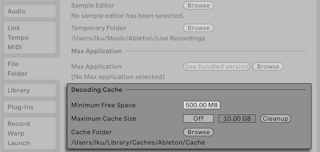
Per risparmiare risorse di calcolo, Live conserva nella cache i file decodificati dei campioni compressi. Normalmente non è necessaria alcuna gestione della cache, poiché Live cancella automaticamente i file più vecchi per lasciare spazio a quelli nuovi. Potete, tuttavia, imporre dei limiti alle dimensioni della cache usando le opzioni della sezione Cache di Decodifica delle Impostazioni File & Folder. La cache non oltrepasserà le dimensioni stabilite con la preferenza Dimensione massima della Cache e lascerà sempre libero sull’hard drive lo spazio impostato con la preferenza Spazio libero minimo. Cliccando sul pulsante Pulisci verranno cancellati tutti i file che non vengono usati nel Live Set corrente.
5.1.2 File di analisi (.asd)
Un file di analisi è un piccolo file che Live genera quando un file di campione viene introdotto per la prima volta nel programma. Il file di analisi contiene i dati raccolti da Live per contribuire ad ottimizzare la qualità dello stretching, accelerare la visualizzazione della forma d’onda e rilevare automaticamente il tempo dei campioni lunghi.
Nota: aggiungendo a un progetto un campione di grandi dimensioni, Live potrebbe informarvi di non essere in grado di eseguire il campione prima che sia stato analizzato. Ciò non accadrà se il campione è già stato analizzato (cioè se Live trova un file di analisi di questo campione) oppure se nelle Impostazioni Record, Warp & Launch è stata disattivata l’opzione Auto-Warp dei Campioni Lunghi.
Un file di analisi può memorizzare anche le impostazioni di default della clip del campione:
Cliccando sul pulsante Salva della Vista Clip si memorizzeranno le impostazioni della clip corrente assieme al file di analisi del campione. La volta successiva in cui viene trascinato dentro a Live, il campione comparirà con tutte le relative regolazioni della clip intatte. Ciò è particolarmente utile per conservare le impostazioni dei Marcatori Warp assieme al campione. Salvare le regolazioni di default della clip assieme al file di analisi è una cosa diversa da salvare la clip come Live Clip.
Mentre i file di analisi sono un modo pratico per memorizzare le informazioni di default su una particolare impostazione del campione, tenete presente che potete utilizzare diverse impostazioni per ciascuna clip all’interno di un Live Set, anche se tali clip fanno riferimento allo stesso campione sul drive. Ma se trascinate una nuova versione del campione in un Live Set, Live userà le impostazioni memorizzate nel file di analisi per la clip appena creata.
Il nome del file di analisi è lo stesso del campione associato, con l’aggiunta dell’estensione “.asd”. Live salva il file di analisi nella stessa cartella del campione.
 I campioni che hanno un file .asd appaiono così nel browser.
 I campioni senza un file .asd appaiono così.
I file di analisi non compaiono nei browser di Live.
Nota: potete sopprimere la creazione dei file .asd disattivando l’opzione Crea File di Analisi nelle Impostazioni File & Folder. Se il file .asd manca, tutti i dati (tranne le impostazioni di default della clip) possono essere ricreati da Live, ma ciò richiederà un certo tempo per i campioni più lunghi.
5.1.3 Esportazione Audio e Video
Il comando Esporta Audio/Video del menu File consente di esportare l’audio in uscita da Live come nuovi campioni. I file che ne risultano possono essere usati per masterizzare un CD audio da ascoltare oppure un CD di dati, che può fungere da backup del vostro lavoro o essere usato con altre applicazioni audio digitali. Analogamente, se il vostro Set include materiale video, potete utilizzare il comando Esporta Audio/Video per esportarlo in un nuovo file video, che sarà creato nella stessa cartella di esportazione dei file audio.
5.1.3.1 Opzioni di selezione
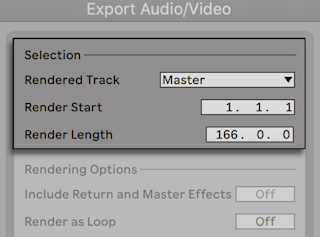
Il selettore Traccia Renderizzata della finestra di dialogo Esporta offre diverse opzioni con le quali “renderizzare” (esportare su disco) il segnale audio:
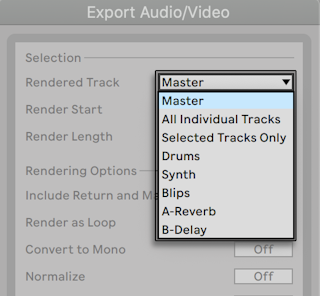
- Main — Segnale post-fader dell’uscita Main di Live. Se state ascoltando l’uscita Main, potete essere certi che il file renderizzato conterrà esattamente ciò che sentite.
- Tutte le singole tracce — Segnale post-fader dell’uscita di ciascuna singola traccia, incluse le Tracce di Ritorno e le tracce MIDI con strumenti. Live genera un campione separato per ogni traccia. Tutti i campioni avranno la stessa lunghezza, rendendone facile l’allineamento in altri programmi multi-traccia.
- Solo le tracce selezionate — Questa opzione è identica all’opzione Tutte le singole tracce, ma renderizza solo le tracce che sono state selezionate prima di aprire la finestra di dialogo Esporta.
- (singole tracce) — Segnale post-fader dell’uscita della traccia selezionata.
Gli altri campi di Selezione determinano il tempo di inizio e la durata del materiale esportato:
- Inizio Renderizzazione — Imposta la posizione in cui avrà inizio la renderizzazione.
- Lunghezza Renderizzazione — Determina la lunghezza del campione renderizzato.
Suggerimento: un modo veloce per impostare i valori di Inizio e di Lunghezza della Renderizzazione è quello di selezionare un intervallo di tempo nella Vista Arrangiamento prima di invocare il comando Esporta Audio/Video. Ma ricordate: un file audio renderizzato contiene solo ciò che stavate ascoltando prima dell’esportazione. Così, per esempio, se stavate eseguendo una qualche combinazione di clip della Vista Sessione e di materiale dell’Arrangiamento, quello sarà il contenuto del vostro file renderizzato, indipendentemente da quale vista sia attiva al momento dell’esportazione.
5.1.3.2 Opzioni di renderizzazione
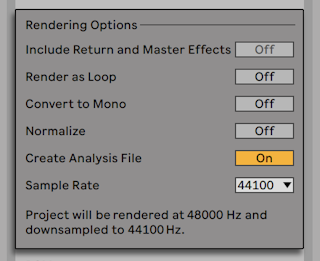
La finestra di dialogo Esporta offre diverse opzioni di renderizzazione audio:
- Includi Ritorni ed Effetti Main – Se questa opzione è attivata, Live renderizzerà individualmente ciascuna traccia selezionata con tutte le Tracce di Ritorno usate da quella traccia, così come gli Effetti usati nella traccia Main. Ciò è particolarmente utile quando si esegue la renderizzazione di materiale per un’esecuzione dal vivo o quando si vogliono fornire degli stems (o tracce separate) a un tecnico di mixaggio o a un artista di remix.
- Renderizza come Loop — Se l’opzione è attivata, Live creerà un campione che può essere usato come loop. Per esempio, supponete che il vostro Live Set usi un effetto delay. Se Renderizza come Loop è attivo, Live eseguirà il processo di renderizzazione in due passaggi: al primo passaggio non scriverà i campioni sul drive, ma aggiungerà l’effetto delay specificato. Al secondo passaggio, non appena inizierà a scrivere l’audio sul drive includerà anche la “coda” del delay derivata dal primo passaggio.
- Converti in Mono — Se l’opzione è attivata, Live creerà un file mono anziché un file stereo.
- Normalizza — Se l’opzione è attivata, il campione derivato dal processo di renderizzazione sarà normalizzato (cioè il file sarà amplificato in modo che il picco più alto raggiunga il massimo headroom disponibile).
- Crea File di Analisi — Se l’opzione è attivata, Live creerà un file .asd che contiene le informazioni di analisi sul campione renderizzato. Se intendete usare il nuovo campione in Live, attivate questa opzione.
- Frequenza di Campionamento — Tenete presente che la scelta della frequenza di campionamento funziona così: se selezionate una frequenza di campionamento uguale o superiore alla frequenza che state usando nel vostro progetto (impostata nella scheda Audio delle Impostazioni di Live), Live effettuerà l’esportazione in un unico passaggio, alla frequenza di campionamento che avete scelto nella finestra di dialogo Esporta. Se esportate a una frequenza di campionamento inferiore alla frequenza di campionamento del vostro progetto corrente, Live prima esporterà alla frequenza di campionamento del progetto corrente, poi sottoporrà il file a sottocampionamento (downsampling) in un secondo passaggio utilizzando un processo di alta qualità. Nota: questo potrebbe richiedere del tempo.
5.1.3.3 Opzioni di codifica
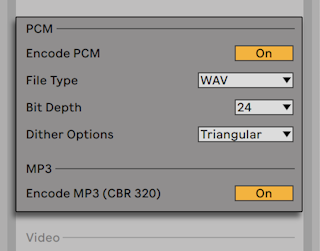
- Codifica PCM — Se attivata, viene creato un file audio lossless (senza perdita di dati).
- Tipo di File — Per l’esportazione PCM sono disponibili i formati WAV, AIFF e FLAC.
- Profondità di Bit,Opzioni di Dithering — Se intendete renderizzare con una profondità di bit inferiore a 32-bit, scegliete una delle modalità di dithering. Il dithering aggiunge una piccola quantità di rumore all’audio renderizzato, ma minimizza le artificiosità quando si riduce la Profondità di Bit. Per default, è selezionata la modalità Triangular, che è la più “sicura” da usare in caso di eventuale ulteriore processamento del vostro file. La modalità Rectangular introduce una minor quantità di rumore di dithering, ma a scapito di maggiori errori di quantizzazione. Le tre modalità Pow-r offrono una crescente quantità di dithering, ma con il rumore spinto sopra la soglia udibile. Nota: il dithering è un processo che dovrebbe essere applicato a un file audio solamente una volta. Se intendete applicare ulteriori processamenti al vostro file renderizzato, è meglio renderizzare a 32-bit per evitare la necessità di dithering in questa fase. In particolare, le modalità Pow-r sono concepite solo per l’output finale e non dovrebbero mai essere usate per qualsiasi materiale che debba essere sottoposto a una ulteriore fase di mastering.
- Codifica MP3 — Se attivata, viene creato un file MP3 CBR a 320 kbps. È possibile esportare PCM e MP3 contemporaneamente. Se nessuna delle due opzioni è attivata, il pulsante Esporta risulta disabilitato.
5.1.3.4 Opzioni di renderizzazione video
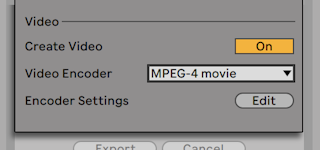
Oltre alle impostazioni per la renderizzazione audio, la finestra di dialogo Esporta presenta anche le opzioni per renderizzare il video:
- Crea Video — Se questa opzione è attivata, verrà creato un file video nella stessa cartella del vostro audio renderizzato. Nota: questa opzione è attiva solo in presenza di clip video nella Vista Arrangiamento. Inoltre, non è possibile renderizzare solo un file video: abilitando la renderizzazione video si produrrà sempre un video in “aggiunta” all’audio renderizzato.
- Encoder Video — Questo selettore consente di scegliere l’encoder da utilizzare per la renderizzazione video. Le scelte disponibili dipendono dagli encoder che avete installato.
- Impostazioni dell’Encoder Video — Questo pulsante apre la finestra delle impostazioni dell’encoder selezionato. Notate che le opzioni di regolazione varieranno a seconda dell’encoder scelto. Alcuni encoder non hanno opzioni di configurazione utente. In questo caso, il pulsante Edita sarà disabilitato.
Dopo aver effettuato le selezioni e cliccato su Esporta per avviare il processo, avrà inizio la renderizzazione audio. Una volta completata la renderizzazione audio, verrà renderizzato il video. Nota: a seconda dell’encoder utilizzato, la renderizzazione video potrebbe avvenire in più di un passaggio. Live visualizzerà una barra di avanzamento per indicare lo stato del processo.
A meno che nelle impostazioni dell’encoder non abbiate specificato dimensioni o proporzioni della finestra speciali, il file video renderizzato verrà riprodotto esattamente come appariva durante la riproduzione in tempo reale in Live. Il file video conterrà anche l’audio renderizzato.
Per maggiori informazioni sull’utilizzo del video in Live ved. il capitolo Lavorare con il Video.
5.1.3.5 Renderizzazione in tempo reale
Normalmente, la renderizzazione avviene come processo offline. Ma se il vostro Set contiene un External Audio Effect o un External Instrument indirizzati verso unità effetti o sintetizzatori hardware, il processo di renderizzazione è un po’ differente. In questo caso, la renderizzazione dell’uscita Main avviene in tempo reale. Se renderizzate delle tracce singole, tutte le tracce che non sono indirizzate verso un dispositivo esterno (in qualsiasi punto del percorso del proprio segnale) saranno renderizzate offline. Poi, qualsiasi traccia acceda a dispositivi esterni sarà renderizzata in tempo reale. Live traccerà automaticamente il flusso di segnale di ciascuna traccia e rileverà se la renderizzazione in tempo reale sia necessario. All’avvio della renderizzazione vi saranno presentate diverse opzioni:
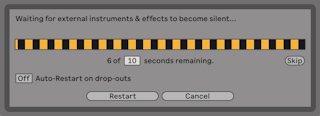
- Skip — Per default, Live aspetterà dieci secondi prima di iniziare una renderizzazione in tempo reale. Ciò dovrebbe consentire di sfumare qualsiasi suono dei dispositivi esterni, ma se avete bisogno di più tempo (ad es. con una lunga coda di riverbero) potete aumentare il tempo di attesa digitandone il valore nell’apposita casella. Analogamente, se siete certi che i dispositivi esterni non stiano producendo alcun suono, potete accelerare il processo in corso premendo “Skip” (Salta), dando così inizio alla renderizzazione immediatamente.
Una volta iniziata la renderizzazione, la finestra di dialogo cambia, mostrando una barra di avanzamento della registrazione:
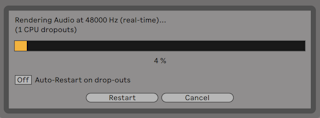
- Auto-Restart on drop-outs — La renderizzazione in tempo reale richiede un po’ più di potenza di CPU rispetto alla renderizzazione offline e in alcuni casi, possono verificarsi dei drop-out (piccole lacune o disturbi nell’audio). Live rileva quando avvengono dei drop-out: se l’opzione Auto-Restart è attivata, la renderizzazione verrà fatta ripartire dall’inizio.
- Restart — Riavvia manualmente il processo di renderizzazione.
- Cancel — Interrompe il processo di renderizzazione ed elimina il file parzialmente renderizzato.
Nella finestra di dialogo sarà indicato anche il numero di tentativi di renderizzazione (se ve ne sono stati più di uno). Se riscontrate drop-out e riavvii, dovreste chiudere le altre applicazioni in esecuzione per rendere disponibile una maggior potenza di elaborazione per la renderizzazione. Per ulteriori suggerimenti su come migliorare le prestazioni, consultate il capitolo sulle risorse audio del computer.
5.2 File MIDI
Un file MIDI contiene i comandi che istruiscono sintetizzatori o strumenti MIDI-compatibili, come Simpler di Live, a produrre specifici risultati musicali. I file MIDI vengono esportati dai sequencer MIDI hardware e software. In Live, l’importazione dei file MIDI funziona diversamente rispetto a quella dei campioni: i dati dei file MIDI vengono incorporati nel Live Set e le clip MIDI che ne risultano perdono ogni riferimento al file originale. I file MIDI vengono visualizzati nel browser con un’icona speciale.

I file MIDI possono essere importati utilizzando il browser o il comando Importa File MIDI… del menu Crea. Nota: usando il comando Importa File MIDI… nella Vista Arrangiamento, il file verrà inserito nella posizione del Marcatore d’Inserimento. Usando il comando nella Vista Sessione, il file verrà inserito nello slot per clip correntemente selezionato.
5.2.1 Esportazione di file MIDI
Le clip MIDI di Live possono essere esportate come Standard MIDI file. Per esportare una clip MIDI, usate il comando Esporta Clip MIDI del menu File. Questo comando aprirà una finestra di dialogo (di tipo salva-file) che vi permetterà di scegliere la destinazione del vostro nuovo file MIDI.
Esportare un file MIDI è una cosa diversa rispetto a salvare la clip come Live Clip.
5.3 Live Clip
Le singole clip audio o MIDI possono essere esportate sul drive nel formato Live Clip, facilitandone il recupero e il riutilizzo in qualsiasi progetto. Le clip audio contengono solo i riferimenti ai campioni su drive (anziché i dati audio), perciò sono molto piccole, il che rende facile sviluppare e mantenere una propria collezione.
Per salvare nell’hard drive una clip del Live Set aperto basta trascinarla nella sezione Posizioni (Places) del browser e rilasciarla nel Current Project o in una qualsiasi cartella utente. Per le clip audio, Live gestirà la copia del campione della clip in questa nuova posizione in funzione della scelta del selettore Raccogli i File quando Esporti. Potete quindi digitare un nuovo nome per la clip oppure confermare con il tasto Invio quello suggerito da Live.
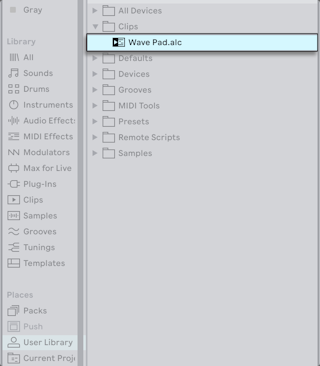
Le Live Clip sono un grande modo di immagazzinare le vostre idee per usi e sviluppi successivi, poiché conservano non solo la clip originale, incluse tutte le relative impostazioni di clip e di inviluppo, ma anche i dispositivi della traccia originale. Per ricreare la catena di dispositivi di una Live Clip, potete sia trascinarla in una traccia che non contenga clip o dispositivi, sia trascinarla nello spazio della Vista Sessione o della Vista Arrangiamento che non contiene tracce. Nota: le Live Clip che vengono importate in tracce che già contengono dispositivi o clip compariranno con le regolazioni della propria clip, ma non con i propri dispositivi. In questo modo potrete trascinare, ad esempio, una Live Clip con una linea di basso in una traccia già esistente che utilizzi come strumento un basso, anziché creare una nuova traccia.
Le clip appartenenti a qualsiasi Live Set già presente sul drive sono anche Live Clip. Per approfondimenti sull’argomento ved. la sezione sulla fusione dei Set.
Nota: memorizzare le impostazioni di default della clip assieme al file di analisi del campione è una cosa diversa rispetto a salvare una Live Clip. La clip di default nel file .asd annota il campione con valori sensibili di default (regolazioni di warp, di guadagno e di pitch) così che suoni in un determinato modo quando viene aggiunto a un Set. Le Live Clip, invece, vengono salvate sul drive come idee musicali separate. Per esempio, potreste creare un certo numero di variazioni della stessa clip audio usando regolazioni diverse di warp, di pitch, di inviluppo e di effetti e salvarle tutte come Live Clip separate. Nel Browser, potreste quindi riordinare e ascoltare in anteprima queste clip separatamente, anche se tutte si riferiscono allo stesso campione sorgente.
5.4 Live Set
Il tipo di documento che create e utilizzate con Live è denominato Live Set. I Set devono essere salvati all’interno di progetti, in modo che Live possa tracciare e gestire tutte le diverse componenti di un Live Set: Live Clip, preset dei dispositivi, eventuali campioni utilizzati, etc.
5.4.1 Creazione, apertura e salvataggio dei Set
Usate il comando Nuovo Live Set del menu File per creare nuovi Live Set, i comandi Apri Live Set oppure Apri Set Recenti per aprire quelli esistenti. Nel browser potete fare doppio clic oppure premere il tasto Invio su un Live Set per aprirlo.
Il comando Salva Live Set del menu File salva il Live Set corrente esattamente com’è, incluse tutte le clip e le regolazioni.
Potete usare il comando Salva Live Set come… per salvare il Live Set con un nome differente e/o in una diversa cartella; oppure usare il comando Salva una copia… per generare una copia del Live Set corrente con un nuovo nome e/o in una diversa cartella.
5.4.2 Fusione di Set
Live rende facile la fusione dei Set, funzione comoda quando si combinano versioni diverse o pezzi diversi. Per aggiungere tutte le tracce (tranne le Tracce di Ritorno) da un Live Set a un altro, trascinate il Set dal browser nel Set corrente e rilasciatelo sulla barra del titolo di qualsiasi traccia oppure nell’area di trascinamento vicina o sotto le tracce. Le tracce provenienti dal Set trascinato saranno completamente ricostruite, includendo le rispettive clip della Vista Sessione e della Vista Arrangiamento, i rispettivi dispositivi e la rispettiva automazione.

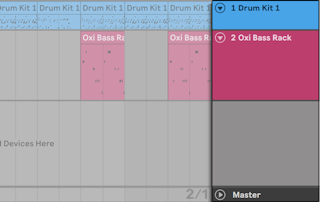
Se preferite importare singole tracce da un Set, potete espandere il Live Set nel browser esattamente come se fosse una cartella.
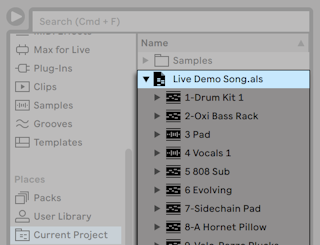
Ora potete trascinare le singole tracce e rilasciarle come descritto all’inizio di questa sezione. Anche tutti i groove che erano stati salvati con il vostro Set sono disponibili sotto forma di cartella all’interno del Set espanso.
Se desideri solo la catena di dispositivi (ad es. un dispositivo e i suoi effetti audio o MIDI) da un altro Set, puoi trascinare l’icona Dispositivi dal Set al browser.
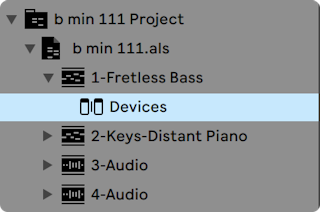
Dal browser di Live potete trascinare anche le Tracce di Gruppo e le Tracce di Gruppo nidificate. Le Tracce di Gruppo possono essere espanse nel browser, consentendo di caricare una singola traccia dal raggruppamento.
Oltre a espandere i Set, potete ulteriormente espandere le tracce all’interno dei Set per accedere alle singole clip della Vista Sessione che erano state utilizzate nella traccia:
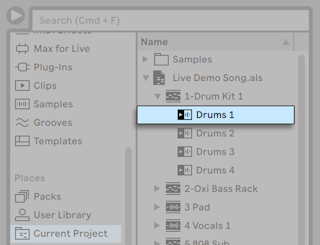
Potete sfogliare, ascoltare in anteprima e importare le clip della Vista Sessione dal Set come se fossero state salvate come Live Clip individuali. Ciò significa che qualsiasi Live Set può servire da fonte di suoni per qualsiasi altro, suggerendo incroci e riutilizzi creativi.
5.4.3 Esportazione di clip della Sessione come nuovi Set
Potete esportare come nuovo Live Set una selezione di clip della Vista Sessione trascinandole nel browser. Per esportare un Set: innanzitutto cliccate su una clip oppure tenete premuto il tasto Maiusc o Ctrl (Win) / Option (Mac) mentre cliccate per selezionare più di una clip della Vista Sessione. Poi, semplicemente, trascinate e rilasciate le clip nel Current Project o in una qualsiasi cartella utente, dove potete confermare il nome suggerito da Live o digitarne uno di vostro gradimento.
5.4.4 Set Modello
Usate il comando del menu File “Salva Live Set come Set di default…” per salvare il Live Set corrente come modello predefinito. Live userà queste impostazioni come stato di default dei nuovi Live Set. Potete usare questa funzione per pre-configurare:
- La vostra configurazione di ingressi/uscite multicanale.
- Dispositivi, come EQ e Compressori, presettati per ogni traccia.
- Le mappature dei tasti del computer.
- Le mappature MIDI.
Nota: qualsiasi Set modello del browser di Live può essere impostato come Live Set di default tramite la voce Imposta Live Set di default del menu di contesto del Set.
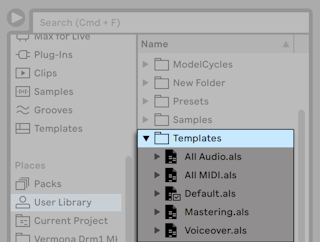
Oltre a questo modello di default, è possibile creare ulteriori Set modello per tipi di progetto differenti, ciascuno con la propria particolare configurazione di tracce, dispositivi, etc. Per farlo, salvate il Live Set corrente utilizzando il comando del menu File “Salva Live Set come Modello…” . Tutti i Set salvati come modello verranno visualizzati nella categoria Modelli del browser e nella cartella Templates (Modelli) della Libreria Utente. Nota: la cartella Templates della Libreria Utente viene creata automaticamente la prima volta che viene salvato un Set modello. Questi Set funzioneranno da modello: verranno caricati con la configurazione che avete salvato, ma con il nome Senza titolo.als (Untitled.als), pronti per essere utilizzati come un nuovo Set.
5.4.5 Visualizzazione e modifica dei riferimenti ai file di un Live Set
Per visualizzare un elenco dei file di riferimento del Live Set corrente, usate il comando Gestisci i File del menu File, cliccate sul pulsante Gestisci Set e, infine, cliccate sul pulsante Visualizza File. Live visualizzerà una linea per ogni file usato dal Live Set. Per elencare tutte le clip o gli strumenti del Live Set nei quali il file è effettivamente utilizzato, cliccate sul triangolo per espandere la linea. Ecco cosa potete fare:
- Sostituire un file — Trascinando un file dal browser e rilasciandolo su una linea dell’elenco, si induce il Live Set a fare riferimento al nuovo file anziché a quello vecchio. Per i campioni usati in clip audio Live mantiene le proprietà della clip; i Marcatori Warp vengono mantenuti se il nuovo campione ha una lunghezza uguale o superiore a quella del vecchio campione, altrimenti vengono scartati. Tenete presente che la sostituzione di un campione cambierà tutte le clip del vostro Set che fanno riferimento a tale campione.
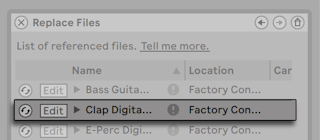
- Fare la Sostituzione Dinamica dei file — Usando il pulsante di Sostituzione Dinamica posto sulla sinistra di ogni voce, potete rapidamente passare in rassegna le alternative al file di riferimento corrente. Equivale a trascinare i file, ma è più rapido.
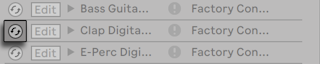
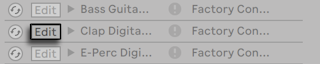
- Editare un campione di riferimento — Utilizzando un’applicazione esterna (che può essere scelta nella scheda File/Folder delle Impostazioni). Cliccando sul pulsante Edita, il campione di riferimento verrà aperto nell’applicazione esterna. campioni) dell’elenco trascinando e rilasciando un nuovo file su di esso. Per i campioni usati in clip audio, l’insieme corrente dei Marcatori Warp viene mantenuto soltanto se la lunghezza del campione resta invariata. Nota: il pulsante Edita è disponibile solo per i campioni, non per altri tipi di file, come i dispositivi Max for Live.
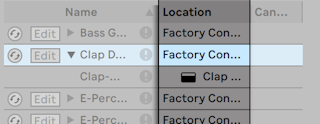
- Visualizzare la posizione di un file — La colonna Posizione indica se un file è mancante o se risiede nella vostra Libreria Utente, in un Progetto o da qualche altra parte (“Esterno”). Quando espansa, la voce indica il punto specifico del Set nel quale il file viene utilizzato.
5.5 Progetti Live
Un Progetto Live è una cartella che contiene dei file di Live che appartengono a un insieme. Considerate, ad esempio, di lavorare su un brano musicale: cominciate con un Live Set vuoto; registrate dell’audio e quindi generate nuovi file campione; trascinate dei campioni dalle collezioni; mentre proseguite salvate versioni diverse del Live Set in modo da poter tornare indietro e fare confronti. Forse salvate anche delle Live Clip o dei preset di dispositivi che “appartengono” a questo specifico brano musicale. La cartella del progetto di questo Progetto Live conserverà tutti i file legati a questo brano musicale — e il File Manager di Live vi fornirà gli attrezzi di cui avete bisogno per gestirli.
5.5.1 Progetti e Live Set
Quando salvate un Live Set con un nuovo nome o in una nuova posizione, Live genera una nuova cartella di progetto e vi salva il Live Set — a meno che voi non stiate salvando il Live Set in un Progetto Live già esistente. Passiamo a un esempio per illustrare questo processo:
Abbiamo registrato un po’ di audio in un nuovo Live Set. Ora salviamo il Live Set sotto il nome di “Tango” sul Desktop. Il Desktop è disponibile nel browser perché lo abbiamo precedentemente aggiunto come cartella utente. Ecco il risultato visualizzato dal browser di Live:
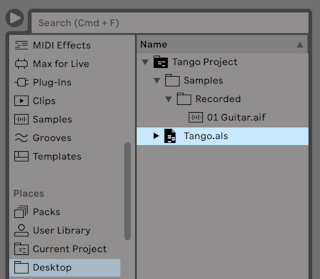
La cartella del progetto (“Tango Project”) contiene il Live Set (“Tango.als”) e una cartella di Campioni (“Samples”), che a sua volta contiene una cartella di Registrazioni (“Recorded”) con due campioni. Si noti che il Progetto corrente è indicato anche nella barra del titolo della finestra di Live.
Dopo, registriamo un’altra traccia nel nostro Progetto. Salviamo la versione modificata del Live Set sotto un nuovo nome, in modo da non perdere la versione precedente. Accettando il suggerimento di default del comando Salva Live Set come, memorizziamo la nuova versione del brano nella cartella Tango Project.
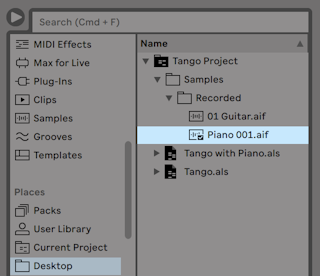
Tango Project adesso contiene due Live Set e la relativa cartella Samples/Recorded contiene i campioni usati da entrambi.
Ed ora, per qualcosa completamente differente, usiamo il comando Nuovo Live Set del menu File e registriamo un’aria di samba. Poiché questo Set non ha niente a che vedere con i nostri fraseggi di tango, decidiamo di salvarlo al di fuori della cartella Tango Project, diciamo sul Desktop. Live genera una nuova cartella di progetto chiamata “Samba Project” vicina a “Tango Project”.
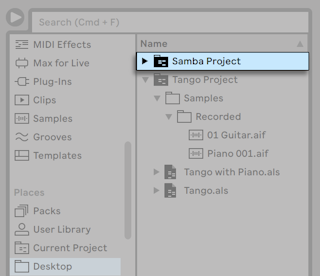
Fin qui abbiamo visto come creare dei Progetti Live e come salvare in essi versioni diverse dei Live Set. Come apriamo un Progetto? Semplicemente aprendo qualsiasi Live Set in esso contenuto. Facendo doppio clic su “Tango with Piano.als” si aprono sia il Set, sia il Project associato, come visualizzato nella barra del titolo della finestra di Live.
Supponiamo che, nel corso del nostro lavoro su “Tango with Piano.als”, veniamo sviati: il brano evolve verso qualcosa di totalmente diverso e riteniamo che dovrebbe vivere in un Progetto tutto suo. Così, con “Salva Live Set come…” lo salviamo con un nuovo nome e in una qualsiasi posizione al di fuori del Progetto in corso, diciamo sul Desktop:
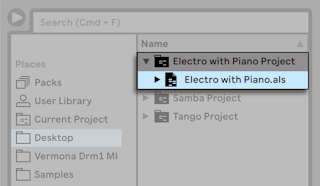
Si noti che la cartella del nuovo progetto non ha la sotto-cartella Samples (per ora). “Electro with Piano.als” sta ancora facendo riferimento al campione di piano del progetto “Tango Project” originale. Non c’è nulla di sbagliato in questo, tranne nel caso in cui “Tango Project” dovesse essere spostato o cancellato; in tali circostanze a “Electro with Piano.als” verrebbero a mancare dei campioni. Potete prevenire una tale condizione effettuando la raccolta dei file esterni. Anche dopo il fatto, comunque, le utilità di Live per la ricerca dei file mancanti possono contribuire a risolvere questo problema.
Non è strettamente necessario mantenere un Live Set di un Progetto esattamente un livello sotto il Progetto stesso. All’interno di una cartella di progetto, potete creare qualsiasi numero di sotto-cartelle e spostarvi i file per organizzarli come desiderate, sebbene potreste aver bisogno del File Manager per “istruire” il Progetto circa le modifiche apportate.
In generale, Live farà il possibile per prevenire situazioni con Live Set orfani (cioè senza Progetto), che possono potenzialmente confondere sia l’utente, sia gli attrezzi di Live per la gestione dei file. Live non può, tuttavia, controllare le situazioni nelle quali i Set o i file vengano alterati o “disorganizzati” attraverso Explorer (Windows) /Finder (Mac).
Nota per gli utenti di precedenti versioni di Live: per prevenire problemi di compatibilità, Live non consente di sovrascrivere i Live Set creati con precedenti “major release” del programma. Vi sarà, invece, chiesto di salvarli con “Salva Live Set come…”. Così facendo vi assicurerete che i Live Set appena salvati risiedano nelle cartelle di progetto.
5.5.2 Progetti e Preset
Per default, i nuovi preset di strumenti ed effetti vengono memorizzati nel Progetto corrente. A volte, però, può avere più senso salvare un preset in un’altra cartella o nella vostra Libreria Utente, in modo da potervi accedere da altri Progetti. Potete trascinare un preset tra le cartelle dopo averlo salvato, o semplicemente trascinare la barra del titolo del dispositivo su una cartella nella barra laterale, attendere che il pannello dei contenuti si apra e poi rilasciarla nel pannello dei contenuti, aggiungendo il preset alla cartella.
Salvando in una nuova posizione dei preset che contengono campioni, Live può copiare o meno i campioni, a seconda delle impostazioni del selettore Raccogli i File quando Esporti delle Impostazioni Library. Potete quindi digitare un nuovo nome per il dispositivo o premere il tasto Invio per confermare quello suggerito da Live.
5.5.3 Gestione dei file in un progetto
Il File Manager di Live offre diversi attrezzi utili per il controllo dei progetti. Una volta che avete aperto un Live Set che fa parte del progetto che desiderate gestire, usate il comando Gestisci i File del menu File, quindi cliccate sul pulsante Gestisci Progetto. Il File Manager vi si presenterà con una panoramica dei contenuti e degli attrezzi del progetto per:
- Individuare i file mancanti del Progetto.
- Raccogliere i file esterni nella cartella del Progetto.
- Elencare i file inutilizzati del Progetto.
- Confezionare un Progetto nel formato Pack.
5.6 Individuazione dei file mancanti
Se caricate un Live Set, una Live Clip o un preset che faccia riferimento a file mancanti dalle rispettive posizioni di riferimento, la Barra di Stato di Live (situata nella parte inferiore dello finestra principale) visualizza un messaggio d’avvertimento. Le clip e gli slot dei campioni degli strumenti che fanno riferimento a campioni mancanti sono contrassegnati “Offline”: al posto dei campioni mancanti Live eseguirà del silenzio.
Il File Manager di Live offre gli attrezzi per riparare i collegamenti mancanti. Cliccate sul messaggio della Barra di Stato per accedervi. (Si tratta di una scorciatoia equivalente a: scegliere il comando Gestisci i File del menu File, cliccare sul pulsante Gestisci Set e, infine, cliccare sul pulsante Localizza che si trova nella sezione File mancanti). Il File Manager vi presenterà un elenco di file mancanti e di controlli associati.
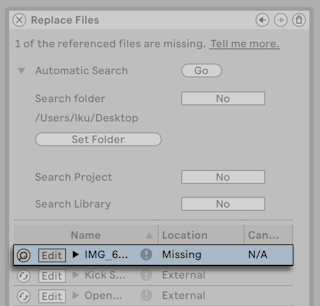
5.6.1 Riparazione manuale
Per riparare manualmente un riferimento interrotto del file, individuate il file mancante nel browser, trascinatelo nel File Manager e rilasciatelo nella rispettiva linea nell’elenco dei file mancanti. Nota: Live non si curerà di sapere se il file che offrite sia realmente il file che mancava.
5.6.2 Riparazione automatica
Live offre una pratica funzione di ricerca automatica per riparare i riferimenti dei file. Per attivarla, cliccate sul pulsante Vai della sezione Ricerca Automatica. Per scoprire le opzioni dettagliate con le quali guidare la funzione di ricerca automatica, cliccate sul vicino pulsante triangolare.
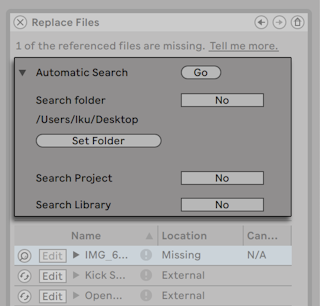
- Cerca Cartella — include nella ricerca una cartella definita dall’utente (comprese eventuali sotto-cartelle). Per sceglierla cliccate sul pulsante associato Imposta Cartella.
- Cerca Progetto — include nella ricerca la cartella del Progetto del Set corrente.
- Cerca Libreria — include nella ricerca la Libreria di Live.
Per ogni file mancante, la funzione di ricerca automatica può trovare un qualsiasi numero di candidati. Consideriamo i seguenti casi:
- Nessun candidato trovato — potete scegliere un’altra cartella e provare ancora, oppure individuare il campione manualmente.
- Un candidato trovato — Live accetta il candidato e considera risolto il problema.
- Diversi candidati trovati — Live richiede la vostra assistenza: cliccate sul pulsante di Sostituzione Dinamica (l’elemento più a sinistra in ogni riga dell’elenco dei file mancanti) per fare sì che il browser presenti i candidati in Modalità Sostituzione Dinamica. A questo punto, nel browser potete fare doppio clic sui candidati per caricarli, mentre la musica viene eseguita, se lo gradite.
5.7 Raccolta dei file esterni
Per prevenire che un Live Set contenga riferimenti interrotti ai file, Live fornisce l’opzione di raccogliere i file (cioè copiarli) nella cartella del Progetto del Set. L’operazione si effettua attraverso il File Manager:
- Usate il comando Gestisci i File del menu File.
- Cliccate sul pulsante Gestisci Set.
- Espandete il pulsante triangolare (di compattazione) della sezione File Esterni.
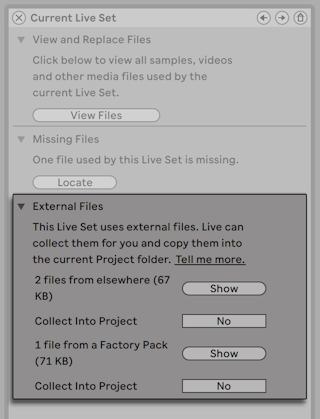
Separatamente per ogni posizione (altri Progetti, Libreria Utente, installazioni tramite Pack di fabbrica, e “altrove” — ad es. collezioni di campioni da unità esterne), il File Manager fornisce:
- Un conteggio dei file e lo spazio usato sul drive associato;
- Un pulsante Mostra che elencherà i file nel browser;
- Un selettore Sì/No per l’attivazione/disattivazione della raccolta.
Nota: assicuratevi di confermare le vostre scelte cliccando sul pulsante “Raccogli e Salva” del File Manager!
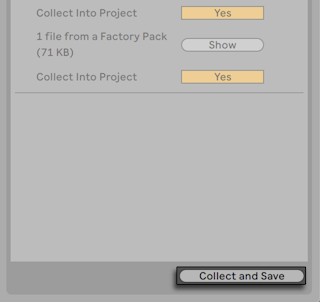
Il comando Raccogli tutto e Salva del menu File è una scorciatoia che raccoglie e salva tutti i file esterni riferiti al Set corrente, inclusi quelli provenienti dalla Libreria Base di Live e da altri Pack installati. Tenete ben presente che questa operazione può comportare la copia di una grande quantità di dati, specialmente se il vostro Live Set utilizza grandi collezioni multicampione!
5.7.1 Raccogli i File quando Esporti
Quando salvate Live Clip, preset dei dispositivi o tracce trascinandoli nel Browser, Live gestisce la copia dei file associati in funzione della scelta effettuata con il selettore Raccogli i File quando Esporti nelle Impostazioni Library. Questo selettore fornisce le seguenti opzioni:
- Sempre: (impostazione predefinita) Live copierà i file nella stessa cartella della clip, del preset o della traccia, senza notificarlo.
- Chiedi: Live aprirà una finestra di dialogo con le opzioni per la copia dei file.
- Mai: Live non copierà i file durante il salvataggio.
5.8 Individuazione e raccolta aggregate
Per non dovervi occupare dei problemi durante le fasi creative, potreste optare per dedicare un po’ di tempo alla manutenzione, risolvendo tutti i problemi in una volta sola. Usando il File Manager di Live potete trovare i file mancanti e raccogliere i file esterni non solo per il Live Set, ma anche per:
- La Libreria Utente — Usate il comando “Gestisci i File” del menu File; quindi cliccate sul pulsante Gestisci Libreria Utente.
- Il Progetto Live corrente — Usate il comando “Gestisci i File” del menu File; quindi cliccate sul pulsante Gestisci Progetto.
- Qualsiasi Progetto Live — Cliccate-destro su un Progetto nel pannello dei contenuti del browser, quindi scegliete l’opzione Gestisci Progetto.
- Qualsiasi selezione di Live Set, Live Clip, Live Preset — Cliccate-destro sui rispettivi elementi nel browser, quindi scegliete il comando Gestisci i File.
Quando avete finito, ricordate di cliccare sul pulsante Raccogli e Salva alla base del File Manager. Altrimenti i vostri cambiamenti saranno scartati.
5.9 Individuazione dei file inutilizzati
Il File Manager di Live può trovare per voi i file inutilizzati in un Progetto. Potete quindi rivederli e decidere di cancellarli individualmente o collettivamente. Cercando i file “inutilizzati”, Live ispezionerà ogni file della cartella del Progetto, controllando se abbia riferimenti ai Live Set, alle Live Clip o ai preset di dispositivi del Progetto. Se non ne ha, il file è considerato inutilizzato — anche se altri Progetti o programmi lo stanno ancora utilizzando.
Per trovare i file inutilizzati nel Progetto correntemente aperto, usate il comando Gestisci i File del menu File, cliccate sul pulsante Gestisci Progetto, quindi cliccate sul pulsante triangolare di compattazione vicino a “File inutilizzati” per accedere a un sommario e al pulsante Mostra. Cliccando sul pulsante Mostra, il browser elenca i file inutilizzati; da lì potete ascoltare i campioni in anteprima e, se necessario, cancellarli.
Nota: potete trovare anche i file inutilizzati dalla Libreria: usate il comando Gestisci i File del menu File, poi cliccate sul pulsante Gestisci Libreria e, infine, verificate la sezione File inutilizzati.
Non ultimo, potete trovare i file inutilizzati di tutti i Progetti contenuti in una specifica cartella (e nelle relative sotto-cartelle): cliccate-destro su una cartella nel browser e scegliete il comando Gestisci Progetti, quindi verificate la sezione File inutilizzati. Live ispeziona ciascun Progetto individualmente e identifica un file inutilizzato anche se altri Progetti nella stessa cartella usano quel file. Per prevenire perdite, potreste optare per raccogliere “prima” i file nei loro rispettivi Progetti e “poi” eliminare dai Progetti i file inutilizzati.
5.10 Confezionamento dei progetti in Pack
Per agevolare le operazioni di archiviazione e di trasferimento, il File Manager di Live consente di “impacchettare” un Progetto Live nel formato Pack. Usate il comando Gestisci i File del menu File, cliccate sul pulsante Gestisci Progetto, quindi cliccate sul pulsante triangolare di compattazione vicino a “Impacchettamento”. Cliccate sul pulsante Crea Pack per far apparire una finestra di selezione file tramite la quale specificare il nome e la posizione del nuovo file Pack. La creazione di un nuovo Pack da un Progetto non influenzerà il Progetto. Se desiderate cancellare il Progetto, potete farlo usando il browser.
Live impiega tecniche di compressione lossless (senza perdita di dati) per minimizzare le dimensioni dei Pack. A seconda dei contenuti audio del Progetto, le dimensioni del file vengono ridotte fino al 50%.
Per “spacchettare”, decomprimere un Pack (cioè ripristinare il Progetto Live originale), fate doppio clic sul file del Pack (.alp), trascinatelo nella finestra principale di Live oppure individuatelo tramite il comando Installa Pack del menu File.
5.11 Domande frequenti sulla gestione dei file
5.11.1 Come faccio a creare un Progetto?
Un Progetto viene creato automaticamente ogni volta che salvate un Live Set, tranne quando lo salvate in un Progetto preesistente.
5.11.2 Come faccio a salvare i preset nel mio Progetto corrente?
Potete salvare i preset direttamente nel Progetto corrente trascinando la barra del titolo del dispositivo e rilasciandola nell’etichetta Current Project del browser. Potete, infine, usare gli attrezzi del File Manager, raccogliere i campioni di riferimento, etc.
5.11.3 Posso lavorare su più versioni di un Set?
Se desiderate lavorare su più versioni dello stesso Live Set, salvatele nello stesso Progetto. Questo di solito è il Progetto che è stato creato quando avete salvato la prima versione del Live Set. Se un progetto contiene più Live Set, raccoglierà una sola copia di ciascun campione utilizzato dalle varie versioni, consentendo così di risparmiare spazio su disco e di semplificare l’organizzazione.
5.11.4 Dove devo salvare i miei Live Set?
Potete salvare i Live Set ovunque volete, ma salvarli nelle cartelle di Progetti preesistenti è una pratica che può causare dei problemi e che dovrebbe essere riservata a casi particolari. Dovreste salvare un Live Set in un Progetto già esistente solamente se è in qualche modo collegato al Progetto — ad es. una versione alternativa di un brano già presente nel Progetto.
5.11.5 Posso usare la mia struttura di cartelle all’interno di una cartella Progetto?
All’interno di un Progetto, potete organizzare i file in qualsiasi modo vogliate, ma dovrete usare il File Manager per ricollegare i file che avete spostato:
- Riorganizzate i file e le cartelle all’interno della cartella del vostro Progetto utilizzando il browser di Live o tramite il vostro sistema operativo.
- Navigate nel browser fino alla cartella del Progetto e scegliete Gestisci Progetto nel menu di contesto.
- Se avete cambiato la posizione originale di qualche campione utilizzato nel Progetto, la sezione Campioni mancanti del File Manager ve lo indicherà. Cliccate sul pulsante Localizza per cercare i campioni.
- Poiché sapete che i vostri campioni si trovano tutti nella cartella del Progetto, espandete Ricerca Automatica. Quindi abilitate le opzioni Cerca Progetto e Riscansiona completamente le Cartelle. Infine, cliccate su Vai per avviare la ricerca.
- Quando la ricerca è completata, cliccate sul pulsante Raccogli e Salva in fondo al File Manager per aggiornare il Progetto.