9. Clip Audio, Tempo e Warping
In Live l’audio può essere creativamente manipolato e sottoposto a stretching in vari modi. Il processo di regolazione della temporizzazione e del ritmo delle clip audio è definito warping. Con il warping potete trattare l’audio come se fosse elastico, ottenendo un time-stretching (lett. stiramento temporale) e una sincronizzazione del tempo impeccabili.
Le clip audio possono essere trattate con varie modalità di Warp, che consentendo di cambiare la temporizzazione di una clip senza alterarne l’altezza e viceversa. Il warping può essere utilizzato anche per emulare il comportamento del nastro analogico, regolando simultaneamente sia l’altezza che la temporizzazione. Inoltre, il warping consente di mixare e abbinare con facilità clip audio con BPM differenti o variabili.
9.1 Tempo
9.1.1 Impostazione del Tempo

Il campo Tempo della barra di controllo consente di regolare il tempo di riproduzione del Live Set. Potete persino automatizzare il tempo per generare cambiamenti di tempo progressivi o improvvisi lungo la linea temporale della song.
I campo Tempo mostra valori sia di tempo grezzo in BPM che di tempo fine in centesimi di BPM. Questi valori possono essere individualmente mappati a dei tasti o al MIDI, una funzionalità utile per cambi di tempo precisi durante le performance dal vivo.
Inoltre, ci sono diversi modi per sincronizzare il tempo tra Live e sorgenti esterne: potete configurare l’hardware in modo che segua il tempo di Live, o viceversa, utilizzando il MIDI Clock o Link, oppure configurare il tempo di Live in modo che si sincronizzi con una sorgente audio esterna utilizzando la funzione Segui-Tempo. Per maggiori dettagli, ved. il capitolo Sincronizzazione con Link, Segui-Tempo e MIDI.
9.1.2 Tap Tempo

Oltre a impostare un tempo tramite valori numerici, potete utilizzare anche il pulsante Tap Tempo (battitempo) per impostare il tempo con dei clic del mouse o dei battiti sui tasti del computer.
Potete cliccare sul pulsante Tap Tempo una volta ogni battere (beat) per far sì che il tempo del Live Set segua il tempo del vostro battito.
Per utilizzare un tasto del computer (anziché i clic del mouse) per impostare il tempo, potete mapparlo sul pulsante Tap Tempo tramite la Modalità Mappatura dei Tasti:
- Cliccate sul pulsante Key della barra di controllo per abilitare la Modalità Mappatura dei Tasti.
- Selezionate il pulsante Tap Tempo.
- Premete il tasto del computer che volete utilizzare come battitempo.
- Cliccate nuovamente sul pulsante Key per uscire dalla Modalità Mappatura dei Tasti.
Ora potete usare il tasto mappato per battere il tempo.

In alternativa, potete assegnare il pulsante Tap Tempo a una nota MIDI o a un controller (ad es. un pedale footswitch) utilizzando la Modalità Mappatura MIDI.
Live risponderà immediatamente ai cambiamenti di battitempo; tuttavia, più battete, più preciso sarà il risultato del tempo rilevato.
Se nelle Impostazioni Record, Warp & Launch è attivata l’opzione Avvia Riproduzione con Tap Tempo, potete usare il battitempo anche per attivare la riproduzione. Con una divisione metrica in 4/4, quattro battiti avvieranno alla riproduzione della song al il tempo scandito.
Quando si utilizza il battitempo per avviare il trasporto, la posizione di riproduzione di tutte le app connesse tramite Link verrà sincronizzata automaticamente. Questo garantisce che le app rimangano sincronizzate al tempo e correttamente allineate all’interno della frase musicale corrente.
9.1.3 Aggiustamento del Tempo

Nonostante Live possa essere sincronizzato facilmente tramite Link o dispositivi MIDI esterni, a volte potrebbe essere necessario allineare un Set con sorgenti esterne non sono bloccate su un singolo tempo, come musicisti dal vivo o giradischi. Finché il tempo del vostro Set corrisponde grossomodo a quello della sorgente esterna, potete utilizzare i pulsanti Aggiusta Fase Su/Giù per accelerare o rallentare temporaneamente la riproduzione di Live per adeguarla a eventuali cambiamenti di tempo. Come per il pulsante Tap Tempo (battitempo), i pulsanti Aggiusta Fase possono essere mappati a dei tasti o al MIDI per un pratico controllo diretto.
9.1.4 Clip impostate come Tempo Follower/Leader
Per default, le clip trattate con warping seguono il tempo del Set; tuttavia, le clip della Vista Arrangiamento possono essere impostate come tempo leader tramite il pulsante Lead/Follow del pannello Utilità Audio della Vista Clip.
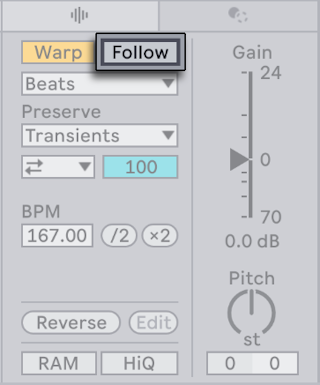
Quando una clip è impostata su Lead, il Set viene riprodotto al tempo determinato dai Marcatori Warp della clip. Questo consente di sincronizzare il Set al tempo delle clip leader, che verranno quindi riprodotte come se non fossero trattate con il warping. Inoltre, il campo del tempo nella barra di controllo viene disattivato.
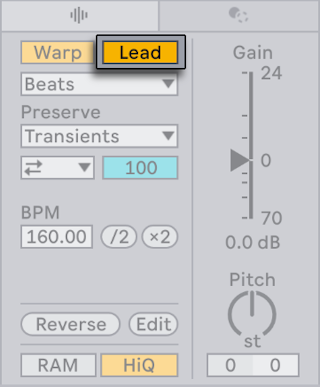
È possibile impostare qualsiasi numero di clip come tempo leader, ma solamente una clip alla volta può effettivamente determinare il tempo. Quando più clip su tracce differenti sono leader, avrà la precedenza il tempo della clip correntemente in esecuzione sulla traccia più in basso.
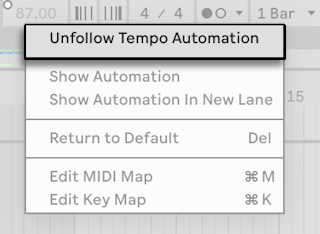
Per tracciare i cambiamenti tra i tempi delle clip e il tempo del Set, viene creata automaticamente un’automazione del tempo. Questa automazione è visibile nella traccia Main ma non è modificabile. Quando le clip leader vengono riorganizzate nell’Arrangiamento, viene spostata anche l’automazione risultante. Per mantenere e editare i cambiamenti dell’automazione, potete utilizzare l’opzione Smetti di seguire l’Automazione del Tempo del menu di contesto del campo Tempo. Questo commuterà tutte le clip leader in follower, mentre l’automazione nella traccia Main diventerà editabile.
L’automazione delle clip impostate come tempo leader prevarrà sul tempo di qualsiasi input audio sincronizzato tramite la funzionalità Segui-Tempo.
Nota: quando è attivato lo switch EXT di Live, il pulsante Lead/Follow è disattivato.
9.2 Warping
La capacità di Live di riprodurre qualsiasi campione in sync con il tempo scelto è una caratteristica importante e utile. Il warping consente un adattamento al tempo, una sperimentazione ritmica e un sound design fluidi e senza intoppi, nonché la sincronizzazione delle tracce durante la riproduzione e le performance dal vivo.
Le proprietà di warping per le clip audio si trovano nel pannello Utilità Audio della Vista Clip. Per aprire la Vista Clip potete fare doppio clic su una clip audio nella Vista Sessione o nella Vista Arrangiamento.
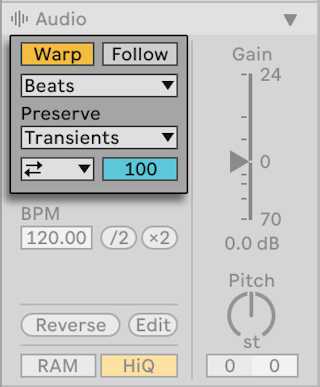
Il pulsante Warp attiva/disattiva il warping di una clip audio.
Quando il pulsante Warp è disattivato, il campione viene riprodotto al suo tempo originale, senza essere influenzato dal tempo corrente del Set. Questa funzionalità è utile per i campioni non ritmici, come singoli colpi di percussioni, suoni d’atmosfera, effetti sonori e parlato.
Potete attivare il pulsante Warp per sincronizzare con il tempo del Set campioni ritmicamente strutturati, come loop o interi brani.
9.2.1 Opzioni di warping nelle Impostazioni
Oltre a utilizzare il pulsante Warp per attivare il warping nelle singole clip, tramite le Impostazioni Record, Warp & Launch potete configurare anche il comportamento di warping per i campioni quando questi vengono caricati. Quando un campione viene importato per la prima volta, Live stabilirà se sia breve o lungo e poi applicherà una delle opzioni descritte di seguito.
L’opzione Loop/Warp dei Campioni Corti consente di scegliere lo stato di warping di default per i campioni brevi:
- Unwarped One Shot — I campioni non verranno trattati con il warping quando caricati.
- Warped One Shot — I campioni verranno trattati con il warping in base alla Modalità Warp di default, ma non verranno messi in loop.
- Warped Loop — I campioni verranno trattati con il warping e messi in loop.
- Auto — Live applicherà automaticamente una delle opzioni sopra indicate in base a quella che funzionerebbe meglio per quello specifico campione. Questa opzione è selezionata per default.
Con l’opzione Auto-Warp dei Campioni Lunghi potete scegliere se i campioni lunghi debbano essere automaticamente trattati con il warping o meno quando caricati. Questa opzione è attivata per default. Una volta che il campione è stato automaticamente trattato con il warping, al primo beat di ciascuna battuta verrà aggiunto un Marcatore Warp. Se questa opzione è disattivata, i campioni lunghi saranno privi di trattamento warping nel momento in cui vengono aggiunti alle tracce.
L’opzione Modalità Warp di default consente di impostare quale Modalità Warp sia applicata automaticamente ai campioni quando questi vengono trattati con il warping. La Modalità Warp definisce l’algoritmo utilizzato per il time-stretching dell’audio, il quale influisce sul suono della clip. Inizialmente, come Modalità Warp di default è impostata la modalità Beats.
9.2.2 Importazione di campioni
Per importare file MP3, AAC, Ogg Vorbis, Ogg FLAC o FLAC potete trascinarli in un Set dalle cartelle del vostro computer oppure, quando è selezionata una traccia audio, utilizzare il comando Importa File Audio… del menu Crea. Utilizzando questo comando i file vengono aggiunti in corrispondenza del marcatore d’inserimento nella Vista Arrangiamento o inseriti nello slot per clip selezionato nella Vista Sessione.
Quando un file viene importato in Live per la prima volta, viene analizzato e non può essere riprodotto o editato finché il processo di analisi non è completato. Una volta analizzato, il campione sarà accessibile nell’Editor dei Campioni e, nella maggior parte dei casi, sincronizzato con il tempo del Set.
9.2.3 Marcatori Warp
I Marcatori Warp consentono di bloccare un punto specifico di un campione, ad esempio un transiente, in una determinata posizione della linea temporale. Potete utilizzare i marcatori per creare una mappa realistica della temporizzazione dell’audio o per modificarne il ritmo. Quando un campione viene importato per la prima volta, viene popolato con alcuni Marcatori Warp iniziali; ad ogni modo, potete aggiungere manualmente il numero di marcatori che desiderate.
Per aggiungere un Marcatore Warp in una determinata posizione, fate doppio clic in quel punto nella metà superiore dell’Editor dei Campioni. Potete usare anche la scorciatoia CtrlI (Win) / CmdI (Mac), che collocherà un Marcatore Warp nel punto in cui si trova il marcatore d’inserimento. I marcatori possono essere spostati con i tasti freccia o trascinati in punti temporali differenti secondo necessità.
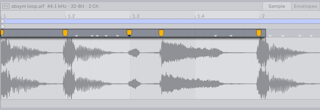
Quando un Marcatore Warp è selezionato, potete tenere premuto Maiusc per trascinare e spostare la forma d’onda; questo permette di regolare con precisione il punto di partenza dell’audio sotto il marcatore.
Per eliminare i Marcatori Warp potete fare doppio clic su di essi oppure selezionare nell’Editor dei Campioni il tempo corrispondente e premere il tasto Backspace (Win) / Canc (Mac).
Se desiderate che l’Editor dei Campioni scorra durante la riproduzione mentre lavorate con le clip, potete attivare il pulsante Segui nella barra di controllo. Nota: Segui si metterà in pausa se effettuate una modifica nell’Editor dei Campioni. Per far ripartire Segui potete avviare la riproduzione o cliccare nell’area di scrub dell’Arrangiamento o della clip.

9.2.3.1 Transienti e Pseudo-Marcatori Warp
Quando caricate un campione in una traccia per la prima volta, Live analizza automaticamente l’audio e ne trova i transienti. Questi sono picchi di ampiezza che indicano dove iniziano le note o i battiti (beat). I transienti sono solitamente dei buoni punti in cui posizionare i Marcatori Warp.
I transienti sono rappresentati da piccoli marcatori grigi nella parte superiore dell’Editor dei Campioni.
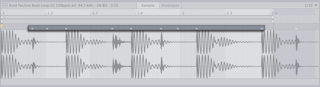
Potete creare o eliminare manualmente i transienti tramite i rispettivi comandi del menu Crea oppure utilizzando le scorciatoie CtrlMaiuscI (Win) / CmdMaiuscI (Mac) e CtrlMaiuscBackspace (Win) / CmdMaiuscCanc (Mac). Per rimuovere tutti i transienti creati manualmente usate l’opzione Resetta Transienti del menu di contesto dell’Editor dei Campioni.
Per creare dei Marcatori Warp per tutti i transienti di una selezione di tempo usate il comando Inserisci Marcatore/i Warp del menu Crea oppure la scorciatoia CtrlI (Win) / CmdI (Mac). Se non ci sono transienti nell’area selezionata, verranno creati dei Marcatori Warp all’inizio e alla fine della selezione.
Gli Pseudo-Marcatori Warp appaiono quando si sorvolano con il puntatore i marcatori dei transienti. Hanno l’aspetto dei normali Marcatori Warp, ma sono grigi anziché gialli. Facendo doppio clic o trascinando uno pseudo-marcatore, questo si trasforma in un Marcatore Warp propriamente detto. Se dopo il marcatore appena creato non ci sono Marcatori Warp, cambierà anche il tempo della clip. Tenendo premuto il tasto Ctrl (Win) / Cmd (Mac) durante la creazione di un Marcatore Warp da uno pseudo-marcatore, vengono creati dei Marcatori Warp anche sui transienti adiacenti. Potete tenere premuto Maiusc e trascinare uno pseudo-marcatore per spostare il transiente in una nuova posizione nell’Editor dei Campioni.
9.2.3.2 Salvataggio dei Marcatori Warp con il file di un campione
I Marcatori Warp vengono salvati automaticamente con il Live Set; tuttavia, potete salvarli anche con il file del campione stesso, in modo che appaiano nell’Editor dei Campioni ogni volta che trascinate il file in una traccia. Per farlo, cliccate sul pulsante Salva della barra del titolo della clip. Nota: è possibile salvare le impostazioni di default della clip solo per i vostri campioni personali e non per i contenuti della Libreria Base o dei Pack di Live.
Quando un campione viene salvato con i Marcatori Warp, l’Auto-Warp non avrà alcun effetto. Comunque, potete sempre applicare manualmente l’auto-warping utilizzando una qualsiasi delle opzioni Warp da… del menu di contesto.
9.2.4 Warping dei campioni corti
Le sezioni seguenti illustrano come il warping possa essere utilizzato per sincronizzare diversi tipi di campioni brevi con il tempo di un Set. Questi scenari presuppongono che nelle Impostazioni Record, Warp & Launch l’opzione Loop/Warp dei Campioni Corti sia attivata, in modo che i campioni appena aggiunti vengano trattati con il warping automaticamente quando inseriti in un Set (che è il comportamento di default).
9.2.4.1 Loop con lunghezze pari
Quando importate un campione, Live presuppone che contenga un loop musicale “ben tagliato”, lungo 1, 2, 4, 8 o 16 battute, e imposta il tempo di conseguenza. Inoltre, vengono creati due Marcatori Warp: uno all’inizio del campione e uno alla fine.
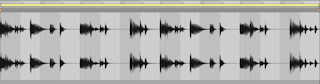
Il tempo stimato del campione viene mostrato nel campo BPM del pannello delle Utilità Audio. Se conoscete il BPM esatto, potete digitarlo nel campo. Se ritenete che il tempo debba essere ancor più preciso, potete tenere premuto il tasto Maiusc mentre trascinate il cursore e regolare così il BPM con incrementi fini. Potete anche tenere premuto Maiusc e trascinare il bordo della clip nella Vista Arrangiamento per allungare o comprimere il tempo della clip.
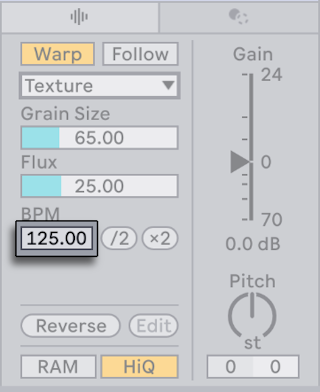
A volte la stima del tempo originale non è corretta e il campo BPM potrebbe mostrare un tempo due volte più veloce o la metà più lento. Potete correggerlo utilizzando i pulsanti ×2 e ÷2 per, rispettivamente, raddoppiare o dimezzare il tempo.
9.2.4.2 Loop con lunghezze dispari
I campioni che hanno un numero di battute dispari suoneranno fuori sincrono, poiché Live inizialmente presupporrà che il loop contenga un numero di battute pari, in virtù dell’impostazione di default in 4/4 della divisione metrica.
Per una riproduzione sincronizzata, un Marcatore Warp alla fine del campione deve essere collocato all’inizio di una battuta pari, ad esempio l’ottava battuta di un loop di nove battute. Per risolvere il problema, basta aggiungere un marcatore nella battuta corretta.
Inoltre, Live potrebbe presupporre che alcuni loop con un numero di battute dispari siano più lunghi o più corti di quanto non siano in realtà, ad esempio un loop di nove battute potrebbe essere scambiato per un loop di otto battute. In questo caso, inizialmente l’ultima battuta potrebbe non essere visibile. Per risolvere il problema, potete trascinare verso destra un Marcatore Warp posto alla fine del campione, finché la nona battuta non diventi visibile.
9.2.4.3 Loop con lunghezze irregolari
Anche i campioni che non sono stati editati per loop senza discontinuità o che non hanno pattern di battiti distinti suoneranno fuori sincrono.
Potete correggere questo inconveniente spostando il marcatore d’inserimento sul primo battere del campione e poi utilizzando l’opzione Stabilisci qui 1.1.1 del menu di contesto per collocare lì un Marcatore Warp.
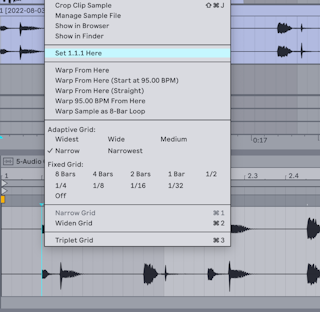
Una volta impostato il primo Marcatore Warp, potete usare l’opzione Warp da qui del menu di contesto. Per eliminare il silenzio extra alla fine del loop, potete collocare un Marcatore Warp prima della porzione silenziosa del campione.
9.2.4.4 Warping multi-clip
Quando selezionate più clip della stessa lunghezza e poi aggiungete o regolate i Marcatori Warp in una di esse, quelle modifiche verranno applicate automaticamente a tutte le clip selezionate. Questa funzione è particolarmente utile quando avete più clip con lo stesso ritmo e desiderate modificarne la temporizzazione in modo uniforme. Ad es., se avete una registrazione multitraccia di una performance e volete correggere dei problemi di temporizzazione su tutte le tracce.
9.2.5 Auto-Warping dei campioni lunghi
La sezione seguente illustra come l’auto-warping possa essere utilizzato per sincronizzare i campioni più lunghi o interi brani con il tempo di un Set. Questi scenari presuppongono che nelle Impostazioni Record, Warp & Launch l’opzione Auto-Warp dei Campioni Lunghi sia attivata, in modo che i campioni appena aggiunti vengano trattati con il warping automaticamente quando inseriti in un Set (che è il comportamento di default).
9.2.5.1 Regolazione dei risultati dell’Auto-Warp
L’algoritmo Auto-Warp solitamente stima correttamente il tempo delle clip audio, assicurando che sia perfettamente sincronizzato con il tempo del Set. Ad ogni modo, se i risultati del trattamento con l’Auro-Warp non sono quelli attesi, potete regolarli manualmente.
Quando regolate i Marcatori Warp per i campioni più lunghi, vi suggeriamo di attivare il metronomo nella barra di controllo, in quanto può fornire un riferimento temporale stabile.

In alcuni casi, l’Auto-Warp potrebbe interpretare il tempo correttamente ma individuare male il battere. Per risolvere questo inconveniente, potete utilizzare uno dei seguenti metodi:
- Tenete premuto Maiusc mentre effettuate un trascinamento da un Marcatore Warp per regolare la posizione della forma d’onda sotto il marcatore.
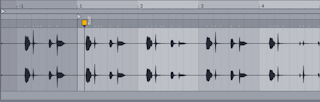
- Spostate il marcatore d’inserimento sul battere e usate il comando del menu di contesto Stabilisci qui 1.1.1 per spostare il marcatore di inizio in quella posizione.
- Aumentate lo zoom e create un Marcatore Warp sul battere, poi trascinate il marcatore all’inizio della prima battuta nella linea temporale.
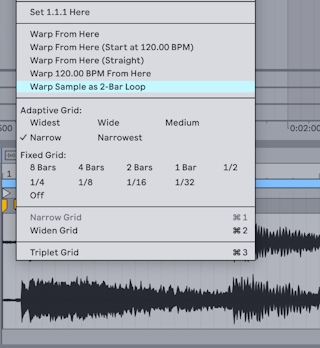
Se avete un campione che è stato editato per ottenere un loop senza discontinuità, potete facilmente regolare i risultati dell’Auto-Warp utilizzando il comando Warp del Campione come… del menu di contesto dell’Editor dei Campioni. Il comando mostrerà una lunghezza di loop suggerita, adatta al tempo del Set.
Potete utilizzare l’Auto-Warp anche per una specifica porzione di un campione. Ad es., potete selezionare e trattare con il warping un breakbeat di un brano più lungo. Per farlo, nell’Editor dei Campioni selezionate per trascinamento la porzione del campione che volete isolare. Poi utilizzate il comando del menu di contesto Warp della Selezione come… L’Auto-Warp imposterà quella che ritiene essere la lunghezza del loop più adatta, aggiungerà i marcatori di inizio e di fine del loop in modo che corrispondano e infine tratterà con il warping la selezione in modo che riempia il loop.
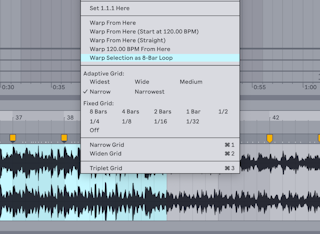
Per alcuni campioni potreste volere un controllo più preciso dei risultati dell’Auto-Warp. Il modo migliore per ottenerlo è suddividere l’audio in sezioni, procedendo da sinistra verso destra. Potete impostare dei Marcatori Warp all’inizio e alla fine di ciascuna sezione trattata correttamente con il warping per fissarla in posizione. Svariate scorciatoie dell’Editor dei Campioni possono aiutare a rendere questo processo un po’ più rapido. Ad es., potete tenere premuto il tasto Ctrl (Win) / Cmd (Mac) per selezionare più Marcatori Warp e poi spostarli tutti insieme.
Nel menu di contesto dell’Editor dei Campioni ci sono diversi comandi Warp da qui… che offrono vari modi per reimpostare i Marcatori Warp posti a destra di una divisione della griglia o di un Marcatore Warp, lasciando invariati tutti i marcatori posti a sinistra. Questi comandi possono essere utilizzati in qualsiasi punto della linea temporale, anche sul marcatore di inizio.
- Warp da qui applica l’algoritmo di Auto-Warp sul materiale audio posto a destra del marcatore selezionato. Se non è selezionato alcun marcatore, ne verrà aggiunto uno nel punto specificato sulla griglia.
- Warp da qui (avvia a …) utilizza il tempo del Set come riferimento per l’auto-warping. Se prima volete aggiornare il tempo del Set per farlo coincidere con il BPM della clip, disattivate il warping per la clip in modo che venga riprodotta alla sua velocità originale. Poi utilizzare il pulsante Tap Tempo (battitempo) della barra di controllo per far coincidere il tempo del Set con quello della clip. Dopo aver impostato il tempo, riattivate il warping per la clip e utilizzate il comando Warp da qui (avvia a …) per utilizzare come riferimento il tempo che avete battuto.
- Warp da qui (diretto) funziona meglio con i campioni che non presentano variazioni di tempo. Verrà impostato un singolo Marcatore Warp nel punto di inizio basato sul BPM originale stimato del campione.
- Warp … BPM da qui imposterà anch’esso un singolo Marcatore Warp nel punto di inizio, ma in questo caso viene presupposto che la clip abbia lo stesso tempo del Set. Questo comando è utile se conoscete già il BPM esatto del campione, così che possiate digitarlo nel campo Tempo della barra di controllo prima di procedere con il warping.
9.2.6 Manipolazione dei Groove
Se da un lato i Marcatori Warp possono essere utilizzati per sincronizzare con precisione la temporizzazione musicale in un campione, dall’altro possono essere utilizzati anche per alterare deliberatamente il ritmo per ottenere effetti creativi.
Ad es., se notate che un transiente in un campione percussivo arriva in ritardo, potete semplicemente fissargli un Marcatore Warp e trascinare il marcatore per allinearlo al ritmo corretto. Per evitare di coinvolgere le regioni vicine del campione, è opportuno fissare anche i transienti adiacenti.
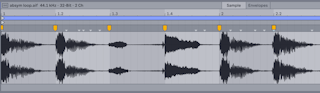
Alterare il ritmo naturale di un campione utilizzando i Marcatori Warp è una tecnica creativa interessante, in particolare se utilizzata insieme ai groove.
9.2.7 Quantizzazione audio
Oltre a utilizzare i Marcatori Warp per sottoporre a time-stretching un campione, potete anche agganciare automaticamente una forma d’onda alla griglia usando la quantizzazione. La quantizzazione allinea l’audio spostando il transiente più vicino alla linea della griglia più vicina.
Per quantizzare l’audio, cliccate in un punto qualsiasi dell’Editor dei Campioni per metterlo in focus e poi usate il comando Quantizza del menu Modifica o la scorciatoia CtrlU (Win) / CmdU (Mac). Queste opzioni allineano l’audio in base alle impostazioni di quantizzazione correnti, che possono essere regolate tramite il pannello Quantize (Quantizza).
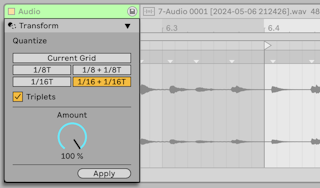
L’audio può essere quantizzato in modo che corrisponda alle dimensioni della griglia correnti o a una specifica divisione della griglia, terzine incluse. Per ottenere un risultato più sfumato, usate il controllo Amount per regolare l’Intensità di Quantizzazione applicata. Questo controllo sposta i Marcatori Warp per una percentuale del valore di quantizzazione scelto.
9.3 Modalità di warping
Le modalità di warping di Live utilizzano tecniche di sintesi granulare differenti per manipolare il tempo ripetendo od omettendo segmenti dell’audio; questi segmenti sono chiamati granuli. Ciascuna modalità di warping ha un proprio modo specifico di selezionare, sovrapporre e trattare con dissolvenze incrociate i granuli, il che influenza il modo in cui l’audio viene allungato o compresso. Per questo motivo, alcune modalità di warping sono più adatte a determinati tipi di materiale audio rispetto ad altri, a seconda delle caratteristiche tonali originali.
Sebbene il warping possa essere utilizzato per un time-stretching di precisione, ci sono anche molti modi creativi per alterare il ritmo di un campione per ottenere risultati più sperimentali.
9.3.1 Modalità Beats
La modalità Beats funziona meglio con l’audio che ha un ritmo dominante, come i loop di batteria e la maggior parte della dance music elettronica. In questa modalità, il processo di granulazione è ottimizzato per preservare i transienti nell’audio.
Il controllo Preserve permette di conservare le divisioni nel campione; queste divisioni definiscono i confini tra le porzioni di audio. Quando trattando con il warping dei campioni percussivi, per ottenere risultati più accurati scegliete Transients. Questa impostazione utilizza le posizioni dei transienti dell’audio per determinare il comportamento di warping. Per mantenere specifiche divisioni dei battiti indipendentemente dalla posizione dei transienti, scegliere una delle opzioni di divisione della griglia. Per ottenere alcuni interessanti artefatti ritmici, provate a utilizzare divisioni della griglia ampie in combinazione con la trasposizione dell’altezza.
Il selettore Modalità di Loop dei Transienti imposta le proprietà di loop per i transienti dell’audio:
 No Loop — Ciascun segmento dell’audio fra i transienti suona fino alla propria fine e poi si ferma. Qualsiasi tempo residuo tra la fine di un segmento e il transiente successivo sarà silente.
 Loop Avanti — Ciascun segmento dell’audio fra i transienti suona fino alla propria fine, poi la riproduzione torna a un punto di zero-crossing vicino al centro del segmento e continua in loop fino a che non si manifesta il transiente successivo.
 Loop Avanti-Indietro — Ciascun segmento dell’audio fra i transienti suona fino alla propria fine, poi la riproduzione si inverte fino a quando non raggiunge un punto di zero-crossing vicino al centro del segmento e procede di nuovo in avanti verso la fine del segmento. Questo pattern continua fino a che non si manifesta il transiente successivo. Se abbinata a transienti preservati, questa modalità può spesso produrre un suono di alta qualità, specialmente a tempi più lenti.
Il controllo Inviluppo dei Transienti determina la dissolvenza del volume tra ciascun segmento audio. Se impostato a 100 non viene applicata alcuna dissolvenza, mentre se impostato a 0 vengono aggiunte dissolvenze più lunghe, determinando un decadimento molto rapido di ciascun segmento. Tempi di inviluppo più lunghi possono aiutare a smussare eventuali clic tra i segmenti; tempi di inviluppo più brevi possono essere utilizzati per creare effetti ritmici con gate.
9.3.2 Modalità Tones
La modalità Tones è utile per sottoporre a stretching materiale audio dalle altezze ben distinte, come voci, strumenti monofonici e linee di basso.
Grain Size consente di regolare approssimativamente le dimensioni medie dei granuli utilizzati. Le dimensioni reali dei granuli sono determinate dalla chiarezza dei cambiamenti di altezza nell’audio. I granuli di piccole dimensioni sono più adatti per l’audio che presenta variazioni di altezza ben distinte. L’utilizzo di granuli di maggiori dimensioni può aiutare a prevenire rumori indesiderati, ma può anche causare artefatti udibili.
9.3.3 Modalità Texture
La modalità Texture funziona particolarmente bene con i suoni che non hanno una melodia o un’altezza chiare, ad es. musica orchestrale polifonica, pad d’atmosfera, rumori o droni. È ottima anche per il sound design e la manipolazione audio sperimentale.
Il controllo Grain Size determina le dimensioni dei granuli utilizzati, ma a differenza della modalità Tones, le caratteristiche tonali dell’audio non vengono prese in considerazione quando si regolano le dimensioni dei granuli.
Flux (Fluttuazione) introduce casualità nel modo in cui viene processato il campione. Valori più alti determinano una variazione più casuale.
9.3.4 Modalità Re-Pitch
La modalità Re-Pitch può essere utilizzata per regolare la velocità di riproduzione del campione. Questo consente di modificare l’altezza del campione cambiandone anche il tempo, similmente a come i DJ cambiano la velocità di riproduzione sui giradischi o come i vecchi campionatori cambiavano l’altezza dei campioni quando questi venivano accelerati o rallentati. Ad es., raddoppiando la velocità, l’altezza aumenta di un’ottava.
In questa modalità i controlli di trasposizione del campione sono disattivati, poiché cambiando la velocità di riproduzione si influisce direttamente sull’altezza.
9.3.5 Modalità Complex e Complex Pro
La modalità Complex è utile per trattare con il warping l’audio che contiene una combinazione di ritmi, melodie e trame sonore, ad es. interi brani.
La modalità Complex Pro utilizza una variante dell’algoritmo usato dalla modalità Complex e può offrire risultati di qualità superiore. Come la modalità Complex, la modalità Complex Pro funziona particolarmente bene con trame sonore polifoniche o con intere composizioni.
Il controllo Formanti determina in quale modo siano influenzate le formanti del campione (le frequenze di risonanza del tono) quando l’altezza viene trasposta. A 100% le formanti originali vengono preservate, perfino se l’altezza viene cambiata in modo significativo. Ciò aiuta a mantenere la qualità tonale originale. Nota: questo controllo non ha effetto se la trasposizione del campione non viene modificata.
Il controllo Inviluppo influenza anche la qualità tonale complessiva. L’impostazione di default è 128 e dovrebbe funzionare bene per la maggior parte dei campioni. Per campioni acuti potrebbero fornire risultati migliori i valori di inviluppo più bassi; per campioni gravi potrebbero fornire risultati migliori i valori di inviluppo più alti.
A seconda della vostra configurazione, le modalità Complex e Complex Pro potrebbero comportare un utilizzo CPU più intensivo rispetto alle altre modalità Warp. Per risparmiare risorse CPU potete congelare o ricampionare le tracce che utilizzano queste modalità.