28. Guida degli Effetti Audio di Live
Live dispone di una raccolta personalizzata di effetti audio incorporati. Questi effetti spaziano da strumenti essenziali come equalizzatori, compressori e filtri a dispositivi creativi di modellazione come delay, riverberi e saturatori, tra i molti.
Per apprendere le basi di utilizzo degli effetti di Live, consulta il capitolo Utilizzo di strumenti ed effetti.
Nota: le diverse edizioni di Live hanno set di funzionalità differenti, pertanto alcuni effetti audio trattati in questa guida potrebbero non essere disponibili in tutte le edizioni.
28.1 Amp
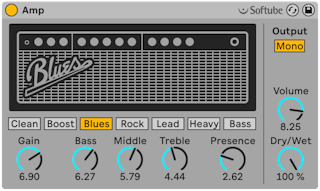
Amp è un effetto che simula la sonorità e il carattere di sette amplificatori per chitarra classici. Sviluppato in collaborazione con Softube, Amp impiega la tecnologia di modellazione fisica per fornire una gamma di timbri d’amplificatore autentici e utilizzabili, con un set di controlli semplice e coerente.
Ci sono sette modelli di amplificatore tra cui scegliere:
- Clean è basato sul canale “Brilliant” di un ampli classico degli anni ’60. Questo amplificatore è stato ampiamente utilizzato dai chitarristi della British Invasion.
- Boost è basato sul canale “Tremolo” dello stesso amplificatore ed è ottimo per i riff rock serrati.
- Blues è basato su un amplificatore per chitarra degli anni ’70 dal carattere brillante. Questo amplificatore classico è popolare tra i chitarristi country, rock e blues.
- Rock è modellato su un amplificatore classico da 45 watt degli anni ’60. Questo è forse l’ampli rock più conosciuto di tutti i tempi.
- Lead è basato sul canale “Modern” di un amplificatore ad alto guadagno popolare tra i chitarristi metal.
- Heavy è basato sul canale “Vintage” dello stesso amplificatore ed è adatto anche per sonorità metal e grunge.
- *Bassé è modellato su un raro PA degli anni ’70 diventato popolare tra i bassisti in virtù delle sue caratteristiche di forte componente bassa e di “fuzz” ai volumi elevati.
Sebbene ciascuna versione reale di questi amplificatori abbia dei parametri unici, l’effetto Amp di Live usa lo stesso set di controlli per tutti i modelli. Questo rende molto facile modificare rapidamente il carattere globale del vostro suono senza dover effettuare numerose regolazioni.
Gain (o Guadagno) regola il livello d’ingresso del preamplificatore, mentre Volume regola la stadio d’uscita dell’amplificatore di potenza. Nonostante Gain e Volume lavorino assieme per determinare il livello complessivo dell’Amp, il Gain è il controllo primario per la quantità di distorsione. Maggiori sono le impostazioni di Gain, più distorto è il suono. Con i modelli Blues, Heavy e Bass, anche un alto livello di Volume può aggiungere una distorsione considerevole.
Le manopole Bass, Middle e Treble (o Bassi, Medi e Alti) sono controlli di EQ che regolano il timbro del suono. Come in un amplificatore reale, i parametri dell’EQ di Amp interagiscono tra loro - e con il resto dei parametri di Amp - in modalità non lineari e talvolta imprevedibili. Ad esempio, aumentando i livelli di EQ si può, in alcuni casi, aumentare anche la quantità di distorsione.
Presence (o Presenza) è un controllo supplementare di tono per le frequenze medio/alte nello stadio di amplificazione di potenza. La sua influenza sul suono varia considerevolmente a seconda del modello di amplificatore utilizzato, ma può aggiungere (o sottrarre) “definizione” o “brillantezza”.
L’interruttore Output commuta tra processamento mono e stereo (Dual). Tenete presente che in modalità Dual Amp utilizza il doppio di risorse di CPU.
Il controllo Mix Originale/Processato (Dry/Wet) regola il bilanciamento fra segnale originale (Dry) e segnale processato (Wet).
28.1.1 Suggerimenti su Amp
Poiché Amp è modellato su dispositivi analogici reali, il suo comportamento può talvolta essere difficile da prevedere. Ecco alcuni suggerimenti per ottenere il massimo da Amp:
28.1.1.1 Amp e Cabinet
Gli amplificatori per chitarra sono progettati per essere usati con le relative casse acustiche o cabinet. Per questo motivo, Amp è dotato di un effetto complementare chiamato Cabinet, progettato per essere utilizzato dopo Amp nella catena dei dispositivi. Se siete alla ricerca dell’autenticità, vi consigliamo questo flusso di segnale. Ma potete ottenere dei suoni interessanti ed esotici anche utilizzando Amp e Cabinet in modo indipendente.
28.1.1.2 Elettricità
I vari circuiti degli amplificatori per chitarra lavorano con una quantità di elettricità fissa e continua. Per questa ragione, aumentando un determinato parametro si potrebbe inavvertitamente diminuire la quantità di energia disponibile da qualche altra parte nell’amplificatore. Ciò è particolarmente evidente nei controlli di EQ. aumentando le frequenze alte si potrebbe ridurre il livello di quelle medie e basse. Per ottenere i risultati desiderati potreste così scoprire di dover regolare con cura una serie di parametri apparentemente non correlati.
28.1.1.3 Non solo chitarre
Mentre Amp e Cabinet suonano alla grande con le chitarre, si possono ottenere risultati molto interessanti utilizzandoli con batterie, sintetizzatori o altre sorgenti sonore. Ad es., provate a usare Amp con Operator o Analog per aggiungere grinta analogica ai vostri suoni digitali.
28.2 Auto Filter
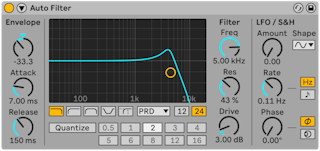
Auto Filter è un effetto di filtraggio che modifica il suono in ingresso applicando filtri selettivi in frequenza. Offre vari tipi di filtro e di circuiti di filtraggio che emulano i filtri analogici classici. La modulazione LFO e l’inseguitore d’inviluppo del dispositivo aiutano a creare effetti di modellazione del suono dinamici. L’inseguitore d’inviluppo può rispondere al segnale filtrato stesso o a una sorgente di sidechain esterna.
28.2.1 Tipi di Filtro in Auto Filter
Potete utilizzare il selettore Tipo di Filtro per scegliere un filtro tra dieci tipi disponibili: Low-pass, High-pass, Band-pass, Notch, Morph, DJ, Comb, Resampling, Notch + LP, Vowel.
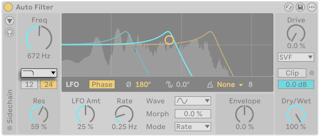
Il filtro Low-pass (passa-basso) attenua le frequenze al di sopra della frequenza di taglio. Potete utilizzarlo per ridurre la brillantezza o rimuovere i contenuti ad alta frequenza. Potete commutare la pendenza del filtro tra 12 e 24 dB per ottava.
Il filtro High-pass (passa-alto) permette il passaggio delle frequenze al di sopra della frequenza di taglio, attenuando al contempo quelle al di sotto. Può essere utile per eliminare i rimbombi a bassa frequenza o per ridurre la corposità dei suoni. Potete commutare la pendenza del filtro tra 12 e 24 dB per ottava.
Il filtro Band-pass (passa-banda) permette il passaggio solo di uno specifico intervallo di frequenze intorno alla frequenza di taglio, attenuando le frequenze sia più basse che più alte al di fuori di questo intervallo. Può essere utilizzato per isolare una porzione dello spettro o per creare toni risonanti e focalizzati. Potete commutare la pendenza del filtro tra 12 e 24 dB per ottava.
Il filtro Notch (a reiezione di banda) attenua un intervallo di frequenze ristretto, lasciando le frequenze circostanti sostanzialmente inalterate. Potete utilizzarlo per rimuovere frequenze specifiche o per creare sottili effetti simil-sfasamento. Potete commutare la pendenza del filtro tra 12 e 24 dB per ottava.
Il filtro Morph (metamorfico) consente una trasformazione continua del filtraggio tra passa-basso e passa-alto, con un comportamento intermedio di tipo passa-banda. Dispone di quattro pendenze del filtro selezionabili tra: 6, 12, 24 e 48 dB per ottava.
Il filtro DJ combina il filtraggio passa-basso e passa-alto in un singolo controllo bipolare, simile a quello presente in alcuni mixer per DJ. Utilizzando valori superiori a zero si filtrano le basse frequenze ed enfatizzano le alte frequenze, mentre con valori inferiori a zero si filtrano le alte frequenze ed enfatizzano le basse frequenze. Nota: viene influenzata anche la risonanza del filtro; valori prossimi a 0.0% comportano un piccolo incremento delle frequenze enfatizzate, che aumenta progressivamente man mano che i valori si avvicinano a -100% o a 100%.
Il filtro Comb (a pettine) produce una serie di picchi o valli lungo lo spettro di frequenza e, quando modulato, può generare effetti simil-flanger.
Il filtro Vowel (detto anche vocalico o a formante) modella il suono per renderlo simile alla voce umana, enfatizzando determinate formanti.
Il filtro Resampling (a ricampionamento) riduce il contenuto ad alta frequenza ricampionando continuamente il segnale con una cadenza determinata dalla frequenza di taglio, producendo aliasing e degradamento del campionamento.
Notch + LP combina un filtro notch (a reiezione di banda) con un filtro passa-basso, consentendo di attenuare un intervallo di frequenze ristretto e contemporaneamente di ridurre le alte frequenze. Potete commutare la pendenza del filtro tra 12 e 24 dB per ottava.
La frequenza di taglio del filtro selezionato viene impostata tramite il controllo Freq posto sopra il selettore Tipo di Filtro. Nota: il filtro DJ non include il controllo Freq, bensì la manopola Control, che consente una transizione graduale del dispositivo tra filtraggio passa-basso e passa-alto. Il filtro Vowel (detto anche vocalico o a formante) offre il controllo Pitch anziché il controllo Freq: potete utilizzarlo per impostare il numero di semitoni con cui le formanti vengono spostate verso l’alto o verso il basso.
La maggior parte dei tipi di filtro è dotata di un controllo Res (Risonanza), che potete utilizzare per definire l’entità dell’enfasi in corrispondenza della frequenza di taglio. Il controllo non ha alcun effetto con il tipo di filtro Resampling (a ricampionamento) ed è infatti disattivato per indicarlo. Il filtro Vowel è dotato invece del controllo Formant: usatelo per impostare la posizione all’interno dello spettro vocalico corrispondente alle vocali a, e, i, o, u.
I filtri Morph, Comb, Notch + LP e Vowel includono il controllo aggiuntivo Morph, il cui valore determina come il carattere del filtro selezionato cambi lungo l’intervallo del controllo. Potete utilizzare il controllo per passare gradualmente tra tipi di filtraggio differenti, con effetti che variano a seconda del tipo di filtro:
- Per il filtro Morph (metamorfico), valori di Morph bassi producono un filtraggio passa-basso, valori intermedi producono un filtraggio passa-banda e valori alti producono un filtraggio passa-alto.
- Per il filtro Comb (a pettine), potete spostare il filtro tra i picchi (a bassi valori di Morph) o le valli (a valori di Morph alti) che compaiono ai multipli della frequenza di taglio impostata.
- Per il filtro Notch + LP (notch + passa-basso), potete spostare la posizione della reiezione di banda (notch) in relazione alla frequenza di taglio del filtro passa-basso. Con valori di Morph bassi, il notch si trova più lontano dalla frequenza di taglio e si sposta progressivamente più vicino ad essa man mano che si aumenta il valore del controllo. A 100% il notch si trova in corrispondenza della frequenza di taglio.
- Per il filtro Vowel (a formante), potete utilizzare il controllo Morph per normalizzare progressivamente il guadagno delle formanti.
28.2.2 Display di Auto Filter
Il display al centro del dispositivo mostra la curva del filtro per il tipo di filtro selezionato, le curve del filtro modulato per i canali sinistro e destro, nonché lo spettro del segnale in uscita in tempo reale. Potete trascinare il pallino per modificare il valore dei controlli Freq e Res (o, per il filtro Vowel, rispettivamente Pitch e Formant).
I controlli sotto il display sono suddivisi in due sezioni: controlli LFO e controllo Envelope. Ciascuna sezione è inoltre dotata di un set di parametri, visualizzati nella parte inferiore del display ogni volta che la sezione viene selezionata.
28.2.3 Controlli dell’LFO in Auto Filter
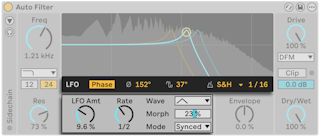
Auto Filter può applicare una modulazione LFO indipendente per i canali sinistro e destro, consentendo di sfasare la modulazione lungo il campo stereo. Usate il pulsante Modalità Stereo dell’LFO (alla base del display) per commutare tra le modalità di sfasamento stereo: Phase e Spin.
Phase mantiene entrambi gli LFO alla stessa frequenza, ma può sfasare tra loro le due forme d’onda, creando una movimentazione stereo. I canali di modulazione sinistro e destro possono essere sfasati in gradi utilizzando il controllo Fase dell’LFO. A 180° i canali sono perfettamente in opposizione di fase, pertanto quando un LFO raggiunge il proprio picco, l’altro è al proprio minimo. La modalità Spin disallinea tra loro le frequenze dei due LFO per una percentuale impostata tramite il controllo Spin dell’LFO. Quando il controllo Fase è impostato a 0° o il controllo Spin a 0%, i canali sinistro e destro vengono modulati in modo identico.
Il parametro Sfasamento dell’LFO consente di spostare il punto di partenza di entrambi i canali dell’LFO lungo le rispettive forme d’onda. Nota: questo parametro ha effetto solo quando la Modalità di Tempo dell’LFO è impostata su di divisioni di beat sincronizzate al tempo o su sedicesimi.
Potete utilizzare il selettore Modalità di Quantizzazione dell’LFO per impostare la modulazione in modo che si aggiorni ritmicamente con cambiamenti a step a intervalli regolari (Steps) oppure che segua il tempo (S&H). Con Steps, i cicli dell’LFO vengono suddivisi in un numero di intervalli specificati tramite il controllo Step dell’LFO. Con S&H, gli LFO vengono quantizzati in base al valore dei tempi di battuta impostato con il parametro S&H dell’LFO.
Il controllo LFO Amt (Intensità dell’LFO) consente di regolare l’intensità con cui gli oscillatori a bassa frequenza influenzano il filtro. Potete utilizzare gli LFO in combinazione o invece dell’inseguitore d’inviluppo.
A seconda della Modalità di Tempo dell’LFO impostata tramite il selettore Mode, il controllo Rate regola la frequenza dell’LFO in Hertz, secondi, divisioni di beat sincronizzate al tempo o nota da un sedicesimo. Nota: quando la modalità è impostata su Time, il nome del controllo cambia da Rate a “Time”.
Potete utilizzare il selettore Wave per selezionare la forma d’onda dell’LFO tra le seguenti: Sine (sinusoidale - che crea modulazioni fluide con picchi e valli arrotondati), Triangle (triangolare), Saw (dente di sega), Square (quadra), Ramp Up (rampa ascendente), Ramp Down (rampa discendente), Wander (fluttuante) e S&H (che genera valori di modulazione positivi e negativi casuali). Nota: quando sono selezionate Wander o S&H, il controllo Spin dell’LFO non influisce sul suono ed è disattivato.
Il controllo Morph può essere utilizzato per tramutare la forma dell’LFO. Nota: quando è selezionata la forma d’onda S&H questo controllo viene sostituito dal parametro Smooth (Smussamanto dell’LFO), che può essere utilizzato per applicare un effetto di smussamento alla forma d’onda.
28.2.4 Controlli dell’Inseguitore d’Inviluppo in Auto Filter
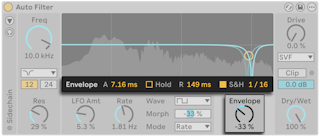
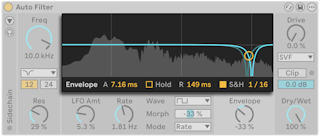
I controlli di inviluppo consentono di specificare in quale modo la modulazione dell’inviluppo influisca sulla frequenza del filtro.
Il cursore Attacco dell’Inviluppo (alla base del display) imposta quanto l’inviluppo risponda ai segnali d’ingresso crescenti. Valori bassi determinano una risposta veloce ai livelli d’ingresso, mentre valori alti integrano gradualmente tutti i cambiamenti, generando una risposta più blanda e più lenta. Pensate a questo controllo come all’aggiunta di inerzia alla risposta.
Potete utilizzare il pulsante Tenuta dell’Inviluppo per controllare la modalità di movimento dell’inviluppo tra la fase d’attacco e quella di rilascio. Se attivato, l’inviluppo completa l’intera fase d’attacco prima che inizi la fase di rilascio.
Il cursore Rilascio dell’Inviluppo consente di specificare la velocità di risposta dell’inviluppo ai livelli d’ingresso decrescenti. Valori più bassi fanno sì che l’inviluppo risponda più rapidamente, mentre valori più alti prolungano il decadimento dell’inviluppo.
La modulazione dell’inviluppo può essere quantizzata su valori di beat-time (tempi di battuta). Per abilitare la quantizzazione dell’inviluppo, attivate il pulsante S&H dell’Inviluppo e poi impostate il valore di quantizzazione con il cursore Frequenza di S&H dell’Inviluppo.
Tramite il controllo Envelope situato sotto il display potete controllare la direzione e l’intensità con cui la modulazione dell’inviluppo influisce sul filtro.
28.2.5 Drive del Filtro e Circuiti
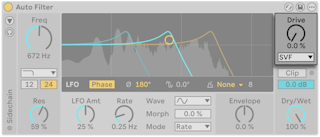
Il controllo Drive può essere utilizzato per applicare un rinforzo aggiuntivo in ingresso al segnale prima del filtro. Questo può essere utile per aggiungere distorsione al segnale. A 0.0% il suono rimane inalterato, mentre diventa progressivamente più distorto e saturato all’aumentare del valore di Drive.
I tipi di circuito di filtraggio di Auto Filter riproducono il carattere di alcuni design di filtri analogici differenti. Tramite il selettore Circuito del Filtro potete scegliere uno dei seguenti tipi: SVF, DFM, MS2 e PRD. Nota: i circuiti di filtro hanno effetto solo se utilizzati con i filtri Low-pass, High-pass, Band-pass, Notch e Morph.
Il circuito SVF funziona come un filtro pulito, ma può anche introdurre distorsione se Drive è impostato su un valore maggiore di zero.
Il circuito DFM restituisce internamente una maggiore quantità della propria distorsione, generando un’ampia gamma di toni, da sottili escursioni di filtraggio a caldi drive.
Il circuito MS2 utilizza design e soft-clipping Sallen-Key per limitare la risonanza. È modellato sui filtri utilizzati in un famoso monosynth semi-modulare giapponese.
Il circuito PRD utilizza un design di tipo Ladder e non ha alcuna esplicita limitazione di risonanza. È modellato sui filtri utilizzati in un vecchio monosynth a doppio oscillatore statunitense.
28.2.6 Controlli Globali di Auto Filter
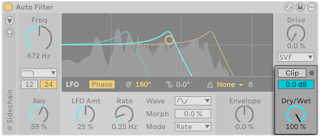
Potete utilizzare il pulsante Clip per applicare il soft-clipping all’uscita dell’effetto. Questo può contribuire a limitare eventuali picchi derivanti da valori di risonanza elevati. Il LED accanto al pulsante lampeggia quando il segnale è in clipping.
Il cursore Uscita imposta il livello del segnale processato (Wet) all’uscita del dispositivo. Consente di compensare gli aumenti di volume, il che è utile quando si utilizzano valori di Drive elevati.
La manopola Dry/Wet controlla il bilanciamento tra il segnale originale (Dry) e il segnale processato (Wet).
28.2.7 Parametri di Sidechain di Auto Filter
Per default, per innescare l’inseguitore d’inviluppo Auto Filter utilizza la propria sorgente d’ingresso. Tuttavia, potete configurare il dispositivo in modo che risponda a un segnale di sidechain esterno. Per accedere ai parametri della sidechain esterna, cliccate sul pulsante Sezione Sidechain nell’angolo superiore sinistro del dispositivo.
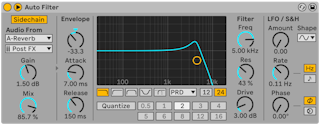
Per abilitare la sidechain esterna attivate il pulsante External. Una volta abilitata, utilizzate il selettore Sorgente Esterna per specificare la sorgente del segnale. Tramite il selettore Punto di Prelievo Esterno potete scegliere anche se il segnale debba essere ricevuto Pre FX, Post FX o Post Mixer.
Il cursore Mix consente di utilizzare una combinazione di segnali di sidechain esterni e interni come innesco dell’inseguitore d’inviluppo. A 100% l’inseguitore d’inviluppo traccia esclusivamente la sorgente di sidechain esterna. A 0% viene utilizzata solamente la sidechain interna.
Potete utilizzare il controllo Guadagno della Sidechain (SC Gain) per regolare il livello d’ingresso della sidechain esterna. Nota: l’audio della sidechain funge solo da innesco per l’inseguitore d’inviluppo, pertanto aumentando il guadagno non si aumenta il volume del segnale sorgente.
Per monitorare il segnale della sidechain, attivate il pulsante Ascolto della Sidechain. Questo bypassa l’uscita di Auto Filter e consente di ascoltare direttamente l’ingresso della sidechain, opzione utile quando si regolano i parametri della sidechain.

La sidechain è dotata di un proprio filtro selettivo in frequenza separato, che potete attivare tramite il pulsante SC Filter (Filtro della Sidechain). Se attivato, Auto Filter reagisce solamente all’intervallo di frequenze specificato dai controlli del filtro della sidechain.
Il controllo Frequenza del Filtro della Sidechain imposta la frequenza di taglio del filtro della sidechain. Utilizzate il selettore Type (Tipo di Filtro della Sidechain) per scegliere un filtro tra i seguenti: Low-Shelf, Peak, High-Shelf, Passa-Basso, Passa-Banda e Passa-Alto.
Il filtro Low-Shelf aumenta/attenua le frequenze al di sotto della frequenza di taglio, mentre le frequenze al di sopra rimangono sostanzialmente inalterate. Anziché attenuarsi continuamente come in un filtro passa-basso, la risposta si stabilizza a un guadagno fisso, impostato tramite il cursore Shelf Gain. I valori positivi aumentano il segnale, mentre i valori negativi lo attenuano.
Il filtro Peak aumenta/attenua le frequenze attorno a una frequenza centrale, influenzando progressivamente sempre meno le frequenze al di sopra e al di sotto di tale frequenza. Utilizzate il cursore Peak Gain per impostare la quantità di aumento/attenuazione.
Il filtro High-Shelf aumenta/attenua le frequenze al di sopra della frequenza di taglio, mentre le frequenze al di sotto rimangono sostanzialmente inalterate. Analogamente al filtro Low-Shelf, anziché continuare ad attenuarsi, la risposta si appiattisce fino a raggiungere un guadagno costante, impostato tramite il cursore Shelf Gain.
Il filtro Low-Pass (passa-basso) attenua le frequenze al di sopra della frequenza di taglio. Il filtro High-pass (passa-alto) permette il passaggio delle frequenze al di sopra della frequenza di taglio, attenuando al contempo quelle al di sotto. Il filtro Notch (a reiezione di banda) attenua un intervallo di frequenze ristretto, lasciando le frequenze circostanti sostanzialmente inalterate. Potete utilizzare il cursore Res (Q del Filtro della Sidechain) per impostare la larghezza di banda del filtro.
28.2.7.1 Sidechain mono
Per default, il segnale della sidechain viene convertito in mono e la modulazione dell’inseguitore d’inviluppo è identica sui canali sinistro e destro. Potete disabilitare l’opzione Sidechain mono dal menu di contesto del dispositivo.
28.3 Auto Pan-Tremolo
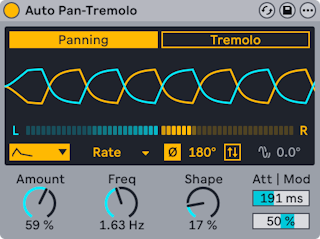
L’effetto Auto Pan-Tremolo utilizza la modulazione LFO per influenzare la posizione stereo o l’ampiezza del segnale d’ingresso, creando effetti di panning, tremolo e gating automatici.
Sono disponibili due modalità: Panning e Tremolo. In modalità Panning, due LFO modulano il posizionamento del segnale d’ingresso all’interno del panorama stereo alternandone l’ampiezza tra i canali sinistro e destro. In modalità Tremolo, un singolo LFO modula l’ampiezza del segnale per creare variazioni di volume. Per passare da una modalità all’altra utilizzate i rispettivi pulsanti. La forma d’onda e i controlli dell’LFO visualizzati nel display si aggiornano in base alla modalità selezionata per rispecchiarne le corrispondenti proprietà.
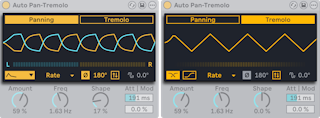
La visualizzazione in tempo reale sotto la forma d’onda dell’LFO mostra la corrente posizione stereo in modalità Panning o il corrente livello d’ampiezza in modalità Tremolo. Questo rende facile vedere a colpo d’occhio come il segnale d’ingresso si sposti tra i canali sinistro e destro o come fluttui la sua ampiezza.
Utilizzate il menu a discesa Forma d’Onda per selezionare una forma per l’LFO: Sinusoidale, Triangolare, Dente di squalo, Dente di sega ascendente, Dente di sega discendente, Quadra, Casuale, Fluttuante, S&H (Sample and Hold).
Selezionate una delle modalità di Tempo disponibili per determinare la frequenza dell’LFO: Rate (velocità), Time (tempo), Synced (sincronizzata al beat-time), Dotted (a note puntate), Triplet (a terzine), 16th (a sedicesimi). Una volta selezionata, il corrispondente controllo della frequenza di modulazione posto sotto il menu a discesa si aggiorna per riflettere il valore associato alla modalità scelta. Ad es., in modalità Time potete impostare il periodo dell’LFO con valori compresi tra 100 millisecondi e 200 secondi, utile quest’ultimo per creare cicli di modulazione lunghi.
Potete scegliere tra due modalità di Sfasamento Stereo: Phase e Spin. In modalità Phase le forme d’onda dell’LFO per i canali sinistro e destro possono essere sfasate di un determinato numero di gradi. A 180° gli LFO sono perfettamente in opposizione di fase, pertanto quando un LFO raggiunge il proprio valore di picco, l’altro è al proprio valore minimo. In modalità Spin i canali sinistro e destro divergono progressivamente in base alla percentuale impostata. Questo introduce una sottile asimmetria tra i due canali. Nota: quando si utilizzano le forme d’onda Casuale, Fluttuante e S&H è disponibile solo la modalità Phase.
Quando si utilizza una qualsiasi delle modalità di Tempo basate sulla divisione di beat (Synced, Triplet, Dotted, 16th), diventa disponibile il controllo Sfasamento, utilizzabile per spostare il punto di partenza di ciascun canale dell’LFO all’interno del proprio ciclo rispetto alla griglia di beat. Questo è utile per sfasare la modulazione in modo che inizi leggermente prima o dopo il beat.
Quando si utilizzano le forme d’onda Casuale, Fluttuante o S&H, lo Sfasamento funge da controllo della larghezza stereo e può essere utilizzato per introdurre delle variazioni tra i canali.
Utilizzate il pulsante Inverti per invertire la polarità dell’LFO. Se attivato, i valori positivi e negativi della forma d’onda vengono scambiati, di fatto capovolgendo la forma d’onda. In modalità Panning, ad esempio, invertendo la forma d’onda Dente di Sega ascendente si ottiene una forma d’onda Dente di Sega discendente. In modalità Tremolo, i picchi della forma d’onda diventano le valli e viceversa. Quando si utilizzano forme d’onda a rampa, attivando Inverti si produce un effetto ducking, mentre disattivandolo si ottiene un effetto gating.
La modalità Tremolo include due opzioni aggiuntive che possono essere attivate per influenzare il comportamento della modulazione LFO: Harmonic e Vintage.
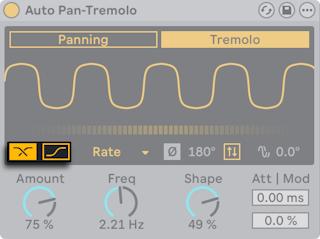
Con la modalità Harmonic attivata, le frequenze alte e basse vengono modulate in modo alternato anziché in parallelo. Un crossover fisso a 600 Hz divide il segnale in due bande di frequenza.
Con la modalità Vintage attivata, l’ampiezza del segnale viene modulata dall’LFO e modellata da una curva non lineare, che aggiunge calore e grinta all’effetto tremolo.
Sotto il display ci sono i controlli per regolare l’intensità, la frequenza, la forma, l’attacco e la risposta dell’LFO al livello del segnale d’ingresso.
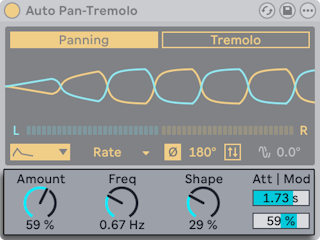
Utilizzate il controllo Amount (Quantità di Modulazione) per impostare quanta modulazione LFO venga applicata al segnale in ingresso.
La frequenza dell’LFO può essere impostata utilizzando il controllo a destra del controllo Amount. Il nome e l’unità di misura di questo controllo cambiano a seconda della modalità di Tempo selezionata. Ad es., in modalità Rate il controllo appare come Freq e il valore è impostato in Hertz (Hz). In modalità Time il controllo appare come Time e il valore è impostato in millisecondi (ms). Nelle modalità Synced, Triplet, Dotted e 16th il controllo appare come Rate e il valore è impostato in divisioni di beat.
Nota: i valori dei controlli della Quantità di Modulazione e della Frequenza dell’LFO sono condivisi tra le modalità Panning e Tremolo e non possono essere impostati in modo indipendente.
Il controllo Shape (Forma) influenza la forma d’onda dell’LFO in modo differente nelle rispettive modalità. In modalità Panning, i valori positivi di Shape spingono ciascuna forma d’onda verso i propri limiti superiore e inferiore. Questo riduce la sovrapposizione tra gli LFO, in modo che la transizione da un canale all’altro avvenga in modo più brusco. In modalità Tremolo, i valori positivi espandono gradualmente la forma d’onda creando picchi arrotondati, mentre i valori negativi comprimono gradualmente i picchi conferendo loro una forma angolare. Ai suoi valori massimi e minimi, il controllo Shape può creare rampe per effetti gating (con Inverti disattivato) ed effetti pumping (con Inverti attivato).
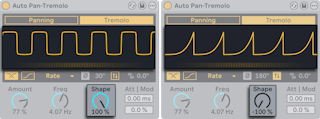
Il cursore Tempo d’Attacco imposta, in millisecondi, il tempo necessario per raggiungere l’intensità di modulazione massima dopo il rilevamento di un transiente. Un tempo d’attacco lungo può essere utile per applicare l’effetto solo durante la porzione sostenuta del segnale, lasciando inalterati i picchi iniziali. In modalità Panning questo mantiene i transienti centrati nel campo stereo, mentre in modalità Tremolo aiuta a preservarne l’impatto.
Il cursore Modulazione Dinamica di Frequenza determina quanto il livello del segnale d’ingresso influisca sulla frequenza dell’LFO. Con valori positivi, i segnali più forti aumentano la frequenza dell’LFO, mentre con valori negativi la riducono.
28.4 Auto Shift
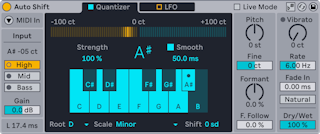
Auto Shift è un dispositivo di tracciamento e correzione del pitch in tempo reale con controlli per vibrato, pitch shifting (spostamento dell’altezza) e formant shifting (spostamento della formante). Il suo design lo rende particolarmente adatto alla trasformazione delle voci, sebbene possa essere utilizzato con qualsiasi segnale audio monofonico. È possibile correggere l’altezza dell’audio utilizzando una scala definita o le note MIDI da una traccia separata. Auto Shift include anche un LFO incorporato, che consente di modulare nel tempo l’audio in ingresso.
28.4.1 Sezione d’ingresso
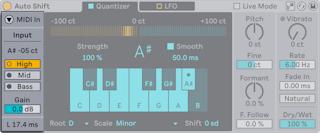
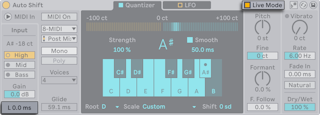
Auto Shift può ricevere input sia audio che MIDI. La sezione Input consente di configurare il modo in cui i segnali in ingresso vengono processati nel dispositivo.
Il display dell’Altezza in Ingresso mostra in note e in centesimi l’altezza dell’audio in entrata.
Potete impostare la gamma di frequenze per l’ingresso audio utilizzando uno dei tre selettori dell’Intervallo di Altezza. Questo aiuta a ottimizzare la qualità della stima e della correzione dell’altezza. Usate High per segnali nella gamma delle frequenze alte; Mid per quella delle frequenze medie; Bass per quella delle frequenze basse. Ciascun pulsante è dotato di un LED che lampeggia quando l’audio in ingresso rientra nella gamma corrispondente.
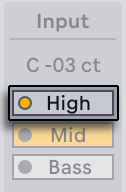
Nota: ciascuna impostazione dell’intervallo di altezza influisce in modo differente sulla latenza del dispositivo, pertanto cambiando pulsante si cambia la latenza complessiva.
Il cursore Guadagno d’Ingresso regola il guadagno del segnale in entrata da -24 a +24 dB.
La Lettura della Latenza mostra la latenza del dispositivo in millisecondi. L’attivazione della Modalità Live tramite il pulsante Live Mode nella barra del titolo del dispositivo può aiutare a ridurre la latenza, cosa particolarmente utile per le esibizioni dal vivo. Tuttavia, in questa modalità potrebbero verificarsi lievi anomalie durante l’insorgenza (onset) delle note o cambiamenti di altezza rapidi.
28.4.1.1 Input MIDI
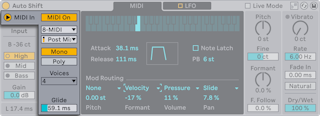
Abilitando l’input MIDI si possono utilizzare le note di una traccia MIDI separata per correggere l’altezza dell’audio in entrata, anziché intonarlo su una scala definita tramite il Quantizer.
Il pulsante MIDI In mostra/nasconde il pannello MIDI Input, che contiene le impostazioni di routing della traccia e quelle della modalità delle voci.
Usate il pulsante MIDI On per attivare/disattivare l’input MIDI. Se attivato, la scheda Quantizer viene rimpiazzata dalla scheda MIDI, nella quale è possibile modellare ulteriormente il comportamento delle note MIDI in entrata.
Il selettore Sorgente Esterna imposta la sorgente di sidechain MIDI, cioè la traccia utilizzata per inviare le note ad Auto Shift. Il selettore Punto di Prelievo consente di specificare se il segnale di sidechain MIDI venga inviato prima o dopo gli effetti MIDI presenti nella catena di dispositivi della traccia sorgente. Selezionate Pre FX per bypassare gli effetti della traccia oppure Post FX o Post Mixer per includerli.
È possibile scegliere tra due modalità delle voci: Mono e Poly. Mono utilizza una singola voce, il che significa che per la correzione dell’altezza è possibile utilizzare solo una nota alla volta. Il cursore Glide consente di impostare il tempo impiegato dalle note sovrapposte per glissare all’altezza della nota in arrivo successiva. Poly può utilizzare fino a otto voci alla volta, il che lo rende ideale per l’armonizzazione. Il selettore Conteggio delle Voci consente di impostare a 2, 4 o 8 il numero massimo di voci.
Nota: quando si utilizza l’input MIDI, Auto Shift produrrà suono solo quando vengono ricevute note MIDI.
28.4.2 Scheda Quantizer
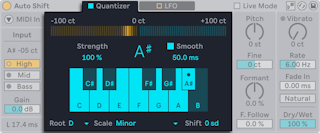
Il Quantizzatore corregge l’audio in arrivo in base alle note di una scala definita. Nella scheda Quantizer si accede ai controlli per monitorare il modo in cui viene processato il segnale, nonché ai controlli per regolare la correzione.
Il Misuratore di Correzione dell’Altezza mostra in centesimi di quanto il segnale in ingresso venga spostato per adattarsi alla nota di destinazione, visualizzata sotto il misuratore. La nota di destinazione è determinata dalla scala impostata.
È possibile regolare l’intensità della correzione dell’altezza utilizzando il cursore Intensità di Correzione. Quanto più il valore è alto, tanto più il segnale in ingresso viene spostato per adattarsi alla nota di destinazione. Il pulsante Smooth attiva/disattiva lo smussamento. Se attivato, le transizioni di altezza tra le note vengono ammorbidite e viene preservata una maggior quantità di vibrato naturale. Tramite il cursore Tempo di Smussamento è possibile impostare il tempo di smussamento da 0 a 200 millisecondi. I parametri Intensità di Correzione e Smussamento determinano lo stile generale della correzione di altezza. Con queste impostazioni si possono ottenere risultati che vanno da lievi e sfumati a rigidi e quantizzati.
Il display delle Note incluse nella scala determina quali note vengano utilizzate per la correzione dell’altezza. È possibile creare una scala personalizzata selezionando le note sul display oppure impostare la tonalità e la scala utilizzando i selettori Nota Fondamentale (Root) e Scala (Scale). Il cursore Shift può essere utilizzato per trasporre l’altezza verso l’alto o verso il basso in gradi della scala; lo spostamento dell’altezza viene applicato dopo la correzione.
Auto Shift supporta la sensibilità alla scala: quando nella barra del titolo del dispositivo è attivata l’opzione Usa la Scala attuale, il Quantizzatore segue la scala corrente della clip. Inoltre, il display delle Note incluse nella scala evidenzia le note della scala selezionata e i selettori Nota Fondamentale e Scala sono disattivati.
28.4.3 Scheda MIDI
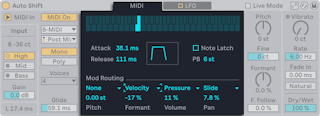
Quando è attivato l’input MIDI, la scheda Quantizer viene rimpiazzata dalla scheda MIDI, nella quale è possibile personalizzare il comportamento dei messaggi MIDI in arrivo.
La tastiera del piano mostra le note provenienti dalla traccia sorgente non appena vengono ricevute. Queste note vengono poi utilizzate per correggere l’audio in entrata.
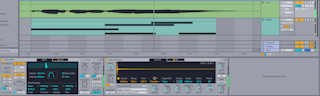
Nota: quando si utilizza l’input MIDI, la sensibilità alla scala non è disponibile. Per utilizzare le note all’interno di una specifica scala, è possibile aggiungere l’effetto MIDI Scale alla traccia sorgente. Assicuratevi che il selettore Punto di Prelievo di Auto Shift sia impostato su Post FX o Post Mixer in modo che l’effetto sia incluso.
Il cursore Tempo di Attacco imposta il tempo d’attacco dell’inviluppo della nota da 0 a 1.000 millisecondi. Il cursore Tempo di Rilascio imposta il tempo di rilascio dell’inviluppo della nota da 0 a 5 secondi.
Quando è attivato il pulsante Mantenimento delle Note (Note Latch), le note MIDI vengono mantenute fino al messaggio Note On successivo. Il controllo Intervallo del Pitch Bend imposta l’intervallo del pitch bend del dispositivo, da 0 a 48 semitoni.
Nella sezione Mod Routing è possibile modulare quattro parametri utilizzando dati MIDI o MPE: Pitch (Altezza), Formant, Volume e Pan. Ciascun parametro può essere modulato da una delle sei sorgenti di modulazione disponibili: Velocity, Pressure, Mod Wheel, Pitch Bend, Note PB o Slide. Usate il menu a discesa Sorgente di Mod (specifico di ciascuna destinazione) per selezionare una sorgente di modulazione e regolare la profondità di modulazione con il relativo cursore Profondità di Mod.
28.4.4 Scheda LFO
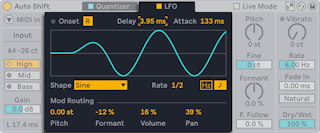
È possibile utilizzare l’LFO integrato per applicare la modulazione all’altezza, alle formanti, al volume e al panning dell’audio in entrata.
Il pulsante Reset dell’LFO attiva/disattiva la il re-innesco dell’LFO. Se attivato, la fase dell’LFO verrà re-innescata all’attacco delle note. Quando si utilizza il Quantizzatore, una insorgenza (onset) ha luogo quando viene rilevata un’altezza dopo un periodo di audio a intonazione indefinita. Il LED Indicatore di Insorgenza (Onset) lampeggia quando la fase dell’LFO viene re-innescata. Utilizzando l’input MIDI, una insorgenza (onset) ha luogo all’inizio di una nuova nota e l’Indicatore di Insorgenza (Onset) viene rimpiazzato dall’Indicatore di Trigger.
Il cursore Delay imposta il Tempo di Ritardo dell’LFO prima dell’inizio della fase di attacco, da 0 a 1,5 secondi. Il cursore Attack imposta il Tempo di Attacco dell’LFO durante il quale il livello dell’LFO aumenta fino al suo livello di picco, da 0 a 2 secondi. Le modifiche a uno qualsiasi di questi valori si rifletteranno sulla forma d’onda mostrata nel display.
Tramite il menu a discesa Forma d’onda dell’LFO è possibile scegliere tra nove forme d’onda di modulazione: Sine (sinusoidale), Triangle (triangolare), Triangle 8 (triangolare 8), Triangle 16 (triangolare 16), Saw Up (dente di sega su), Saw Down (dente di sega giù), Rectangle (rettangolare), Random (casuale), Random S&H (sample & hold casuale).
Il cursore Rate consente di regolare Frequenza dell’LFO in millisecondi o in divisioni di beat sincronizzate al tempo, a seconda dell’impostazione dei pulsanti Sync dell’LFO.
Nella sezione Mod Routing è possibile modulare quattro parametri con l’LFO: Pitch (Altezza), Formant, Volume e Pan. I singoli cursori Profondità di Mod impostano l’intensità di modulazione applicata a ciascun parametro.
Nota: la modulazione LFO influenza il segnale in ingresso indipendentemente dal fatto che l’altezza sia stata corretta o meno.
28.4.5 Sezione Pitch
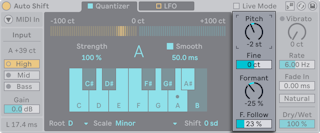
Utilizzando i controlli della sezione Pitch (Altezza) è possibile applicare ai segnali in entrata sia il pitch shifting (spostamento dell’altezza) che il formant shifting (spostamento della formante).
Il controllo Spostamento dell’Altezza (Pitch) regola la quantità di semitoni di trasposizione applicata. Il cursore Spostamento Fine dell’Altezza consente di regolare la trasposizione in centesimi.
Il controllo Spostamento della Formante (Formant) sposta le formanti, ovvero le frequenze di risonanza che contribuiscono a definire le caratteristiche tonali di un suono, in un intervallo compreso tra -100% e 100%. A valori più alti le altezze suoneranno più acute e più risonanti, mentre a valori più bassi le altezze suoneranno più gravi e meno piene. Lo spostamento delle formanti consente di creare un suono più alto o più basso senza dover effettivamente trasporre l’altezza.
Il cursore Segui Formante (F. Follow) determina in che misura lo spostamento della formante segua lo spostamento dell’altezza: valori più alti producono una trasposizione dal suono più naturale.
Nota: è possibile utilizzare i controlli Spostamento dell’Altezza e Spostamento della Formante con o senza la correzione dell’altezza del segnale.
28.4.6 Sezione Vibrato
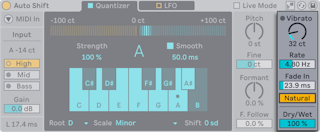
La sezione Vibrato contiene i controlli per applicare il vibrato all’audio in ingresso e per regolare il bilanciamento complessivo tra segnale originale (Dry) e segnale processato (Wet).
Ci sono tre controlli principali del vibrato:
- Intensità del Vibrato (Vibrato) — regola la profondità del vibrato, da 0 a 200 centesimi.
- Frequenza del Vibrato (Rate) — regola la velocità del vibrato, da 2 a 15 Hz.
- Tempo di Assolvenza del Vibrato (Fade In) — regola in millisecondi il tempo di assolvenza del vibrato.
Attivando il pulsante Vibrato Naturale si creano delle variazioni nella velocità e nella profondità del vibrato, producendo un effetto più realistico.
Nota: è possibile utilizzare i controlli del vibrato con o senza la correzione dell’altezza del segnale.
Il cursore Dry/Wet regola il bilanciamento tra segnale originale (Dry) e segnale processato (Wet). A 0% si sente solo il segnale originale, mentre a 100% si sente solo il segnale corretto in altezza. Impostando questo valore a 50%, cioè bilanciando equamente il segnale originale e quello con corretto in altezza, si può creare un “effetto doubler”.
28.5 Beat Repeat
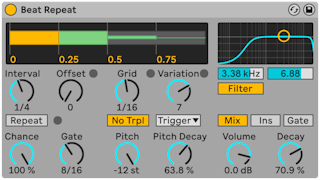
Beat Repeat consente la creazione di ripetizioni controllate o casuali di un segnale in ingresso.
Il controllo Interval definisce ogni quanto il Beat Repeat catturi nuovo materiale e inizi a ripeterlo. L’intervallo è sia sincronizzato, sia espresso in termini di tempo della song, con valori che variano da “1/32” a “4 misure”. Il controllo Offset (sfasamento, disallineamento) sposta il punto definito da Interval in avanti nel tempo. Ad esempio, se Interval è regolato a “1 bar” (1 misura) e Offset a “8/16”, il materiale verrà catturato per la ripetizione una volta per misura, sul terzo beat (cioè a otto sedicesimi, ovvero a metà del percorso attraverso la misura).
Potete aggiungere casualità al processo usando il controllo Chance, che stabilisce la probabilità che le ripetizioni avvengano effettivamente quando Interval e Offset le “chiedono”. Se Chance è regolata a “100%” le ripetizioni avverranno sempre, al tempo Interval/Offset scelto; se è regolata a “0%” non vi saranno ripetizioni.
Gate definisce la lunghezza totale di tutte le ripetizioni in note da un sedicesimo. Se Gate è regolato a “4/16”, le ripetizioni si presenteranno per un periodo di un beat, cominciando dalla posizione definita da Interval e Offset.
L’attivazione del pulsante Repeat esclude tutti i comandi sopra esposti, catturando immediatamente il materiale e ripetendolo fino a che non venga disattivato.
Il controllo Grid definisce il formato della griglia, cioè la dimensione di ciascuna porzione ripetuta. Se impostato a “1/16”, una porzione della dimensione di una nota da un sedicesimo verrà catturato e ripetuto per la lunghezza stabilita da Gate (o fino a quando Repeat non venga disattivato). Grandi valori di griglia generano cicli ritmici, mentre piccoli valori generano artefatti sonori. Il pulsante No Triplets (nessuna terzina) imposta la divisione della griglia come binaria.
La dimensione della griglia può essere resa casuale usando il controllo Variation. Se la Variation è regolata a “0”, la dimensione della griglia è fissa. Ma quando Variation viene regolato su valori più alti, la griglia oscilla considerevolmente intorno al valore impostato con Grid. La variazione dispone di varie modalità, accessibili nel selettore sottostante: Trigger genera variazioni della griglia quando si innescano le ripetizioni; le variazioni 1/4, 1/8 e 1/16 innescano variazioni a intervalli regolari; Auto forza l’effetto Beat Repeat ad applicare una nuova variazione casuale dopo ciascuna ripetizione (la forma più complessa di variazione di griglia in Beat Repeat — specialmente se sono ammesse anche le terzine).
Le ripetizioni di Beat Repeat possono essere diminuite di Pitch (frequenza) per speciali effetti sonori. Nel Beat Repeat, il Pitch viene cambiato tramite ricampionamento, allungando i segmenti per diminuirne la frequenza, senza però comprimerli di nuovo per compensare il cambiamento di lunghezza. Ciò significa che, con alti valori del parametro Pitch, la struttura ritmica può diventare piuttosto ambigua. Il controllo Pitch Decay affusola la curva di Pitch, facendo in modo che ogni porzione ripetuta suoni più bassa rispetto alla precedente. Avvertimento: questo è il parametro più oscuro di Beat Repeat.
Beat Repeat include un filtro combinato passa-basso e filtro passa-alto per la definizione della gamma di frequenze passate del dispositivo. Usando i rispettivi controlli, potete attivare e disattivare il Filter e impostare la frequenza centrale e l’ampiezza della banda di frequenze passate.
Il segnale originale (ricevuto all’ingresso del Beat Repeat) viene mixato con le ripetizioni del Beat Repeat in funzione di una delle tre modalità di mixaggio: Mix permette che il segnale originale passi attraverso il dispositivo e che gli vengano aggiunte le ripetizioni; Ins (o Insert) rende muto il segnale originale quando le ripetizioni sono in esecuzione, altrimenti lo fa passare; Gate lascia passare soltanto le ripetizioni, senza lasciare mai passare il segnale originale. La modalità Gate è particolarmente utile quando l’effetto è collocato in una Traccia di Ritorno.
Potete regolare il livello d’uscita del dispositivo usando il controllo Volume e fare in modo che le ripetizioni sfumino gradualmente usando il controllo Decay.
28.6 Cabinet
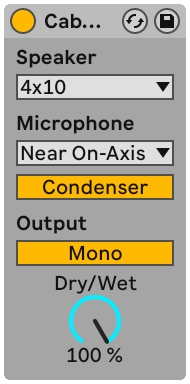
Cabinet è un effetto che emula il suono di cinque classici cabinet (casse acustiche) per chitarre. Sviluppato in collaborazione con Softube, Cabinet impiega la tecnologia di modellazione fisica per fornire una gamma di sonorità autentiche, con microfoni e posizionamenti microfonici ottimali.
Il selettore Speaker (o Altoparlanti) permette di scegliere tra una varietà di dimensioni e di combinazioni di altoparlanti. Le voci del selettore indicano il numero di altoparlanti e le loro dimensioni in pollici. Ad esempio “4x12” significa quattro altoparlanti da 12 pollici. Nel mondo reale, numero e dimensioni maggiori di altoparlanti generalmente significano maggior volume.
Il selettore Microphone cambia la posizione del microfono virtuale rispetto al cabinet. Un posizionamento Near On-Axis (vicino, in asse) si traduce in un suono più brillante e definito, mentre Near Off-Axis (vicino, fuori asse) in un suono più risonante e un po’ meno brillante. Scegliete la posizione Far (lontano) per un suono bilanciato, comprendente anche alcune caratteristiche della “stanza” virtuale.
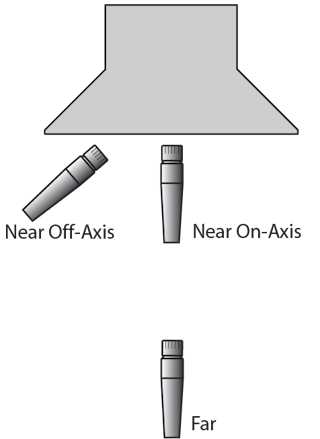
L’interruttore posto sotto il selettore Microphone (o Microfono) commuta tra microfono Dynamic (dinamico) e Condenser (a condensatore). I mic dinamici sono un po’ più grintosi e comunemente usati per microfonare i cabinet per chitarra da vicino perché in grado di gestire volumi molto più alti. I microfoni a condensatore sono più accurati e sono comunemente utilizzati per microfonature a distanza. Naturalmente, il microfono a condensatore virtuale di Cabinet non verrà danneggiato dai livelli di volume alti, quindi sentitevi liberi di sperimentare.
L’interruttore Output commuta tra processamento mono e stereo (Dual). Tenete presente che in modalità Dual Cabinet utilizza il doppio di risorse di CPU.
Il controllo Mix Originale/Processato (Dry/Wet) regola il bilanciamento fra segnale originale (Dry) e segnale processato (Wet).
28.6.1 Suggerimenti su Cabinet
Ecco alcuni suggerimenti per l’utilizzo di Cabinet:
28.6.1.1 Amp e Cabinet
I cabinet per chitarra sono normalmente alimentati dagli amplificatori per chitarra. Per questo motivo Cabinet è accoppiato con Amp e normalmente i due vengono utilizzati insieme. Ma potete ottenere dei suoni interessanti ed esotici anche utilizzando Amp e Cabinet separatamente.
28.6.1.2 Microfoni multipli
Una comune tecnica da studio consiste nell’utilizzo di più microfoni su un singolo cabinet e nella successiva regolazione del bilanciamento durante il mixaggio. Utilizzarla è facile con i Rack di Effetti Audio di Live. Provate così:
- Configurate un’istanza di Cabinet come vi aggrada.
- Collocate Cabinet in un Rack di Effetti Audio.
- Duplicate quante volte desiderate la Catena del Rack che contiene il Cabinet originale.
- Nelle catene aggiuntive, scegliete un’impostazione e/o un tipo di microfono differenti.
- Regolate i rispettivi volumi delle Catene del Rack nel mixer del Rack.
28.7 Channel EQ
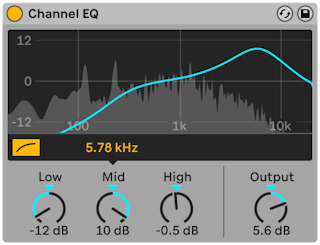
Ispirato agli EQ di banchi di mixaggio classici, Channel EQ è un EQ a tre bande semplice, ma flessibile, messo finemente a punto per fornire risultati musicali per una grande varietà di materiale audio.
Attivando lo switch HP 80 Hz si abilita un filtro passa-alto, utile per rimuovere il rimbombo da un segnale.
Il parametro Low controlla il guadagno di un filtro low shelf, impostato a 100 Hz. Questo filtro può esaltare o attenuare le frequenze basse con un intervallo di +/- 15 dB. La curva del filtro è adattativa e cambierà dinamicamente in relazione alla quantità di guadagno applicata.
Il parametro Mid controlla il guadagno di un filtro peak con frequenza variabile. A differenza dei parametri Low e High, Mid ha un intervallo di +/- 12 dB. Il cursore della frequenza situato sopra il controllo Mid consente di impostare la frequenza centrale di questo filtro da 120 Hz a 7,5 kHz.
Quando enfatizza, il parametro High controlla il guadagno di un filtro high shelf, fino a 15 dB. Quando attenua, il filtro shelving viene combinato con un filtro passa-basso. Ruotando il parametro da 0 dB verso -15 dB si riduce contemporaneamente la frequenza di taglio del filtro passa-basso da 20 kHz a 8 kHz.
Una visualizzazione dello spettro fornisce un feedback visivo in tempo reale delle curve del filtro e del segnale processato risultanti.
Il controllo Output regola la quantità di guadagno applicata al segnale processato e può essere usato per compensare qualsiasi alterazione dell’ampiezza del segnale risultante dalle impostazioni dell’EQ.
28.7.1 Suggerimenti su Channel EQ
Si può usare Channel EQ per modellare ulteriormente l’uscita di un effetto di riverbero in una catena di dispositivi.
Potete modellare anche il suono di un singolo tamburo o di un intero drum kit collocando un’istanza del Channel EQ in uno o in più pad del Drum Rack.
Aggiungendo un’istanza di Saturator dopo il Channel EQ in una catena di dispositivi potete simulare le non-linearità analogiche di una strip di canale di un mixer. In questi casi, aumentando notevolmente la gamma bassa si otterrebbe anche una maggiore distorsione, similmente al comportamento dei banchi di mixaggio analogici.
28.8 Chorus-Ensemble
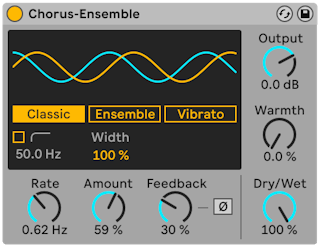
Chorus-Ensemble offre un classico chorus a due linee di ritardo con una modalità opzionale a tre linee di ritardo. Con un’ampia varietà di strumenti per ispessire i suoni creando effetti di flanging e vibrato, questo dispositivo consente anche di ricreare facilmente i suoni di chorus di ensemble di archi.
Sono disponibili tre diverse modalità, selezionabili nel display: Classic, Ensemble e Vibrato.
La modalità Classic crea un suono più corposo aggiungendo all’ingresso due segnali ritardati modulati nel tempo. Può essere usato per una classica sonorità chorus, aggiungendo un lieve movimento al segnale audio.
La modalità Ensemble è ispirata a uno solido pedale chorus a tre linee di ritardo utilizzato negli anni ’70. La modalità Ensemble si basa e condivide i controlli con la modalità Classic, ma crea un sonorità chorus più ricca, più omogenea e più intensa utilizzando tre segnali ritardati con sfasamenti di modulazione ripartiti in modo uniforme.
La modalità Vibrato applica una modulazione più forte rispetto a un chorus per creare variazioni di intonazione. La sagoma della forma d’onda di modulazione può trasformarsi senza soluzione di continuità da sinusoidale a triangolare ed essere utilizzata per creare i ben noti suoni di “sirene della polizia”.
Oltre ai pulsanti di selezione della modalità, il display fornisce anche l’accesso a un filtro passa-alto e al parametro Width (Larghezza Stereo). Il parametro Width è attivo nelle modalità Classic e Ensemble, mentre in modalità Vibrato viene rimpiazzato dai controlli Offset e Shape.
Se abilitato, il filtro passa-alto riduce l’effetto chorus sulle componenti del segnale al di sotto della frequenza impostata dal cursore Frequenza del Passa-Alto, che agisce nell’intervallo da 20 Hz a 2 kHz.
Il parametro Width imposta la larghezza stereo del segnale processato (Wet), che a sua volta regola il bilanciamento del livello del chorus tra il canale centrale e i canali laterali. A 0% il segnale è mono, a 100% il bilanciamento è uguale, a 200% il livello del chorus è due volte più forte ai lati rispetto al centro. Viene usato per mantenere il livello dell’effetto nell’arco dell’immagine stereo, cosa che può risultare utile durante il missaggio.
Quando si utilizza la modalità Vibrato, Il parametro Offset (Sfasamento della Modulazione) regola la quantità di sfasamento tra le forme d’onda dei canali sinistro e destro. A 180° i canali sono perfettamente in opposizione di fase. Il parametro Shape (Forma d’Onda della Modulazione) permette di modificare progressivamente la sagoma della forma d’onda di modulazione tra sinusoidale e triangolare.
I parametri globali disponibili includono Rate, Amount, Feedback, Output, Warmth e Dry/Wet.
Rate imposta la Frequenza della Modulazione in Hertz e può essere regolato con la manopola o tramite trascinamento su/giù nel display. Aumentando il valore di Rate si ottiene una sonorità chorus più drastica, tenendolo basso un phasing più delicato.
Amount (Quantità di Modulazione) regola l’ampiezza dei segnali di modulazione che influiscono sui tempi di ritardo. Valori più alti producono una più marcata deviazione temporale rispetto all’impostazione del tempo non modulato.
Feedback regola la quantità di segnale d’uscita di ciascun canale che viene rinviata al relativo ingresso. Aumentandolo, suona più estremo e tende ad incrementare il materiale armonico superiore; inoltre crea ritardi udibili se la riproduzione viene interrotta. Il segnale del feedback può essere invertito usando il pulsante Ø, traducendosi in un suono “vuoto” se combinato con valori di feedback elevati.
Output (Guadagno d’Uscita) regola la quantità di guadagno applicata al segnale processato (Wet).
Warmth (Calore) aggiunge una piccola dose di distorsione e di filtraggio per ottenere un suono più caldo. Alzalo per più “crunch”!
Dry/Wet regola il bilanciamento fra segnale originale (Dry) e segnale processato (Wet). Meglio impostarlo a 100% quando si usa Chorus-Ensemble in una Traccia di Ritorno. NB: in modalità Vibrato questa funzione è disattivata.
28.8.1 Suggerimenti su Chorus-Ensemble
Ecco alcuni suggerimenti per l’utilizzo di Chorus-Ensemble:
- Usando la modalità Ensemble a una frequenza compresa tra 1 Hz e 1,8 Hz e Amount 100% su chitarre senza effetti si produce una tipica sonorità surf-rock.
- Automatizzando l’interruttore Inverti Feedback a livelli di Feedback > 90% si possono creare imponenti raffiche di oscillazioni in decadimento.
28.9 Compressor
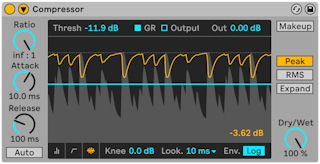
Un compressore riduce il guadagno dei segnali che superano una soglia definibile dall’utente. La compressione riduce i livelli dei picchi, aumentando l’headroom (margine d’ampiezza del segnale indistorto) e permettendo di incrementare il livello generale del segnale. Questo conferisce al segnale un livello medio più elevato, che si traduce in un suono più forte e più “spinto” di un segnale non compresso.
I due parametri più importanti di un compressore sono Threshold (soglia) e Ratio (rapporto di compressione).
Il cursore Threshold stabilisce dove inizi la compressione. I segnali sopra la soglia vengono attenuati in funzione del valore specificato dal parametro Ratio, che regola il rapporto tra segnale in ingresso e segnale in uscita. Ad esempio, con un rapporto di compressione “3”, se un segnale sopra la soglia aumenta di 3dB, l’uscita del compressore aumenterà soltanto di 1dB. se un segnale sopra la soglia aumenta di 6dB, l’uscita aumenterà soltanto di 2dB. Un rapporto a “1” significa nessuna compressione, a prescindere dalla soglia.
Il meter arancione Gain Reduction mostra l’entità della riduzione di guadagno a ogni dato momento: Maggiore la riduzione, più udibile l’effetto. Una riduzione di guadagno superiore a 6dB o più potrebbe produrre il volume desiderato, ma altera significativamente il suono e, con buona probabilità, ne “distrugge” la struttura dinamica. Questo è un aspetto che non può essere annullato nei successivi passi della produzione. Tenetelo ben presente, particolarmente quando usate un compressore, un limiter o un dispositivo per la massimizzazione del livello nella Traccia Main. Spesso, in questo caso, “meno” significa “di più”.
Poiché la compressione riduce il volume dei segnali forti e aumenta l’headroom, potete utilizzare il controllo Output (Out) in modo che i picchi raggiungano il massimo headroom disponibile. Il meter Output mostra il livello del segnale in uscita. Abilitando il pulsante Makeup si compensa automaticamente il livello di uscita se cambiano le impostazioni di Threshold e Ratio.
Dry/Wet (o Mix Originale/Processato) regola il bilanciamento fra segnale originale non compresso (Dry) e segnale compresso (Wet). A 100% si sente solo il segnale compresso, mentre a 0% il dispositivo è praticamente bypassato.
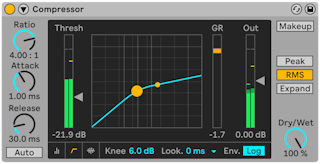
Il controllo Knee (lett. “ginocchio”) regola quanto gradualmente o bruscamente avvenga la compressione all’approccio della soglia. Con un’impostazione di 0dB, nessuna compressione viene applicata ai segnali al di sotto della soglia e piena compressione viene applicata a qualsiasi segnale sulla o sopra la soglia. Con rapporti di compressione molto elevati, questo comportamento cosiddetto hard knee può risultare “aspro”. Con valori di Knee più alti (o soft), il compressore inizia a comprimere gradualmente man mano che la soglia viene avvicinata. Ad esempio, con un Knee a 10dB e una soglia a -20dB, una lieve compressione inizia già a -30dB, per aumentare in modo che a -10dB i segnali siano completamente compressi.
Il display del Compressor può essere commutato tra diverse modalità tramite gli interruttori degli angoli inferiori del display:
- La vista Minimizzata mostra solo i controlli essenziali.
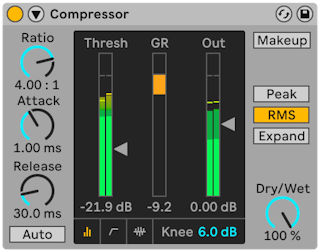
- La Curva di Trasferimento mostra il livello d’ingresso sull’asse orizzontale e il livello d’uscita su quello verticale. Questa visualizzazione è utile per impostare il parametro Knee, che è visibile come una coppia di linee punteggiate intorno alla soglia.
- La vista Attività mostra il livello del segnale d’ingresso in grigio chiaro. In questa modalità, gli interruttori GR e Output alternano la visualizzazione tra la quantità di riduzione del guadagno in arancione e il livello d’uscita in un grigio più scuro. Queste viste sono utili per la visualizzazione di ciò accade al segnale nel tempo.
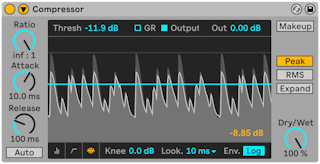
I controlli Attack (tempo d’attacco) e Release (tempo di rilascio) sono parametri essenziali per controllare il tempo di risposta del Compressor, definendo quanto velocemente reagisca ai cambiamenti di livello del segnale in ingresso.
Attack definisce quanto tempo impieghi il compressore a raggiungere la massima compressione una volta che il segnale abbia oltrepassato la soglia, mentre Release stabilisce quanto tempo impieghi a tornare al normale funzionamento dopo che il segnale sia sceso al di sotto della soglia. Con Auto Release attivato, il tempo di rilascio si regola automaticamente in funzione del segnale audio d’ingresso.
Una modesta entità di tempo d’attacco (10—50 ms) permette di non processare i picchi, cosa che aiuta a preservare la dinamica accentuando la porzione iniziale del segnale. Qualora questi picchi causassero dei sovraccarichi, potete provare a ridurre il tempo d’attacco; ricordate tuttavia che tempi eccessivamente brevi tolgono “vita” al segnale e possono indurre lievi “ronzii” causati dalla distorsione. Tempi brevi di rilascio, invece, possono causare il cosiddetto “effetto pompa” laddove il compressore debba decidere se comprimere oppure no; sebbene sia generalmente considerato un effetto indesiderabile, alcuni tecnici del suono lo usano su interi drum kit per conferire inusuali effetti di “risucchio”. Un’accorta regolazione dei tempi di attacco e di rilascio è essenziale quando si tratta di comprimere sorgenti ritmiche. Se non siete abituati a lavorare con i compressori, mettete in esecuzione un loop di batteria e dedicate un po’ di tempo ad agire su Attack, Release, Threshold e Gain. Può essere molto stimolante!
Un compressore può reagire a un segnale in ingresso soltanto una volta che il segnale sia arrivato. Poiché deve applicare anche un inviluppo di attacco/rilascio, la compressione è sempre lievemente in ritardo. Un compressore digitale può risolvere questo problema semplicemente ritardando leggermente il segnale in ingresso. Compressor offre tre differenti tempi Lookahead: 0 ms, 1 ms e 10 ms. I risultati possono suonare piuttosto diversamente a seconda di questa regolazione.
Compressor può essere commutato tra tre modalità di funzionamento. Con Peak selezionato, il Compressor reagisce ai picchi brevi del segnale. Questa modalità è più aggressiva e precisa, quindi funziona bene per compiti di “limitazione”, ovvero quando si deve essere certi che non ci siano assolutamente segnali oltre la soglia impostata. La modalità RMS stabilisce che il Compressor sia meno sensibile ai picchi molto brevi e comprima solamente quando il livello d’ingresso abbia superato la soglia per un tempo un po’ più lungo. La modalità RMS è più vicina al modo in cui le persone percepiscono effettivamente il volume ed è solitamente considerata più musicale. La modalità Expand consente di impostare il rapporto di espansione tra livello d’ingresso e livello d’uscita. Ad es. un rapporto di 1 a 2 significa che per ogni 1 dB di segnale d’ingresso al di sopra del livello di soglia il livello d’uscita aumenterà di 2 dB. Un rapporto di 1 a 1 equivale a nessuna espansione. Per ulteriori informazioni sui vari tipi di processamento di dinamica ved. la sezione Multiband Dynamics.
Oltre a queste modalità, il Compressor può essere commutato tra due forme di inseguimento d’inviluppo, che presentano ulteriori opzioni di misura e di risposta del dispositivo ai livelli di segnale. Nella modalità lineare (Lin) la velocità della risposta di compressione è determinata interamente dai valori di Attacco e di Rilascio. Nella modalità logaritmica (Log) i picchi nettamente compressi hanno un tempo di rilascio più veloce rispetto al materiale meno compresso. Ciò può tradursi in una compressione più morbida e meno evidente rispetto a quella della modalità Lin. Nota: i commutatori Lin/Log non sono visibili nella vista Minimizzata di Compressor.
28.9.1 Parametri di Sidechain
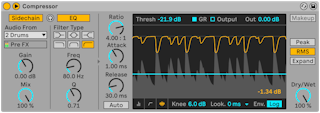
Normalmente, il segnale che viene compresso e la sorgente di ingresso che innesca il compressore sono lo stesso segnale. Ma usando il sidechaining è possibile comprimere un segnale in funzione del livello di un altro segnale o di una specifica componente di frequenza. Per accedere ai parametri di Sidechain, espandete la finestra di Compressor agendo sul pulsante  della relativa barra del titolo.
I parametri di sidechain sono divisi in due sezioni. Sulla sinistra ci sono i controlli esterni. L’attivazione di questa sezione con il pulsante Sidechain permette di scegliere uno qualsiasi dei punti di routing interni di Live tramite i selettori sottostanti. Questo fa sì che la sorgente scelta agisca come innesco (trigger) del compressore, al posto del segnale che viene effettivamente compresso.
La manopola Gain regola il livello d’ingresso della sidechain esterna, mentre la manopola Dry/Wet vi consente di utilizzare una combinazione di sidechain e segnale originale come innesco del Compressor. Con Mix a 100% il compressore viene innescato interamente dalla sorgente di sidechain. A 0%, la sidechain è praticamente bypassata. Nota: aumentando il guadagno non si aumenta il volume del segnale sorgente nel mix. L’audio di sidechain è solo un innesco (trigger) per il Compressor e non viene mai realmente udito.
Nota: la funzione automatica Makeup non è disponibile quando si utilizza una sidechain esterna.
Sulla destra della sezione esterna ci sono i controlli di EQ della sidechain. L’attivazione di questa sezione fa sì che il compressore venga innescato da una specifica banda di frequenze, anziché da un segnale “completo”. Tale banda può appartenere al segnale compresso oppure, utilizzando l’EQ in combinazione con una sidechain esterna, al segnale audio di un’altra traccia.
Il pulsante “cuffie” tra le sezioni External ed EQ vi permette di ascoltare solo il segnale d’ingresso di sidechain, bypassando l’uscita del compressore. Poiché il segnale audio di sidechain non viene inviato all’uscita ed è soltanto un innesco (trigger) per il compressore, questa opzione di ascolto temporaneo può rendere molto più facile sia l’impostazione dei parametri di sidechain, sia l’ascolto di ciò che sta effettivamente facendo lavorare il compressore.
28.9.2 Suggerimenti su Compressor
Questa sezione presenta alcuni suggerimenti per un efficace utilizzo del Compressor, in particolare con le opzioni di sidechain.
28.9.2.1 Mixaggio di un narratore
Il sidechaining è comunemente utilizzato per il cosiddetto effetto “ducking”. Per esempio, immaginate di avere una traccia contenente una voce fuori campo e un’altra traccia contenente della musica. Poiché desiderate che nel mix il commento parlato abbia sempre il volume più alto, la musica deve passare in secondo piano (o uscire di scena) a ogni intervento del narratore. Per effettuare questa operazione automaticamente, inserite un Compressor nella traccia della musica, ma selezionate l’uscita della traccia del narratore come sorgente della sidechain esterna.
28.9.2.2 Sidechaining nella Dance Music
Il sidechaining/ducking è un’arma segreta del produttore di dance music perché può aiutare a garantire che le linee di basso (o persino interi mix) diano sempre spazio alla cassa (kick drum). Inserendo un compressore sulla traccia del basso (o sulla traccia Main) e utilizzando la traccia della cassa come ingresso di sidechain, potete aiutare a controllare basse frequenze problematiche che potrebbero interferire con l’attacco della cassa.
Usando l’EQ della sidechain in combinazione con questa tecnica può creare effetti ducking anche quando disponete solamente di una traccia con una batteria mixata (anziché con il suono isolato di una cassa). In questo caso, inserite il Compressor nella traccia che volete sottoporre a ducking. Quindi scegliete la traccia della batteria come sorgente della sidechain esterna. Infine attivate l’EQ della sidechain e selezionate il filtro passa-basso. Regolando con cura le impostazioni Frequency e Q dovreste essere in grado di isolare la cassa dal resto del mix di batteria. L’utilizzo della modalità di ascolto della sidechain può aiutarvi a mettere a punto l’EQ fino a quando non siete soddisfatti.
Nota: gli algoritmi interni di Compressor sono stati aggiornati in Live 9, in collaborazione con il Dr. Joshua D. Reiss del Centre for Digital Music, Queen Mary University di Londra.
28.10 Corpus
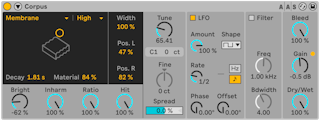
Corpus è un effetto che simula le caratteristiche acustiche di sette tipi di oggetti risonanti. Sviluppato in collaborazione con Applied Acoustics Systems, Corpus utilizza la tecnologia di modellazione fisica per fornire una vasta gamma di parametri e opzioni di modulazione.
28.10.1 Parametri dei Risonatori
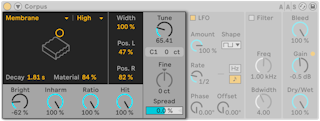
Il selettore Tipo di Risonanza permette di scegliere tra sette tipi di oggetti risonanti modellati fisicamente:
- Beam simula le proprietà di risonanza di barre di diversi materiali e dimensioni.
- Marimba, una variante specializzata del modello Beam, riproduce la caratteristica intonazione degli armonici delle barre della marimba, prodotti come risultato del profondo incavo delle barre.
- String simula il suono prodotto dalle corde di diversi materiali e dimensioni.
- Membrane è un modello di una membrana rettangolare (come la sommità di un tamburo) con dimensione e costruzione variabili.
- Plate simula la produzione del suono di una piastra rettangolare (una superficie piana) di diversi materiali e dimensioni.
- Pipe (canna) simula un tubo cilindrico completamente aperto a una estremità e con un’apertura variabile all’altra (regolata con il parametro di Opening).
- Tube simula un tubo cilindrico completamente aperto a entrambe le estremità.
Il selettore Qualità dei Risonatori controlla il compromesso tra la qualità del suono dei risonatori e le prestazioni riducendo il numero di armoniche calcolate. Eco comporta un utilizzo minimale di risorse CPU, mentre High crea risonanze più sofisticate. Questo parametro non viene utilizzato con i risonatori Pipe e Tube.
Il cursore Decay (Decadimento) regola la quantità di smorzamento interno del risonatore e, quindi, il tempo di decadimento.
Il cursore Material regola la variazione di smorzamento alle diverse frequenze. Ai valori più bassi le componenti a bassa frequenza decadono più lentamente di quelle ad alta frequenza (simulando oggetti di legno, nylon o gomma). Ai valori più alti i componenti ad alta frequenza decadono più lentamente (simulando oggetti di vetro o metallo). Questo parametro non viene utilizzato con i risonatori Pipe e Tube.
Il cursore Radius (o Raggio) è disponibile solo per i risonatori Pipe e Tube e appare al posto del parametro Materiale sopra menzionato. Radius regola il raggio della canna o del tubo. Con l’aumentare del raggio aumentano sia il tempo di Decadimento sia il Sostegno delle frequenze alte. Con dimensioni molto grandi cambia anche il Pitch (altezza) fondamentale del risonatore.
I parametri Decay e Material/Radius possono essere controllati anche con il controller X-Y.
La manopola Bright (Brillantezza) regola l’ampiezza di varie componenti di frequenza. A valori più alti corrisponde un maggior volume delle frequenze più alte. Questo parametro non viene utilizzato con i risonatori Pipe e Tube.
Il parametro Inharm (Inharmonics o Disarmoniche) regola l’altezza delle armoniche del risonatore. Ai valori negativi le frequenze sono compresse, aumentando il numero di parziali inferiori. Ai valori positivi le frequenze sono espanse, aumentando il numero di parziali superiori. Questo parametro non viene utilizzato con i risonatori Pipe e Tube.
Il parametro Opening (Apertura della Canna) è disponibile solo per il risonatore Pipe e gradua tra una canna aperta e una canna chiusa. Allo 0% la canna è completamente chiusa su un lato, mentre al 100% è aperta su entrambe le estremità.
Il parametro Ratio (Rapporto), disponibile solo per i risonatori Membrane e Plate, regola il rapporto tra gli assi X e Y della membrana/piastra.
La manopola Hit (Punto d’Impatto) regola sul risonatore il punto in cui l’oggetto viene colpito o altrimenti attivato. A 0% l’oggetto viene colpito nel centro. I valori più elevati spostano il punto di attivazione più vicino al bordo. Questo parametro non viene utilizzato con i risonatori Pipe e Tube.
Il cursore Width (Larghezza Stereo) regola il mix stereo tra i risonatori sinistro e destro. A 0% entrambi i risonatori escono in modo uguale su ambedue i lati, producendo un’uscita mono. A 100% ciascun risonatore esce esclusivamente su un canale."; Al 100% ciascun risonatore esce esclusivamente su un canale.
I cursori Pos. L e Pos. R (Punto d’Ascolto Sinistro e Destro) regolano il punto rispettivamente sinistro e destro del risonatore nel quale vengono misurate le vibrazioni. Allo 0% la risonanza viene monitorata al centro dell’oggetto. Valori più alti spostano il punto d’ascolto più vicino al bordo. Questi parametri non vengono utilizzati con i risonatori Pipe e Tube, che sono sempre misurati al centro della loro estremità permanentemente aperta.
La manopola Tune (Intonazione) regola in Hertz la frequenza del risonatore. Quando nella sezione Sidechain di Corpus il parametro Frequency (Frequenza MIDI) è attivato, la manopola cambia nome in Transpose (Trasponi) e può essere utilizzata per regolare l’intonazione grezza della modulazione MIDI.
Quando il parametro Frequenza MIDI della sezione Sidechain è attivato, la manopola Fine (Intonazione Fine) consente la regolazione fine, in centesimi, della modulazione MIDI.
Spread (o Diffusione) stona tra loro i due risonatori. I valori positivi aumentano l’altezza del risonatore sinistro e abbassano quella del risonatore destro; i valori negativi fanno l’opposto. A 0% i risonatori hanno la stessa intonazione.
28.10.2 Inviluppi
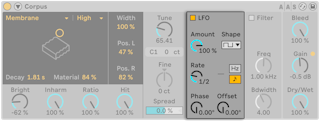
Corpus contiene un Oscillatore in Bassa Frequenza o LFO per modulare la frequenza di risonanza. Il controllo Amount (o Intensità) determina quanto l’LFO influenzi la frequenza.
Il controllo Rate specifica la velocità dell’LFO. Può essere impostato in Hertz oppure essere sincronizzato al tempo della song, consentendo filtraggi controllati ritmicamente.
Le forme d’onda di LFO disponibili sono: sinusoidale (genera modulazioni regolari, con i picchi e valli arrotondati), quadra, triangolare, dente di sega ascendente, dente di sega discendente e due tipi di rumore (a gradini e continuo).
Sebbene sia visibile solo un set di controlli di LFO, in realtà vi sono due LFO, uno per ogni canale stereo. I controlli Phase e Spin definiscono il rapporto tra questi due LFO.
Phase mantiene entrambi gli LFO alla stessa frequenza, ma può mettere “fuori fase” l’un l’altra le due forme d’onda dell’LFO, creando un movimento stereo. Quando impostato a 180, le uscite dell’LFO sono sfasate di 180 gradi, di modo che, quando una raggiunge il proprio picco, l’altra si trova al proprio minimo. Con il parametro Phase impostato a 360 o 0, i due LFO procedono in sincrono.
Quando gli LFO sono sincronizzati con il tempo della song, è disponibile una manopola Offset aggiuntiva che consente di spostare il punto di inizio dell’LFO lungo la sua forma d’onda.
Spin “stona” tra loro le velocità di LFO dei canali sinistro e destro. Ciascun canale stereo viene modulato a una diversa frequenza, determinata dalla percentuale di Spin.
Quando gli LFO sono in modalità Hertz, Phase o Spin possono essere scelti usando le icone della Modalità Stereo dell’LFO.
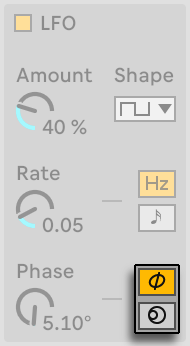
Con le forme d’onda di rumore, i controlli Phase e Spin non sono rilevanti e non influenzano il suono.
28.10.3 Sezione Filtri
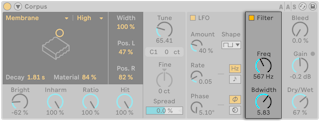
Il segnale processato può essere fatto passare attraverso un filtro passa-banda, attivabile/disattivabile con l’interruttore Filter.
La manopola Freq regola la frequenza centrale del filtro mentre Bdwidth regola la larghezza di banda del filtro.
28.10.4 Parametri Globali
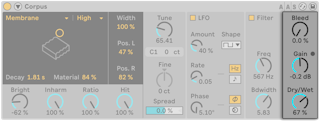
Il parametro Bleed (o Rientro) miscela una porzione del segnale non processato con il segnale trattato dal risonatore. A valori più alti corrisponde una porzione maggiore di segnale originale. Questa funzione è utile per ripristinare le frequenze alte, che spesso possono essere smorzate se l’intonazione o la qualità sono impostate su valori bassi. Questo parametro è disattivato con i risonatori Pipe e Tube.
Aumenta o attenua il livello del segnale processato. Corpus incorpora anche un Limiter che si attiva automaticamente quando il livello audio è troppo alto. L’intervento è segnalato dal LED posto accanto alla manopola Gain.
La manopola Dry/Wet controlla il bilanciamento tra il segnale in entrata originale (Dry) e il segnale inviato al processamento di Corpus (Wet). Chiudendo Dry/Wet non si tagliano le risonanze correntemente in esecuzione, ma si impedisce il processamento di nuovi segnali in entrata.
28.10.5 Parametri di Sidechain
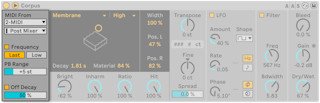
La frequenza e/o la velocità di decadimento della risonanza possono essere modulate via MIDI, attivando gli interruttori Frequency e/o Off Decay della sezione Sidechain. Per accedere ai parametri di Sidechain agite sul pulsante  nella barra del titolo di Corpus. Questo pulsante si accende se la sidechain è attiva.
I selettori MIDI From consentono di selezionare la traccia MIDI e il punto di prelievo dai quali ricevere le informazioni delle note MIDI.
Con l’interruttore Frequency (o Frequenza MIDI) abilitato, l’intonazione della risonanza è determinata dalle note MIDI in ingresso. Se vengono premute più note contemporaneamente, l’interruttore Last/Low assegna la priorità all’ultima nota (Last) o alla più bassa (Low). La manopole Transpose e Fine della sezione Resonator consentono di regolare lo sfasamento grezzo e fine dell’intonazione modulata via MIDI. PB Range imposta l’intervallo in semitoni della modulazione del pitch bend.
Con l’interruttore Frequency disattivato, la manopola Tune della sezione Resonator regola in Hertz la frequenza base della risonanza. Il numero della nota MIDI corrispondente e la compensazione in centesimi dell’intonazione Fine vengono visualizzati appena sotto.
Attivando il pulsante Off Decay (Decadimento di Note Off) si fa in modo che i messaggi MIDI Note Off silenzino la risonanza. Il cursore posto appena sotto questo interruttore determina il grado al quale i messaggi MIDI Note Off silenziano la risonanza. A 0%, i messaggi Note Off vengono ignorati e il tempo di decadimento è basato solo sul valore del parametro Decay (Decadimento), che può essere regolato tramite il controller X-Y o il cursore Decay. Questo emula il comportamento degli strumenti melodici a percussione del mondo reale, come Marimba e Glockenspiel. A 100% la risonanza viene silenziata contestualmente alla Nota Off, indipendentemente dal tempo di Decadimento.
28.11 Delay
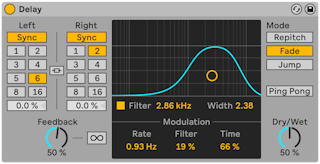
L’effetto Delay offre due linee di ritardo indipendenti, una per ciascun canale (destro e sinistro).
Per riferire il tempo del delay al tempo della song impostate la Modalità di Delay come Sync, abilitando così l’utilizzo del selettore delle Divisioni in Beat. I selettori numerati rappresentano il tempo ritardo in note da 1/16. Per esempio, selezionando “4” si ritarda il segnale di quattro note da 1/16, che equivalgono a un beat (nota da 1/4) di ritardo.
Se la Modalità di Delay è impostata come Time, il tempo di ritardo cambia in millisecondi. In questo caso, per editare il tempo di ritardo cliccate e trascinate la manopola Tempo di Ritardo.
Quando è attivato il Collegamento Stereo, le impostazioni del canale sinistro vengono applicate al canale destro e cambiando le opzioni di Sync o le regolazioni del Tempo di Ritardo di uno dei due canali le modifiche verranno applicate ad entrambi i canali.
Il parametro Feedback regola quanto segnale in uscita da ciascun canale venga rinviato agli ingressi delle linee di ritardo. Internamente, ci sono due loop di feedback indipendenti, in modo che un segnale del canale sinistro non rientri nel canale destro e viceversa.
Il pulsante  fa sì che il ritardo ricicli all’infinito l’audio che si trova nel suo buffer nel momento in cui viene premuto il pulsante, ignorando qualsiasi nuovo input fino a quando Freeze non venga disattivato.
Il delay è preceduto da un filtro passa-banda che può essere attivato/disattivato con uno switch e controllato con un controller X-Y. Per definire la larghezza di banda del filtro, cliccate e trascinate lungo l’asse verticale. Per impostare la posizione della banda di frequenza, cliccate e trascinate lungo l’asse orizzontale.
La frequenza del filtro e il tempo di ritardo possono essere modulati da un LFO, consentendo di ottenere una gamma di suoni che vanno da leggeri effetti simil-chorus fino a pesanti rumori contorti. Il cursore Rate imposta la frequenza dell’oscillatore di modulazione in Hertz. Il cursore Filter regola la quantità di modulazione applicata al filtro e il cursore Time regola la quantità di modulazione applicata al tempo di ritardo.
Cambiando il tempo di ritardo mentre il Delay sta processando dell’audio può causare bruschi cambiamenti nel suono del segnale ritardato. E’ possibile scegliere fra tre modalità di transizione del ritardo:
- Repitch causa una variazione di pitch (frequenza) quando si cambia il tempo di ritardo, similmente al comportamento delle vecchie unità echo a nastro. La modalità Repitch è l’opzione di default.
- Fade crea una dissolvenza incrociata tra i vecchi e i nuovi tempi di ritardo. Ciò suona in modo un po’ simile al time stretching se il tempo di ritardo viene cambiato gradualmente.
- Jump salta immediatamente al nuovo tempo di ritardo. Nota: questo causerà un clic udibile se il tempo di ritardo viene cambiato mentre le ripetizioni stanno suonando.
Suggerimento: provate a usare il cursore Time per esplorare l’effetto della modulazione del tempo sulle differenti modalità di transizione.
Quando è attivato lo switch Ping Pong, il segnale salta dall’output sinistro a quello destro.
Il controllo Mix Originale/Processato (Dry/Wet) regola il bilanciamento fra segnale originale (Dry) e segnale processato (Wet). Meglio impostarlo a 100% quando si usa il Delay in una Traccia di Ritorno. Il menu di contesto del parametro Dry/Wet consente di attivare/disattivare l’Equal-Loudness. Se abilitato, un mix 50/50 suonerà in modo egualmente forte per la maggior parte dei segnali.
I Set salvati con versioni di Live precedenti a Live 10.1 che usavano i dispositivi Simple Delay o Ping Pong Delay mostreranno un pulsante Upgrade nella barra del titolo di ciascuna istanza del Delay quando si carica il Set. L’upgrade del dispositivo manterrà l’intervallo del tempo di ritardo libero del dispositivo utilizzato in precedenza e influirà sul suono del Set o del preset solo se il parametro del tempo di ritardo libero era mappato su un Controllo Macro o su un dispositivo Max for Live.
28.11.1 Suggerimenti su Delay
28.11.1.1 Effetto Glitch
Attivate lo switch Collegamento Stereo e impostate il tempo di ritardo a circa 400-500 ms. Impostate il Feedback a 80% o più. Disattivate il filtro passa-banda, regolate il cursore Filter a 0% e impostate il cursore Time a 100%. Selezionate la modalità di transizione Fade e assicuratevi che Ping Pong sia disabilitato. Impostate il controllo Dry/Wet a 80% o più.
28.11.1.2 Effetto Chorus
Disabilitate lo switch Collegamento Stereo, impostate il tempo di ritardo del canale sinistro a 12 ms e regolate il tempo di ritardo del canale destro a 17 ms. Impostate il Feedback a 60%. Abilitate il filtro passa-banda, impostate la Frequenza del Filtro a 750 Hz e regolare il cursore Width a 6.5. Impostate il cursore Rate a 5 Hz, il cursore Filter a 10% e il cursore Time a 12%. Selezionare la modalità di transizione Repitch e abilitate lo switch Ping Pong.
28.12 Drum Buss
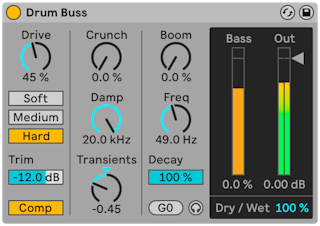
Drum Buss è un processore in stile analogico di suoni percussivi concepito per aggiungere corpo e carattere a un set di percussioni (ad es. batteria) e al contempo per amalgamarne gli elementi in un mix serrato.
Il cursore Trim consente di ridurre il livello d’ingresso prima che qualsiasi processamento sia applicato al segnale.
Il pulsante Comp applica un compressore fisso al segnale d’ingresso prima che questo venga processato dalla distorsione. Il compressore è ottimizzato per bilanciare gruppi di percussioni, con impostazioni di attacco rapido, rilascio medio e rapporto di compressione moderato, nonché guadagno d’uscita (makeup) ampio.
Sono disponibili tre tipi di distorsione applicabili al segnale d’ingresso. Ciascun tipo di distorsione aggiunge un grado crescente di distorsione e conferisce un proprio carattere al suono generale:
- Soft: distorsione rimodellante
- Medium: distorsione portata al limite
- Hard: distorsione portata al clip con rinforzo sui bassi
Per maggiore intensità, è possibile saturare l’ingresso prima di distorcerlo. Il controllo Drive consente di determinare la quantità di saturazione applicata al segnale d’ingresso.
Drum Buss combina degli strumenti comunemente usati nel processamento di suoni percussivi per definire la gamma medio-alta e riempire la gamma bassa, alla quale presteremo attenzione nelle sezioni a seguire.
28.12.0.1 Definizione delle frequenze Medio-Alte
Gli strumenti di definizione delle frequenze medio-alte sono concepiti per aggiungere chiarezza e presenza a percussioni come rullanti e hi-hat.
Crunch regola la quantità di distorsione sinusoidale applicata alle frequenze medio-alte.
Il controllo Damp (Smorzamento) è un filtro passa-basso che rimuove le frequenze alte indesiderate che possono manifestarsi dopo l’aggiunta della distorsione.
La manopola Transients enfatizza o de-enfatizza i transienti delle frequenze superiori a 100 Hz. I valori positivi aggiungono attacco e aumentano il sostegno, producendo un suono pieno e “incisivo”. Anche i valori negativi aggiungono attacco, ma riducono il sostegno. Questo rende le percussioni più “tese”, conferendo loro un suono più nitido e brillante, con meno rimbombo e sferragliamento.
28.12.0.2 Esaltazione della gamma Bassa
L’esaltazione della gamma bassa di Drum Buss è realizzata da due strumenti: un Filtro Risonante, che potenzia notevolmente le frequenze basse, e un controllo Decay, che consente di regolare la velocità di decadimento sia dell’audio in entrata che del segnale processato dal filtro risonante. Questi strumenti aiutano a riempire la gamma bassa di batteria, percussioni, etc.
La manopola Boom regola la quantità di esaltazione della gamma bassa prodotta dal filtro risonante. Il meter Bass consente di “vedere” l’effetto di Boom sul segnale, cosa che può rivelarsi particolarmente utile se non si riesce a sentirlo.
La manopola Freq regola la frequenza dell’esaltatore delle frequenze basse. Forza su Nota consente di intonare l’esaltatore delle frequenze basse impostandone la frequenza sul valore della nota MIDI più vicina.
Il controllo Decay regola la velocità di decadimento delle frequenze basse. Quando la quantità di Boom è impostata a 0% il decadimento influisce solo sul segnale in entrata (post-drive e distorsione). Quando la quantità di Boom è impostata sopra lo 0% il decadimento influisce sia sul segnale in entrata sia sul segnale processato.
Per ascoltare solo il risultato dell’esaltatore delle frequenze basse, attivate l’Ascolto di Boom tramite l’icona delle cuffie.
28.12.0.3 Uscita
Il controllo Mix Originale/Processato (Dry/Wet) regola il bilanciamento fra segnale originale (Dry) e segnale processato (Wet).
Il cursore Guadagno d’Uscita imposta la quantità di guadagno applicata al segnale processato.
28.13 Dynamic Tube
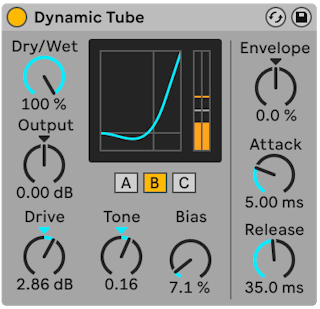
L’effetto Dynamic Tube infonde ai suoni le peculiarità della saturazione valvolare. Un inseguitore d’inviluppo integrato genera delle variazioni di tono dinamiche, correlate al livello del segnale in ingresso.
Tre modelli di valvole, A, B e C, forniscono una gamma di caratteristiche di distorsione tipiche dei reali amplificatori valvolari. Il modello A non produce distorsioni se il Bias è impostato su valori bassi, ma interviene ogni volta che il segnale in ingresso eccede una determinata soglia, creando armoniche brillanti. Il modello C è un amplificatore a valvole molto “povero” che produce sempre distorsione. Le qualità del modello B sono comprese fra questi due estremi.
Il controllo Tone (o Timbro) regola la distribuzione spettrale delle distorsioni, dirigendole nei registri più alti oppure attraverso la gamma media e più giù.
Il controllo Drive determina quanto segnale raggiunga la valvola; maggiore il valore di Drive, più “sporca” l’uscita. L’intensità della valvola è controllata dalla manopola Bias, che spinge il segnale nei celebrati ambiti della distorsione non lineare. Con valori di Bias molto elevati, il segnale tende effettivamente a “spezzarsi”.
Il parametro Bias può essere modulato positivamente o negativamente da un inseguitore d’inviluppo, controllabile tramite la manopola Envelope (o Intensità dell’Inviluppo). Più profondamente viene applicato l’inviluppo, più il punto di Bias sarà influenzato dal livello del segnale in ingresso. Valori d’inviluppo negativi generano effetti di espansione riducendo la distorsione sui segnali forti, mentre valori positivi rendono più “sporchi” i suoni forti.
Attack e Release sono caratteristiche dell’inviluppo che definiscono quanto velocemente l’inviluppo reagisca alle variazioni di volume del segnale in ingresso. Insieme, modellano la natura dinamica delle distorsioni. Nota: non hanno effetto quando Envelope è regolato a “0%”.
La manopola Output (o Livello di Uscita) consente di ridurre o incrementare il livello finale del segnale del dispositivo.
L’aliasing può essere ridotto abilitando la modalità Alta Qualità, accessibile tramite il menu di contesto della barra del titolo del dispositivo. Questa modalità migliora la qualità del suono, in particolare con i segnali ad alta frequenza, ma comporta un certo incremento nell’utilizzo delle risorse CPU.
28.14 Echo
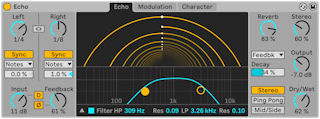
Echo è un effetto di delay con modulazione che permette di impostare il tempo di ritardo su due linee indipendenti, offrendo contemporaneamente il controllo sulla modulazione dell’inviluppo e del filtro.
I pulsanti Modalità dei Canali ti consentono di scegliere fra tre diverse opzioni: Stereo, Ping Pong e Mid/Side.
I controlli delle linee di ritardo Left e Right consentono di scegliere il tempo di ritardo, che può essere impostato in divisioni di beat o in millisecondi, in funzione della Modalità di Ritardo impostata. Nota: quando è selezionata la modalità dei canali Mid/Side, i controlli delle linee di ritardo Left e Right vengono rimpiazzati dalle manopole Mid e Side.
Potete usare i selettori Modalità di Sync per scegliere una delle seguenti modalità sincronizzate ai tempi di battuta: Notes (Note), Triplet (Terzine), Dotted (Puntate) e 16th (Sedicesimi). Nota: quando si passa da una Modalità di Sync all’altra, i cambiamenti che ne derivano sono udibili solo se il selettore Modalità di Ritardo è impostato su Sync.
Quando è attivato il Collegamento Stereo, le modifiche apportate alle impostazioni di un canale (controlli della linea di ritardo, Modalità di Ritardo e Modalità di Sync) agiscono su entrambi i canali.
I cursori Sfasamento del Ritardo abbreviano o allungano il tempo di ritardo di quantità frazionarie, producendo così l’effetto di temporizzazione “swing” tipico delle drum machine. Nota: quando è attivato il Collegamento Stereo, lo Sfasamento del Ritardo può ancora essere regolato individualmente per le due linee di ritardo.
La manopola Input (Guadagno d’Ingresso) imposta la quantità di guadagno applicata al segnale non processato (Dry). Per applicare la distorsione al segnale Dry, attivate il pulsante “D” (Clip Dry).
Il parametro Feedback regola quanto segnale in uscita da ciascun canale venga rinviato agli ingressi delle linee di ritardo. Il pulsante “Ø” inverte il segnale d’uscita di ciascun canale prima di aggiungerlo al rispettivo ingresso.
28.14.1 Scheda Echo
La scheda Echo offre la visualizzazione e il controllo dei parametri delle linee di ritardo e del filtro.
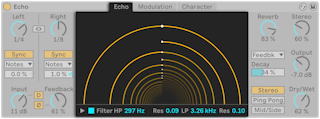
Le linee circolari del Tunnel dell’Echo rappresentano le singole ripetizioni, procedendo dall’esterno verso il centro del tunnel. La distanza tra le linee indica il tempo tra le ripetizioni, mentre i puntini bianchi nel mezzo formano una griglia fissa di riferimento in note da 1/8. I tempi di ritardo di ciascuna linea possono essere regolati cliccando e trascinando nel display.
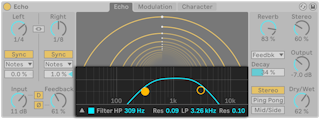
Il pulsante Filtro Sì/No attiva e disattiva un filtro passa-alto e passa-basso. Il cursore HP regola la frequenza di taglio del filtro passa-alto, l’adiacente cursore Res regola la risonanza del filtro passa-alto. Il cursore LP regola la frequenza di taglio del filtro passa-basso, il cursore Res sulla destra regola la risonanza del filtro passa-basso.
Il Display del Filtro consente di visualizzare le curve del filtro. Per mostrare o nascondere il Display del Filtro usate il pulsante di attivazione triangolare. Anche i parametri del filtro sono regolabili cliccando e trascinando i pallini numerati del Display del Filtro.
28.14.2 Scheda Modulation
La scheda Modulazione di Echo contiene un LFO che modula la frequenza del filtro e il tempo di ritardo e un inseguitore d’inviluppo che può essere miscelato con l’LFO.
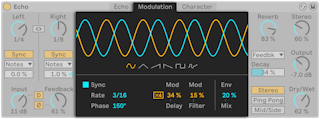
E’ possibile scegliere tra una delle sei diverse forme d’onda di modulazione: sinusoidale, triangolare, dente di sega ascendente, dente di sega discendente, quadra e rumore. La forma d’onda selezionata appare sul display e può essere trascinata per regolare la frequenza di modulazione.
Quando Sync è attivato la modulazione è sincronizzata al tempo del brano. Il cursore Rate può essere usato per impostare la frequenza dell’oscillatore di modulazione in divisioni di beat. Quando Sync è disattivato il cursore Freq può essere usato per regolare la frequenza dell’oscillatore di modulazione in Hertz.
Phase regola i gradi di sfasamento (offset) tra le forme d’onda dei canali destro e sinistro. A 180° i canali sono perfettamente in opposizione di fase.
Mod Delay regola la quantità di modulazione applicata al tempo di ritardo. Modulazione x4 scala la profondità di modulazione del tempo di ritardo per un fattore quattro. Con tempi di ritardo brevi, questo produce suoni profondamente “flangiati”.
Mod Filter regola la quantità di modulazione applicata al filtro.
Env Mix miscela l’oscillatore di modulazione con un inseguitore d’inviluppo. A 100% si sentirà solo la modulazione dell’inviluppo. A 0% si sentirà solo la modulazione dell’LFO.
28.14.3 Scheda Character
La scheda Character di Echo contiene i parametri che controllano la dinamica e che aggiungono imperfezioni al suono.
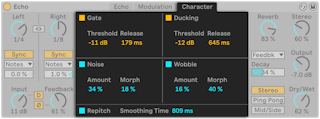
Gate attiva un gate all’ingresso di Echo. Silenzia le componenti del segnale che si trovano al di sotto della sua soglia. Threshold imposta il livello della soglia che i segnali audio in ingresso devono superare per aprire il gate. Release imposta il tempo impiegato dal gate per chiudersi dopo che il segnale è sceso al di sotto della soglia.
Quando il Ducking è attivato, il segnale processato (Wet) viene proporzionalmente ridotto finché c’è un segnale in ingresso. Il Ducking inizia ad agire sul segnale d’uscita quando il livello d’ingresso supera il livello di soglia (Threshold) impostato. Release imposta il tempo impiegato dal Ducking a cessare la propria azione dopo che il segnale in ingresso è sceso sotto la soglia.
Quando è attivato, il Noise introduce del rumore per simulare il carattere delle attrezzature vintage. È possibile regolare la quantità (Amount) di rumore aggiunto al segnale ed effettuare delle fusioni graduali (Morph) tra tipi differenti di rumore.
Quando è attivato, il Wobble (Irregolarità) aggiunge una modulazione irregolare del tempo di ritardo per simulare i delay a nastro. È possibile regolare la quantità (Amount) di irregolarità aggiunto al segnale ed effettuare delle fusioni graduali (Morph) tra modulazioni irregolari di tipo differente.
Repitch causa una variazione di pitch (frequenza) quando si cambia il tempo di ritardo, similmente al comportamento delle unità di delay hardware. Quando il Repitch è disattivato, cambiando il tempo di ritardo si crea una dissolvenza incrociata tra i vecchi e i nuovi tempi di ritardo.
Nota: per risparmiare CPU, il dispositivo Echo si disattiva da solo ad almeno otto secondi dopo che il proprio ingresso ha smesso di produrre suono. Tuttavia, Echo non si spegnerà se sono abilitati entrambi i parametri Noise e Gate.
28.14.4 Controlli Globali
La manopola Reverb imposta la quantità di riverbero aggiunto, mentre il selettore Posizione del Riverbero determina dove venga aggiunto il riverbero nella catena di processamento: pre delay, post delay o all’interno del ciclo di feedback. Il cursore Decay (Decadimento) allunga o accorcia la coda del riverbero.
La manopola Stereo regola la larghezza stereo del segnale processato (Wet). 0% produce un segnale mono, mentre valori al di sopra del 100% creano un panorama stereo ampliato.
La manopola Output regola la quantità di guadagno applicata al segnale processato (Wet). Il controllo Mix Originale/Processato (Dry/Wet) regola il bilanciamento fra segnale originale (Dry) e segnale processato (Wet). Meglio impostarlo a 100% quando si usa l’Echo in una Traccia di Ritorno. Il menu di contesto del parametro Dry/Wet consente di attivare/disattivare l’Equal-Loudness. Se abilitato, un mix 50/50 suonerà in modo egualmente forte per la maggior parte dei segnali.
28.15 EQ Eight
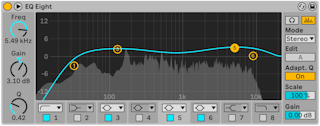
L’effetto EQ Eight è un equalizzatore che offre fino a otto filtri parametrici per canale d’ingresso, utili per cambiare il timbro di un suono.
Il segnale d’ingresso può essere processato usando una delle tre modalità: Stereo, L/R e M/S. La modalità Stereo usa una singola curva per filtrare nello stesso modo entrambi i canali di un ingresso stereo. La modalità L/R offre una curva di filtro regolabile indipendentemente per i canali destro e sinistro di un ingresso stereo; la modalità M/S (Mid/Side) fornisce la stessa funzionalità per i segnali che sono stati registrati usando la codifica M/S. In tutte le modalità, quando l’interruttore Analizza è attivato, lo spettro di frequenza dell’uscita viene visualizzato dietro le curve del filtro.
Quando si usano le modalità L/R e M/S, entrambe le curve vengono visualizzate contemporaneamente per riferimento, sebbene solo il canale attivo sia modificabile. L’interruttore Edit indica il canale attivo e viene utilizzato per commutare tra le due curve.
Ogni filtro ha un selettore che vi permette di passare tra otto risposte. Dall’alto in basso nei selettori, queste sono:
- 48 or 12 dB/octave Low cut (taglia le frequenze inferiori alla frequenza specificata);
- Low shelf (esalta o attenua le frequenze inferiori alla frequenza specificata);
- Peak (esalta o attenua una gamma di frequenze);
- Notch (riduce drasticamente le frequenze all’interno di una gamma ristretta);
- High shelf (esalta o attenua le frequenze superiori alla frequenza specificata);
- 12 or 48 dB/octave High cut (taglia le frequenze superiori alla frequenza specificata).
Ogni banda del filtro può essere attivata o disattivata con un interruttore indipendente posto sotto il selettore. Disattivate le bande che non sono in uso per risparmiare risorse di CPU. Per realizzare filtraggi realmente drastici, assegnate gli stessi parametri a due o più filtri.
Per editare la curva, cliccate e trascinate i punti del filtro nel display. Trascinate con un riquadro di selezione più punti di filtro per regolarli contemporaneamente, sia con il mouse, sia con i tasti freccia della tastiera del computer. Il movimento orizzontale cambia la frequenza del filtro, quello verticale modifica il guadagno della banda. Per regolare il parametro Q del filtro (detto anche risonanza o larghezza di banda), tenete premuto il tasto Alt (Win) / Option (Mac) mentre trascinate il mouse. Nota: il guadagno non può essere regolato per i filtri low cut, notch e high cut. In queste modalità il trascinamento verticale regola il parametro Q del filtro.
Per ottenere una visualizzazione ancora migliore, potete scegliere la posizione del display tra catena dei dispositivi e finestra principale di Live, cliccando sul pulsante  della barra del titolo di EQ Eight. Quando si usa la vista espansa, tutti gli otto filtri possono essere modificati contemporaneamente nella Vista Dispositivi.
Per default, viene visualizzato sul display lo spettro d’uscita di EQ Eight. Se preferite lavorare completamente “ad orecchio”, potete disattivare il pulsante Analizza per disabilitare la vista dello spettro.
Quando è abilitato il Q Adattabile, l’entità di Q aumenta con l’aumentare dell’entità del rafforzamento o del taglio. Questa modalità si traduce in un volume di uscita più consistente e si basa sul comportamento degli equalizzatori analogici classici.
Per mettere temporaneamente in solo un filtro, attivate la modalità Audition tramite l’icona della cuffia. In modalità Audition cliccando e mantenendo premuto su un punto di filtro potete sentire sull’uscita l’effetto isolato di quel filtro.
Potete anche selezionare una banda da editare cliccando vicino al suo numero e poi editando i valori con le manopole Freq, Gain e Q (e/o digitando direttamente i valori nei campi numerici posti sotto ogni manopola).
Poiché l’esaltazione delle frequenze aumenterà i livelli e l’attenuazione li farà diminuire, usate il cursore Gain (o Guadagno) Globale per ottimizzare il livello d’uscita al massimo valore praticabile con distorsione minima.
Il campo Scale regola il guadagno di tutti i filtri che supportano un controllo Gain (in pratica, tutti tranne low cut, notch e high cut).
28.16 EQ Three
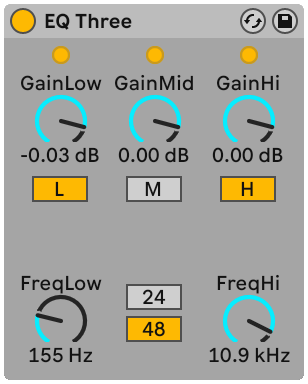
Se avete già usato un buon DJ mixer saprete senz’altro cosa sia questo dispositivo: un EQ che permette di regolare indipendentemente il livello delle frequenze basse, medie e alte.
Ogni banda può essere regolata da -infinito a +6dB usando i controlli Gain (o Guadagno). Ciò significa che potete completamente rimuovere, per esempio, il bass drum (cassa) o la linea di basso di una traccia, lasciando le altre frequenze inalterate.
Potete anche attivare o disattivare ciascuna banda usando i pulsanti L, M e H situati sotto le rispettive manopole Gain. Questi pulsanti sono particolarmente funzionali se assegnati ai tasti del computer.
EQ Three offre la conferma visiva della presenza di segnale nelle rispettive bande di frequenze tramite tre LED. Anche se una banda è disattivata, potete capire se in essa stia avvenendo qualcosa. La soglia interna dei LED è regolata a -24dB.
La gamma di frequenze di ciascuna banda viene definita tramite due controlli di crossover: FreqLo e FreqHi (o Crossover delle Frequenze Basse e Alte). Se FreqLo è regolato a 500 Hz e FreqHi a 2000 Hz, allora la gamma bassa va 0 Hz a 500 Hz, la gamma media da 500 Hz a 2000 Hz e la gamma alta da 2000 Hz fino al limite supportato dalla vostra scheda audio o dalla frequenza di campionamento.
Un controllo molto importante è il selettore 24dB/48dB. Definisce la pendenza del filtro e quindi quanto nettamente il filtro separi il segnale alla frequenza di crossover. L’impostazione più alta fornisce una taglio più drastico, ma richiede maggiori risorse di CPU.
Nota: i filtri di questo dispositivo sono ottimizzati per suonare più come una buona e potente cascata di filtri analogici che non come un “pulito” filtro digitale. La modalità a 48dB, in particolare, non fornisce una qualità di trasferimento lineare perfetta, conseguendone una leggera “colorazione” del segnale in ingresso, anche quando tutti i comandi sono impostati a “0.00 dB”. Questo è un comportamento tipico per questo genere di filtri e fa parte della sonorità unica di EQ Three. Se avete bisogno di un comportamento più lineare, scegliete la modalità a 24dB oppure usate EQ Eight.
28.17 Erosion
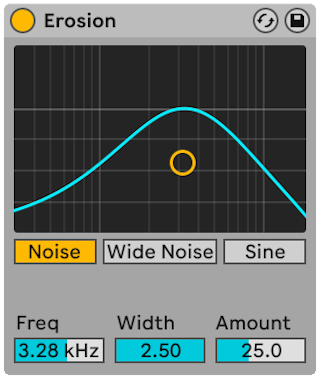
L’effetto Erosion degrada il segnale d’ingresso modulando un breve delay con del rumore filtrato o con un’onda sinusoidale. Ciò aggiunge artefatti rumorosi o distorsioni del tipo aliasing/downsampling, che suonano molto “digitali”.
Per cambiare la frequenza dell’onda sinusoidale o la frequenza centrale di banda del rumore, cliccate e trascinate il puntatore lungo l’asse X nel campo X-Y. L’asse Y regola il livello di modulazione. Se tenete premuto il tasto Alt (Win) / Option (Mac) mentre cliccate nel campo X-Y, l’asse Y controlla la larghezza di banda. Nota: la larghezza di banda non è regolabile quando è selezionato Sine (onda sinusoidale).
Il controllo di Frequenza determina il colore (o qualità) della distorsione. Se il controllo di modalità è impostato su Noise (rumore), questo funziona in combinazione con il controllo Width (larghezza), che definisce la larghezza di banda del rumore. I valori più bassi conducono a frequenze di distorsione più selettive, mentre i valori più alti agiscono sull’intero segnale d’ingresso. Width non ha alcun effetto in modalità Sine.
Le modalità Noise e Sine utilizzano un singolo generatore di modulazione. La modalità Wide Noise (rumore ampio), invece, ha generatori di rumore indipendenti per i canali destro e sinistro, che creano un lieve incremento stereo.
28.18 External Audio Effect
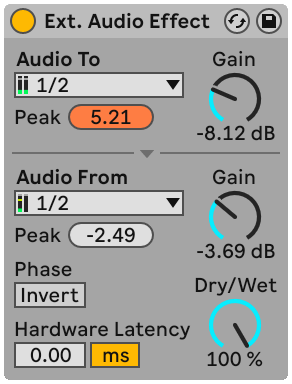
Il dispositivo External Audio Effect è un po’ diverso dagli altri dispositivi di effetto di Live. Anziché processare direttamente l’audio, vi consente di utilizzare effetti (hardware) esterni all’interno di una catena di dispositivi della traccia.
Il selettore Audio To (o Audio verso) sceglie le uscite dell’hardware audio del vostro computer collegate al vostro dispositivo esterno, mentre il selettore Audio From (o Audio da) sceglie gli ingressi che fanno rientrare in Live il segnale processato. Come per gli ingressi e le uscite delle tracce, l’elenco degli Ingressi e delle Uscite disponibili dipende dalle Impostazioni Audio, accessibili tramite l’opzione “Configure…” che si trova in fondo a ciascun selettore.
Sotto a ogni selettore, c’è un indicatore di livello di picco Peak, che mostra il massimo livello audio raggiunto. Per resettare un indicatore, cliccatelo.
Le manopole Gain (o Guadagno) poste accanto ai selettori regolano i livelli che escono o ritornano a Live. Questi livelli devono essere impostati con attenzione per evitare il clipping (saturazione) sia nel vostro hardware esterno, sia sul ritorno audio del vostro computer.
Il controllo Mix Originale/Processato (Dry/Wet) regola il bilanciamento fra segnale originale (Dry) e segnale processato (Wet). Impostatelo a 100% se usate l’External Audio Effect in una Traccia di Ritorno.
Il pulsante Invert (o Inverti Fase) inverte la fase del segnale processato che ritorna in Live.
Poiché gli effetti hardware introducono latenza che Live non è in grado di rilevare automaticamente, potete compensare manualmente gli eventuali ritardi regolando il cursore Hardware Latency (o Latenza Hardware). Il pulsante accanto a questo cursore vi consente di impostare la compensazione della latenza in millisecondi o in campioni. Se il vostro dispositivo esterno si connette a Live tramite una connessione digitale, preferirete regolare le impostazioni di latenza in campioni, la qual cosa garantisce che il numero di campioni che specificate venga mantenuto anche qualora si cambi la frequenza di campionamento. Se il vostro dispositivo esterno si connette a Live tramite un collegamento analogico, preferirete regolare le impostazioni di latenza in millisecondi, la qual cosa garantisce che la quantità di tempo che specificate venga mantenuta qualora si cambi la frequenza di campionamento. Nota: la regolazione in campioni vi offre un controllo più fine; quindi, anche nel caso in cui lavoriate con dispositivi analogici, potreste voler effettuare in campioni una “regolazione fine” della vostra latenza, per ottenere la minor latenza possibile. In questo caso, assicuratevi di tornare ai millisecondi prima di modificare la frequenza di campionamento.
Nota: se l’opzione Compensazione del Ritardo non è attivata nel menu Opzioni, il cursore Track Delay risulta disattivato.
Per istruzioni su come impostare in modo accurato la compensazione della latenza per il vostro hardware ved. la lezione Compensazione d’Errore del Driver nella Finestra Aiuto di Live.
28.19 Filter Delay
L’effetto Filter Delay offre tre linee di ritardo indipendenti, ciascuna preceduta da filtri passa-basso e passa-alto collegati. Questo consente di applicare i delay soltanto a determinate frequenze del segnale d’ingresso, stabilite dalle regolazioni dei filtri. Anche il feedback di ciascuno dei tre delay viene rimandato ai filtri.
Ognuno dei tre delay può essere attivato o disattivato indipendentemente. Il dispositivo del Filter Delay assegna il delay 1 al canale sinistro del segnale d’ingresso, il delay 2 ai canali sinistro e destro e il delay 3 al canale destro. I controlli Pan posti sulla destra possono prevalere sulle assegnazioni d’uscita dei canali dei delay; diversamente, ciascun delay esce sul canale dal quale deriva il proprio ingresso.
Il filtro di ciascuno canale del delay ha un proprio interruttore On (o Filtro Sì/No), situato alla sinistra di ogni controller X-Y. I controller X-Y agiscono simultaneamente sui filtri passa-basso e passa-alto di ciascun delay. Per modificare la larghezza di banda di un filtro cliccate e trascinate il puntatore sull’asse verticale; per regolare la frequenza della banda cliccate e trascinate il puntatore sull’asse orizzontale.
Per riferire il tempo del delay al tempo della song impostate la Modalità di Delay come Sync, abilitando così l’utilizzo del selettore delle Divisioni in Beat. I selettori numerati rappresentano il tempo ritardo in note da 1/16. Per esempio, selezionando “4” si ritarda il segnale di quattro note da 1/16, che equivalgono a un beat (nota da 1/4) di ritardo. Con la modalità Sync attivata, cambiando il valore nel campo Percentuale di Sfasamento dei Beat della sezione Delay Time si riducono e si estendono i tempi di ritardo per quantità frazionarie, producendo così l’effetto di temporizzazione di tipo “swing” che si trova nelle batterie elettroniche.
Se la Modalità di Delay è impostata come Time, il tempo di ritardo cambia in millisecondi. In questo caso, per editare il tempo di ritardo cliccate e trascinate il mouse su e giù nel campo Millisecondi di Ritardo oppure cliccate nel campo e digitate direttamente il valore.
Il parametro Feedback regola quanto segnale in uscita venga rinviato all’ingresso della linea di ritardo. Valori molto alti possono condurre a feedback incontrollati e a oscillazioni ad alto volume: attenzione al vostro udito e ai vostri altoparlanti se decidete di provare regolazioni di feedback estreme!
Ciascuno canale di delay dispone di un proprio controllo di Volume, che può essere portato fino a +6 dB per compensare drastici filtraggi in ingresso.
Il controllo Dry (o Volume del Segnale Originale) regola il livello del segnale non processato. Regolatelo al minimo se usate il Filter Delay in una Traccia di Ritorno.
28.20 Gate
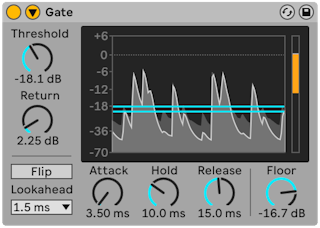
L’effetto Gate lascia passare soltanto i segnali il cui livello ecceda una soglia specificata dall’utente. Un Gate può eliminare il rumore di basso livello che si presenta fra i suoni (ad es. sibili o ronzii) oppure può modellare un suono spostando la soglia in modo che tagli le code di un riverbero o di un delay oppure tronchi il decadimento naturale di uno strumento.
L’area del display del Gate mostra il livello del segnale d’ingresso in grigio chiaro e il livello del segnale d’uscita in un grigio più scuro con un contorno bianco. Questo vi permette di vedere la quantità di “gating” di ogni momento e vi aiuta a impostare i parametri appropriati.
La manopola Threshold (o Soglia) regola la sensibilità del Gate. Il valore di Threshold è rappresentato nel display come una linea orizzontale blu, che può anche essere trascinata.
Return (noto anche come “isteresi”) imposta la differenza tra il livello che apre il gate e il livello che lo chiude. Valori di isteresi più elevati riducono il cosiddetto effetto “chattering”, cioè le oscillazioni causate dalla rapida apertura e chiusura del gate quando il segnale di ingresso è vicino al livello di soglia. Il valore di Return è rappresentato nel display come un’ulteriore linea orizzontale arancione.
Con il pulsante Flip (o Inversione) attivato, il Gate funziona al rovescio: il segnale passa soltanto se il suo livello è al di sotto della soglia.
Un gate può reagire a un segnale in ingresso solo dopo l’arrivo del segnale. Poiché deve applicare anche un inviluppo di attacco/rilascio, il gating è sempre lievemente in ritardo. Un gate digitale può risolvere questo problema semplicemente ritardando leggermente il segnale in ingresso. Gate offre tre differenti tempi Lookahead: 0 ms, 1 ms e 10 ms. I risultati possono suonare piuttosto diversamente a seconda di questa regolazione.
Il controllo Attack (o Tempo di Attacco) determina quanto tempo il Gate impieghi per commutare da chiuso ad aperto quando un segnale passa da sotto a sopra la soglia. Tempi di attacco molto brevi possono produrre suoni con clic, mentre tempi molto lunghi ammorbidiscono l’attacco del suono.
Quando il segnale passa da sopra a sotto la soglia, entra in gioco il parametro Hold (o Tempo di Mantenimento). Al termine del tempo di Hold, il gate si chiude nell’arco di tempo regolato dal parametro Release (o Tempo di Rilascio).
La manopola Floor imposta la quantità di attenuazione che verrà applicata quando il gate è chiuso. Se impostata a “-inf dB”, quando il gate è chiuso il segnale d’ingresso non passa. Se impostata a “0.00 dB” il segnale passa sempre inalterato, anche quando il gate è chiuso. Con regolazioni fra questi due estremi, quando il gate è chiuso il segnale d’ingresso passa, ma attenuato in funzione del valore impostato.
Normalmente, il segnale che viene processato dal gate e la sorgente d’ingresso che innesca l’inseguitore d’inviluppo sono lo stesso segnale. Ma usando il sidechaining è possibile processare un segnale col gate in funzione dell’inviluppo di un altro segnale. Per accedere ai parametri di Sidechain, espandete la finestra del Gate agendo sul pulsante della relativa barra del titolo.
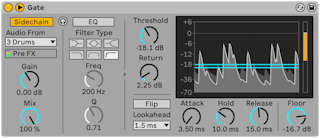
L’attivazione di questa sezione con il pulsante Sidechain vi permette di scegliere un’altra traccia tramite il selettore sottostante. Questo fa sì che il segnale della traccia scelta agisca come innesco (trigger) del gate, al posto del segnale che viene effettivamente trattato.
La manopola Gain (o Guadagno) regola il livello di ingresso della sidechain esterna, mentre la manopola Dry/Wet (o Mix Originale/Processato) vi consente di utilizzare una combinazione di sidechain e segnale originale come innesco del Gate. Con Dry/Wet a 100%, il Gate viene innescato interamente dalla sorgente di sidechain. A 0%, la sidechain è praticamente bypassata. Nota: aumentando il guadagno non si aumenta il volume del segnale sorgente nel mix. L’audio di sidechain è solo un innesco (trigger) per il Gate e non viene mai realmente udito.
L’utilizzo del Gate via sidechain può essere impiegato per imporre moduli ritmici da una sorgente a un’altra. Ad esempio, un tappeto sonoro (pad sound) “tenuto” può essere innescato con il ritmo di un loop di batteria inserendo un Gate nella traccia del tappeto sonoro e scegliendo la traccia del loop di batteria come ingresso di sidechain.
Sulla destra della sezione esterna ci sono i controlli di EQ della sidechain. L’attivazione di questa sezione fa sì che il gate venga innescato da una specifica banda di frequenze, anziché da un segnale “completo”. Tale banda può appartenere al segnale da trattare col gate oppure, utilizzando l’EQ in combinazione con una sidechain esterna, al segnale audio di un’altra traccia.
Il pulsante “cuffie” tra le sezioni External ed EQ vi permette di ascoltare solo il segnale d’ingresso di sidechain, bypassando l’uscita del gate. Poiché il segnale audio di sidechain non viene inviato all’uscita ed è soltanto un innesco (trigger) per il gate, questa opzione di ascolto temporaneo può rendere molto più facile sia l’impostazione dei parametri di sidechain, sia l’ascolto di ciò che sta effettivamente facendo lavorare il gate. Quando questo pulsante è attivo, l’area del display mostra il livello del segnale d’ingresso di sidechain in verde.
28.21 Glue Compressor
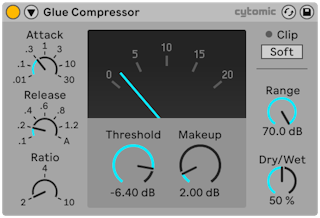
Il Glue Compressor è un compressore a modello analogico realizzato in collaborazione con Cytomic, basato sul classico bus compressor di una famosa console di mixaggio degli anni ’80. Come il Compressor originale di Live, il Glue Compressor può essere utilizzato per il controllo basilare di dinamica di singole tracce, ma è principalmente progettato per l’uso sulla Traccia Main o su una Traccia di Gruppo per amalgamare più sorgenti in un mix dal suono coerente.
La manopola Threshold (o Soglia) stabilisce dove inizi la compressione. I segnali sopra la soglia vengono attenuati in funzione del valore specificato dal parametro Ratio, che regola il rapporto tra segnale in ingresso e segnale in uscita. A differenza del Compressor, il Glue Compressor non ha un controllo Knee (lett. ginocchio) regolabile dall’utente. Invece, l’angolo di Knee diventa più acuto con l’aumentare del rapporto di compressione.
Attack (o Tempo di Attacco) definisce il tempo necessario per raggiungere la massima compressione una volta che il segnale abbia superato la soglia. I valori della manopola Attack sono espressi in millisecondi. Release (o Tempo di Rilascio) imposta il tempo impiegato dal compressore per tornare al normale funzionamento una volta che il segnale sia sceso al di sotto della soglia. I valori della manopola Release sono espressi in secondi. Quando Release è impostato su A (Auto), il tempo di rilascio si regola automaticamente in funzione del segnale audio d’ingresso. In effetti, l’Auto Release del Glue Compressor utilizza due tempi: uno lento, come valore di compressione di base, e uno veloce, per reagire ai transienti del segnale. L’Auto Release potrebbe essere troppo lento per reagire ai cambiamenti di livello improvvisi, ma è generalmente una soluzione utile per domare in modo delicato un’ampia tipologia di materiale.
Dry/Wet (o Mix Originale/Processato) regola il bilanciamento fra segnale originale non compresso (Dry) e segnale compresso (Wet). A 100% si sente solo il segnale compresso, mentre a 0% il dispositivo è praticamente bypassato. Un altro modo di controllare la quantità di compressione è l’utilizzo del cursore Range, che imposta la quantità di compressione applicabile. Valori tra circa -60 e -70 dB emulano l’hardware originale, mentre valori compresi tra -40 e -15 dB possono essere utili come alternativa al controllo Dry/Wet. A 0 dB non si ha alcuna compressione.
Makeup applica del guadagno al segnale, consentendovi di compensare la riduzione del livello dovuta alla compressione. Un valore di Makeup che corrisponda all’incirca alla posizione dell’ago nel display dovrebbe portare a un livello vicino a quello che avevate prima della compressione.
L’interruttore Soft Clip attiva/disattiva un modellatore d’onda fisso, utile per domare transienti molto forti. Quando è abilitato, il livello d’uscita massimo del Glue Compressor è -0,5 dB. Nota: se è attivato l’Oversampling, picchi molto forti possono ancora superare 0 dB. Il Soft clipper non è un limiter trasparente e quando è attivo distorcerà il vostro segnale. Consigliamo di lasciarlo disabilitato, a meno che questo particolare tipo di distorsione “colorata” non sia proprio quello che state cercando.
Il display ad ago del Glue Compressor mostra la quantità di riduzione del guadagno in dB. Il LED Clip diventa rosso se il livello di uscita del dispositivo sta eccedendo gli 0 dB. Se il Soft clipping è attivato, questo LED diventa giallo per indicare che i picchi vengono tagliati.
28.21.1 Parametri di Sidechain
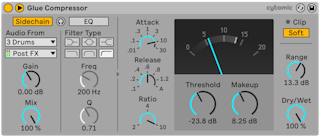
Normalmente, il segnale che viene compresso e la sorgente di ingresso che innesca il compressore sono lo stesso segnale. Ma usando il sidechaining è possibile comprimere un segnale in funzione del livello di un altro segnale o di una specifica componente di frequenza. Per accedere ai parametri di Sidechain, espandete la finestra del Glue Compressor agendo sul pulsante della relativa barra del titolo.
I parametri di sidechain sono divisi in due sezioni. Sulla sinistra ci sono i controlli esterni. L’attivazione di questa sezione con il pulsante Sidechain vi permette di scegliere un qualsiasi punto di assegnazione interna di Live tramite il selettore sottostante. Questo fa sì che la sorgente scelta agisca come innesco (trigger) del Glue Compressor, al posto del segnale che viene effettivamente compresso.
La manopola Gain regola il livello d’ingresso della sidechain esterna, mentre la manopola Dry/Wet vi consente di utilizzare una combinazione di sidechain e segnale originale come innesco del Glue Compressor. Con Mix a 100% il Glue Compressor viene innescato interamente dalla sorgente di sidechain. A 0%, la sidechain è praticamente bypassata. Nota: aumentando il guadagno non si aumenta il volume del segnale sorgente nel mix. L’audio di sidechain è solo un innesco (trigger) per il Glue Compressor e non viene mai realmente udito.
Sulla destra della sezione esterna ci sono i controlli di EQ della sidechain. L’attivazione di questa sezione fa sì che il Glue Compressor venga innescato da una specifica banda di frequenze, anziché da un segnale “completo”. Tale banda può appartenere al segnale compresso oppure, utilizzando l’EQ in combinazione con una sidechain esterna, al segnale audio di un’altra traccia.
Il pulsante “cuffie” tra le sezioni External ed EQ vi permette di ascoltare solo il segnale d’ingresso di sidechain, bypassando l’uscita del Glue Compressor. Poiché il segnale audio di sidechain non viene inviato all’uscita ed è soltanto un innesco (trigger) per il Glue Compressor, questa opzione di ascolto temporaneo può rendere molto più facile sia l’impostazione dei parametri di sidechain, sia l’ascolto di ciò che sta effettivamente facendo lavorare il Glue Compressor.
28.22 Grain Delay
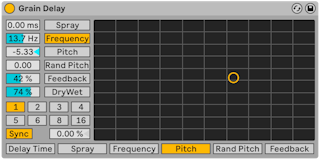
L’effetto Grain Delay spezzetta il segnale d’ingresso in particelle molto piccole (chiamate “granuli”), che poi vengono individualmente ritardate e che possono anche avere intonazioni differenti rispetto al segnale originale. Rendendo casuali l’intonazione e il tempo di ritardo si possono creare delle complesse masse di suono e di ritmo che sembrano avere scarsa relazione con la fonte. Questo può essere molto utile per creare suoni e strutture nuovi, così come per liberarsi da ospiti indesiderati o terrorizzare piccoli animali domestici (si sta solo scherzando!).
Potete assegnare i parametri desiderati al controller X-Y. Per l’asse X scegliete nella fila di parametri posta sotto il controller. Per l’asse Y scegliete nella colonna di parametri alla sua sinistra.
Per riferire il tempo del delay al tempo della song impostate la Modalità di Delay come Sync, abilitando così l’utilizzo del selettore delle Divisioni in Beat. I selettori numerati rappresentano il tempo ritardo in note da 1/16. Per esempio, selezionando “4” si ritarda il segnale di quattro note da 1/16, che equivalgono a un beat (nota da 1/4) di ritardo. Con la modalità Sync attivata, cambiando il valore nel campo Percentuale di Sfasamento dei Beat della sezione Delay Time si riducono e si estendono i tempi di ritardo per quantità frazionarie, producendo così l’effetto di temporizzazione di tipo “swing” che si trova nelle batterie elettroniche.
Se la Modalità di Delay è impostata come Time, il tempo di ritardo cambia in millisecondi. In questo caso, per editare il tempo di ritardo cliccate e trascinate il mouse su e giù nel campo Millisecondi di Ritardo oppure cliccate nel campo e digitate direttamente il valore.
Il tempo di ritardo può anche essere assegnato all’asse orizzontale del controller XY.
Il controllo Spray aggiunge cambiamenti casuali nei tempi di ritardo. Valori bassi spalmano il segnale attraverso tempo, aggiungendo i cosiddetti “noise” (lett. rumori). Valori alti scompongono completamente la struttura del segnale sorgente, introducendo gradi variabili di caos ritmico. Questa è la regolazione suggerita agli “anarchici”.
La dimensione e la durata di ciascun granulo è una funzione controllata dal parametro Frequency. Il suono di Pitch e Spray dipende molto da questo parametro.
Potete trasporre l’altezza (frequenza) dei granuli con il parametro Pitch, che agisce più o meno come un rude pitch shifter (traspositore di altezza).
Il controllo Random Pitch aggiunge variazioni casuali dell’altezza (frequenza) di ciascun granulo. Valori bassi generano una specie di effetto chorus mutante, mentre valori alti possono rendere il pitch originale completamente inintelligibile. Questo parametro può interagire con il controllo Pitch principale, introducendo così diversi gradi di stabilità/instabilità nella struttura di pitch del suono.
Il parametro Feedback regola quanto segnale in uscita venga rinviato all’ingresso della linea di ritardo. Valori molto alti possono condurre a feedback incontrollati e a oscillazioni ad alto volume: attenzione al vostro udito e ai vostri altoparlanti se decidete di provare regolazioni di feedback estreme!
L’effetto Grain Delay dispone inoltre del controllo Dry/Wet (mix tra segnali Originale/Processato), che può anche essere assegnato all’asse verticale del controller X-Y.
28.23 Hybrid Reverb
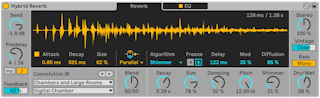
Hybrid Reverb combina in un unico dispositivo due differenti approcci alla riverberazione, fondendo il riverbero a convoluzione con una serie di algoritmi di riverbero digitale. Utilizzando più opzioni e parametri di routing, si possono creare sonorità di riverbero uniche o usare Hybrid Reverb per generare paesaggi sonori simil-droni o trasformare completamente qualsiasi materiale sorgente.
Oltre a fornire una serie di risposte d’impulso, Hybrid Reverb consente di importare qualsiasi file audio per usarlo come risposta d’impulso (altrimenti detta IR), aumentando notevolmente le possibilità di sound design. Dei controlli dedicati possono essere utilmente impiegati per modellare qualsiasi risposta d’impulso scelta.
Il motore algoritmico contiene diverse modalità di riverbero, ognuna delle quali fornisce un set di parametri e di caratteri sonori differenti, che vanno dal pulito al pastoso, dal metallico al simil-gong.
Il motore a convoluzione e il motore algoritmico possono essere utilizzati indipendentemente oppure combinati insieme in serie o in parallelo, con un rapporto di volume regolabile in modo continuo. Una sezione EQ modella ulteriormente il suono del riverbero e può essere applicata selettivamente ai due motori di riverbero. Un controllo aggiuntivo introduce una degradazione del segnale, emulando il comportamento delle unità di riverbero digitale più datate.
28.23.1 Flusso del segnale
Si può immaginare che i segnali processati da Hybrid Reverb fluiscano dal lato sinistro del dispositivo verso il lato destro, passando prima attraverso la sezione d’ingresso e poi nei motori di riverbero. La relazione tra i due motori di riverbero è influenzata dalla sezione di routing (assegnazione del segnale), dopodiché il segnale passa attraverso la sezione EQ e infine all’uscita.
I controlli del motore di riverbero a convoluzione sono di colore giallo, mentre i controlli del motore algoritmico sono visualizzati in blu.
28.23.2 Sezione d’ingresso
Usando la manopola Send (Mandata) è possibile scegliere la quantità di guadagno applicata al segnale che alimenta il riverbero. Nota: il segnale non processato (Dry) non ne viene influenzato e continuerà a passare attraverso il dispositivo.
La manopola Predelay controlla il tempo di ritardo che precede la prima early reflection (prima riflessione). Questo fa ritardare la riverberazione rispetto al segnale d’ingresso. La percezione che si ha sulla dimensione di una stanza reale dipende in parte da questo ritardo: i valori tipici per i suoni “naturali” variano da 1ms a 25ms. Tramite i pulsanti Predelay Sync si può scegliere un tempo di predelay basato sul tempo oppure sincronizzato al beat.
Il parametro Feedback regola la quantità di segnale d’uscita del pre-delay che viene rinviata al proprio ingresso. Nota: i tempi di pre-delay basati sul tempo e quelli basati sul beat hanno delle proprie impostazioni di feedback indipendenti.
La finestra principale di Hybrid Reverb ha due schede: Reverb ed EQ. La scheda Reverb contiene tutti i controlli relativi sia al motore a convoluzione sia al motore di riverbero algoritmico. Partendo dal selettore di Routing (Assegnazioni del segnale) al centro, si trovano quattro opzioni:
- Serial invia l’uscita del motore a convoluzione al motore algoritmico. Mentre il riverbero a convoluzione è sempre attivo in questa modalità, la manopola Blend (miscelazione) controlla la quantità di riverbero a convoluzione immessa nel riverbero algoritmico. Un’impostazione 100/0 produce un riverbero a convoluzione puro, mentre 0/100 genera un riverbero algoritmico puro che è stato alimentato dall’uscita del riverbero a convoluzione.
- Parallel utilizza entrambi i motori di riverbero (a convoluzione e algoritmico), ma li separa l’uno dall’altro. La manopola Blend regola il bilanciamento del livello tra i due diversi motori di riverbero, con un’impostazione 100/0 che genera un riverbero a convoluzione puro e 0/100 che produce un riverbero algoritmico puro.
- Algorithm utilizza solo il motore di riverbero algoritmico.
- Convolution utilizza solo il motore di riverbero a convoluzione.
L’interfaccia utente di Hybrid Reverb cambia dinamicamente, in modo che quando un motore di riverbero non è in uso i suoi controlli appaiono in grigio.
La manopola Blend miscela l’uscita delle sezioni Convolution e Algorithm quando il Routing è impostato su Serial o Parallel. Nota: quando nel selettore di Routing sono selezionati Algorithm o Convolution la manopola Blend non ha effetto.
28.23.3 Motore di riverbero a convoluzione
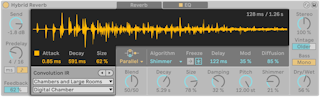
Un riverbero a convoluzione utilizza delle “registrazioni di spazi reali” (chiamate risposte d’impulso) per creare il proprio effetto. Ciò consente di collocare i suoni praticamente in qualsiasi spazio del quale si disponga di una registrazione. Per un suono di riverbero più tipico, questo può includere alcune delle sale e degli studi più famosi del mondo. Con un approccio più creativo, si possono usare registrazioni di qualsiasi cosa, dai rullanti ai bidoni della spazzatura o persino registrazioni strumentali e vocali!
Le risposte d’impulso possono essere scelte nel menu Convolution IR (Risposta d’Impulso della Convoluzione). Il menu a discesa superiore sceglie la categoria della risposta d’impulso, mentre il menu a discesa inferiore sceglie una specifica risposta d’impulso all’interno di quella categoria. I pulsanti freccia indietro/avanti consentono una facile navigazione tra le risposte d’impulso. Una volta raggiunta la fine delle categoria corrente, questi pulsanti freccia passeranno automaticamente alla categoria successiva, rendendo così possibile spostarsi senza interruzioni tra le risposte d’impulso usando solo le frecce. La forma d’onda della risposta d’impulso scelta viene quindi mostrata nel display principale, cambiando in base alle impostazioni Attack, Decay e Size (descritte di seguito).
Le varie categorie di risposta d’impulso sono: Early Reflections, Real Places, Chambers and Large Rooms, Made for Drums, Halls, Plates, Springs, Bigger Spaces, Textures e User.
Per aggiungere delle risposte d’impulso personalizzate alla categoria User (Utente), basta trascinare i file audio delle IR nel display della forma d’onda della convoluzione di Hybrid Reverb. Aggiungendo un file da una cartella che contiene altri file audio, tutti i file verranno aggiunti come risposte d’impulso. Nota: se si rimuove Hybrid Reverb da una traccia e lo si aggiunge di nuovo, i campioni User precedentemente aggiunti non saranno più disponibili nella categoria User. Tuttavia, è possibile trascinare nuovamente i campioni nel display della forma d’onda per ripopolare l’elenco.
I parametri Attack, Decay e Size controllano l’inviluppo d’ampiezza della risposta d’impulso. Il parametro Attack controlla il tempo di attacco dell’inviluppo, mentre il parametro Decay ne controlla il tempo di decadimento. Il parametro Size regola le dimensioni relative della risposta d’impulso.
28.23.4 Motore di riverbero algoritmico
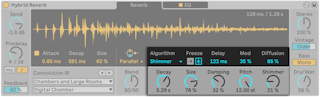
Rispetto al motore a convoluzione il motore algoritmico si basa esclusivamente su linee di ritardo digitali e non utilizza campioni.
I controlli per il motore di riverbero algoritmico si trovano a destra della manopola Blend. A seconda delle scelte effettuate con il selettore Algorithm, vengono visualizzati parametri differenti.
Sono disponibili cinque diversi algoritmi: Dark Hall, Quartz, Shimmer, Tides e Prism. Per tutti gli algoritmi sono disponibili i parametri Decay, Size, Delay e Freeze.
Decay regola il tempo approssimativo richiesto dalla coda del riverbero dell’algoritmo per scendere a 1/1.000 (-60 dB) della propria ampiezza iniziale. Size controlla le dimensioni della stanza virtuale. Delay imposta, in millisecondi, un tempo di pre-delay aggiuntivo per la sezione dell’algoritmo.
I controlli di Freeze sono costituiti da due pulsanti, Freeze e Freeze In. Freeze (Congela) disabilita qualsiasi immissione nel motore di riverbero e imposta il tempo di decadimento dell’algoritmo su infinito, in modo che l’uscita del riverbero abbia un sustain senza fine. Se abilitato, Freeze In aggiunge il segnale d’ingresso alla riverberazione congelata, portando a un accumulo di suono riverberato.
Di seguito sono descritti in dettaglio ciascun algoritmo e i relativi parametri univoci.
28.23.4.1 Dark Hall
L’algoritmo Dark Hall ha una sonorità classica e omogenea ed è adatto per la maggior parte delle sale con una durata del suono medio-lunga.
Oltre ai parametri condivisi sopra elencati, Dark Hall fornisce anche i seguenti elementi:
- Damping (Smorzamento) controlla la quantità di filtraggio delle frequenze alte all’interno degli algoritmi di riverbero. Valori più alti producono suoni di riverbero più scuri.
- Mod controlla la quantità di movimento all’interno della coda del riverbero dell’algoritmo. Meno modulazione produce meno movimento; più modulazione crea più movimento con un effetto chorus, mentre diminuisce l’effetto delle risonanze.
- Shape trasforma le caratteristiche sonore dello spazio artificiale da piccole e risonanti a grandi e diffuse.
- Bass X controlla la frequenza di crossover della gamma bassa della coda di riverbero, che viene scalata utilizzando il controllo Bass Mult.
- Bass Mult (Moltiplicatore dei Bassi) scala il tempo di decadimento delle componenti in bassa frequenza della coda del riverbero.
Nella modalità Dark Hall, lunghi tempi di decadimento combinati con valori di Size estremamente piccoli creano risonanze metalliche simil-gong.
28.23.4.2 Quartz
L’algoritmo Quartz è un riverbero simil-hall con alcuni echi udibili nella coda del riverbero. Questo riverbero ha una replica dell’ingresso nelle prime riflessioni molto chiara ed è adatto per voce, batteria e segnali con transienti chiari, oltre che per produrre echi.
Oltre ai parametri condivisi sopra elencati, Quartz fornisce anche i seguenti elementi:
- Damping (Smorzamento) controlla la quantità di filtraggio delle frequenze alte all’interno degli algoritmi di riverbero. Valori più alti producono suoni di riverbero più scuri.
- Lo Damp (Smorzamento delle Basse Frequenze) controlla la quantità di filtraggio delle frequenze basse all’interno degli algoritmi di riverbero. Valori più alti producono suoni di riverbero più brillanti.
- Mod controlla la quantità di movimento all’interno della coda del riverbero dell’algoritmo. Meno modulazione produce meno movimento; più modulazione crea più movimento con un effetto chorus, mentre diminuisce l’effetto delle risonanze.
- Diffusion controlla la densità della coda del riverbero dell’algoritmo. Valori bassi producono code più rade, mentre valori alti producono code più dense.
- Distance controlla la distanza virtuale delle riflessioni. Valori più bassi le collocano più vicine all’ascoltatore e aumentano la loro densità, mentre valori più alti le collocano più lontane e aumentano il tempo tra gli echi.
28.23.4.3 Shimmer
L’algoritmo di riverbero Shimmer è costituito da ritardi diffusi densamente impilati con un pitch shifter nel feedback. Valori di diffusione bassi producono un delay puro, mentre valori di diffusione alti producono un riverbero artificiale denso e lussureggiante. L’effetto Shimmer applica una dissolvenza incrociata al segnale trasposto in altezza nel feedback, producendo code che salgono o scendono in frequenza.
Oltre ai parametri condivisi sopra elencati, Shimmer fornisce anche i seguenti elementi:
- Damping (Smorzamento) controlla la quantità di filtraggio delle frequenze alte all’interno degli algoritmi di riverbero. Valori più alti producono suoni di riverbero più scuri.
- Mod controlla la quantità di movimento all’interno della coda del riverbero dell’algoritmo. Meno modulazione produce meno movimento; più modulazione crea più movimento con un effetto chorus, mentre diminuisce l’effetto delle risonanze.
- Pitch regola, in semitoni, il grado di spostamento dell’intonazione applicata al segnale di feedback.
- Diffusion controlla la densità della coda del riverbero dell’algoritmo. Valori bassi producono code più rade, mentre valori alti producono code più dense. Impostato al di sotto del 10% produce effetti delay simili-dub. Molto divertente da usare sulla batteria!
- La manopola Shimmer regola l’intensità dell’effetto Shimmer. Se impostata su 0%, non viene applicato alcun pitch shifting; il livello del segnale a intonazione definita è progressivamente più presente all’aumentare della percentuale. Se utilizzata su materiale melodico, l’impostazione di Shimmer a 100% produce interessanti armonizzazioni del pitch.
In modalità Shimmer, la manopola Size regola la distanza tra i singoli echi su materiale percussivo.
28.23.4.4 Tides
L’algoritmo Tides utilizza un riverbero omogeneo mentre modula lo spettro dell’uscita con un filtro multibanda, creando effetti a banda di frequenza ondulati.
Oltre ai parametri condivisi sopra elencati, Tides fornisce anche i seguenti elementi:
- Damping (Smorzamento) controlla la quantità di filtraggio delle frequenze alte all’interno degli algoritmi di riverbero. Valori più alti producono suoni di riverbero più scuri.
- Wave trasforma la forma d’onda di modulazione del filtro da rumore (0%) a sinusoide (50%) a quadra (100%).
- La manopola Tide regola l’intensità della trama sonora creata dalla modulazione della coda del riverbero.
- Il parametro Phase regola i gradi di sfasamento (offset) tra le forme d’onda di modulazione per i canali sinistro e destro. A 180° i canali sono perfettamente in opposizione di fase.
- La manopola Rate imposta la velocità dell’oscillatore di modulazione, esprimendola in divisioni di beat con variazioni di valore in terzine, sedicesimi e note puntate.
28.23.4.5 Prism
L’algoritmo Prism è un riverbero diffuso, brillante, unico e dalla sonorità artificiale basata su rumore vellutato (spettralmente piatto). Questo algoritmo può essere facilmente utilizzato come riverbero “fantasma”, aggiungendo profondità senza interferire con il materiale sorgente. È adatto per decadimenti non lineari brevi su percussioni e materiale transiente, ma può essere utilizzato anche su suoni più sostenuti con decadimenti più lunghi per ottenere un suono pulito ma digitale.
Oltre ai parametri condivisi sopra elencati, Prism fornisce anche i seguenti elementi:
- Basse) scala il tempo di decadimento delle componenti in bassa frequenza della coda del riverbero.
- Alte) scala il tempo di decadimento delle componenti in alta frequenza della coda del riverbero.
- X over controlla la frequenza di crossover tra le porzioni a bassa e ad alta frequenza della coda del riverbero, che a sua volta regola il contenuto di frequenza influenzato dai parametri Low Mult e High Mult.
Suggerimento: per un classico riverbero “gated snare” stile anni ’80, sono consigliati valori di Decay e Size più piccoli.
28.23.5 Sezione EQ
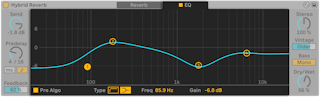
La sezione EQ di Hybrid Reverb si trova nella seconda scheda del display del dispositivo. Può essere attivata/disattivata rapidamente cliccandone il pulsante nella linguetta della scheda.
Nella catena del segnale, l’EQ è posizionato per default dopo entrambi i motori di riverbero; tuttavia, attivando il pulsante Pre Algo, è possibile posizionare l’EQ prima del riverbero algoritmico, indipendentemente dal routing scelto per il riverbero.
Sono disponibili quattro bande di controllo che consentono di modellare ulteriormente il segnale del riverbero. La banda bassa e la banda alta possono essere commutate tra EQ di tipo a filtro passante e shelving. In modalità passa-basso o passa-alto i filtri forniscono svariate pendenze, da una lieve 6dB/ottava a una ripida 96dB/ottava. I due EQ centrali di tipo peak possono coprire l’intera gamma di frequenze ed essere utilizzati per qualsiasi cosa, dal rinforzo a banda larga ai tagli semi-stretti.
28.23.6 Sezione d’uscita
La sezione d’uscita di Hybrid Reverb contiene un set finale di parametri per modellare la sonorità generale del dispositivo.
La manopola Stereo imposta la larghezza stereo del segnale processato (Wet). 0% produce un segnale mono, mentre valori al di sopra del 100% creano un panorama stereo ampliato.
Il cursore Vintage consente di degradare sempre più i suoni di Hybrid Reverb emulando frequenze di campionamento e profondità di bit più basse, come comune nei dispositivi digitali di riverberazione vintage. Sono disponibili quattro preset con cui alterare radicalmente il suono complessivo: Subtle, Old, Older, and Extreme.
Bass Mono converte in mono le frequenze del segnale d’uscita di Hybrid Reverb inferiori a 180 Hz, contribuendo a far suonare più serrate le frequenze basse.
Il controllo Mix Originale/Processato (Dry/Wet) regola il bilanciamento fra segnale originale (Dry) e segnale processato (Wet). Meglio impostarlo a 100% quando si usa Hybrid Reverb in una Traccia di Ritorno.
28.24 Limiter
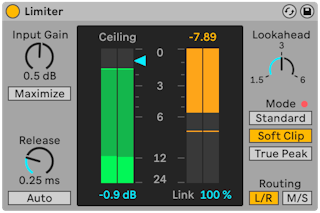
L’effetto Limiter è un processore di gamma dinamica di qualità “mastering” che assicura che l’uscita non superi un livello specificato. L’utilizzo di Limiter è ideale nella traccia Main per prevenire il clipping nei convertitori digitale-analogico. Un limiter è essenzialmente un compressore con un rapporto di compressione infinito. Per maggiori informazioni sulla teoria della compressione, ved. la sezione Compressor.
Il display di Limiter contiene il controllo Ceiling (Livello d’Uscita Massimo) e il misuratore GR (Riduzione del Guadagno). Il controllo Ceiling imposta il livello d’uscita massimo di Limiter. Se il livello del segnale in ingresso non presenta picchi che superano questo limite massimo, il dispositivo non applicherà alcuna limitazione.
Il misuratore della Riduzione del Guadagno mostra la quantità di riduzione del guadagno applicata quando il segnale raggiunge il limite massimo o la soglia.
Il controllo Link dei canali definisce quanta riduzione del guadagno applicata da Limiter venga condivisa tra i suoi due canali. Questi possono essere i canali sinistro/destro (L/R) oppure i canali centrale/laterale (M/S), a seconda della Modalità di Routing selezionata. A 100% la limitazione viene applicata a entrambi i canali ogni volta che uno dei due richiede compressione, garantendo un’immagine stereo stabile. A 0% i canali vengono processati in modo indipendente, con una differente riduzione del guadagno applicata a ciascun canale. Questo può essere utile quando si lavora con segnali in cui i canali sinistro e destro sono separati, oppure per ottenere effetti creativi, come un’oscillazione nell’immagine stereo.
È possibile utilizzare la manopola Input Gain (Guadagno d’Ingresso) a sinistra del display per aumentare o attenuare il livello del segnale in ingresso prima che venga applicata la limitazione.
Attivando il pulsante Maximize (Massimizza), posto sotto la manopola Input Gain, il controllo Ceiling (Livello d’Uscita Massimo) cambia in Threshold (Soglia), consentendo di regolare la gamma dinamica e il loudness del segnale con un singolo controllo. Abbassando il valore della soglia si amplifica l’uscita dello stadio di limitazione in misura inversa al valore della soglia. Nota: quando è attivato Maximize, la manopola Input Gain diventa il controllo Output e imposta il livello d’uscita target del dispositivo.
La manopola Release (Tempo di Rilascio) regola il tempo impiegato dal dispositivo per cessare l’applicazione della limitazione dopo che il segnale è sceso al di sotto del limite massimo o della soglia. Tempi di rilascio rapidi rendono il suono in uscita più forte e incisivo, mentre tempi di rilascio lenti aggiungono levigatezza, sebbene possano anche ridurre la gamma dinamica. Il misuratore della Riduzione del Guadagno (GR) aiuta a visualizzare l’effetto del controllo Release: con tempi di rilascio più rapidi si vede il misuratore tornare a zero più rapidamente, mentre con tempi di rilascio più lenti il misuratore recupera più gradualmente e il Limiter mantiene la compressione più a lungo.
Il pulsante Auto posto sotto la manopola Release attiva il rilascio automatico. Se attivato, Limiter analizza l’audio in ingresso e aggiorna continuamente il proprio tempo di rilascio in base alle caratteristiche del segnale. Nota: attivando il rilascio automatico, il controllo Release viene disattivato.
Il controllo Lookahead (Tempo di Reazione) a destra del display regola la reattività, cioè la rapidità di risposta di Limiter ai picchi che richiedono compressione. Il tempo di reazione può essere impostato su 1,5, 3 o 6 millisecondi. Tempi di reazione più brevi consentono una maggiore compressione, ma possono aumentare la distorsione, specialmente se applicati a suoni in bassa frequenza. Poiché il tempo di reazione influisce sul tempo d’attacco di Limiter, tempi di reazione più lunghi sono utili per catturare picchi molto rapidi. Nota: il tempo di reazione introduce latenza: più lungo è il tempo di reazione, maggiore è la latenza.
I pulsanti della Modalità Ceiling consentono di scegliere fra tre opzioni di limite massimo: Standard, Soft Clip e True Peak. Standard è la modalità di default del dispositivo. Soft Clip introduce un clipping morbido quando i segnali si avvicinano al limite massimo del dispositivo, il che può aggiungere un po’ di colore e di incisività ai transienti. Quando è attivata la modalità Soft Clip, sopra i pulsanti di selezione della modalità compare un LED che lampeggia quando il segnale è in clipping. Infine, la modalità True Peak previene i picchi inter-campione.
Il selettore Modalità di Routing determina come Limiter tratti i picchi che si verificano su un solo lato del segnale stereo. In modalità L/R i canali sinistro e destro del segnale vengono compressi in modo indipendente. Questo consente al dispositivo di applicare una maggior compressione, seppure con qualche distorsione dell’immagine stereo. In modalità M/S, Limiter codifica il segnale in mid/side (centrale/laterale) prima dello stadio di limitazione e poi lo decodifica in stereo nello stadio d’uscita. Questo può essere utile per preservare l’immagine stereo del segnale, ma comporta una maggiore latenza.
Nota: l’aggiunta di ulteriori effetti di processamento dopo Limiter potrebbe aumentare il guadagno. Per assicurarvi che l’uscita finale non “clippi” mai, collocate Limiter come ultimo elemento della catena di dispositivi della traccia Main e mantenete il volume della traccia Main al di sotto di 0 dB.
28.25 Looper
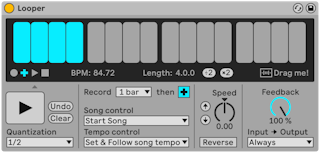
Looper è un effetto audio basato sui classici dispositivi di loop in tempo reale. Permette di registrare l’audio e di eseguirlo in loop, creando infinite sovra-registrazioni sincronizzate al Set. Se il Set non è in riproduzione, Looper può analizzare l’audio in entrata e impostare il tempo di Live in modo da corrispondergli. Potete anche predefinire una lunghezza di loop prima della registrazione: il tempo di Live si regolerà in modo che il vostro loop corrisponda al numero di misure specificato. Inoltre, l’audio può essere importato in Looper per creare una base per nuove sovraincisioni oppure essere esportato da Looper come nuova clip.
La metà superiore dell’interfaccia di Looper è una grande area di visualizzazione, ottimizzata per una immediata leggibilità durante l’esecuzione. Durante la registrazione l’intera area del display diventa di colore rosso. Dopo la registrazione il display mostra la posizione corrente nel loop e la lunghezza totale del loop, espressa in misure e battiti.
I pulsanti di trasporto di Looper funzionano in modo simile agli altri controlli di trasporto di Live. Il pulsante della Registrazione registra l’audio in ingresso fino a quando non venga premuto un altro pulsante. Ciò sovrascrive qualsiasi audio correntemente memorizzato in Looper. Premendo il pulsante Overdub (o Sovraincisione) si continuano ad aggiungere nuovi strati di audio in entrata della lunghezza del materiale registrato originariamente. Il tasto Play riproduce lo stato corrente del buffer di Looper, senza registrare nuovo materiale. Il pulsante Stop arresta la riproduzione.
Il comportamento dei controlli di trasporto cambia a seconda che Live sia in riproduzione o meno. Se il trasporto è in esecuzione, Looper si comporta come una clip ed è soggetto alla quantizzazione del lancio in funzione delle impostazioni del selettore Quantizzazione. Se la riproduzione di Live è in stop, il trasporto di Looper si attiva immediatamente, indipendentemente dalle impostazioni di Quantizzazione.
Il tasto Clear (Cancella) cancella il buffer di Looper. Se si preme Clear in modalità Overdub (sovraincisione) mentre il trasporto è in esecuzione, il contenuto del buffer viene cancellato, ma il tempo e la lunghezza vengono mantenuti. Premendo Clear in qualsiasi altra modalità si resettano anche il tempo e la lunghezza.
Il pulsante Undo (o Annulla/Ripeti) cancella tutto ciò che è stato sovrainciso dall’ultima volta in cui Overdub è stato attivato. La vostra registrazione originale e tutto ciò che era stato sovrainciso in un passaggio precedente vengono conservati. Dopo aver premuto Undo (Annulla), il pulsante cambia in Redo (Ripeti), consentendo di ripristinare il materiale rimosso con l’ultimo annullamento.
Il grande pulsante posto sotto i controlli di trasporto è il pulsante di Trasporto Multi-Funzione. Come per i normali pulsanti di trasporto, il comportamento di questo pulsante cambia a seconda dello stato corrente della riproduzione di Looper e a seconda che sia già stato registrato del materiale oppure no. Se il buffer è vuoto, un singolo clic avvia la registrazione. Se Looper è in registrazione, in sovraincisione o in stop, un singolo clic commuta in modalità riproduzione. Durante la riproduzione, un clic passa alla modalità sovraincisione, consentendovi di alternare tra le modalità sovraincisione e riproduzione tramite ulteriori singoli clic.
Sia in riproduzione che in sovraincisione, due rapidi clic sul pulsante arrestano Looper. Durante la riproduzione, cliccando e tenendo premuto il pulsante per due secondi si attiva la funzionalità Undo/Redo (o Annulla/Ripeti). In stop, tenendo premuto il pulsante per due secondi si cancella il buffer di Looper.
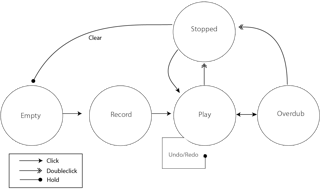
Il pulsante di Trasporto Multi-Funzione di Looper è ottimizzato per l’uso con un footswitch MIDI. Per assegnare un pedale, accedete alla Modalità Mappatura MIDI, cliccate sul pulsante, poi premete il pedale collegato. Quindi uscite dalla Modalità Mappatura MIDI.
Il selettore Tempo Control (o Controllo del Tempo) influisce su come il Looper determini il tempo del materiale registrato:
- None (nessuno): il tempo interno del Looper è indipendente dal tempo globale di Live.
- Follow song tempo (segui il tempo della song): la velocità di riproduzione del Looper viene regolata in modo che il materiale registrato venga riprodotto al tempo globale di Live.
- Set & Follow song tempo (imposta e segui il tempo della song): il tempo globale di Live viene adeguato al tempo del materiale registrato nel Looper. Eventuali successive modifiche al tempo globale di Live regoleranno la velocità di riproduzione del Looper, in modo che il materiale registrato venga riprodotto al nuovo tempo globale.
Il selettore Record (o Record Length o Lunghezza della Registrazione) consente di impostare la lunghezza del materiale registrato. Il suo comportamento cambia a seconda che il trasporto globale di Live sia in esecuzione o meno e, in funzione dell’impostazione del selettore Tempo Control, può impostare il tempo globale di Live:
- Song in esecuzione: se il selettore Record Length del Looper è impostato su “x bars” (x misure), il Looper registrerà finché non si preme un altro pulsante di trasporto. Se specificate un numero fisso di misure da registrare selezionando un’altra opzione del selettore, il Looper registrerà per il tempo specificato, poi passerà alla modalità Riproduzione o Sovraincisione, a seconda dell’impostazione del pulsante posto accanto a questo selettore.
- Song non in esecuzione: se il selettore Record Length del Looper è impostato su valore di default “x bars” (x misure), il Looper dedurrà il tempo del materiale che avete registrato non appena premete i pulsanti Overdub, Play o Stop. Ma questo potrebbe risultare in un tempo pari a due volte e alla metà della velocità desiderata. Se prima specificate un numero fisso di misure, il tempo del Looper si regolerà in modo che la vostra registrazione si adatti a tale tempo.
Il selettore Song Control (o Controllo della Song) determina il modo in cui i controlli di trasporto del Looper influenzino il trasporto globale di Live:
- None (nessuno): i controlli di trasporto del Looper non hanno alcun effetto sui trasporti globali di Live.
- Start Song (avvia la song): avvia il trasporto globale di Live ogni volta che Looper entra in modalità riproduzione o sovraincisione. Il pulsante Stop del Looper non ha alcun effetto sul trasporto globale.
- Start & Stop Song (avvia e arresta la song): aggancia il trasporto globale di Live ai controlli di trasporto del Looper. Attivando le modalità Riproduzione o Sovraincisione si avvierà il trasporto di Live, mentre premendo il pulsante Stop del Looper si arresterà il trasporto di Live.
Avviando la riproduzione del trasporto di Live via Looper si regola automaticamente la posizione di riproduzione di tutte le app che sono connesse via Ableton Link. Ciò assicura che queste app rimangano sincronizzate sia al tempo, sia alla corretta posizione nella frase musicale.
Il pulsante “×2” raddoppia la lunghezza del buffer di registrazione del Looper. Tutto il materiale già registrato sarà semplicemente duplicato. Questo vi consente, ad esempio, di registrare una serie di idee da una-misura e poi sovrapporre una serie di due idee da due-misure. La lunghezza e il tempo del buffer del Looper sono visualizzati nell’area del display.
Analogamente, il pulsante “÷2” dimezza la lunghezza del buffer corrente. Il materiale della metà correntemente in riproduzione viene conservato, mentre quello dell’altra metà viene scartato.
L’area “Drag me!” (o “Trascinami”) del display vi consente di esportare il buffer del Looper come nuovo file audio. Potete effettuare il trascinamento e il rilascio nel browser o direttamente in una traccia, creando una nuova clip. La modalità Warp della clip appena creata sarà impostata per default su Re-Pitch. Potete anche trascinare i file audio nell’area “Drag me!”, rimpiazzando il contenuto del buffer del Looper. Potete poi utilizzare questo materiale, per esempio, come base per ulteriori sovraincisioni.
La manopola Speed (o Velocità) regola la velocità di riproduzione del Looper (e quindi il pitch, cioè la frequenza). I pulsanti freccia su e giù posti alla sua sinistra sono scorciatoie per alzare o abbassare la frequenza per ottave (raddoppiando o dimezzando la velocità di riproduzione). Questi pulsanti sono soggetti alle impostazioni del selettore Quantizzazione.
Attivando il pulsante Reverse (o Inverti) si riproduce al contrario il materiale precedentemente registrato. Tutto il materiale sovra-registrato dopo l’attivazione di Reverse viene riprodotto in avanti. Nota: disattivando poi Reverse il comportamento si inverte: il materiale originale viene nuovamente eseguito in avanti, mentre il materiale che avete sovrainciso mentre Reverse era attivato viene riprodotto al contrario. L’attivazione del pulsante Reverse è soggetta alle impostazioni del selettore Quantizzazione.
La manopola Feedback stabilisce la quantità di segnale precedentemente registrato che viene re-immessa in Looper durante la sovraincisione. Se impostata al 100%, il materiale precedentemente registrato non diminuisce mai di volume. Se impostata al 50%, dimezza il volume a ogni ripetizione. Eventuali modifiche alla quantità di Feedback non avranno effetto prima della successiva ripetizione. Nota: il Feedback non ha alcun effetto in modalità Play; durante la riproduzione, infatti, ogni ripetizione avverrà allo stesso volume.
Il selettore Input -> Output (o Ingresso > Uscita) offre quattro opzioni di monitoraggio dell’ingresso del Looper:
- Always (sempre): permette di ascoltare il segnale d’ingresso a prescindere dallo stato di riproduzione o di registrazione del Looper. Tipicamente, sceglierete questa opzione durante l’utilizzo del Looper come effetto in una traccia singola.
- Never (mai): il segnale di ingresso non può mai essere ascoltato. Tipicamente, scegliere questa opzione durante l’utilizzo del Looper come effetto in una Traccia di Ritorno, nella quale può essere alimentato dalle mandate di diverse altre tracce.
- Rec/OVR (registrazione/sovraincisione): l’ingresso è udibile solo durante la registrazione o la sovraincisione (e quindi non quando il Looper è in modalità Play o Stop). Ciò è utile nelle situazioni in cui inviate l’audio a diverse tracce, ognuna dotata di un rispettivo Looper. Se ciascun Looper è controllato con un proprio footswitch, potete passare tra gli stati di registrazione e di riproduzione mentre suonate uno strumento senza dovervi preoccupare delle impostazioni del monitoraggio.
- Rec/OVR/Stop (registrazione/sovraincisione/stop): permette di ascoltare sempre il segnale d’ingresso, tranne quando il Looper è in modalità riproduzione. Questa opzione è simile alla modalità Insert di Beat Repeat’s e può essere usata per registrare del materiale che può interrompere improvvisamente la vostra esecuzione dal vivo.
28.25.1 Routing del feedback
Looper può essere utilizzato sia come sorgente sia come destinazione per il routing interno di altre tracce. Ciò vi consente, ad esempio, di creare sovraincisioni di Looper continuamente retro-alimentate tramite i dispositivi di un’altra traccia. Per realizzare questa configurazione:
- Inserite il Looper in una traccia.
- Registrate nel Looper almeno un passaggio di materiale.
- Create un’altra traccia audio.
- Nei selettori superiori Audio From e Audio To della nuova traccia scegliete la traccia che contiene il Looper.
- Nei selettori inferiori Audio From e Audio To della nuova traccia scegliete “Insert-Looper” (o il nome del preset del Looper usato).
- Impostate il Monitoraggio di questa traccia su “In”.
- Aggiungete uno o più effetti alla catena dei dispositivi della nuova traccia.
- Mettete il Looper in modalità Overdub (sovraincisione).
In questo modo, l’uscita del Looper passa attraverso la catene dei dispositivi dell’altra traccia e poi ritorna al Looper, creando strati di sovraincisioni processate in modo incrementale a ogni passaggio.
28.26 Multiband Dynamics
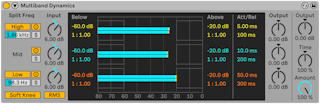
Il dispositivo Multiband Dynamics è uno strumento flessibile per modificare la gamma dinamica del materiale audio. Progettato principalmente come processore di mastering, il Multiband Dynamics permette la compressione e l’espansione verso l’alto e verso il basso di fino a tre bande di frequenza indipendenti, con punti di crossover regolabili e controlli di inviluppo per ogni banda. Ogni gamma di frequenza ha sia una soglia superiore, sia una soglia inferiore, consentendo due tipi di processamento di dinamica contemporanei per banda.
28.26.1 Teoria del Processamento di Dinamica
Per capire come utilizzare il dispositivo Multiband Dynamics è opportuno comprendere i quattro diversi metodi di trattamento della dinamica.
Quando usiamo il termine “compressione” solitamente stiamo parlando di abbassare il livello dei segnali che superano una certa soglia. Questo è il modo in cui lavora il dispositivo Compressor di Live, più propriamente definito compressione verso il basso perché spinge i segnali forti verso il basso, riducendo così la gamma dinamica. Ma è possibile ridurre la gamma dinamica di un segnale anche alzando i livelli che si trovano sotto a una determinata soglia. Questo forma assai meno comune di compressione si chiama compressione verso l’alto (upward compression). Come si può vedere dal diagramma, utilizzando entrambi i tipi di compressione si ottiene un segnale con una gamma dinamica inferiore rispetto a quella originale.
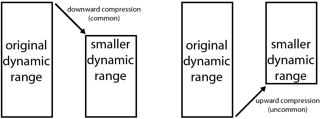
L’opposto della compressione è l’“espansione”. Un tipico espansore abbassa i livelli dei segnali che sono al di sotto di una determinata soglia. Questo è il modo in cui lavora il dispositivo Gate di Live, più propriamente definito espansione verso il basso perché spinge i segnali lievi verso il basso, aumentando così la gamma dinamica. Ma è possibile aumentare la gamma dinamica di un segnale anche alzando i livelli che si trovano sopra a una determinata soglia. Come la compressione verso l’alto, anche questa tecnica è nota come espansione verso l’alto (upward expansion) ed è assai meno comune. Il diagramma illustra come entrambi i tipi di espansione producano un segnale con una maggiore gamma dinamica.
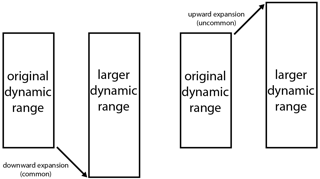
Riassumendo:
- Compressione verso il basso (comune): riduce i segnali forti
- Compressione verso l’alto (non comune): aumenta i segnali lievi
- Espansione verso il basso (comune): riduce i segnali lievi
- Espansione verso l’alto (non comune): aumenta i segnali forti
Il dispositivo Multiband Dynamics consente di effettuare tutti questi tipi di processamento. All’atto pratico, poiché il dispositivo permette di dividere il segnale audio in ingresso in tre bande di frequenza e poiché ogni banda dispone sia di una soglia superiore sia di una soglia inferiore, una singola istanza del Multiband Dynamics è in grado di fornire sei diversi processamenti di dinamica contemporaneamente.
28.26.2 Interfaccia e Controlli
I pulsanti High e Low (o Banda Alta/Bassa Sì/No) attivano/disattivano le rispettive bande. Con entrambe le bande disattivate, il dispositivo funziona come un effetto a banda singola. In tal caso, sul segnale d’ingresso agiscono solo i controlli Mid. I cursori delle frequenze posti sotto i pulsanti High e Low regolano i crossover che definiscono gli intervalli di frequenza di ciascuna banda. Se la frequenza bassa è impostata a 500 Hz e la frequenza alta è impostata a 2000 Hz, allora la banda bassa va da 0 Hz a 500 Hz, la banda media da 500 Hz a 2000 Hz e la banda alta da 2000 Hz alla massima frequenza supportata dalla vostra scheda audio o dalla frequenza di campionamento.
Ogni banda dispone dei rispettivi pulsanti Attivatore e Solo. Se l’attivatore di una determinata banda è spento, i controlli di compressione/espansione e di guadagno della banda vengono bypassati. Mettendo in Solo una banda si silenziano le altre. Le manopole Input (o Guadagno d’Ingresso) aumentano o attenuano il livello di ciascuna banda prima che questa sia sottoposta al processamento di dinamica, mentre le manopole Output (o Guadagno d’Uscita) poste a destra del display regolano i livelli delle bande dopo il processamento.
L’area del display consente sia di visualizzare i vostri processamenti di dinamica, sia di regolarne il comportamento di compressione ed espansione. Per ogni banda, il livello d’uscita è rappresentato da barre grandi, mentre il livello d’ingresso prima del processamento è rappresentato da barre piccole. Se non vien applicato alcun processamento, i meter d’ingresso risultano allineati alla sommità dei meter d’uscita. La scalatura ai piedi del display indica i dB. Mano a mano che regolate il guadagno o il processamento di dinamica di una banda, potete vedere come la sua uscita cambi rispetto al suo ingresso.
Quando spostate il mouse sopra il display, passando sopra le estremità sinistra o destra dei blocchi il cursore assume la forma di una parentesi quadra. Questi blocchi rappresentano i livelli del segnale, rispettivamente, sotto le soglie Inferiori (Below) e sopra le soglie Superiori (Above). Trascinando a sinistra o a destra i bordi di questi blocchi si regola il livello della soglia. Tenendo premuto il tasto Ctrl (Win) / Cmd (Mac) durante il trascinamento di una soglia si regola la stessa soglia per tutte le bande. Tenendo premuto il tasto Alt (Win) / Option (Mac) si regolano contemporaneamente le soglie Superiore e Inferiore della stessa banda. Tenendo premuto il tasto Maiusc durante il trascinamento a sinistra o a destra è possibile regolare la soglia di una singola banda con una risoluzione più fine.
Spostando il mouse sopra la metà di un blocco il cursore si trasforma in una freccia su-giù. Cliccando sul blocco e trascinando il mouse verso l’alto o verso il basso si aumenta o si attenua il segnale all’interno della gamma di volume selezionata (cioè all’interno del blocco). Tenendo premuto il tasto Ctrl (Win) / Cmd (Mac) durante il trascinamento verso l’alto o verso il basso si regola il volume dello stesso blocco di tutte le bande. Tenendo premuto il tasto Alt (Win) / Option (Mac) si regolano contemporaneamente i volumi Superiore e Inferiore della stessa banda. Tenendo premuto Maiusc durante il trascinamento verso l’alto o verso il basso è possibile regolare il volume di una singola banda con una risoluzione più fine. Facendo doppio clic all’interno di un blocco si resetta il volume al suo valore di default.
In termini tecnici, abbassando il volume del blocco che sta sopra la soglia Superiore si applica la compressione verso il basso, mente aumentandolo si applica l’espansione verso l’alto. Analogamente, abbassando il volume del blocco che sta sotto la soglia Inferiore si applica l’espansione verso il basso, mente aumentandolo si applica la compressione verso l’alto. In tutti i casi, state regolando il Rapporto (o Ratio) del compressore o dell’espansore.
Le soglie e i rapporti di tutte le bande possono essere regolati anche tramite la colonna posta a destra del display. I pulsanti “T” (Time), “B” (Below) e “A” (Above) posti in basso a destra nel display consentono di alternare tra le visualizzazioni di Tempo (attacco e rilascio), Inferiore (soglia e rapporto) e Superiore (soglia e rapporto) per ogni banda.
Per le soglie Superiori: l’Attacco definisce il tempo necessario per raggiungere la massima compressione o espansione una volta che un segnale abbia superato la soglia; il Rilascio definisce il tempo impiegato dal dispositivo per tornare al normale funzionamento dopo che il segnale è sceso al di sotto della soglia.
Per le soglie Inferiori: l’Attacco definisce il tempo necessario per raggiungere la massima compressione o espansione una volta che un segnale sia sceso sotto la soglia; il Rilascio definisce il tempo impiegato dal dispositivo per tornare al normale funzionamento dopo che il segnale è salito al di sopra della soglia.
Attivando Soft Knee (lett. curva morbida del ginocchio), la compressione o l’espansione iniziano gradualmente, man mano che il segnale si avvicina alla soglia.
Anche il selettore RMS/Peak influisce sulla velocità di risposta del Multiband Dynamics alle variazioni di livello. Selezionando Peak il dispositivo reagisce ai picchi brevi contenuti nel segnale. La modalità RMS rende il dispositivo meno sensibile ai picchi molto brevi e permette al processamento di iniziare solo quando il livello d’ingresso ha superato la soglia per un tempo relativamente più lungo.
La manopola Output (o Uscita Master) posta nella sezione dei controlli globali regola il guadagno d’uscita complessivo del dispositivo.
Il controllo Time (o Scalatura del Tempo) scala la durata di tutti i controlli di Attacco e di Rilascio. L’azione di questo parametro mantiene gli stessi tempi relativi di inviluppo, ma li rende tutti più veloci o più lenti per una stessa percentuale.
La manopola Amount (o Intensità) regola l’intensità della compressione o dell’espansione applicata a tutte le bande. Allo 0% ogni compressore/espansore ha un rapporto di 1, ovvero non ha alcun effetto sul segnale.
28.26.3 Parametri di Sidechain
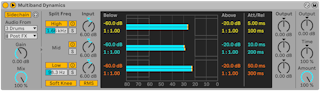
Normalmente, il segnale che viene processato e la sorgente di ingresso che innesca il dispositivo sono lo stesso segnale. Ma usando il sidechaining è possibile applicare il processamento di dinamica a un segnale in funzione del livello di un altro segnale o di una specifica componente di frequenza. Per accedere ai parametri di Sidechain, espandete la finestra del Multiband Dynamics agendo sul pulsante della relativa barra del titolo.
L’attivazione del pulsante Sidechain vi permette di scegliere un qualsiasi punto di assegnazione interna di Live tramite il selettore sottostante. Questo fa sì che la sorgente scelta agisca come innesco (trigger) del dispositivo, al posto del segnale che viene effettivamente compresso.
La manopola Gain (o Guadagno) regola il livello di ingresso della sidechain esterna, mentre la manopola Dry/Wet (o Mix Originale/Processato) vi consente di utilizzare una combinazione di sidechain e segnale originale come innesco (trigger). Con Mix a 100% il dispositivo viene innescato interamente dalla sorgente di sidechain. A 0%, la sidechain è praticamente bypassata. Nota: aumentando il guadagno non si aumenta il volume del segnale sorgente nel mix. L’audio di sidechain è solo un innesco (trigger) per il dispositivo e non viene mai realmente udito.
Il pulsante “cuffie” vi permette di ascoltare solo il segnale d’ingresso di sidechain, bypassando l’uscita del dispositivo. Poiché il segnale audio di sidechain non viene inviato all’uscita ed è soltanto un innesco (trigger) per il dispositivo, questa opzione di ascolto temporaneo può rendere molto più facile sia l’impostazione dei parametri di sidechain, sia l’ascolto di ciò che sta effettivamente facendo lavorare il dispositivo.
28.26.4 Suggerimenti su Multiband Dynamics
Il Multiband Dynamics è un dispositivo potente e ricco di funzioni, in grado trattare contemporaneamente fino a sei processamenti indipendenti. Per questo motivo agli inizi se ne può essere un po’ intimoriti. Eccovi alcune applicazioni pratiche che possono suggerirvi delle idee.
28.26.4.1 Compressione multi-banda di base
Usando solo la soglia Superiore, il Multiband Dynamics può essere utilizzato come un tradizionale “compressore verso il basso”. Regolate i punti di crossover adatti al vostro materiale audio, quindi applicate la compressione verso il basso (effettuando un trascinamento verso il basso nei blocchi Superiori del display o impostando i rapporti numerici con valori superiori a 1).
28.26.4.2 De-essing
Per rimuovere l’“asprezza” causata dai contenuti in alta frequenza troppo forti, provate ad abilitare solo la banda Superiore e a impostarne la frequenza di crossover a circa 5 kHz. Quindi regolate gradualmente la soglia e il rapporto per applicare una lieve compressione verso il basso. Può essere utile mettere la banda in Solo per ascoltare più facilmente i risultati delle vostre regolazioni. In generale, il de-essing (lett. rimozione delle sibilanti) funziona meglio con tempi di attacco e di rilascio piuttosto brevi.
28.26.4.3 Decompressione
Ai tecnici di mastering viene spesso chiesto di fare miracoli, come aggiungere “spinta” ed energia a un mix che è già stato fortemente compresso e che, pertanto, non ha quasi più transienti residui. Il più delle volte questi mix sono anche stati pesantemente massimizzati, il che significa che non hanno nemmeno più headroom rimanente. Fortunatamente, l’espansione verso l’alto può talvolta aiutare a riaggiungere vita a questi materiali troppo “schiacciati”. Ecco come fare:
- Abbassate le manopole Input (o Guadagno d’Ingresso) per fornire un po’ di headroom aggiuntivo.
- Regolate le soglie Superiori delle bande in modo che siano al di sotto dei picchi più alti.
- Aggiungete una piccola quantità di espansione verso l’alto a ciascuna banda. Fate attenzione: un’eccessiva espansione verso l’alto può rendere i transienti molto forti.
- Regolate con cura i tempi di Attacco e di Rilascio di ciascuna banda. Nota: a differenza della tipica compressione verso il basso, i tempi di attacco molto brevi aumentano l’impatto dei transienti, mentre i tempi più lunghi si traducono in un suono più smorzato.
Nota: aggiungendo un maximizer (massimizzatore di livello) o un limiter (limitatore di livello) per aumentare il guadagno dopo che avete restituito un po’ di picchi al vostro materiale potrebbe semplicemente distruggerli di nuovo.
28.27 Overdrive
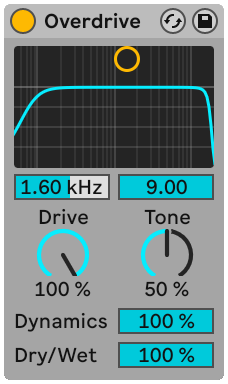
Overdrive è un effetto di distorsione che rende omaggio ad alcuni classici dispositivi a pedale comunemente usati dai chitarristi. A differenza di molte unità di distorsione, può essere “spinto” in modo estremo senza sacrificare la gamma dinamica.
Lo stadio di distorsione è preceduto da un filtro passa-banda che può essere controllato con un controller X-Y. Per definire la larghezza di banda del filtro, cliccate e trascinate lungo l’asse verticale. Per impostare la posizione della banda di frequenza, cliccate e trascinate lungo l’asse orizzontale. Questi parametri possono essere impostati anche tramite i box/cursori posti sotto il display X-Y.
Il controllo Drive imposta la quantità di distorsione. Nota: l’impostazione 0% non significa nessuna distorsione!
Il parametro Tone (o Timbro) agisce come un controllo EQ post-distorsione. A valori più alti il segnale presenta un maggior contenuto di frequenze alte.
Il cursore Dynamics (o Dinamica) vi permette di regolare quanta compressione venga applicata al segnale all’aumentare della distorsione. Se regolato su valori bassi, alle distorsioni più forti corrisponde un maggior intervento della compressione e del guadagno di compensazione. Se regolato su valori alti, viene applicata meno compressione al segnale e, quindi, si ha una maggior conservazione della gamma dinamica.
Il controllo Mix Originale/Processato (Dry/Wet) regola il bilanciamento fra segnale originale (Dry) e segnale processato (Wet). Regolatelo a 100% se usate l’Overdrive in una Traccia di Ritorno.
28.28 Pedal
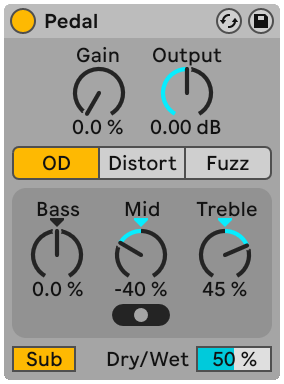
Pedal è un effetto di distorsione per chitarra. In combinazione con gli effetti di Live Tuner, Amp e Cabinet, Pedal è l’ideale per processare i suoni di chitarra. Pedal può essere usato anche in applicazioni meno convenzionali, ad es. come effetto standalone su voce, synth o batteria.
Il controllo Gain regola la quantità di distorsione applicata al segnale in ingresso (Dry). Nota: l’impostazione 0% non significa nessuna distorsione. E’ consigliabile riportare il Gain a 0% e aumentarlo lentamente fino a ottenere il livello di uscita desiderato. Collocando Utility davanti a Pedal in una catena di dispositivi, il parametro Gain di Utility può essere utilizzato per abbassare ulteriormente il segnale.
La manopola Output (o Uscita Master) posta nella sezione dei controlli globali regola il guadagno d’uscita complessivo del dispositivo.
E’ possibile scegliere fra tre diversi Tipi di Pedale, ciascuno ispirato a pedali di distorsione con caratteristiche sonore proprie:
- Overdrive: caldo e morbido
- Distortion: serrato e aggressivo
- Fuzz: instabile, con un suono da “amplificatore rotto”
Pedal ha un EQ a tre bande che regola il timbro del suono dopo l’applicazione della distorsione. L’EQ è “adattivo”, il che significa che la risonanza (o “Q”) aumenta con l’aumentare del rinforzo di EQ.
Il controllo Bass (Bassi) è un EQ a campana con frequenza centrale a 100 Hz. Ciò è utile per rinforzare la “spinta” nei suoni di basso o di batteria o per attenuare le frequenze basse delle chitarre.
Il controllo Mid (Medi) è un EQ a campana con frequenza centrale commutabile su tre posizioni. Il selettore Frequenza dei Medi imposta la frequenza centrale e la gamma di frequenze (larghezza di banda) del controllo Mid. La frequenza centrale è il centro della gamma di frequenze sulle quali agisce il controllo Mid. La gamma di frequenze attorno a questo centro è più ristretta nell’impostazione più bassa del selettore e via via più ampia nelle impostazioni più alte. Questo è comune nei pedali per chitarra, dove è normale effettuare tagli e rinforzi “stretti” per le frequenze basse e più ampi per le frequenze alte.
Le frequenze centrali delle impostazioni del selettore sono:
- Impostazione più bassa, posizionata a sinistra: 500 Hz
- Impostazione media, posizionata nel centro: 1 kHz
- Impostazione più alta, posizionata a destra: 2 kHz
Il controllo Treble (Alti) è un EQ shelving, con frequenza di taglio a 3.3 kHz. Ciò è utile per rimuovere le frequenze alte fastidiose (o per aumentarle, se è questo ciò che si desidera).
Suggerimento: per un’equalizzazione post-distorsione a grana più fine, lasciate semplicemente questi controlli nella loro posizione neutra e usate al loro posto un altro equalizzatore, come EQ Eight.
Il selettore Sub attiva/disattiva un filtro low shelf che rinforza le frequenze sotto i 250 Hz. Può essere usato in combinazione con il controllo Bass, attivando Sub e impostando Bass a -100%, oppure disattivando Sub e impostando Bass a 100%.
Il cursore Dry/Wet regola il bilanciamento fra segnale originale (Dry) e segnale processato (Wet).
L’aliasing può essere ridotto abilitando la modalità Alta Qualità, accessibile tramite il menu di contesto della barra del titolo del dispositivo. Questa modalità migliora la qualità del suono, in particolare con i segnali ad alta frequenza, ma comporta un certo incremento nell’utilizzo delle risorse CPU.
28.28.1 Suggerimenti su Pedal
28.28.1.1 Posizionamento di Pedal nella catena dei dispositivi
Il segnale in entrata avrà un impatto su come la distorsione risponderà. Ad esempio, aggiungendo un Compressor prima di Pedal nella catena dei dispositivi si produrrà un risultato finale più bilanciato. Diversamente, aggiungendo prima di Pedal un EQ o un filtro con impostazioni di guadagno e di risonanza elevati si può produrre un effetto di distorsione “urlante”.
28.28.1.2 Cassa Techno
Scegliete una cassa adatta con un decadimento lungo (ad es. Kit-Core 909 con la manopola del decadimento alzata). Quindi, scegliete il pedale Distort, attivate il pulsante Sub e regolate il Gain a piacere.
Per ulteriore “whack”, spostate il selettore di Frequenza dei Medi sulla posizione più a destra e aumentate il controllo Mid. Per più “thump”, potete aumentare il controllo Bass.
Per “togliere aria”, riducete il controllo Treble.
28.28.1.3 Sfrigolìo per un gruppo di percussioni
Per aggiungere “sfrigolìo” a un gruppo di percussioni (ad es. batteria) scegliete il pedale Fuzz, aumentate il Gain a 50% e assicuratevi che il pulsante Sub sia spento.
Riducete i controlli Bass e Mid a -100% e regolate il selettore di Frequenza dei Medi a piacere. Aumentate il controllo Treble a 100%.
Impostate Output a -20dB. Infine, riducete il cursore Dry/Wet a 0% e aumentalo lentamente fino a quando le percussioni non “friggano” come piace a voi.
28.28.1.4 Altoparlante rotto
Selezionate il pedale Fuzz e assicuratevi che lo switch Sub sia disattivato. Riducete completamente il controllo Bass e impostate il controllo Treble a 25%.
Impostate il controllo Mid a 100% e spostate il selettore di Frequenza dei Medi sulla posizione più a destra. Infine, impostate il controllo Gain a 100%.
28.28.1.5 Scalda-Sub
Per aggiungere armoniche superiori e calore a un semplice sub-basso, scegliete il pedale OD, attivate lo switch Sub e aumentate il controllo Bass. Poi aumentate lentamente il Gain fino a raggiungere l’effetto desiderato. Potete poi ridurre o aumentare le frequenze medie usando il controllo Mid.
28.29 Phaser-Flanger
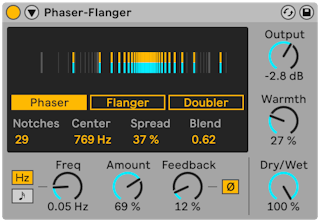
Phaser-Flanger combina in un unico dispositivo le funzionalità degli effetti flanger e phaser con modalità separate e offre una modalità Doubler aggiuntiva. Tutte le modalità possono essere usate per creare suoni ricchi ed espressivi con un’ampia varietà di funzioni e opzioni dettagliate. Due LFO e un inseguitore di inviluppo offrono numerose possibilità di modulazione.
Il display può essere impostato fra tre modalità:
- Phaser, con la sue ampie gamme di frequenza e di modulazione, crea filtri notch vaganti rinviando in entrata una versione sfasata del segnale d’ingresso. Lo spostamento di fase viene ottenuto utilizzando filtri passa-tutto modulati e produce un suono lussureggiante.
- Flanger crea un effetto di filtro a pettine in continuo cambiamento aggiungendo all’ingresso un segnale ritardato modulato nel tempo tramite feedback.
- Doubler crea l’effetto di tracce raddoppiate (più versioni impilate di take di registrazione simili) aggiungendo in entrata dei segnali ritardati modulati nel tempo.
Il display contiene la visualizzazione e i pulsanti di selezione delle modalità. La visualizzazione presenta informazioni differenti a seconda della modalità scelta e delle impostazioni della Modalità Stereo dell’LFO (descritta più dettagliatamente di seguito).
In modalità Phaser la visualizzazione mostra il numero di notch e le rispettive posizioni spettrali.
I parametri del Phaser possono essere regolati nella parte inferiore del display.
I notch aumentano o diminuiscono il numero di filtri passa-tutto utilizzati. Il parametro Center (Center Frequency) imposta la frequenza centrale dei notch. Il parametro Spread (Diffusione) aumenta o diminuisce la distanza tra i notch regolando il fattore Q dei filtri passa-tutto. Il parametro Blend miscela il routing della modulazione tra Center Frequency e Spread, con Center Frequency a 0.0 e Spread a 1.0.
In modalità Flanger la visualizzazione mostra come il segnale di modulazione sta agendo sul tempo di ritardo, con la posizione all’estrema a sinistra equivalente al valore scelto nel parametro Time. Man mano che la visualizzazione si sposta a destra, il tempo di ritardo diminuisce; man mano si sposta a sinistra, aumenta. Il parametro Time regola il tempo delle linee di ritardo del Flanger.
In modalità Doubler la visualizzazione agisce in modo diverso rispetto alla modalità Flanger. La modulazione in modalità Doubler è bipolare, il che significa che man mano che la visualizzazione si sposta a destra, il tempo di ritardo aumenta; man mano si sposta a sinistra, diminuisce. Il parametro Time regola il tempo delle linee di ritardo del Doubler.
Per un controllo più preciso del suono, è possibile espandere il dispositivo tramite il pulsante della barra del titolo di Phaser-Flanger, rivelando ulteriori opzioni per l’LFO principale, nonché un secondo LFO, un inseguitore d’inviluppo e il filtro passa-alto Safe Bass. Appare inoltre una visualizzazione dell’LFO principale, nella quale ne vengono mostrati la frequenza, la forma d’onda e le relazioni di fase dei canali stereo.
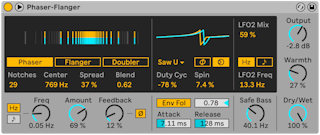
La velocità dell’LFO principale è controllata dal parametro Freq/Rate e può essere sincronizzata al tempo o a esecuzione libera. I pulsanti Modulation Sync a sinistra della manopola consentono di commutare la velocità della modulazione tra Frequenza e Sincronizzazione al Beat. Se impostati su Hz, la corrispondente manopola Freq controlla la velocità dell’LFO in Hertz; diversamente, la manopola Rate sincronizza l’LFO al tempo della song.
L’LFO principale dispone di più forme d’onda, accessibili tramite il selettore Forma d’Onda dell’LFO. Includono Sine (sinusoidale), Triangle (triangolare - default), Saw Up (dente di sega su), Saw Down (dente di sega giù), Rectangle (rettangolare), Random (casuale) e Random S&H (casuale sample & hold). Sono incluse anche Triangle Analog (triangolare analogica), Triangle 8 (triangolare 8) e Triangle 16 (triangolare 16), descritte di seguito:
- Triangle Analog è una forma d’onda rettangolare trattata con un filtro passa-basso che cambia drasticamente forma e ampiezza per diverse frequenze LFO.
- Triangle 8 divide un periodo di una normale onda triangolare in otto step discreti.
- Triangle 16 divide un periodo di una normale onda triangolare in sedici step discreti.
Il pulsante Modalità Stereo dell’LFO commuta tra le modalità Phase e Spin, che consentono entrambe la modulazione di ciascun canale stereo in modo indipendente.
Se scelto Phase, regolando il valore del cursore Phase si cambia la relazione di fase tra i canali sinistro e destro. A 180° la fase dei canali sinistro e destro è completamente invertita. Questo può essere osservato nella visualizzazione degli LFO.
Se scelto Spin, regolando il valore del cursore Spin si “stona” tra loro le velocità di LFO dei canali sinistro e destro. Questo può essere osservato nella visualizzazione del display principale.
Il Duty Cycle (Ciclo di Lavoro) cambia la scala temporale del periodo della forma d’onda, comprimendola verso il fronte del ciclo (100%) o verso il retro (-100%). A 0% la scala temporale del periodo viene distribuita equamente lungo l’intero ciclo, lasciando inalterata la forma d’onda. Questo è simile al modo in cui Pulse Width (larghezza d’impulso) influisce sulle forme d’onda rettangolari e i suoi effetti possono essere osservati nella vista della forma d’onda dell’LFO principale. Questo parametro non influisce sulle forme d’onda di modulazione Random e Random S&H, basate su rumore.
Il secondo LFO ha sempre una forma d’onda triangolare e può essere controllato utilizzando i parametri LFO2 Mix e LFO2 Freq/Rate.
LFO2 Mix imposta la quantità dell’LFO2 che viene mixata con l’LFO principale. A 0% è attivo solo l’LFO principale; a 100% è attivo solo l’LFO2.
La velocità del secondo LFO può essere impostata come sincronizzata al tempo o a esecuzione libera tramite i pulsanti di commutazione Modulation Sync 2. Se a esecuzione libera, le frequenze di sincronizzazione vengono mostrate in Hertz, regolabili tramite il parametro LFO2 Freq. Se sincronizzata al tempo, vengono invece mostrate le divisioni in beat, selezionabili tramite il parametro LFO2 Rate.
I parametri globali disponibili includono Amount, Feedback, Output, Warmth e Dry/Wet. L’inseguitore d’inviluppo aggiuntivo e il filtro passa-alto Safe Bass sono accessibili quando il dispositivo è espanso.
Amount regola la quantità di modulazione del ritardo applicata al segnale in entrata e influenza sia l’LFO principale che l’LFO2.
Feedback regola la quantità di segnale d’uscita di ciascun canale che viene rinviata al relativo ingresso. Aumentandolo, questo suona più estremo e tende a creare un forte effetto di filtraggio a pettine, amplificando alcune frequenze e attenuandone altre. In modalità Doubler crea anche ritardi udibili se la riproduzione viene interrotta. Il segnale del feedback può essere invertito usando il pulsante Ø, traducendosi in un suono “vuoto” se combinato con valori di feedback elevati.
Attenzione: valori di feedback elevati in combinazione con determinate impostazioni possono causare rapidi aumenti dei livelli di volume. E’ importante assicurarsi di proteggere le orecchie e l’attrezzatura!
Sotto l’LFO principale è disponibile un “envelope follower”. Un envelope follower (o inseguitore d’inviluppo) utilizza l’ampiezza di un segnale audio in ingresso e la traduce in una sorgente di modulazione.
Per utilizzare l’envelope follower è necessario attivare il pulsante Env Fol e impostare il cursore Intensità dell’Inviluppo (Envelope Amount) su un valore diverso da zero. L’Intensità dell’Inviluppo regola l’intensità della modulazione generata dall’envelope follower. Valori negativi invertono la fase dell’inviluppo.
Attack e Release regolano le porzioni di attacco e di rilascio dell’inviluppo dell’envelope follower. Tempi di attacco più brevi fanno sì che l’envelope follower agisca più rapidamente, mentre tempi più lunghi ne ritardano l’avvio. Tempi di rilascio più brevi fanno sì che l’envelope follower termini il suo effetto più velocemente rispetto a tempi di rilascio più lunghi.
Safe Bass è un filtro passa-alto che riduce efficacemente l’effetto sui componenti del segnale al di sotto della frequenza specificata. L’intervallo applicabile va da 5 Hz a 3000 Hz. Ciò può rendere più facile mixare determinati materiali con pesante contenuto di bassi.
Output (Guadagno d’Uscita) regola la quantità di guadagno applicata al segnale processato (Wet). Il controllo Warmth (Calore) aggiunge una piccola dose di distorsione e di filtraggio per ottenere un suono più caldo. Il controllo Mix Originale/Processato (Dry/Wet) regola il bilanciamento fra segnale originale (Dry) e segnale processato (Wet). Meglio impostarlo a 100% quando si usa Phaser-Flanger in una Traccia di Ritorno.
28.30 Redux
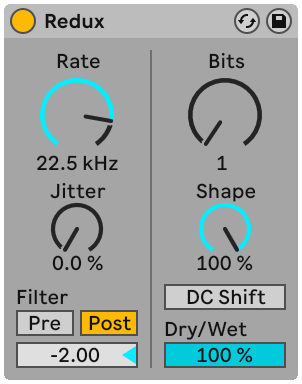
L’effetto Redux dispone di una varietà di parametri per creare un’ampia gamma di suoni frastagliati e taglienti. Si può manipolare radicalmente qualsiasi materiale sorgente, con effetti che vanno da un’aspra distorsione e artefatti di aliasing digitale a una grana a 8 bit calda e corpulenta. È possibile aggiungere rumore extra e apertura stereo al processo di downsampling, mentre il filtraggio trasforma ulteriormente il suono. Anche la curva d’ampiezza del quantizzatore può essere cambiata per consentire un bitcrushing (distorsione da riduzione di risoluzione/larghezza di banda) sia lieve che drastico.
Redux fa uso di due diverse tecniche di manipolazione del segnale digitale: downsampling e bit reduction.
28.30.1 Downsampling
I controlli di downsampling (o sottocampionamento) sono disponibili sul lato sinistro del dispositivo. L’utilizzo del downsampler di Redux senza filtri attivi introduce nello spettro un contenuto di frequenze disarmoniche. La gamma di frequenze del contenuto aggiunto dipende dalla relazione tra il contenuto di frequenza del materiale e la frequenza di campionamento scelta nel dispositivo.
La manopola Rate imposta la frequenza di campionamento a cui il segnale viene degradato. Valori più bassi determinano un incremento dell’imaging e toni più disarmonici.
La manopola Jitter aggiunge rumore al segnale di clock de downsampler, che introduce casualità nel processo di sottocampionamento. Ciò si traduce in un suono più rumoroso e in una maggiore larghezza stereo.
La sezione Filter consente un’impostazione sia Pre sia Post. Abilitando il pulsante Pre si attiva un filtro prima del sottocampionamento, che riduce la larghezza di banda del segnale processato dal sottocampionamento stesso. Se Jitter è in uso, riduce anche l’ampiezza stereo del segnale.
Il pulsante Post attiva un filtro passa-basso dopo il processo di sottocampionamento, che riduce l’imaging. La frequenza del filtro Post può essere regolata tramite il cursore Ottava del Filtro-Post. Il numero mostrato rappresenta il numero di ottave sopra o sotto la metà della frequenza mostrata nel parametro Rate.
28.30.2 Riduzione di Bit
I controlli di bit reduction (o riduzione di bit) sono disponibili sul lato destro del dispositivo. La bit reduction riduce il numero di bit utilizzati per rappresentare il segnale digitale, riducendo la gamma dinamica e aggiungendo distorsione e rumore. A impostazioni estreme, tutte le dinamiche originali vengono perse e i suoni vengono ridotti a onde quadre frastagliate.
Il controllo Bits riduce il numero di bit utilizzati. Il valore mostrato rappresenta il numero di bit impiegati per codificare il segnale d’uscita. Riducendo questo valore si aumentano il rumore e la distorsione e si riduce la gamma dinamica.
La manopola Shape varia la forma della curva caratteristica del quantizzatore. Valori più alti producono una risoluzione più fine per le ampiezze minori, il che significa che le componenti del segnale più lievi saranno meno influenzate di quelle di volume più forte. La quantità totale di distorsione prodotta con diverse impostazioni della manopola Shape dipenderà dalla gamma dinamica del segnale di ingresso.
Abilitando il pulsante DC Shift si applica uno sfasamento d’ampiezza prima del processo di quantizzazione. Questo cambia in modo significativo il suono della distorsione da quantizzazione, specialmente quando la manopola Bits è impostata sui valori più bassi, aumentando il volume e aggiungendo ‘crunch’!
Il controllo Mix Originale/Processato (Dry/Wet) regola il bilanciamento fra segnale originale (Dry) e segnale processato (Wet). Meglio impostarlo a 100% quando si usa Redux in una Traccia di Ritorno.
28.31 Resonators
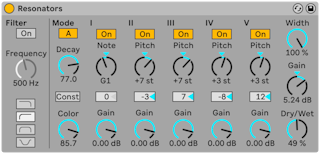
L’effetto Resonators è costituito da cinque risonatori in parallelo che aggiungono un carattere tonale al segnale d’ingresso e che possono essere intonati in semitoni o in gradi di scala. L’effetto è in grado di produrre risultati che vanno dai timbri di corde pizzicate a toni simil-vocoder. Supporta anche i sistemi di accordatura.
Il segnale d’ingresso passa prima attraverso un filtro e poi nei risonatori. Sono disponibili quattro tipi di filtro: passa-basso, passa-banda, passa-alto e notch. Potete utilizzare il parametro Frequency per regolare la frequenza del filtro selezionato.
Il dispositivo offre due diverse modalità di risonanza. Mode A conferisce una risonanza che suona più realistica, mentre Mode B offre un effetto che risulta particolarmente interessante quando il parametro Note del Risonatore I è impostato sui pitch più bassi.
Il parametro Decay vi permette di regolare il tempo impiegato dai risonatori per tornare silenti dopo avere ricevuto un segnale in ingresso. Il suono risultante sarà più sostenuto e tonale, con tempi di decadimento più lunghi, similmente al comportamento di una corda di pianoforte non smorzata. Come con una corda reale, il tempo di decadimento dipende dal pitch (frequenza, altezza), così le note gravi durano più a lungo di quelle più acute. Il pulsante Const (Costante) applica un tempo di decadimento costante indipendentemente dal pitch.
Potete regolare la brillantezza del suono risultante utilizzando il controllo Color.
Il primo risonatore riceve entrambi i canali d’ingresso sinistro e destro, mentre il secondo e il quarto processano il canale sinistro, e il terzo e il quinto processano il canale destro.
L’intonazione dei risonatori dipende dall’attivazione o meno della sensibilità alla scala nell’effetto o dall’eventuale attivazione di un sistema di accordatura. Per default, il primo risonatore definisce l’altezza fondamentale e gli altri quattro vengono intonati per intervalli musicali relativi a questa altezza. Quando è attivata la sensibilità alla scala, il primo risonatore viene intonato nella seconda ottava relativa alla scala per la clip attiva e i rimanenti risonatori vengono intonati rispetto alla sua altezza. Quando è attivato un sistema di accordatura, il primo risonatore viene intonato a una frequenza assoluta definita dall’accordatura, mentre i rimanenti risonatori vengono intonati in relazione alla sua altezza.
Il parametro Note imposta l’altezza fondamentale di tutti i risonatori. Per default, l’altezza viene impostata in semitoni compresi tra C-1 (Do-1) e C5 (Do5). Quando è attivata la sensibilità alla scala, l’altezza viene impostata in gradi di scala. Quando è attivato un sistema di accordatura, l’altezza viene impostata in indici di note basati sul set di altezze del sistema di accordatura. Potete effettuare regolazioni precise in centesimi utilizzando il parametro Intonazione Fine del Risonatore I.
Tutti i risonatori hanno un pulsante On/Off (acceso/spento) e un controllo Gain (guadagno). Un risonatore spento non consuma risorse CPU. Lo spegnimento del primo risonatore non ha influenza sugli altri risonatori.
I Risonatori da II a V seguono il parametro Note definito dal Risonatore I, ma ciascuno di essi può essere trasposto individualmente di ±24 semitoni o ±21 gradi di scala (se l’effetto è sensibile alla scala) utilizzando i rispettivi controlli Pitch (altezza). Ulteriori regolazioni di precisione sono disponibili tramite i parametri di Intonazione Fine dei Risonatori II–V.
Il dispositivo è dotato dei seguenti controlli d’uscita: Width, Gain e Dry/Wet. Il parametro Width (Larghezza) influisce solo sul segnale processato (Wet) e a 0,0% mixa l’uscita dei Risonatori II-V in un segnale mono. Il controllo Gain regola il livello del segnale risonante, a meno che Dry/Wet non sia impostato su 0%. La manopola Dry/Wet regola il bilanciamento tra il segnale originale (Dry) e il segnale processato (Wet).
28.32 Reverb
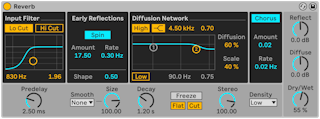
Reverb è un effetto audio che simula le proprietà acustiche del suono che si riflette in uno spazio fisico.
Nel mondo reale, la riverberazione è il prodotto delle onde sonore che si riflettono sulle superfici rigide di un ambiente e della successiva sagomatura tonale di queste onde da parte di materiali assorbenti incontrati sulla loro traiettoria. In un contesto digitale, tuttavia, questo fenomeno viene approssimato con una combinazione di filtri e di linee di ritardo modulate.
Il dispositivo Reverb fornisce un controllo granulare di tutti questi fattori al fine di creare degli spazi unici in cui far viaggiare l’audio, includendo tutto ciò che intercorre tra intime sale di registrazione e giganteschi canyon.
28.32.1 Input Filter (Filtro d’Ingresso)
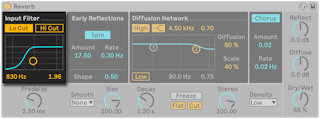
Il segnale d’ingresso passa innanzitutto attraverso i filtri Lo Cut (taglia-basse) e Hi Cut (taglia-alte), il cui controller X-Y consente di cambiare la frequenza centrale della banda (asse X) e la larghezza della banda (asse Y). I filtri possono essere controllati anche utilizzando i cursori posti sotto il controller X-Y. Entrambi i filtri possono essere disattivati, quando non necessari, per risparmiare risorse di CPU.
28.32.2 Early Reflections (Prime Riflessioni)
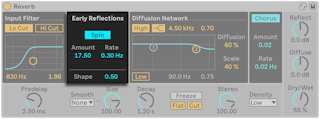
Le Early Reflections (o Prime Riflessioni) sono i primissimi echi che si sentono quando il suono rimbalza sulle pareti di una stanza, prima dell’inizio della coda della riverberazione diffusa. La loro ampiezza e la loro distribuzione danno un’impressione sul carattere della stanza.
Il controllo Spin applica delle modulazioni alle prime riflessioni. I cursori Amount e Rate controllano rispettivamente la quantità e la velocità di queste modulazioni. Un valore più alto del parametro Amount tende a fornire una risposta di tarda diffusione meno colorata (spettralmente più neutra). Se la frequenza di modulazione è troppo alta, si manifestano un effetto doppler per spostamento di frequenza del suono sorgente e degli effetti di panning surreali. Se Spin non viene usato può essere disattivato per consentire un piccolo risparmio di risorse CPU.
Il controllo Shape (Forma) scolpisce la prominenza delle prime riflessioni, così come la loro sovrapposizione con il suono diffuso. Con valori piccoli, le riflessioni decadono più gradualmente e il suono diffuso si presenta prima, conducendo a una maggior sovrapposizione fra questi componenti. Con valori grandi, le riflessioni decadono più velocemente e l’inizio del suono diffuso si manifesta più tardi. Un valore più alto può a volte migliorare l’intelligibilità della sorgente, mentre un valore più basso può dare un decadimento più graduale.
28.32.3 Diffusion Network (Rete di Diffusione)
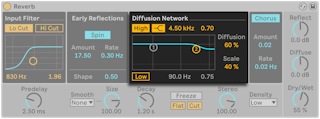
La Diffusion Network (o Rete di Diffusione) genera la coda riverberante che segue le prime riflessioni.
I filtri shelving High e Low agiscono sul decadimento della riverberazione in funzione della frequenza. Il decadimento delle frequenze alte “modella” l’assorbimento dell’energia sonora dovuta all’aria, alle pareti e ad altri materiali della stanza (persone, tappeti e così via). Il filtro Low fornisce un decadimento più “sottile”. Ogni filtro può essere spento per risparmiare risorse CPU.
I parametri Diffusion e Scale forniscono un controllo supplementare sulla densità e sulla granulosità/finezza della diffusione e, quando la dimensione della stanza è estremamente piccola, hanno un grande impatto sulla colorazione conferita dalla diffusione.
28.32.4 Chorus
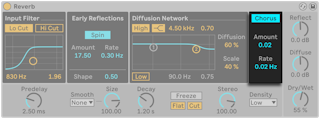
La sezione Chorus aggiunge un po’ di modulazione e di movimento alla diffusione. È possibile controllare la modulazione dei parametri Amount e Rate o disattivarla del tutto.
28.32.5 Global Settings (Impostazioni Globali)
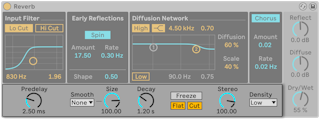
La manopola Predelay controlla, in millisecondi, il tempo di ritardo che precede la prima early reflection (“prima riflessione”). Questo fa ritardare la riverberazione rispetto al segnale d’ingresso. L’impressione che si ha sulla dimensione di una stanza reale dipende in parte da questo ritardo. I valori tipici per i suoni naturali variano da 1 ms a 25 ms.
Il selettore Smooth specifica il comportamento del parametro Size quando ne viene regolato il valore. Se impostato su None (Nessuno), i tempi di ritardo della Rete di Diffusione vengono modificati immediatamente, il che può causare artefatti durante la modifica del valore si Size. Se impostato su Slow o Fast, i nuovi tempi di ritardo vengono aggiornati in un periodo di tempo specifico, il che si traduce in un suono più fluido durante la transizione tra i valori.
Il parametro Size (Dimensioni) controlla il volume della stanza. A un estremo, una dimensione molto grande apporta al riverbero un effetto di delay diffuso. All’altro estremo, un valore molto piccolo gli conferisce un feeling metallico, altamente colorato.
Il controllo Decay (Tempo di Decadimento) regola il tempo richiesto da questa coda del riverbero per scendere a 1/1.000 (-60dB) della propria ampiezza iniziale.
Il controllo Freeze congela la risposta diffusa del suono dell’ingesso. Se abilitato, la riverberazione durerà quasi all’infinito. L’interruttore Flat (o Piatto) bypassa i filtri shelving High e Low quando Freeze è attivato. Se Flat è disattivato, la riverberazione congelata perderà energia nelle bande di frequenza attenuate, in funzione dello stato dei filtri shelving High e Low. L’interruttore Cut (o Taglia) modifica il comportamento di Freeze impedendo che il segnale d’ingresso si aggiunga alla riverberazione congelata; quando Cut è disabilitato, il segnale d’ingresso contribuisce all’ampiezza diffusa.
Il controllo Stereo determina l’ampiezza dell’immagine stereo dell’uscita. Alla massima impostazione (120 gradi) ogni orecchio riceve un canale riverberante indipendente dall’altro (questa è una proprietà della diffusione anche nelle stanze reali). La regolazione più bassa mixa il segnale d’uscita in mono.
Il selettore Density controlla il rapporto fra qualità del riverbero e prestazioni. Sparse comporta un utilizzo minimale di risorse CPU, mentre High crea risonanze più sofisticate.
28.32.6 Output
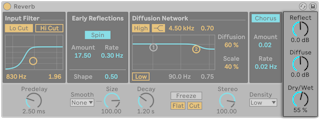
Nella sezione d’uscita di Reverb è possibile regolare il livello delle riflessioni con il controllo Reflect e il livello della diffusione con il controllo Diffuse, nonché controllare il bilanciamento Dry/Wet (mix segnale oiginale/processato) generale.
28.33 Roar
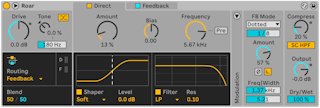
Roar è un dispositivo di saturazione e colorazione con fino a tre stadi di processamento e una serie di configurazioni di routing flessibili. La sua collezione di curve di modellazione e filtri non lineari può essere combinata per produrre un’ampia varietà di tipi di saturazione, dal conferimento mirato di calore, a un impetuoso moto armonico o a raffiche di esplosioni di rumore. I controlli di feedback e il compressore integrato di Roar aggiungono al dispositivo un ulteriore strato di possibilità distintive, in grado di produrre suoni diversi da qualsiasi altro strumento o effetto attualmente disponibile in Live.
28.33.1 Sezione d’ingresso
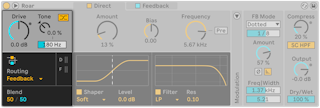
La manopola Drive imposta il livello del segnale immesso in Roar prima degli stadi di guadagno. Può essere usata, ad esempio, per aggiungere o rimuovere distorsione rapidamente, senza dover regolare i singoli controlli Amount (Intensità del Modellatore) su più stadi di guadagno; oppure per modificare un segnale d’ingresso per garantire che un preset si comporti come previsto.
La manopola Tone (Intensità del Tono) regola il bilanciamento tra frequenze alte e basse del segnale d’ingresso. Impostando valori positivi vengono potenziate le frequenze alte e attenuate le basse. Impostando valori negativi vengono potenziate le frequenze basse e attenuate le alte.
Il cursore Frequenza del Tono imposta la frequenza del filtro low shelving utilizzato dal controllo Tone.
La regolazione dei parametri Tone di Roar ha effetti notevoli sul timbro dei suoi stadi di guadagno, poiché nella catena di processamento di Roar questi seguono immediatamente la sezione d’ingresso. Ad esempio, impostare valori positivi con la manopola Tone (Intensità del Tono) aiuta ad attenuare i contenuti a bassa frequenza nelle chitarre e nei bassi per evitare suoni confusi quando si utilizzano grandi quantità di distorsione.
Il pulsante Compensazione del Colore accanto al controllo Tone applica una versione speculare del filtro di Tone all’uscita degli stadi di distorsione di Roar. Se attivato, i valori di Tone vengono attenuati prima dello Shaper e potenziati dopo di esso, offrendo un maggiore controllo sul processamento dello stadio di guadagno. Attivare il pulsante Compensazione del Colore con valori di Tone negativi è un trucco utile, ad esempio, per saturare tamburi e percussioni senza influenzarne l’impatto in bassa frequenza.
Il pannello della Modalità di Routing consente di scegliere tra sei tipi di routing: Single, Serial, Parallel, Multi Band, Mid Side e Feedback. Tranne Single e Multi Band, ciascuna modalità di routing dispone di un controllo di Blend (Miscelazione) che consente di controllare il bilanciamento tra i suoi due stadi di guadagno.
La modalità Serial processa il segnale d’ingresso utilizzando due Shaper concatenati. Il controllo Blend miscela il suono dello Stadio 1 con il suono degli Stadi 1 e 2 combinati.
La modalità Parallel processa il segnale d’ingresso utilizzando due Shaper indipendenti. Il controllo Blend miscela il suono dello Stadio 1 con il suono dello Stadio 2. Per sperimentare questa modalità, provate a selezionare due curve di Shaper (selettore Tipo di Modellatore) notevolmente differenti (ad es. Half Wave Rectifier e Fractal) e a modulare il controllo Blend in modo che il suono di Roar si sposti continuamente dall’una all’altra.
La modalità Multi Band divide lo spettro delle frequenze in tre bande (Low, Mid e High) che possono essere processate ciascuna in modo indipendente. Due filtri Crossover (Low e High) consentono di definire la frequenza di crossover fra le tre bande. Questa modalità serve a una varietà di applicazioni, tra cui il processamento delle percussioni e l’aggiunta di saturazione a interi mix.
La modalità Mid Side processa i segnali mono e stereo del segnale d’ingresso in modo indipendente. Questa modalità è utile per migliorare l’immagine stereo di un segnale senza compromettere il suono del segnale al centro del campo stereo.
La modalità Feedback processa il segnale d’ingresso e il suo feedback in modo indipendente, il che può creare toni insoliti o trasformare Roar in un delay dal carattere peculiare. Ad es. provate a modulare il parametro Amount (Intensità del Modellatore) di Roar con un inviluppo per produrre una saturazione che abbia un effetto delay rimescolato oppure a sfasare leggermente il parametro Bias (Bias del Modellatore) per creare delay che si degradano nel tempo.
28.33.2 Sezione Stadio di Guadagno
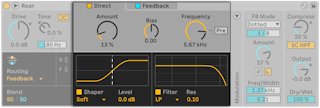
Ciascuna modalità di routing ha il proprio set di stadi di guadagno, che possono essere attivati/disattivati in modo indipendente utilizzando i pulsanti Stage (Stadio) delle rispetive schede di Stadio di Guadagno.
Tutte le schede di Stadio di Guadagno hanno gli stessi tre controlli: Amount (Intensità), Bias e Frequency (Frequenza del Filtro) del Modellatore. I tipi di shaper e di filtro possono essere selezionati dai corrispondenti menu a discesa nella parte inferiore di ciascuna scheda di Stadio di Guadagno.
Il controllo Amount (Intensità del Modellatore) imposta la quantità di saturazione applicata al segnale d’ingresso. Per modificare questo parametro potete agire anche direttamente nel display (Visualizzazione del Modellatore), cliccando e trascinando la forma d’onda dello Shaper. La distorsione si verifica quando il segnale d’ingresso raggiunge porzioni non lineari della curva visualizzata.
Il controllo Bias (Bias del Modellatore) sfasa il segnale e crea una distorsione asimmetrica. Con impostazioni elevate, può emulare il suono di un circuito malfunzionante. Con impostazioni estreme, il segnale diventerà completamente silenzioso.
Il menu a discesa Tipo di Modellatore posto sotto il display dello Shaper offre dodici curve tra cui scegliere:
Soft Sine utilizza una curva sinusoidale per aggiungere al segnale d’ingresso una saturazione morbida e calda. Questa curva di modellazione tende a produrre una gradevole distorsione in stile analogico anche quando spinta a livelli estremi.
Digital Clip applica al segnale d’ingresso una curva di tipo hard-clipping. Quando il segnale d’ingresso raggiunge le estremità della curva produce armoniche di ordine superiore aspre.
Bit Crusher produce la caratteristica distorsione che si verifica quando delle ampiezze quantizzate vengono applicate a un segnale d’ingresso (in modo simile al dispositivo Redux di Live). Aumentando il valore di Amount (Intensità del Modellatore) si riduce il numero di bit utilizzati per la quantizzazione e si intensificano gli effetti del compander integrato del bit crusher. Questa curva funziona particolarmente bene con la modulazione del parametro Bias e produce cambiamenti molto evidenti nei segnali meno forti.
Diode Clipper è un’emulazione virtuale di un circuito di clipping analogico. Suona morbido e caldo come la curva Soft Sine, ma con frequenze in gamma alta attenuate.
Tube Preamp modella la morbida saturazione analogica di un preamplificatore valvolare. Conserva i transienti e la dinamica del segnale anche quando il controllo Amount (Intensità del Modellatore) è impostato su livelli elevati.
Half Wave Rectifier e Full Wave Rectifier producono effetti distintivi in stile modellatore d’onda. Half Wave Rectifier applica al segnale d’ingresso una distorsione completamente asimmetrica, che funziona particolarmente bene per aggiungere mordente ai suoni di batteria. Full Wave Rectifier sposta il segnale di un’ottava verso l’alto, il che funziona particolarmente bene per aggiungere profondità armonica a determinati suoni di synth.
Polynomial si sposta tra una curva sinusoidale e forme d’onda più complesse. Questa curva di modellazione si presta bene alla modulazione e alla produzione di sonorità metalliche.
Fractal introduce nel segnale d’ingresso una grande quantità di armoniche in gamma alta.
Tri Fold è un wavefolder (ripiegatore d’onda) triangolare. Come Fractal, aggiunge al segnale d’ingresso una grande quantità di armoniche in gamma alta, ma ottiene risultati ancora più aspri e distorti.
Noise Injection applica al segnale d’ingresso del rumore stereo seguito da una distorsione morbida. Questa curva funziona particolarmente bene per produrre una saturazione morbida ma con una componente sporca e grintosa.
Shards modifica continuamente la pendenza dei segmenti della sua curva stereo per spezzare ritmicamente il segnale d’ingresso.
I modellatori possono essere attivati/disattivati anche tramite il pulsante Shaper (Modellatore), alla base del display (Visualizzazione del Modellatore).
Il controllo Level (Livello del Modellatore) può essere utilizzato per compensare i cambiamenti nel livello d’uscita prodotto quando la curva di modellazione viene modificata.
Filter (Frequenza del Filtro) regola la frequenza di taglio del filtro. Se è attivata la commutazione Pre, il filtro viene applicato prima dello stadio Shaper. Modificando la frequenza del filtro quando Pre è attivato, il filtro non influenza le armoniche prodotte da Shaper.
È possibile scegliere fra otto tipi di filtro: passa-basso, passa-banda, passa-alto, notch, peak, morph, comb e resampling. Il filtro Comb (filtro a pettine) crea una serie di “tacche” nello spettro delle frequenze. Quando la sua frequenza di taglio viene modulata, questo tipo di filtro può produrre effetti simil-flanger. Il filtro Resampling produce artefatti da riduzione della frequenza di campionamento (in modo simile al dispositivo Redux di Live).
Tranne il filtro Resampling, ciascun filtro dispone di un controllo Resonance (Risonanza del Filtro) dedicato. Il filtro Peak è dotato del controllo Guadagno di Picco del Filtro per enfatizzare o attenuare una specifica gamma di frequenze. Il filtro Morph dispone del controllo Morph per impostare la propria forma.
28.33.3 Sezione Modulazione
Per visualizzare i parametri di modulazione di Roar, cliccate sul pulsante nel pannello Modulation. Verranno visualizzate le schede Mod Sources e Matrix.
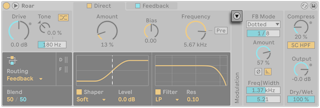
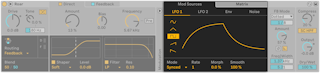
La scheda Mod Sources (Sorgenti di Modulazione) ha quattro sorgenti di modulazione tra cui scegliere: LFO 1, LFO 2, Env e Noise.
Ciascun LFO ha cinque forme d’onda: tre forme d’onda bipolari (sinusoidale, triangolare, quadra) e due forme d’onda a rampa unipolare (su o giù).
Il menu a discesa Mode consente di impostare la modalità della frequenza degli LFO tra: Free (libera), Synced (sincronizzata), Triplet (terzine), Dotted (note puntate), Sixteenth (sedicesimi). La frequenza può essere impostata in Hertz o sincronizzata al tempo e può essere modificata cliccando e trascinando una determinata frequenza verso l’alto o verso il basso. I controlli Morph (Metamorfosi) e Smooth (Smussamento) possono essere modificati in tempo reale o modulati per modellare ulteriormente le forme dell’LFO.
L’envelope follower della scheda Env genera un segnale di modulazione basato sul segnale d’ingresso di Roar. I controlli Attack, Release, Threshold, Gain, Frequency e Width (Attacco, Rilascio, Soglia, Guadagno, Frequenza e Larghezza) consentono di perfezionare l’elemento che si desidera isolare, anche in sorgenti sonore “affollate”. Se l’interruttore Ascolto dell’Igresso dell’Inviluppo è attivato, viene riprodotto solo il segnale d’ingresso. Nota: il filtro dell’Envelope Follower agisce solo su ciò a cui reagisce l’inviluppo, non sul segnale d’uscita di Roar.
L’Envelope Follower è particolarmente utile come sorgente di modulazione nella Matrice di Modulazione di Roar. Provate a impostarlo, ad esempio, per seguire il suono del rullante in un loop di batteria e a fagli modulare il bilanciamento Dry/Wet di Roar o il parametro Amount dello Shaper (Intensità del Modellatore) ad ogni colpo del rullante.
La sorgente di modulazione Noise comprende quattro diversi tipi di rumore: Simplex, Wander, S & H e Brown. Le curve di Noise possono essere impostate in Hertz o sincronizzate al tempo e possono essere smussate come le curve degli LFO di Roar.
Simplex e Wander generano entrambi segnali casuali uniformi, con diversi algoritmi di interpolazione a valore casuale utilizzati per produrre diverse dinamiche del segnale. Simplex utilizza la modulazione “interrate”, che produce un intervallo di valori più irregolare rispetto a Wander. Questi tipi di rumore sono utili per introdurre piccoli cambiamenti casuali e di tipo organico nel segnale d’uscita di Roar, specialmente se impostati su velocità basse.
S&H (Sample and Hold) genera un valore casuale costante che cambia in un nuovo valore casuale a un intervallo determinato dal parametro Rate (Frequenza del Rumore). Qeusto è utile per creare pattern di modulazione casuale a step nel segnale d’uscita di Roar.
Brown produce rumore bianco filtrato con un passa-basso, utile per produrre un rumore di fondo costante o per aggiungere crepitii e sibili al segnale d’uscita di Roar.
La scheda Matrix consente di assegnare sorgenti di modulazione a destinazioni di modulazione all’interno del dispositivo. Cliccando su un parametro mentre la scheda Matrix è aperta lo si imposta come destinazione di modulazione. Le sorgenti di modulazione sono disposte orizzontalmente, le destinazioni di modulazione verticalmente. Per applicare una modulazione tra i parametri, cliccate e trascinate una cella verso l’alto o il basso.
Il cursore Global Amount (Intensità Globale di Modulazione) può essere trascinato verso l’alto o il basso per aumentare o diminuire a livello globale la modulazione applicata. Cliccando sul pulsante X si cancellerà tutta la modulazione applicata dalla Matrice di Modulazione.
La Matrice di Modulazione può anche essere espansa utilizzando il pulsante nell’intestazione del dispositivo. Quando espansa, nella Matrice di Modulazione sono visibili contemporaneamente tutti gli stadi di guadagno del dispositivo, così come tutte le sorgenti e le destinazioni di modulazione.
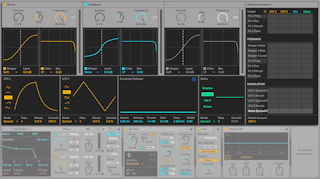
28.33.4 Sezione Feedback
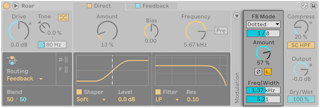
La sezione Feedback è una delle funzionalità più distintive di Roar. Reimmettere il segnale di Roar dentro se stesso può aggiungere al suono un nuovo livello di toni e di trame sonore squillanti e ultraterreni.
Il menu a discesa FB Mode (Modalità di Feedback) consente di scegliere tra cinque modalità di feedback: Time, Synced, Triplet, Dotted e Note (Tempo, Sincronizzato, Terzine, Note Puntate, Nota). Le modalità Synced e Time consentono di utilizzare il feedback di Roar come delay. La modalità Nota consente di impostare il ciclo ad anello del feedback su un’altezza specifica.
La manopola Feedback Amount (Intensità del Feedback) imposta la quantità di segnale che viene reimmessa all’ingresso di Roar. Poiché nel loop di feedback di Roar è presente un compressore, quando il compressore applica la riduzione del guadagno i segnali forti attenueranno temporaneamente l’intensità del feedback generato.
Quando è attivato il pulsante Inversione del Feedback, la fase del segnale del feedback di Roar viene invertita. L’effetto di cancellazione di fase che si verifica quando questo segnale invertito viene reimmesso nell’originale crea un altro livello con cui sperimentare nella catena di processamento di Roar.
Quando è attivato il pulsante Gate del Feedback, il feedback di Roar sfuma automaticamente quando il dispositivo non riceve più segnale in ingresso. Quando è disattivato, il feedback di Roar continua indefinitamente.
Il cursore Frequenza del Filtro del Feedback imposta la frequenza centrale del filtro passa-banda utilizzato per processare il feedback di Roar. Il cursore Larghezza del Filtro del Feedback regola la larghezza di banda del filtro.
28.33.5 Sezione Global
La manopola Compress (Intensità di Compressione) imposta la quantità di compressione applicata al segnale d’uscita (e conseguentemente al segnale reimmesso in Roar).
Quando è attivato il pulsante SC HPF (Filtro HP della Sidechain del Compressore), un filtro passa-alto viene applicato al segnale di analisi utilizzato dalla sidechain del compressore. Ciò è utile per diminuire l’intensità di riduzione del guadagno generata dalla risposta del compressore ai segnali a bassa frequenza.
La manopola Output Gain (Guadagno d’Uscita) imposta il livello d’uscita del segnale processato (Wet), che poi prosegue in uno stadio di hard-clipping e infine viene immesso nello stadio Dry/Wet. Questo parametro è utile per compensare le variazioni di livello prodotte dalle manopole Drive o Intensità dello Shaper (Amount).
Il cursore Dry/Wet regola il bilanciamento tra il segnale originale (Dry) e il segnale processato da Roar (Wet).
28.34 Saturator
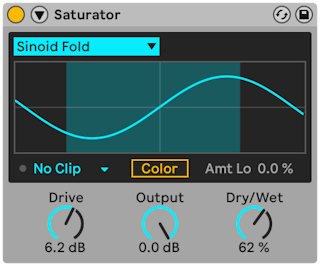
Saturator è un effetto di modellazione d’onda in grado di aggiungere quel contributo “sporco”, di spinta o di calore mancante al vostro suono. Il suo funzionamento si basa sull’applicazione di una modellazione non lineare al segnale d’ingresso, con risultati che vanno da una saturazione morbida a una colorazione intensa.
Saturator modella il segnale in ingresso mappando ciascun singolo valore del segnale su un nuovo valore secondo una curva di modellazione selezionata. Poiché in genere si tratta di un processo non lineare, il segnale in ingresso viene rimodellato dinamicamente in ogni istante in base al suo livello.
Potete scegliere la curva con cui modellare il segnale d’ingresso tramite il selettore Tipo di Curva. Sono disponibili otto tipi tra cui scegliere: Analog Clip, Soft Sine, Bass Shaper, Medium Curve, Hard Curve, Sinoid Fold, Digital Clip e Waveshaper.
I tipi di curva disponibili offrono svariate caratteristiche di modellazione. Digital Clip applica un hard-clipping immediato quando si supera il punto di clipping, mentre Analog Clip introduce una transizione più graduale attorno al punto di clipping. Per i livelli di segnale al di sotto del punto di clipping queste curve rimangono lineari. I tipi Soft Sine, Medium Curve e Hard Curve applicano la saturazione con caratteristiche sonore differenti. Sinoid Fold è un tipo a wavefolding (piegamento d’onda): man mano che il segnale d’ingresso diventa più forte, l’uscita si ripiega su se stessa producendo trame sonore inusuali.
La curva Bass Shaper è in un certo qual modo simile all’Analog Clip, ma presenta uno spettro armonico più uniforme quando si “caricano” segnali a bassa frequenza con un guadagno elevato. Questo lo rende ideale per processare segnali in gamma bassa, come la cassa 808 e le linee di basso dei synth.
Bass Shaper include il controllo aggiuntivo Soglia del Bass Shaper, che imposta la soglia della curva da 0 a -50 dB. Finché il segnale d’ingresso è al di sotto della soglia, la curva rimane lineare; una volta che il segnale supera la soglia, la curva inizia gradualmente a “clippare”. Questo consente di passare in modo continuo da una forma di clipping all’altra: valori di soglia bassi producono soft-clipping, mentre valori di soglia alti producono hard-clipping. I valori di soglia bassi funzionano meglio per i segnali in bassa frequenza, soprattutto se combinati con valori di Drive elevati.
L’effetto di modellazione del segnale più marcato si ottiene con la curva Waveshaper. Questo tipo dispone di un set di controlli dedicato, accessibile tramite il pulsante Attiva/Disattiva Vista Espansa della barra del titolo del dispositivo; trovate ulteriori informazioni su come questi parametri influenzino il segnale nella sezione dedicata sottostante.
Il display della Curva del Modellatore aiuta a visualizzare la curva di modellazione di Saturator e, al contempo, mostra in tempo reale il segnale d’ingresso in relazione al tipo di curva selezionato. La saturazione si verifica quando il segnale d’ingresso raggiunge le sezioni non lineari della curva.
Tramite il selettore Modalità Post Clip (situato sotto il display della Curva del Modellatore) potete selezionare uno stadio post-clipping per tutti i tipi di curva. Selezionando Soft Clip o Hard Clip, l’uscita di Saturator non supererà mai il livello impostato dal controllo Output (Livello d’Uscita). Questo è particolarmente utile per controllare qualsiasi ulteriore incremento creato da valori di Colore negativi.
Il pulsante Color attiva i due filtri di colore del dispositivo, che producono una curva di colore visualizzata nella vista espansa del dispositivo. I filtri di colore regolano una curva di EQ che viene dapprima applicata prima del modellatore e poi nuovamente applicata, invertita, dopo il modellatore. Questo consente, ad es., di rimuovere le frequenze basse prima del modellatore in modo che vengano saturate solo le frequenze medio/alte, mantenendo l’energia dei bassi in uscita.
Potete utilizzare il cursore Amt Lo (Quantità di Colore - Basse Freq.) per regolare l’intensità di saturazione applicata alle basse frequenze. I valori negativi riducono la saturazione complessiva applicata alle basse frequenze, mentre i valori positivi la aumentano.
Il controllo Drive regola il guadagno applicato al segnale d’ingresso prima che venga processato da Saturator. Nel display della Curva del Modellatore del dispositivo potete vedere quanto questo parametro influenzi il segnale d’ingresso.
Il controllo Output attenua il livello del segnale dell’uscita finale di Saturator. Quando nel selettore Modalità Post Clip è attivato Soft Clip, Saturator applica anche un’istanza della curva Analog Clip all’uscita del dispositivo.
Il controllo Dry/Wet regola il bilanciamento tra segnale originale (Dry) e segnale processato (Wet) sull’uscita di Saturator. Meglio impostarlo a 100% quando si usa Saturator in una Traccia di Ritorno.
Nella vista espansa, il display della Curva del Colore mostra la curva applicata dai due filtri di colore del dispositivo.
Sotto il display sono presenti altri tre controlli per la modellazione dei filtri di colore di Saturator. Potete utilizzare il cursore Amt Hi (Quantità di Colore - Alte Freq.) per regolare l’intensità di saturazione applicata all’intervallo di frequenze specificato tramite il secondo filtro. I valori positivi aggiungono più saturazione, mentre i valori negativi la riducono. Il cursore Frequency (Frequenza del Colore) consente di regolare la frequenza centrale del secondo filtro di colore, mentre Width (Larghezza del Colore) determina l’intervallo di frequenze complessivo sui il filtro agisce.
Potete regolare i parametri del filtro di colore cliccando e trascinando i pallini nel display della Curva del Colore: trascinando il primo pallino si regola il parametro Amt Lo, mentre trascinando il secondo pallino si regolano i parametri Amt Hi e/o Frequency, a seconda che lo si trascini orizzontalmente, verticalmente o in entrambi i versi.
28.34.0.1 Controlli del modellatore d’onda di Saturator
Selezionando il tipo di curva Waveshaper, nella vista espansa si attivano sei parametri aggiuntivi.
I controlli della curva Waveshaper influenzano le funzioni di modellazione del segnale del dispositivo nei seguenti modi:
- Drive determina quanto i parametri della curva Waveshaper influenzino il segnale d’ingresso. A 0% questi parametri non hanno alcun effetto sulla curva Waveshaper. A 100% questi parametri modellano completamente la curva.
- Curve aggiunge principalmente armoniche del terzo ordine al segnale in ingresso.
- Depth (Profondità) controlla l’ampiezza di un’onda sinusoidale che viene sovrapposta alla curva Waveshaper. Aumentando il valore si aumenta l’ampiezza dell’onda sinusoidale, rendendo più pronunciato il suo effetto sulla curva di modellazione. A 0% l’onda sinusoidale non ha alcuna influenza.
- Linear Lin agisce con i parametri Curve e Depth per alterare la porzione lineare della curva Waveshaper.
- Damp (Smorzamento) appiattisce i segnali vicini al centro della forma d’onda. Funziona come un noise gate ultraveloce.
- Period (Periodo, frequenza) determina la densità delle increspature dell’onda sinusoidale sovrapposta in relazione al controllo Depth.
28.35 Shifter
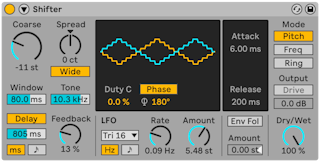
Shifter è un effetto audio multiuso che può essere utilizzato per aggiungere modulazione ad anello (ring-modulation) all’audio in ingresso o per spostare l’altezza (pitch-shifting) o la frequenza (frequency-shifting) dell’audio in tempo reale.
28.35.1 Sezione Intonazione e Delay
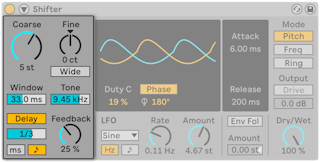
Le manopole Coarse e Fine regolano il pitch o la frequenza per il relativo valore, a seconda della modalità di spostamento selezionata — ved. spiegazione nella sezione Modalità di Shifter.
Attivando il pulsante Wide (o Allargamento) si crea un effetto stereo invertendo la polarità del valore di Spread (o Diffusione) del canale destro. Ciò significa che aumentando il valore di Spread si sposterà verso il basso la frequenza del canale destro, mentre si sposterà verso l’alto quella del canale sinistro. Nota: Wide non ha alcun effetto se il valore di Spread è impostato su “0”.
In modalità Pitch, il cursore Window regola le dimensioni della finestra usata dall’algoritmo. Spesso i segnali a bassa frequenza suonano meglio con finestre più lunghe, mentre le alte frequenze con finestre più corte. Tone (Timbro) taglia le frequenze alte del percorso di feedback del delay.
Se attivato, il pulsante Delay aggiunge del tempo di ritardo che può essere regolato tramite il relativo cursore, impostato in Hertz o in divisioni sincronizzate al beat a seconda della Modalità di Delay selezionata. La manopola Feedback del Delay regola la quantità di segnale d’uscita che viene rinviata all’ingresso del delay.
28.35.2 Inviluppi
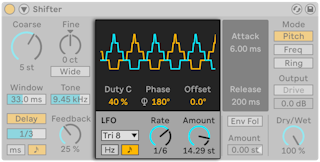
Usando l’LFO di Shifter si possono modulare i canali stereo sinistro e destro.
Nel display della forma d’onda dell’LFO è possibile impostare i controlli di Duty Cycle e Phase/Spin/Width. Duty Cycle regola il ‘Ciclo di Lavoro’ della forma d’onda dell’LFO. Phase regola lo sfasamento (offset) tra le forme d’onda per i canali destro e sinistro. A 180° gli LFO sono perfettamente in opposizione di fase. A seconda della forma d’onda dell’LFO o del parametro Rate (Frequenza della Modulazione), Phase può essere rimpiazzato da un controllo Spin o Width, come spiegato di seguito.
Quando il parametro Rate (come descritto di seguito in maggior dettaglio) è impostato su divisioni di tempo sincronizzate al beat, accanto al parametro Phase (Fase della Modulazione) appare il parametro Offset, che sposta il punto di partenza di ciascun LFO lungo la sua forma d’onda.
Tramite il menu a discesa è possibile scegliere tra diverse forme d’onda dell’LFO: Sine (sinusoidale), Triangle (triangolare), Triangle Analog (triangolare analogica), Triangle 8 (triangolare 8), Triangle 16 (triangolare 16), Saw Up (dente di sega su), Saw Down (dente di sega giù), Rectangle (rettangolare), Random (casuale) e Random S&H (casuale sample & hold).
Le Forme d’onda dell’LFO Sine, Triangle, Triangle Analog, Triangle 8, Triangle 16, Saw Up, Saw Down e Rectangle possono anche essere impostate con Spin anziché con Phase. Spin “disallinea” tra loro le velocità di LFO dei canali sinistro e destro.
Le forme d’onda dell’LFO Random e Random S&H possono essere impostate, rispettivamente, solo con Phase e con Width. Width regola la ‘Larghezza Stereo’ della forma d’onda casuale dell’LFO. A 0% la forma d’onda è identica per i canali sinistro e destro. A 100% la forma d’onda è completamente stereo, i picchi a sinistra corrispondono agli avvallamenti a destra, e viceversa.
La modulazione dell’LFO viene controllata con il parametro Rate (Frequenza della Modulazione), che può essere impostato in Hertz o sincronizzato al tempo della song e a sua volta ripartito in suddivisioni metriche (ad es. sedicesimi). Il parametro Amount la ‘Quantità di Modulazione’ LFO applicata al segnale in entrata.
28.35.3 Sezione Envelope Follower
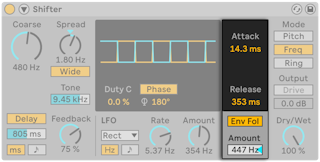
L’envelope follower (o inseguitore d’inviluppo) di Shifter utilizza l’ampiezza di un segnale audio in ingresso e la traduce in una sorgente di modulazione.
Il parametro Attack (Attacco dell’Inviluppo) imposta la velocità con cui l’envelope follower risponde ai livelli d’ingresso in aumento, mentre il parametro Release (Rilascio dell’Inviluppo) imposta la velocità con cui l’envelope follower risponde ai livelli d’ingresso in calo.
Il pulsante Env Fol attiva l’inseguitore d’inviluppo di Shifter. Amount regola l’intensità di modulazione dell’inseguitore dell’inviluppo. Il valore di Amount può essere impostato in semitoni (nella modalità Pitch) o in Hertz (nelle modalità Freq e Ring).
28.35.4 Sezione Modalità di Shifter
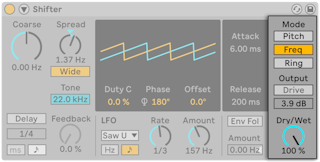
Sono disponibili tre diversi pulsanti di Modalità di Shifter: Pitch, Freq e Ring.
La Modalità Pitch sposta su/giù l’altezza del segnale audio in ingresso per una quantità specificata dall’utente in semitoni (Coarse - Intonazione Grezza) e in centesimi (Fine - Intonazione Fine).
La Modalità Freq sposta su/giù le frequenze del segnale audio in ingresso per una quantità specificata dall’utente in Hertz. Piccoli scostamenti possono produrre lievi effetti di tremolo o di phasing, mentre grandi scostamenti possono creare sonorità dissonanti e metalliche.
La modalità Ring aggiunge o sottrae al segnale d’ingresso la quantità di frequenza specificata in Hertz dall’utente.
Il pulsante Drive attiva un effetto di distorsione, mentre il cursore sottostante controlla il livello della distorsione. Nota: Drive è disponibile solo nella modalità Ring.
La manopola Dry/Wet regola il bilanciamento tra segnale non processato (Dry) e segnale processato (Wet) all’uscita di Shifter.
28.35.5 Parametri di Sidechain
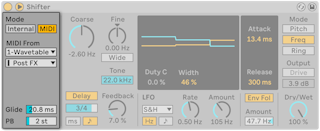
Per accedere ai parametri di Sidechain, espandete la finestra di Shifter agendo sul pulsante triangolare a sinistra della barra del titolo. Sono disponibili due modalità Pitch, che determinano come vengano impostate l’altezza o la frequenza: Internal e MIDI. In modalità Internal, l’altezza/frequenza viene impostata dalle manopole Coarse e Fine di Shifter. In modalità MIDI, l’altezza/frequenza viene impostata da una nota MIDI in arrivo.
In modalità MIDI, un menu a discesa permette di selezionare una sorgente MIDI esterna. Il parametro Glide regola, in millisecondi, il tempo impiegato dalle note per glissare dalla propria altezza a quella della successiva nota in arrivo. È possibile impostare un intervallo di pitch bend tra 0-24 semitoni per definire l’effetto dei messaggi di pitch bend MIDI utilizzando lo slider PB.
28.35.6 Suggerimenti su Shifter
28.35.6.1 Layer di batteria con pitch spostato
Per aggiungere echi metallici e ricchi di glitch a un traccia di batteria, duplicate la traccia di batteria e aggiungete Shifter dopo il Drum Rack. In modalità Pitch, provate a regolare o automatizzare la manopola Coarse e abilitate il pulsante Delay. Spostamenti di pitch più verso l’alto creeranno delay con echi più acuti e metallici. Spostamenti di pitch più verso il basso creeranno effetti delay più stirati. Potete abbassare il volume della traccia trattata con lo spostamento di pitch in modo che da tenerla in secondo piano, aggiungendo così un po’ di movimento alla traccia di batteria principale.
28.35.6.2 Effetti Phasing
Per creare ricchi effetti di phasing, regolate lievissimamente (all’incirca non più di 2 Hz) la manopola Fine in modalità Freq. L’effetto phasing è causato dall’interazione tra il segnale originale e quello processato: perciò regolate il bilanciamento del Mix in modo che siano udibili entrambi. L’effetto phasing più forte si udrà con Mix impostato al 50%.
28.35.6.3 Effetti Tremolo
In modalità Ring, le frequenze al di sotto della gamma udibile (circa 20 Hz o poco meno) creano un effetto tremolo. Potete conferire anche un senso di movimento stereo al tremolo attivando Wide e usando piccoli valori di Spread.
28.36 Spectral Resonator
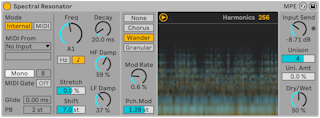
Spectral Resonator trasforma un segnale audio applicando delle risonanze accordate al suo spettro. È possibile evidenziare le frequenze scelte delle parziali risonanti e alterarne il decadimento, creando brevi riverberazioni percussive o lunghi toni slavati. Si possono scegliere le frequenze da influenzare tramite un risonatore interno o tramite una sidechain MIDI esterna. Similmente a un vocoder, è possibile utilizzare l’ingresso MIDI per far sì che le risonanze siano in tonalità con gli elementi musicali del rispettivo contesto, ‘suonando’ l’effetto polifonicamente con fino a 16 voci. Potete modellare ulteriormente il segnale con diverse modalità di modulazione per aggiungere movimento e profondità o creare risultati più frammentati e ricchi di trame sonore. L’effetto supporta anche la sensibilità alla scala e i sistemi di accordatura.
28.36.1 La sezione Modalità del Pitch
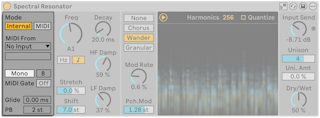
Spectral Resonator offre due modalità che determinano come venga impostata l’altezza della fondamentale delle frequenze armoniche risonanti dell’effetto: Internal o MIDI.
Quando è attivata la modalità Internal il dispositivo viene impostato su una singola altezza, mentre in modalità MIDI il risonatore viene intonato dinamicamente in base all’input di note esterne. Quando si attiva la modalità MIDI diventano disponibili dei controlli aggiuntivi:
- Le opzioni Sorgente Esterna e Punto di Prelievo consentono di selezionare qualsiasi traccia MIDI come sorgente d’ingresso e di scegliere se prelevarne il segnale prima o dopo gli effetti MIDI della catena di dispositivi della traccia. Per utilizzare un controller MIDI esterno, sceglietelo nel selettore Tipo di Ingresso di una traccia MIDI, poi selezionate quella traccia nel selettore Sorgente Esterna di Spectral Resonator.
- Il pulsante Mono/Poly commuta tra la modalità a voce singola e la modalità a voci polifoniche. Se impostato su Poly, Spectral Resonator può ricevere materiale polifonico, come gli accordi.
- Il cursore Polifonia imposta tra 2 e 16 il numero di voci utilizzate dall’effetto.
- Il pulsante MIDI Gate determina la modalità di attivazione del risonatore. Se attivato, il dispositivo si comporta più come uno strumento e risuona solamente quando le note MIDI vengono eseguite. Se disattivato, il risonatore continua a rispondere all’input audio anche in assenza di note in ingresso. Nota: in modalità Poly il MIDI Gate è sempre attivo.
- Glide regola in millisecondi il tempo impiegato dall’altezza per glissare tra note consecutive. Nota: il parametro è attivo solo in modalità Mono.
- PB imposta di quanto i messaggi di pitch bend MIDI spostino l’intonazione del risonatore, da 0 a 24 semitoni. Nota: Spectral Resonator è in grado di ricevere anche dati MPE.
28.36.2 La sezione Frequenza
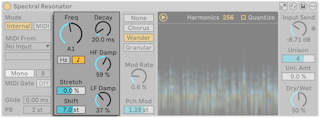
Quando è attivata la modalità di pitch Internal, Spectral Resonator si intona sulla frequenza impostata dalla manopola Freq. Potete regolare la frequenza in Hertz o su un’altezza specifica: per commutare tra le due opzioni, utilizzate i pulsanti Modalità di Controllo della Frequenza situati sotto il controllo Freq. Se è attivata l’opzione Usa la Scala attuale, il dispositivo segue la scala della clip attiva. Il controllo diventa SD Shift (trasposizione in gradi di scala) e può essere utilizzato per trasporre il risonatore in gradi di scala. Nota: se la sensibilità alla scala è attivata ma non è attiva alcuna scala, Spectral Resonator segue la scala cromatica.
Se è attivata la modalità MIDI, Spectral Resonator si intona sulle frequenze delle note MIDI in arrivo. L’input MIDI può essere trasposto di ±48 semitoni tramite il controllo Transp. o di ±28 gradi di scala quando è attivata l’opzione Usa la Scala attuale. Quando l’effetto è sensibile alla scala, il controllo Transp. diventa il controllo SD Shift.
Spectral Resonator funziona con i sistemi di accordatura in entrambe le modalità. Quando è attivo un sistema di accordatura, il controllo Freq (in modalità Internal) e il controllo Transp. (in modalità MIDI) utilizzano gli indici delle note anziché, rispettivamente, i nomi delle note e i semitoni.
Potete utilizzare il cursore Stretch (Stretching degli Armonici) per regolare la spaziatura tra le frequenze armoniche risonanti. I valori inferiori a 0 riducono la distanza, quelli superiori a 0 la aumentano. A 100% vengono prodotti solo armonici dispari, il che porta a un suono di tipo a onda quadra.
Il cursore Shift (Spostamento del Pitch d’Ingresso) traspone lo spettro del segnale d’ingresso di ±48 semitoni. Nota: questo influisce sul segnale immesso nel dispositivo e non sullo spettro del risonatore.
Il controllo Decay (Tempo di Decadimento) imposta per quanto tempo persistano le risonanze. Valori più alti producono toni più lunghi e sostenuti.
HF Damp imposta la quantità di smorzamento applicata alle parziali ad alta frequenza, mentre LF Damp imposta la quantità di smorzamento applicata alle parziali a bassa frequenza. In entrambi i casi gli intervalli di frequenza interessati si spostano in base all’altezza corrente (in modalità Internal) o all’altezza delle note MIDI in arrivo (in modalità MIDI).
28.36.3 La sezione Modulazione
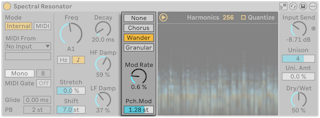
Utilizzando i rispettivi pulsanti, potete impostare l’effetto su una delle quattro modalità di modulazione: None, Chorus, Wander o Granular. Queste modalità determinano come vengano modulate l’altezza e l’ampiezza di ciascuna armonica:
- None non applica alcuna modulazione.
- Chorus applica una modulazione a onda triangolare a ciascuna parziale. Quando la manopola Mod Rate (Frequenza della Modulazione) è impostata su 0, questa modalità modula solo le ampiezze delle parziali.
- Wander utilizza forme d’onda a dente di sega casuali come sorgente di modulazione per ciascuna parziale.
- Granular modula l’ampiezza di tutte le parziali in modo casuale, utilizzando inviluppi di decadimento esponenziali. Le parziali vengono generate a intervalli irregolari e il parametro Mod Rate (Frequenza della Modulazione) ne influenza la densità.
Tutte le modalità di modulazione sono influenzate anche dai parametri Mod Rate e Pch. Mod. La manopola Mod Rate imposta la frequenza della modulazione, mentre, mentre Pch. Mod regola in semitoni l’intervallo di modulazione dell’altezza. Sebbene Pch. Mod mostri solo un valore positivo, la modulazione dell’altezza è bipolare in tutte le modalità, tranne nella Granular, con la quale gli inviluppi dei granuli vengono applicati solo in direzione positiva.
28.36.4 Lo Spettrogramma
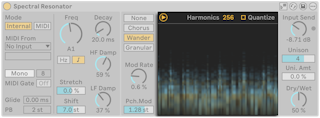
Spectral Resonator include uno spettrogramma che visualizza l’attività nel tempo delle frequenze nei segnali originali e nei segnali processati. I segnali originali (dry) sono rappresentati in giallo, mentre i segnali processati (wet) sono mostrati in blu. Potete nascondere lo spettrogramma tramite il pulsante situato nell’angolo superiore sinistro del display. La visualizzazione aiuta a identificare quali regioni dello spettro vengano enfatizzate o modificate dal risonatore.
Nel display dello spettrogramma sono integrati due controlli: Harmonics e Quantize. Potete utilizzare Harmonics (Armonici) per impostare il numero di frequenze armoniche risonanti utilizzate dal dispositivo. Valori più alti creano un suono più brillante, mentre valori più bassi producono un timbro più scuro. Nota: quando si utilizza la polifonia, il numero di armonici viene distribuito uniformemente tra le voci, pertanto utilizzando un numero di voci elevato si hanno meno armonici per voce. L’aumento del numero di armonici comporta anche un maggior consumo di risorse CPU.
Se il pulsante Quantize è attivato, ogni armonico viene quantizzato in base alla scala o al sistema di accordatura attivo. Se non sono attivi una scala o un sistema di accordatura, gli armonici vengono quantizzati su altezze cromatiche.
28.36.5 I parametri globali di Spectral Resonator
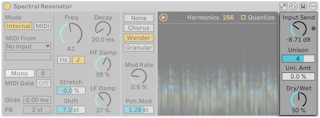
La controllo Input Send imposta la quantità di guadagno applicata al segnale processato. Un limiter incorporato previene il clipping del segnale. Il LED accanto a Input Send si accende quanto il limiter entra in funzione.
Il parametro Unison imposta il numero di voci di unisono, le quali sono copie leggermente stonate delle parziali del risonatore. Utilizzate il parametro Uni. Amt per regolare la quantità di detuning (scostamento d’intonazione) tra quelle voci. L’aumento del numero di voci rende il suono più corposo, mentre valori di detuning più alti creano un carattere più ampio e vivace. Nelle modalità di modulazione Wander e Granular, ciascuna voce viene modulata in modo indipendente, creando trame sonore particolarmente dense e gorgheggianti.
Il controllo Dry/Wet regola il bilanciamento tra il segnale originale (Dry) e il segnale processato (Wet) e influisce su quanto ciascun di questi segnali sia visibile nello spettrogramma. Meglio impostarlo a 100% quando si usa Spectral Resonator in una Traccia di Ritorno.
28.36.6 Suggerimenti su Spectral Resonator
Ecco alcuni modi in cui potete utilizzare Spectral Resonator nei vostri progetti:
- Create dei loop di batteria tonali inserendo Spectral Resonator su una traccia di batteria e utilizzando l’ingresso di sidechain MIDI per per pilotare altezze specifiche. Questo può essere utilizzato per aggiungere ritmo al vostro brano, consentendo al materiale della batteria di allinearsi tonalmente ad altri elementi, ad es. alla linea di basso.
- Configurate Spectral Resonator per seguire le altezze melodiche, prima convertendo l’audio in MIDI con Converti Armonia in una Nuova Traccia MIDI o Converti Melodia in una Nuova Traccia MIDI e poi indirizzando all’effetto la traccia MIDI generata.
- Create suoni simil-riverbero impostando Freq su un valore basso, aumentando i valori di Unison e Uni. Amt e utilizzando la modalità di modulazione Wander in combinazione con bassi valori di Mod Rate e Pch. Mod. Regolate il parametro Decay per controllare il decadimento del “riverbero”.
- Utilizzate Spectral Resonator come un vocoder applicando l’effetto a una traccia vocale e controllandolo tramite l’ingresso di sidechain MIDI.
- Stratifica gli armonici posizionando due Spectral Resonator in serie e inviando segnali MIDI differenti a ciascuno di essi per creare strutture risonanti sovrapposte.
28.37 Spectral Time
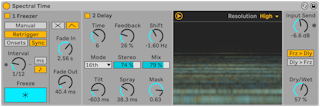
Spectral Time combina effetti di congelamento temporale e di delay spettrale in un singolo dispositivo di grande ispirazione. Si possono risintetizzare i propri suoni applicando al materiale in ingresso vari filtri spettrali, delay e tecniche di spostamento di frequenza, creando copie molto varie ed esclusive. Gli effetti di congelamento e di delay possono essere utilizzati insieme o indipendentemente, consentendo un’ampia gamma di possibilità, come sostenere all’infinito qualsiasi suono o combinare delay con transizioni di dissolvenza sincronizzate al tempo. E’ possibile trasformare facilmente i suoni “sporcando” le frequenze nel tempo o aggiungere echi metallici e spazio a qualsiasi sorgente sonora.
Spectral Time ha due sezioni principali, Freezer e Delay, che possono essere utilizzate singolarmente o in serie, con Freezer che alimenta Delay. Le sezioni possono essere attivate/disattivate singolarmente tramite i rispettivi pulsanti Freezer (Sì/No) e Delay (Sì/No).
Spectral Time utilizza uno spettrogramma per visualizzare come le frequenze dei segnali originali (dry) e processati (wet) si comportano nel tempo. I segnali dry sono rappresentati in giallo, mentre i segnali wet sono mostrati in blu. E’ possibile nascondere la visualizzazione cliccandone il pulsante di attivazione/disattivazione.
Tramite il menu di contesto di Spectral Time è possibile attivare/disattivare l’opzione Latenza Zero Segnale Dry. Attivandola, la latenza del segnale dry viene ridotta a zero anziché essere sincronizzata con l’uscita dell’effetto. Questa opzione è utile quando si suona uno strumento dal vivo attraverso Spectral Time e se ne monitora l’uscita.
28.37.1 Sezione Freezer
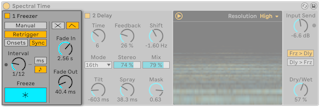
A seconda di quale dei pulsanti di Modalità Manual/Retrigger è attivato, la sezione Freezer controlla come viene innescata la funzione di congelamento e come vengono influenzate determinate caratteristiche temporali dell’audio congelato. Nota: in entrambe le modalità, affinché l’effetto si verifichi deve essere attivato anche il pulsante Freeze (Congela).
In modalità Manual, l’audio può essere congelato cliccando sul pulsante Freeze. È inoltre possibile controllare, in millisecondi, il tempo di Fade In (Assolvenza) e Fade Out (Dissolvenza) del segnale congelato.
In modalità Retrigger, è disponibile un maggior numero di controlli con cui mettere a punto finemente il ritmo dell’audio congelato, il quale può essere congelato automaticamente ad ogni transiente (onset) o a intervalli regolari.
La modalità Onsets congela l’audio dopo che è stato rilevato un transiente in ingresso. La manopola Sensitivity regola la sensibilità del rilevamento dei transienti. La sensibilità è massima a 100% e minima a 0%.
La modalità Sync congela l’audio a intervalli regolari, determinati dal controllo Interval (Frequenza di Sync del Congelamento). Attivando i pulsanti Unità di Tempo di Freezer, il controllo Interval può essere impostato su valori in millisecondi o in tempi di battuta.
In entrambe le modalità, Onsets e Sync, i pulsanti Forma della Dissolvenza di Freezer commutano tra due forme di dissolvenza disponibili: Dissolvenza Incrociata e Inviluppo. Entrambe le forme di dissolvenza dispongono di controlli differenti per determinare come un nuovo congelamento si dissolverà in entrata e in uscita.
In modalità Dissolvenza Incrociata, il nuovo congelamento effettuerà l’assolvenza e il vecchio congelamento (o il segnale dry) si dissolverà. La durata della dissolvenza incrociata è determinata dal controllo X-Fade, che determina specificamente il tempo in millisecondi col quale un nuovo congelamento si dissolverà come percentuale dell’intervallo di sincronizzazione impostato dal controllo Interval.
In modalità Inviluppo, un nuovo congelamento sarà soggetto ad assolvenza e dissolvenza secondo i valori di tempo in millisecondi impostati, rispettivamente, nei parametri Fade In e Fade Out. In questa modalità è possibile impilare fino a otto congelamenti simultanei uno sopra l’altro.
28.37.2 Sezione Delay
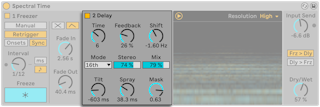
La sezione Delay di Spectral Time può essere attivata/disattivata tramite il relativo pulsante Delay Si/No e consente di creare copie ritardate delle informazioni spettrali. Se la sezione Freezer è attivata, la sezione Delay viene alimentata dall’uscita di Freezer.
Il parametro Time controlla il tempo di ritardo delle linee di ritardo spettrale. Il tipo di valore mostrato qui dipende dal tipo di unità scelto nel selettore a discesa “Mode”:
- La modalità Time regola il tempo di ritardo in millisecondi.
- La modalità Notes regola il tempo di ritardo in divisioni di battuta.
- Le modalità 16th, 16th Triplet e 16th Dotted impostano il tempo di ritardo in base ai rispettivi valori: sedicesimi, terzine di sedicesimi, sedicesimi puntati.
Feedback regola la quantità di segnale d’uscita che viene rinviata all’ingresso dell’effetto. Alzandolo si aumentano gli echi udibili del segnale.
La manopola Shift traspone la frequenza del segnale ritardato. Ogni successivo ritardo verrà spostato verso l’alto o verso il basso della quantità di frequenza specificata.
Il cursore Stereo regola la larghezza dei controlli Tilt e Spray.
Il controllo Dry/Wet (o Mix Originale/Processato) regola il bilanciamento fra segnale originale (Dry) e segnale ritardato (Wet). Nota: ciò influisce solamente sulla sezione Delay del dispositivo.
La manopola Tilt disallinea i tempi di ritardo per frequenze differenti. Un valore positivo ritarda le frequenze alte più delle frequenze basse, mentre un valore negativo ritarda le frequenze basse più delle frequenze alte.
La manopola Spray distribuisce in modo casuale i tempi di ritardo per frequenze differenti entro l’intervallo di tempo specificato.
La manopola Mask limita gli effetti dei controlli Tilt e Spray a frequenze più basse o più alte. I valori positivi limitano gli effetti alle frequenze alte, mentre i valori negativi limitano gli effetti alle frequenze basse.
28.37.3 Sezione Resolution
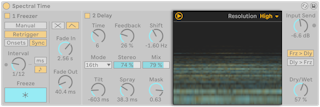
Nell’angolo superiore destro del display dello spettrogramma è disponibile il controllo Resolution (Risoluzione in Frequenza), che imposta la risoluzione utilizzata per processare il segnale in ingresso. Valori più bassi riducono la latenza complessiva, a scapito dell’accuratezza e della fedeltà. Nota: poiché i valori più elevati influiscono sulla latenza complessiva, potrebbe essere preferibile ridurre la Risoluzione durante il tracciamento.
28.37.4 Controlli Globali
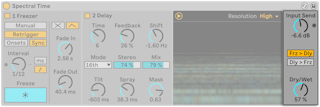
La manopola Input Send regola il guadagno del segnale d’ingresso.
I due pulsanti di opzione Frz > Dly e Dly > Frz invertono l’ordine degli effetti.
Il controllo globale Dry/Wet (o Mix Originale/Processato) regola il bilanciamento fra segnale originale (Dry) e segnale processato (Wet). Meglio impostarlo a 100% quando si usa Spectral Time in una Traccia di Ritorno.
28.38 Spectrum
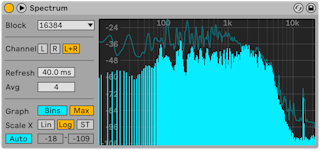
Spectrum esegue l’analisi in tempo reale della frequenza dei segnali audio in ingresso. I risultati vengono rappresentati in un grafico, con “dB” lungo l’asse verticale e “frequenza/altezza” lungo l’asse orizzontale. I livelli di picco vengono conservati nel grafico fino al riavvio della song. Nota: Spectrum non è un effetto audio, ma uno strumento di misura e non altera in alcun modo il segnale in ingresso.
Il selettore Block (o Lunghezza del Blocco FFT) sceglie il numero di campioni analizzati in ogni misurazione. I valori più elevati si traducono in una maggiore precisione, ma aumentano il carico CPU.
Channel (o Canale) determina quale canale venga analizzato: sinistro, destro o entrambi.
Il cursore Refresh (o Tempo di Aggiornamento) determina quanto frequentemente Spectrum debba eseguire un’analisi. Come per il parametro Block, questo consente di stabilire un compromesso tra precisione e carico CPU. Un tempo di risposta veloce è più preciso, ma anche più oneroso per la CPU.
Il cursore Avg (o Numero di Medie) vi consente di specificare il numero di blocchi di campioni dei quali viene effettuata la media per ogni aggiornamento del display. Se impostato a “1”, ogni blocco viene mostrato. Questo si traduce in molta più attività sul display, cosa che può essere utile per individuare lo spettro di picchi brevi. Mano a mano che aumentate il valore di Avg, il display si aggiorna via via più “morbidamente”, fornendo una media dello spettro nel tempo. Questo è più coerente con il nostro modo di ascoltare.
Il pulsante Graph (o Grafico) alterna la visualizzazione dello spettro tra Line (linea singola interpolata) e Bins (istogrammi a frequenze discrete).
Max commuta il display dell’ampiezza massima accumulata. Con Max abilitato, potete resettare l’ampiezza massima cliccando sul display.
I pulsanti Scale X vi permettono di scegliere la scala di rappresentazione delle frequenze tra lineare, logaritmica e a semitoni. Nota: la scala logaritmica e la scala a semitoni sono in realtà la stessa rappresentazione, ma con una legenda nella parte superiore del display che cambia tra Hertz e nomi delle note. La scala lineare è particolarmente utile per l’analisi dettagliata delle frequenze alte.
Non appena spostate il mouse sul display di Spectrum, appare un riquadro che mostra l’ampiezza (dB), la frequenza (Hz) e il nome della nota corrispondenti alla posizione del puntatore. Il pulsante Gamma della Scala Y posto in basso a sinistra nell’interfaccia di Spectrum consente di scegliere tra la regolazione manuale Range e la regolazione automatica Auto della gamma dinamica del display. Se è impostato Range, potete zoomare e scorrere l’ampiezza cliccando e muovendo il mouse sopra la legenda dell’ampiezza (valore in Hz nel riquadro sul lato sinistro del display). Trascinate verticalmente per scorrere, orizzontalmente per zoomare. Potete anche utilizzare i cursori di Range per impostare i valori Massimo/Minimo della Gamma Dinamica mostrati. Se è impostato Auto, il display adegua automaticamente la propria scala in funzione del livello del segnale audio in ingresso. Nota: in modalità automatica, i cursori di Range e lo zoom sono disattivati.
Per ottenere una visualizzazione ancora migliore, potete scegliere la posizione del display tra catena dei dispositivi e finestra principale di Live cliccando sul pulsante della barra del titolo di Spectrum oppure facendo doppio clic sul display.
28.39 Tuner
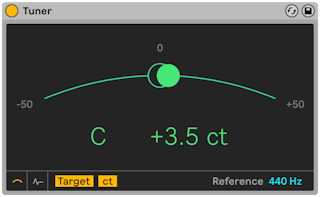
Tuner analizza e visualizza la frequenza monofonica in entrata, nonché la sua distanza dal semitono più vicino. Tuner è basato sui classici accordatori per chitarra, ha un grande display concepito per facilitare la visibilità sul palco ed è perfetto per accordare strumenti o sintetizzatori esterni.
E’ importante notare che Tuner non è un effetto audio, bensì uno strumento di misurazione: non altera in alcun modo il segnale in ingresso. Tuner è progettato per analizzare frequenze monofoniche e funziona meglio con un segnale chiaro e pulito. Segnali polifonici, densi di rumore o armonicamente ricchi possono condurre a risultati non accurati.
28.39.1 Commutatori di visualizzazione
I due pulsanti in basso a sinistra commutano tra le due viste principali di Tuner. La Vista Classica ricorda gli accordatori analogici convenzionali, mentre la Vista a Istogramma mostra la frequenza nel tempo. In entrambe le viste, il display utilizza il colore per aiutare a indicare la precisione di accordatura. Verde significa accordato, mentre rosso significa fuori tono.
28.39.2 Vista Classica
Nella Vista Classica la frequenza in ingresso è rappresentata come una palla colorata lungo una curva, con il nome della nota rilevata più vicina mostrato nel centro del display. Le frecce su entrambi i lati del nome della nota si illuminano per indicare se il segnale debba essere intonato più alto o più basso per raggiungere la frequenza desiderata.
In Modalità Target un cerchietto al centro della curva mostra la frequenza desiderata: il vostro segnale è intonato quando la palla colorata si trova esattamente all’interno di questo cerchietto. Se il segnale in arrivo è crescente la palla apparirà a destra dell’obiettivo, se è calante la palla apparirà a sinistra.
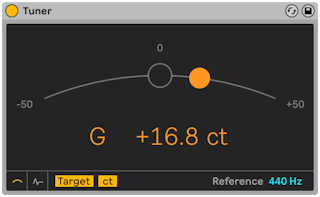
In Modalità Strobe (stroboscopio) la curva diventa una banda rotante di luci. Il verso di rotazione indica se il segnale sia crescente o calante. Se la banda ruota verso destra la frequenza in arrivo è crescente, se ruota verso sinistra il segnale è calante. Quanto più il vostro segnale è stonato, tanto più velocemente la banda ruota.
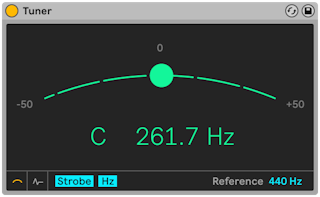
Lo switch Hertz/Cents commuta la visualizzazione tra la frequenza assoluta in Hertz del segnale in ingresso e la distanza in centesimi dalla frequenza obiettivo. Questo commutatore è visibile anche nella Vista a Istogramma.
28.39.3 Vista a Istogramma
Nella Vista a Istogramma la frequenza viene mostrata nel tempo. La scala sulla destra del display mostra i possibili nomi delle note e le linee grigie orizzontali rappresentano il “centro” perfettamente intonato della nota associata. Le note crescenti appaiono sopra la corrispondente linea grigia, mentre le note calanti appaiono sotto di essa.
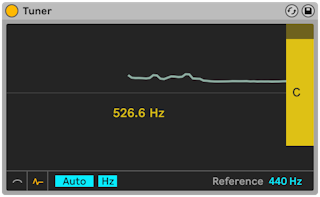
Trascinate verso l’alto o verso il basso sul display per far scorrere le diverse altezze, oppure trascinate orizzontalmente per aumentare o ridurre lo zoom. Se Auto è attivato, il display si regola automaticamente in modo che la frequenza in ingresso sia al centro del display.
Lo switch Hertz/Cents commuta la visualizzazione tra la frequenza assoluta in Hertz del segnale in ingresso e la distanza in centesimi dalla frequenza obiettivo. Questo commutatore è visibile anche nella Vista Classica.
28.39.4 Ortografia delle note
Il dispositivo Tuner include tre opzioni per l’ortografia delle note. Si può accedere a un menu con queste opzioni cliccando-destro in un punto qualsiasi del display di Tuner:
- Diesis (C#)
- Bemolle (D♭)
- Diesis e Bemolle (C#/D♭)
28.39.5 Il cursore Reference
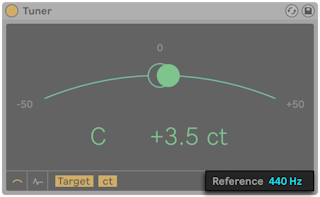
Il cursore Reference consente di cambiare la frequenza di riferimento utilizzata da Tuner nell’analisi dei segnali in arrivo. Per default è impostato a 440 Hz, che è l’accordatura “standard” da concerto, ma può essere cambiato su qualsiasi valore compreso nell’intervallo 410-480 Hz.
28.40 Utility
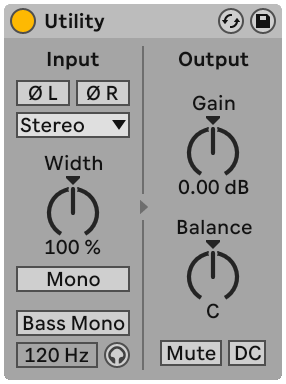
Il dispositivo Utility può svolgere alcune funzioni molto utili, specialmente in combinazione con altri dispositivi.
Ci sono due controlli di Fase separati, uno per ciascun canale di ingresso (sinistro e destro). Come suggerito dal nome, invertono la fase del rispettivo canale.
Il selettore Modalità dei Canali permette l’elaborazione selettiva dei canali destro e sinistro di un campione. Se, per esempio, viene selezionato Left, il canale destro viene ignorato e il canale sinistro appare su entrambe le uscite. Ciò è particolarmente utile se avete un file stereo che ha dei contenuti differenti nei due canali e desiderate usarne soltanto uno.
La manopola Width (Larghezza Stereo) regola l’ampiezza stereo del segnale processato (Wet). 0% produce un segnale mono, mentre valori al di sopra del 100% creano un panorama stereo ampliato.
Scegliendo la Modalità Mid/Side dal menu di contesto della manopola Width si commuta tra i controlli di Width e quelli di Mid/Side. Il controllo Mid/Side, se impostato tra 0 e 100M., funge da controllo continuo per il passaggio da mono a stereo. Impostando il parametro a 100M somma l’audio in mono. Valori tra 0 e 100S enfatizzano le componenti stereo o “fuori fase” del segnale. A 100S, si sentirà solo il segnale “side” (laterale). I canali sinistro e destro saranno fuori fase tra loro di 180 gradi.
Nota: se il selettore Modalità dei Canali viene impostato su “Left” o “Right”, i controlli Width (Larghezza Stereo) e Mid/Side non hanno funzione e quindi risultano disabilitati.
Quando il pulsante Mono è attivato, il segnale d’ingresso stereo viene convertito in mono.
Il pulsante Bass Mono converte in mono le frequenze basse del segnale d’ingresso. Ciò è utile per evitare la colorazione delle frequenze basse quando vengono riprodotte in mono. Il cursore Frequenza dei Bassi Mono consente di regolare la frequenza di taglio nell’intervallo 50-500 Hz.
Quando il pulsante Ascolto dei Bassi Mono è attivato, è possibile ascoltare solo le basse frequenze. Questo può essere utile per intonare la Frequenza dei Bassi Mono.
Il controllo Gain (Guadagno) regola il livello del segnale d’ingresso da –infinito a +35dB. Questo può essere particolarmente utile per automatizzare le dissolvenze di volume su una traccia, liberando il controllo di volume di quella traccia per il bilanciamento del mix. Quando si regola il parametro Gain tra -18 e +35 dB usando i tasti freccia su/giù, il valore aumenta o diminuisce con incrementi di 1 dB. Tuttavia, tra -18 dB e -inf dB, il valore accelera gradualmente.
Il controllo Balance (Bilanciamento) posiziona il segnale ovunque nel campo stereo.
Il pulsante Mute, se abilitato, semplicemente silenzia il segnale in arrivo. I controlli di attivazione e di silenziamento di una traccia sono sempre collocati alla fine della catena del segnale. Tuttavia, dal momento che potete collocare Utility ovunque vogliate nella catena di un segnale, potete usare la sua funzione Mute per tagliare l’ingresso di una linea di ritardo o di un riverbero senza disattivare le uscite di questi dispositivi.
Il pulsante DC filtra gli sfasamenti di DC e le frequenze estremamente basse decisamente al di sotto della gamma udibile. Ha effetto sonoro solo se un segnale contiene queste frequenze ed è processato dopo Utility con effetti non lineari, come compressori o modellatori di forme d’onda.
28.41 Vinyl Distortion
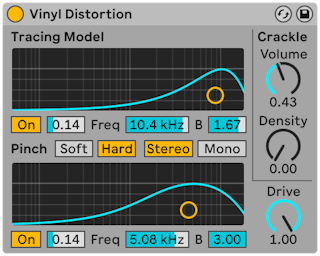
L’effetto Vinyl Distortion emula alcune delle distorsioni tipiche del playback dei dischi in vinile. Queste distorsioni sono causate dai rapporti geometrici fra la puntina e il solco del disco. L’effetto, inoltre, offre un generatore di crepitii per la aggiunta di artefatti rumorosi.
La sezione Tracing Model aggiunge al segnale in ingresso la distorsione armonica pari. Regolate la quantità di distorsione con la manopola Drive oppure cliccate e trascinate il puntatore verticalmente nel display X-Y di Tracing Model. Per regolare la frequenza (o “colore”) della distorsione trascinate il puntatore orizzontalmente nel display X-Y. Tenendo premuto il tasto Alt (Win) / Option (Mac) durante il trascinamento verticale nel display X-Y potete cambiare il parametro Q (larghezza di banda) della banda di frequenze.
La sezione Pinch Effect aggiunge armoniche dispari al segnale in ingresso. Queste distorsioni si presentano tipicamente fuori fase di 180 gradi, creando una immagine stereo più ricca. Il Pinch Effect ha gli stessi controlli del Tracing Model, ma genera un suono piuttosto diverso.
Il controllo Drive aumenta o diminuisce la quantità generale di distorsione generata sia da Tracing Model, sia da Pinch Effect.
Ci sono due modalità di distorsione: Soft e Hard. La modalità Soft simula il suono di disco dub, mentre la modalità Hard è più simile a quella di un disco in vinile standard.
I pulsanti Stereo/Mono determinano se la distorsione Pinch avvenga in stereo o in mono. Per una simulazione realistica delle distorsioni del vinile regolatelo su Stereo.
La sezione Crackle (crepitii) aggiunge al segnale del rumore, la cui densità è regolabile tramite il controllo Density. Il controllo Volume regola la quantità di guadagno applicata al rumore.
28.42 Vocoder
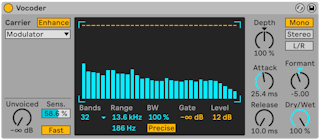
(Nota: l’effetto Vocoder non è disponibile nelle edizioni Intro e Lite).
Un vocoder è un effetto che combina le informazioni sulla frequenza di un segnale audio (chiamato carrier o portante) con il contorno di ampiezza di un altro segnale audio (chiamato modulatore o modulante). La sorgente del modulatore è generalmente qualcosa con un carattere ritmico chiaro, come il parlato o le percussioni, mentre il segnale portante è tipicamente un suono di sintetizzatore armonicamente ricco, come quello degli archi o di un pad. L’applicazione più familiare di un vocoder consiste nella creazione di “sintetizzatori parlanti” o di voci robotiche.
I vocoder lavorano eseguendo il segnale portante e il segnale del modulatore attraverso banchi di filtri passa-banda. Il livello d’uscita di ciascuno filtro del modulatore viene poi analizzato e utilizzato per controllare il volume del corrispondente filtro del segnale portante.
Il Vocoder di Live deve essere inserito in una traccia che contiene il materiale audio che intendete usare come modulatore. Il selettore Carrier fornisce poi una serie di opzioni per il segnale portante:
- Noise usa il generatore di rumore interno del Vocoder come sorgente del segnale portante. Selezionando questa opzione appare un controller X-Y che vi permette di regolare il carattere del rumore. L’asse orizzontale regola il downsampling. Cliccando e trascinando a sinistra si riduce la frequenza di campionamento dell’uscita del carrier (segnale portante). L’asse verticale regola la densità del rumore. Trascinando il cursore verso il basso si diminuisce la densità.
- External permette di selezionare uno qualsiasi dei punti di assegnazione interni tramite i selettori sottostanti. Questa è l’opzione che userete per ottenere la classica “voce robotica”.
- Modulator utilizza il modulatore stesso come portante. L’uscita è essenzialmente una versione risintetizzata del segnale modulatore, ma vi consente di utilizzare i controlli di modellazione sonora del Vocoder per modificare il suono.
- Pitch Tracking (o Tracciamento del Pitch) attiva un oscillatore monofonico che si sintonizza con il pitch (frequenza) del modulatore. I cursori High e Low (o Frequenza Rilevabile Superiore/Inferiore) vi consentono di limitare la gamma di frequenze che l’oscillatore cercherà di tracciare. Potete assegnare all’oscillatore di tracciamento una delle quattro forme d’onda disponibili (una a dente di sega e tre a impulso) e regolare l’intonazione approssimativa dell’oscillatore tramite il cursore Pitch. Il tracciamento del pitch è particolarmente efficace con le sorgenti del modulatore monofoniche, come gli strumenti melodici o le voci. Nota: l’oscillatore aggiorna la propria frequenza solo quando rileva un pitch chiaro. Poi mantiene quindi questo pitch fino a quando non ne rileva uno nuovo. Ciò significa che modificando i parametri dell’oscillatore o resettandolo (ad es. effettuando un raggruppamento della traccia del Vocoder) si possono provocare cambiamenti inaspettati nel suono. Con materiale polifonico o batterie il tracciamento del pitch è generalmente imprevedibile (ma può essere molto interessante).
Talvolta, soprattutto quando si utilizzano sorgenti esterne come portante, l’uscita di un vocoder può perdere molta fascia alta. Attivando il pulsante Enhance (o Ottimizzazione) si ottiene un suono più brillante, normalizzando lo spettro e la dinamica del segnale portante.
La manopola Unvoiced (senza intonazione, lett. “senza voce”) regola il volume di un generatore di rumore aggiuntivo, che viene utilizzato per risintetizzare le porzioni del segnale modulatore prive di pitch, come i suoni “f” e “s”.
Il cursore Sens. (o Sensibilità Unvoiced) imposta la sensibilità dell’algoritmo di individuazione delle porzioni di segnale prive di intonazione. A 100% il generatore di rumore unvoiced (senza intonazione) è sempre attivo. Allo 0% viene usata solo la sorgente del segnale portante principale. Il selettore Fast/Slow (o Velocità Unvoiced) regola quanto velocemente il Vocoder passi tra rilevamento del segnale senza intonazione (unvoiced) e rilevamento del segnale con intonazione (voiced).
La grande area centrale del Vocoder mostra i livelli dei singoli filtri passa-banda. Cliccando all’interno del display potete attenuare questi livelli.
Il selettore Bands (o Numero di Bande) imposta il numero di filtri utilizzati. Usando più bande si ottiene un’analisi più accurata del contenuto di frequenza del modulatore, ma sono richieste più risorse di CPU.
I cursori Range (o Frequenza del Filtro più Alto/Basso) regolano la gamma di frequenze sulla quale operano i filtri passa-banda. Per la maggior parte delle sorgenti è adatta una gamma piuttosto ampia, ma nei casi in cui il suono risulta troppo pungente o rimbombante potete limitarne gli estremi. Il controllo BW (Bandwidth) imposta la Larghezza di Banda dei Filtri. Con valori percentuali bassi, ciascun filtro si avvicina a una singola frequenza. Aumentando la larghezza di banda si aumenta la sovrapposizione delle bande dei filtri. Una larghezza di banda del 100% è più precisa, ma impostazioni più alte o più basse possono creare effetti interessanti.
Il selettore della Modalità Precise/Retro alterna tra due tipi di comportamento del filtro. In modalità Precise tutti i filtri hanno lo stesso guadagno e la stessa larghezza di banda. In modalità Retro le bande diventano più strette e di volume maggiore alle frequenze più alte.
Gate imposta la soglia (di sbarramento) del banco dei filtri. Le bande con livello inferiore alla soglia vengono silenziate.
Il cursore Level (o Livello di Uscita) aumenta o attenua il volume d’uscita del Vocoder.
La manopola Depth (o Profondità dell’Inviluppo) determina quanto inviluppo d’ampiezza del modulatore venga applicato al segnale carrier (portante). A 0% l’inviluppo viene ignorato. A 200% vengono usati solo i picchi alti. A 100% si ottiene il vocoding “classico”.
I controlli Attack e Release (o Tempo di Attacco/Rilascio) regolano quanto velocemente il Vocoder risponda alle variazioni di ampiezza del segnale modulatore. Tempi molto rapidi preservano i transienti del modulatore, ma possono causare artefatti da distorsione.
Gli interruttori Mono / Stereo / L/R determinano quanti canali vengano utilizzati per portante e modulatore. La modalità Mono tratta portante e modulatore come sorgenti mono. La modalità Stereo utilizza un modulatore mono, ma processa il segnale portante in stereo. La modalità L/R processa portante e modulatore in stereo.
Le frequenze del banco di filtri del segnale portante possono essere spostate verso l’alto o verso il basso tramite la manopola Formant (o Formante). Usando la voce come modulatore, piccoli cambiamenti di Formante possono alterare il genere (maschile/femminile) apparente della sorgente.
Il controllo Mix Originale/Processato (Dry/Wet) regola il bilanciamento fra segnale originale (Dry) e segnale processato (Wet).
28.42.1 Suggerimenti su Vocoder
Questa sezione spiega come impostare le più comuni applicazioni del Vocoder.
28.42.1.1 Sintetizzatore cantante
La classica applicazione del vocoder è il sintetizzatore “cantante”. Ecco come impostare questa funzione in Live:
- Inserite il Vocoder nella traccia che contiene il materiale vocale. Potete usare una clip che contiene una voce pre-registrata oppure, per elaborare un segnale vocale dal vivo, collegare un microfono a un canale del vostro hardware audio e sceglierlo come sorgente d’ingresso della traccia.
- Inserite un sintetizzatore, ad es. Analog, in un’altra traccia. Anche in questo caso, potete creare una clip MIDI per suonare questo sintetizzatore oppure suonare dal vivo.
- Impostate il selettore Carrier (o Tipo di segnale Portante) su “External”.
- Nei selettori Audio From del Vocoder scegliete la traccia del sintetizzatore. (Per migliori risultati, scegliete “Post FX” nel selettore inferiore).
- Se state creando il vostro materiale col sintetizzatore e con la voce in tempo reale, assicuratevi che il pulsante Arma sia attivato in entrambe le tracce.
- Suonate il sintetizzatore mentre parlate nel microfono. Sentirete il ritmo del vostro parlato con la timbrica e le frequenze del sintetizzatore. Per ascoltare solo il segnale trattato col Vocoder, mettete in Solo la traccia della voce, in modo che la “normale” traccia del sintetizzatore venga silenziata.
Nota: generalmente otterrete risultati migliori se il suono del vostro sintetizzatore è brillante e ricco di armoniche. Provate delle patch basate su dente di sega per migliorare l’intelligibilità della voce. Per una maggior brillantezza e chiarezza provate a regolare il controllo Unvoiced e/o ad abilitare Enhance.
28.42.1.2 Formant Shifter
Se il Vocoder è impostato per utilizzare il modulatore come proprio segnale portante, può essere utilizzato come potente “spostatore” della formante. Ecco come fare:
- Impostate il selettore Carrier (o Tipo di segnale Portante) su “Modulator”.
- Impostate Depth (o Profondità dell’Inviluppo) al 100%.
- Attivate Enhance.
Ora sperimentate diverse impostazioni della manopola Formant per alterare il carattere della sorgente. Per “scolpire” in modo ancor più articolato il suono, provate a regolare anche i vari parametri del banco di filtri.