20. Riversamento in audio
Il Riversamento (Bouncing) consente di copiare in formato audio il contenuto di tracce, clip o selezioni di tempo, collocandolo su nuove tracce audio. È ottimo per l’esplorazione creativa: una volta che il materiale è stato riversato come audio, potete manipolarlo in nuovi modi o sperimentare variazioni sonore. Potete utilizzarlo anche per “mettere al sicuro” il vostro materiale, sia per procedere in modo creativo sia per preparare il Set al mixaggio perfezionando il sound design e impostando una catena di dispositivi pulita dedicata specificamente al mixaggio. Il riversamento può essere utile anche per ridurre il carico CPU, liberando così risorse per altre parti del progetto.
Potete utilizzare il riversamento sia nella Vista Arrangiamento sia nella Vista Sessione. Dato che le viste condividono lo stesso set di tracce, una traccia creata in una vista come risultato di un riversamento verrà creata anche nell’altra vista.
20.1 Riversamento di singole tracce
Potete effettuare il riversamento in audio in due modi, utilizzando i comandi Riversa Traccia sul posto e Riversa su una Nuova Traccia.
Riversa Traccia sul posto converte una traccia sorgente in una nuova traccia audio che sostituisce la sorgente. Nota: il comando ha sostituito il comando Congela e Appiattisci Traccia (nonché il comando Appiattisci per le tracce congelate) presente nelle versioni di Live precedenti. Potete accedere al comando Riversa Traccia sul posto tramite il menu di contesto della barra del titolo della traccia o della clip.
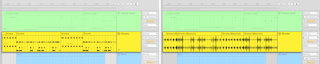
Riversa su una Nuova Traccia converte singole clip o una selezione di tempo in nuove clip audio che colloca in una traccia separata, silenziando le clip o la selezione di tempo sorgente. Potete accedere al comando Riversa su una Nuova Traccia tramite il menu di contesto della clip o della selezione di tempo, nonché tramite la scorciatoia CtrlB (Win) / CmdB (Mac).
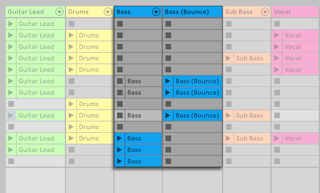
Il riversamento in audio viene eseguito post-FX e pre-mixer. Questo significa che l’audio riversato include il processamento effettuato da tutti i dispositivi sorgente senza dover mantenere quei dispositivi sulla traccia, ma esclude le regolazioni del mixer (ad es. volume, pan e mandate), che vengono invece mantenute nelle impostazioni della nuova traccia.
Quando si effettua il riversamento di selezioni di tempo che si estendono su più tracce dell’Arrangiamento, il comando Riversa su una Nuova Traccia genera una traccia audio separata per ogni traccia in cui è selezionata una clip.
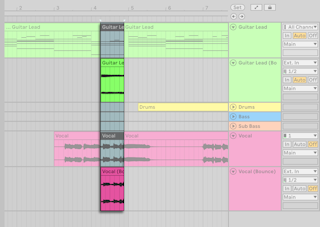
Nota: sebbene i comandi di riversamento vengano applicati simultaneamente nell’Arrangiamento e nella Sessione, i risultati sono leggermente differenti a seconda del comando utilizzato. Quando si utilizza Riversa Traccia sul posto in una delle viste (ad es. Arrangiamento), la nuova traccia audio rimpiazza la traccia sorgente anche nell’altra vista (ad es. Sessione) e vengono riversate in audio le clip sia dell’Arrangiamento che della Sessione. Invece, quando si utilizza il comando Riversa su una Nuova Traccia in una vista (ad es. Sessione), viene creata una nuova traccia audio anche nell’altra (ad es. Arrangiamento), ma solo le clip della Sessione selezionate vengono riversate in audio e la nuova traccia nella Vista Arrangiamento sarà vuota.
Le tracce e le clip create tramite i comandi di riversamento ereditano il nome della traccia o della clip sorgente con l’aggiunta di “(Rivers.)” alla fine del nome. Se una clip sorgente non ha nome, la clip nella nuova traccia verrà denominata “(Rivers.)”. La nuova traccia eredita anche il colore della traccia sorgente.
I file audio riversati vengono salvati nella cartella del Progetto corrente in /Samples/Processed/Bounce.
20.2 Riversamento di Tracce di Gruppo
Oltre che di singole tracce, in Live è possibile effettuare il riversamento anche di Tracce di Gruppo. Per riversare le Tracce di Gruppo sono disponibili due comandi: Riversa Gruppo sul posto e Riversa Gruppo su una Nuova Traccia.
Riversa Gruppo sul posto crea una nuova traccia audio che rimpiazza l’intera Traccia di Gruppo. Potete accedere al comando dal menu di contesto della barra del titolo di una Traccia di Gruppo, dal menu di contesto di uno slot di gruppo nella Vista Sessione o dal menu di contesto della corsia principale della Traccia di Gruppo nella Vista Arrangiamento.
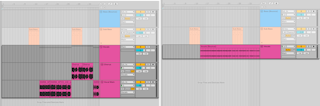
Riversa Gruppo su una Nuova Traccia converte singole clip o una selezione di tempo effettuata all’interno di una Traccia di Gruppo in una nuova clip audio che colloca in una traccia separata, silenziando le clip o la selezione di tempo sorgente. Potete accedere al comando Riversa Gruppo su una Nuova Traccia dal menu di contesto di uno slot di gruppo nella Vista Sessione o dal menu di contesto della corsia principale della Traccia di Gruppo nella Vista Arrangiamento. Il comando può essere applicato anche con la scorciatoia CtrlB (Win) / CmdB (Mac).
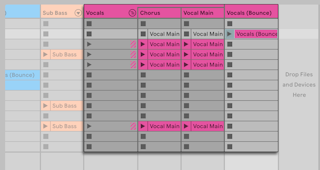
Nota: il riversamento di Tracce di Gruppo funziona in modo differente rispetto al riversamento di singole tracce. Mentre quest’ultimo effettua il riversamento pre-mixer e copia le impostazioni del mixer della traccia sorgente sulla traccia riversata, le Tracce di Gruppo vengono riversate post-mixer. Questo significa che l’audio viene processato dall’uscita della traccia Main, inclusi tutti gli effetti e le mandate utilizzati all’interno del Gruppo, ma escludendo eventuali processamenti applicati alla traccia Main. Gli esatti risultati dipendono dagli smistamenti del segnale: tutte le tracce indirizzate al di fuori della Traccia di Gruppo non saranno incluse nel riversamento e potrebbero condurre al silenzio nell’audio riversato, mentre tutte le Tracce di Ritorno che fanno parte del percorso del segnale della Traccia di Gruppo sono incluse nel riversamento solo se la loro uscita finale raggiunge la traccia Main.
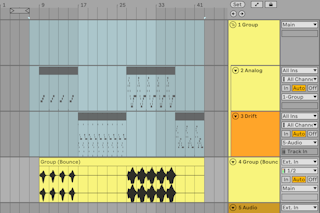
20.3 Incollamento dell’audio riversato
Come alternativa al riversamento su una nuova traccia, si può utilizzare il comando Incolla Audio Riversato. Quando si incolla dell’audio riversato, il materiale sorgente viene riversato nel stato in cui si trova nel momento dell’utilizzo di Incolla Audio Riversato, il che significa che è possibile modificare il materiale sorgente e rapidamente riversare e incollare l’audio senza dover selezionare e copiare nuovamente il materiale sorgente. Questo può essere utile per creare velocemente delle variazioni di uno stesso materiale utilizzando effetti differenti o per riversare in un’unica traccia selezioni multiple da più tracce.
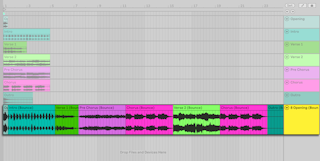
Per incollare l’audio riversato, innanzitutto copiate le clip di una singola traccia della Vista Sessione o una selezione di tempo o più clip dell’Arrangiamento oppure una selezione di tempo nella corsia principale di una Traccia di Gruppo dell’Arrangiamento. Potete utilizzare il comando Copia o la scorciatoia CtrlC (Win) / CmdC (Mac). Poi, in una traccia audio, una traccia MIDI vuota o una take lane, utilizzate il comando Incolla Audio Riversato dal menu di contesto della corsia principale della traccia oppure la scorciatoia CtrlAltV (Win) / CmdOptV (Mac). Il materiale copiato verrà riversato e incollato nella traccia. Se incollate l’audio riversato in una traccia MIDI, questa verrà automaticamente convertita in una traccia audio.
Nota: se il materiale sorgente copiato viene eliminato, il comando Incolla Audio Riversato non sarà disponibile finché non sarà copiato nuovo materiale.