21. Comping
La funzionalità Comping rende possibile scegliere i momenti migliori di ciascuna performance registrata e combinarli in una traccia composita (definita anche come “comp”). Durante la registrazione di una traccia, Live può creare le relative take lane (corsie delle riprese di registrazione), che potete utilizzare per assemblare le vostre parti preferite. Potete anche memorizzare su più take lane delle versioni alternative dell’arrangiamento di una clip, oppure trascinare dei campioni dalla vostra libreria sulle take lane e utilizzare il comping come strumento creativo per l’assemblaggio di campioni.
21.1 Take Lane
Ogni traccia audio o MIDI della Vista Arrangiamento può essere costituita da più corsie (lane) parallele. La prima corsia di una traccia è la corsia principale, udibile per default. Una traccia può disporre anche di un qualsiasi numero di take lane, le quali sono udibili solamente quando è abilitata la Modalità Ascolto.
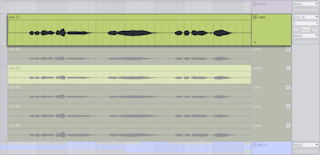
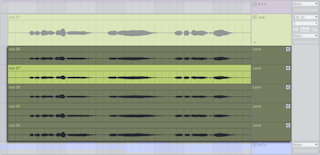
Le take lane vengono create automaticamente quando si effettua la registrazione di nuove clip nell’Arrangiamento, ma possono anche essere inserite manualmente.
Potete attivare/disattivare la visibilità delle take lane selezionando il comando Mostra Take Lane dal menu di contesto dell’intestazione di una traccia oppure utilizzando il pulsante Mostra/Nascondi le Take Lane nella corsia principale di una traccia.
La scorciatoia da tastiera per mostrare/nascondere le take lane è CtrlAltU (Win) / CmdOptionU (Mac).
Potete utilizzare il tasto freccia sinistra per navigare da una take lane alla corsia principale. Questa azione compatta anche tutte le take lane.
Nota: quando è attivata la Modalità Automazione le take lane non vengono mostrate. Potete sempre accedere al comando Mostra Take Lane e inserire delle take lane anche in Modalità Automazione, ma entrambe le azioni comportano l’uscita dalla modalità per mostrare tutte le take lane.
21.2 Inserimento e gestione delle Take Lane
È possibile inserire manualmente una take lane in una o più tracce selezionate utilizzando il comando Inserisci Take Lane del menu Crea. Lo stesso comando può essere utilizzato dal menu di contesto dell’intestazione di una traccia o di una take lane oppure tramite la scorciatoia AltMaiuscT (Win) / OptionMaiuscT (Mac). L’inserimento di una take lane rivela anche le take lane esistenti, qualora non fossero già visibili.
Nota: potete creare take lane e aggiungere clip a quelle esistenti anche tramite l’API di Live con Max for Live.
Le take lane possono essere duplicate con la scorciatoia CtrlD (Win) / CmdD (Mac) oppure tramite il comando Duplica del menu di contesto dell’intestazione di una take lane.
Potete eliminare le take lane con il tasto Backspace o Canc, oppure tramite il comando Elimina nel menu Modifica.
Per rimuovere tutte le take lane da una traccia, utilizzate il comando Elimina tutte le Take Lane del menu di contesto dell’intestazione di una traccia o di una take lane. Il comando ‘Elimina Take Lane non utilizzate’ rimuove tutte le take lane che non contengono materiale registrato incluso in una comp nella corsia principale della traccia.
Potete ridimensionare verticalmente le take lane premendo Alt+ (Win) / Option+ (Mac) o Alt- (Win) / Option- (Mac) oppure tenendo premuto Alt (Win) / Option (Mac) (Mac) e utilizzando la rotella del mouse. Queste scorciatoie ridimensionano simultaneamente tutte le take lane selezionate.
Le maniglie di ridimensionamento che compaiono quando si sorvola con il mouse il bordo di una take lane possono essere utilizzate per regolare l’altezza anche di una o più corsie selezionate.
Potete riordinare le take lane all’interno della rispettiva traccia trascinandole e rilasciandole oppure tenendo premuto Ctrl (Win) / Cmd (Mac) e utilizzando i tasti freccia su/giù.
Per rinominare le take lane, utilizzate il comando Rinomina del menu Modifica o del menu di contesto dell’intestazione di una take lane. La scorciatoia da tastiera è CtrlR (Win) / CmdR (Mac). È possibile rinominare più take lane contemporaneamente. Mentre le ridenominate, utilizzate le scorciatoie Tab e MaiuscTab per spostarvi tra corsie e tracce.
21.3 Registrazione delle Take
Durante la registrazione di nuove clip nella Vista Arrangiamento, le take lane vengono aggiunte automaticamente alle tracce audio e MIDI armate e le clip vengono create all’interno di quelle take lane.
Registrando sopra clip esistenti (sia passaggi singoli sia passaggi ripetuti in un loop) viene aggiunta una nuova take lane per ciascun passaggio. Le take lane esistenti vengono riutilizzate automaticamente quando non ci sono altre clip dopo il punto di punch-in.
L’ultima clip registrata in una traccia viene sempre copiata nella corsia principale di quella traccia, in modo che diventi immediatamente udibile durante la riproduzione del Set.
Nota: per default, le clip registrate ereditano il colore della rispettiva traccia. Potete configurare Live in modo che assegni automaticamente un colore differente a ciascuna take impostando su Casuale l’opzione Colore della Clip nelle Impostazioni Theme & Colors.
21.4 Inserimento di Campioni
Potete trascinare nelle take lane campioni e file MIDI dal browser o da Esplora File (Win) /Finder (Mac). Quando sono selezionati più campioni, tenete premuto il tasto Ctrl (Win) / Cmd (Mac) durante il trascinamento per inserire ciascun campione in tracce sequenziali.
21.5 Ascolto delle Take Lane
Potete ascoltare una take lane cliccando sul pulsante Ascolta Take Lane (visualizzato come un’icona di altoparlante) nell’intestazione della take lane, oppure utilizzando il comando breve T.
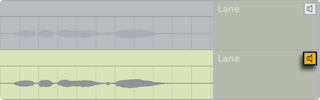
Nota: mentre è possibile ascoltare contemporaneamente take lane da tracce differenti, è possibile ascoltare solamente una take lane per traccia. Se una selezione di tempo o di intestazioni di lane include più take lane di tracce differenti, per ciascuna traccia viene ascoltata l’ultima take lane selezionata.
21.6 Creazione di una Comp
Il materiale selezionato nelle take lane può essere copiato nella corsia principale premendo il tasto Invio oppure tramite il comando del menu di contesto di una take lane Copia Selezione nella Corsia Principale.
È possibile rimpiazzare le clip della corsia principale di una traccia con le clip della take lane successiva/precedente, selezionando le intestazioni delle clip o effettuando una selezione di tempo all’interno della corsia principale o di una take lane e poi tenendo premuto Ctrl (Win) / Cmd (Mac) mentre si premono i tasti freccia su/giù. Se la selezione di tempo è su una take lane, anche la selezione si sposta automaticamente alla take successiva/precedente. Nota: le take lane vuote vengono ignorate.
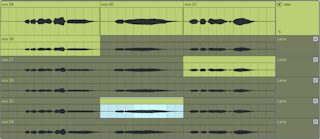
In Modalità Disegno, il materiale della take lane selezionato può essere copiato nella corsia principale di una traccia con un singolo gesto, cliccando, trascinando e infine rilasciando il mouse. Inoltre, in una selezione di tempo sulla corsia principale, è possibile sostituire le clip cliccando su una take lane per inserire nella selezione di tempo la corrispondente porzione di quella take.
Le clip aggiunte alla corsia principale di una traccia sono copie indipendenti delle corrispondenti clip delle take lane. Ciò significa che è possibile editare liberamente le clip della corsia principale di una traccia senza modificare le clip originali delle take lane e viceversa. Le clip delle take lane possono essere editate con le stesse modalità delle altre clip della Vista Arrangiamento: possono cioè essere spostate, copiate/incollate, trascinate/rilasciate, consolidate, ritagliate o duplicate. Le clip delle take lane possono anche essere trasferite negli slot per clip della Vista Sessione, copiandole e incollandole oppure trascinandole e rilasciandole.
Potete prevenire eventuali clic tra le clip abilitando l’opzione Crea Dissolvenze agli estremi delle Clip nelle Impostazioni Record, Warp & Launch. Quando questa opzione è attivata, per le clip adiacenti vengono create automaticamente delle dissolvenze incrociate di quattro millisecondi. Potete inoltre creare manualmente queste dissolvenze incrociate selezionando più clip e utilizzando la scorciatoia AltF (Win) / CmdOptionF (Mac).
21.7 Evidenziazione delle sorgenti
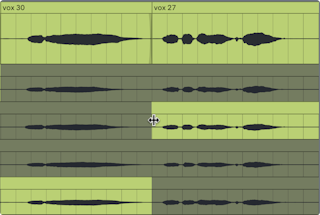
Il materiale sorgente che forma ciascuna comp (composizione) nella corsia principale viene evidenziato nelle corrispondenti take lane con il loro rispettivo colore. Tutto il materiale delle take lane non utilizzato viene mostrato con una tonalità desaturata del colore delle take lane. Questo rende più facile identificare quale materiale registrato faccia parte della comp. Nota: le evidenziazioni delle sorgenti vengono visualizzate solo quando le clip hanno posizioni e proprietà corrispondenti.
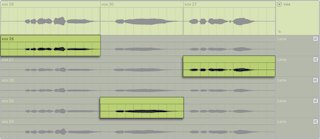
Le evidenziazioni delle sorgenti sulle take lane possono essere ridimensionate per regolare il punto di separazione tra due parti di una composizione adiacenti trascinando il bordo dell’evidenziazione.