31. Max for Live
Max for Live, un prodotto add-on co-sviluppato con Cycling ’74, consente agli utenti di estendere e personalizzare Live creando strumenti, effetti audio e MIDI e Utilità MIDI. Max for Live può essere utilizzato anche per ampliare le funzionalità dei controller hardware e persino modificare Clip e parametri all’interno di un Live Set.
Oltre a fornire un kit completo per la creazione di dispositivi, Max for Live offre anche una collezione già pronta di strumenti, effetti, Utilità MIDI e tutorial. Questi possono essere usati esattamente come i dispositivi incorporati di Live e possono anche fornirvi spunti per i vostri progetti di creazione di dispositivi.
31.1 Impostazione di Max for Live
Max for Live viene preinstallato con Live Suite, nonché con Live Standard quando si utilizza Max for Live add-on, e non richiede alcuna configurazione aggiuntiva.
Tuttavia, se preferite utilizzare un’installazione di Max esterna, dovrete innanzitutto puntare ad essa nelle Impostazioni File & Folder di Live:

Una volta che Live ha trovato l’applicazione Max esterna, Max for Live dovrebbe essere pronto all’uso. A tal punto, i contenuti di Max inizieranno ad installarsi nella vostra Libreria di Live.
31.2 Utilizzo dei dispositivi di Max for Live
Max for Live è dotato di una collezione di strumenti, effetti e Utilità MIDI pronti all’uso. Una selezione di dispositivi Max for Live dalla Libreria Base di Live può essere trovata nelle etichette del browser Strumenti, Effetti Audio e Effetti MIDI. Ulteriori dispositivi Max for Live e Utilità MIDI Max for Live appaiono nell’etichetta Max for Live nel browser.
Molti di questi dispositivi sono dotati anche di propri preset, che sono simili ai preset dei dispositivi di Live, ma con una differenza importante: poiché un dispositivo Max può essere salvato al di fuori delle posizioni conosciute di Live, è importante assicurarsi che ogni preset che faccia riferimento a questo dispositivo gli rimanga associato.
Se salvate un preset per un dispositivo di Max, Live cercherà di mantenere i necessari riferimenti ai file copiando il dispositivo di Max nella vostra Libreria Utente e salvando il preset basato su questa copia. Se il file di Max di riferimento viene successivamente spostato o rinominato, però, queste associazioni di file possono venire interrotte. In tal caso, potete utilizzare il File Manager di Live per risolvere il problema.
Per evitare questi problemi, si consiglia di memorizzazione sempre i dispositivi di Max e i loro preset nella vostra Libreria Utente. Nota: questa è la posizione di default che viene suggerita quando si preme il pulsante Salva Preset nella barra del titolo del dispositivo Max.
31.3 Editing dei dispositivi di Max for Live
I dispositivi (o “patch”) di Max sono costituiti da oggetti che inviano dati l’un l’altro tramite cavi virtuali. Un Effetto Audio Max vuoto, per esempio, contiene già alcuni di questi elementi: l’oggetto plugin~ passa tutto l’audio in ingresso all’oggetto plugout~, che poi passa l’audio a qualsiasi ulteriore dispositivo della catena.
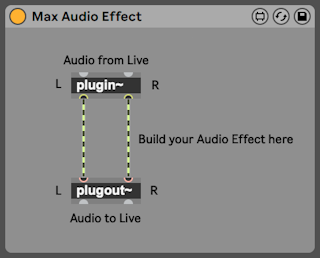
Per caricare un dispositivo Max vuoto, dal browser trascinate nel vostro Set un Max Instrument, Max MIDI Effect o Max Audio Effect.
Ciò che un dispositivo di Max fa effettivamente dipende dagli oggetti che contiene e da come sono collegati tra loro. L’area nella quale lavorate con gli oggetti di Max si chiama Editor (o “patcher”) ed è accessibile premendo il pulsante di Modifica nella barra del titolo del dispositivo di Max.

Questo lancia l’Editor di Max in una nuova finestra, con il dispositivo corrente caricato e pronto per l’editing.

Dopo le modifiche, si deve salvare il dispositivo di Max prima di usarlo in Live. Ciò si effettua tramite i comandi Save o Save As… (Salva o Salva come…) del menu File di Max. Salvando un dispositivo editato si aggiorneranno automaticamente tutte le istanze di tale dispositivo utilizzate nel Live Set corrente. Se scegliete Save As (Salva come) vi verrà chiesto se la nuova versione debba o meno aggiornare solo il dispositivo originariamente aperto per la modifica oppure tutte le istanze del dispositivo nel Set.
Quando si salva un dispositivo di Max, la posizione di default è la cartella della Libreria che corrisponde al tipo di dispositivo che si sta salvando. Si consigli di salvare sempre i dispositivi di Max in questa posizione di default.
A differenza dei dispositivi nativi di Live, i dispositivi di Max non vengono salvati all’interno dei Live Set, ma come file separati.
31.4 Creazione di Utilità MIDI Max for Live
Potete creare le vostre Utilità MIDI Max for Live in due modi:
- Utilizzando i modelli Max MIDI Transformation o Max MIDI Generator, inclusi nelle schede/pannelli delle Utilità, rispettivamente, di Trasformazione e di Generazione.
- Modificando una Utilità MIDI Max for Live esistente.
La creazione di una Utilità MIDI Max for Live segue gli stessi principi della creazione di altri dispositivi Max for Live: dopo aver selezionato un modello Max MIDI Transformation/Generator o una Utilità MIDI Max for Live esistente, cliccate sul pulsante di Modifica per avviare l’editor (o (“patcher”) di Max.

Una volta terminata la modifica, usate i comandi Save o Save As… (Salva o Salva come…) del menu File del patcher per salvare ll’Utilità MIDI Max for Live.
Per default, le Utilità MIDI Max for Live vengono salvate nelle seguenti cartelle del computer:
- Transformazioni: ~/Music/Ableton/User Library/MIDI Tools/Max Transformations
- Generatori: ~/Music/Ableton/User Library/MIDI Tools/Max Generators
In alternativa, è possibile salvare i file AMXD delle Utilità MIDI in qualsiasi cartella della sezione Posizioni del browser di Live. Ad es., potreste creare una nuova cartella denominata “Mie Utilità MIDI preferite” e salvare lì le Utilità MIDI Max for Live che avete creato. Dopo che avrete aggiunto la cartella in Live nella sezione Posizioni, queste Utilità MIDI appariranno nei menu a discesa delle schede/pannelli delle Utilità MIDI di Trasformazione/Generazione.
Nota: se le Utilità MIDI Max for Live non vengono salvate nella posizione di default o all’interno della sezione Posizioni di Live, non verranno trovate dall’indicizzatore di Live e, di conseguenza, non appariranno nelle schede/pannelli delle Utilità MIDI di Trasformazione/Generazione della Vista Clip.
Per maggiori informazioni sugli oggetti di Max utilizzati per creare Utilità MIDI Max for Live, nonché per una guida dettagliata su come effettuare il patching di una Trasformazione o di un Generatore Max for Live, fate riferimento alla guida sulle Utilità MIDI Max for Live, accessibile tramite la documentazione di Max. In una finestra di Max, selezionate la voce Reference del menu Help, andate alla categoria Max for Live e poi a Guide.
31.5 Dipendenze di Max
Come accennato in precedenza, ci sono alcune particolari considerazioni nella gestione dei file durante la creazione di preset per dispositivi di Max. Inoltre, gli stessi dispositivi di Max possono dipendere da altri file (come campioni, immagini o perfino altre patch di Max) per funzionare correttamente. Max for Live aiuta a gestire le dipendenze esterne consentendo di congelare un dispositivo Max. Un dispositivo congelato contiene tutti i file che sono necessari per utilizzarlo.
Nota: congelare i dispositivi Max non è come usare il comando Congela Tracce di Live.
Per saperne di più sul congelamento e su come Max tratti la gestione delle dipendenze per i propri file, vi consigliamo di leggere la documentazione incorporata di Max.
31.6 Imparare a programmare Max
Per aiutarvi a saperne di più sulla creazione e sulla modifica dei dispositivi di Max, Cycling ’74 fornisce una documentazione completa e tutorial costruiti nell’ambiente di Max. Per accedere a questa documentazione, selezionate “Reference” nel menu Help di qualsiasi finestra di Max. C’è una sezione Max for Live anche all’interno dei contenuti della documentazione.
Potete leggere anche la documentazione Max for Live Production Guidelines su GitHub.
Per un apprendimento pratico, consigliamo di scaricare Building Max Devices Pack, che contiene lezioni approfondite che coprono tutti i passaggi necessari per creare le vostre utilità Max.
Inoltre, potete consultare la pagina Learn Max da Cycling ’74 per una raccolta completa di risorse didattiche.