3. I concetti di Live
Questo capitolo illustra i concetti essenziali di Live. Vi raccomandiamo di leggerlo fin dagli inizi della vostra esperienza con Live, poiché una solida comprensione dei principi base del programma vi aiuterà a sfruttare appieno il potenziale di Live nella vostra produzione musicale.
3.1 La Barra di Controllo
La Barra di Controllo ospita i controlli di trasporto e di tempo di Live, nonché altri controlli utili per personalizzare le impostazioni della scala e MIDI di Live, monitorare l’utilizzo delle risorse CPU e passare tra Vista Sessione a Vista Arrangiamento.

La Barra di Controllo è suddivisa in nove sezioni:
Opzioni del browser - Questa sezione contiene il pulsante Mostra/Nascondi Browser, che consente di mostrare/nascondere il browser di Live, e il Menu di Configurazione del Browser, che include le opzioni per espandere il browser a tutta altezza e visualizzare le sezioni Accordatura e Raccolta di Groove.
Impostazioni del tempo e metronomo - In questa sezione ci sono i controlli per attivare Link, impostare il tempo e la metrica del tuo Set, personalizzare il metronomo e attivare/disattivare la funzionalità Segui-Tempo.
Impostazioni della scala - Questa sezione riflette le impostazioni della scala della clip correntemente selezionata. Le modifiche apportate in questa sezione alle impostazioni della scala vengono applicate alla clip/slot per clip correntemente selezionata/o e a tutte le clip create successivamente o agli slot per clip selezionati successivamente.
Segui e posizione dell’Arrangiamento - In questa sezione potete attivare/disattivare la funzionalità Segui, nonché visualizzare e regolare la posizione corrente dell’Arrangiamento.
Controlli di trasporto - Questa sezione contiene i controlli per avviare o interrompere la riproduzione e per avviare la registrazione dell’Arrangiamento.
Automazione e Cattura MIDI - Questa sezione contiene i controlli per personalizzare le impostazioni di sovraincisione MIDI, armare la automazione, riattivare l’automazione per i parametri correntemente sovrascritti, catturare il MIDI e avviare la registrazione della Sessione.
Impostazioni di loop dell’Arrangiamento - Questa sezione consente di attivare e configurare il loop dell’Arrangiamento e i punti di punch-in e punch-out della registrazione.
Impostazioni MIDI e CPU - Questa sezione consente di attivare la modalità Disegno, abilitare la Tastiera MIDI del computer, attivare/disattivare le modalità di Mappatura dei Tasti e MIDI, modificare la frequenza di campionamento del progetto e monitorare l’utilizzo CPU.
Selettore delle Viste - Questa sezione contiene un pulsante che consente di commutare tra la Vista Sessione e la Vista Arrangiamento.
3.2 La Barra di Stato
La Barra di Stato visualizza informazioni utili, come messaggi di errore o aggiornamenti sulle versioni disponibili (quando gli Aggiornamenti Automatici sono abilitati nelle Impostazioni Licenses & Updates).

Quando si lavora nell’Editor delle Note MIDI, la Barra di Stato fornisce anche dettagli utili sulla posizione, l’altezza, la velocity e la probabilità di una nota selezionata. Sorvolando con il puntatore su un marcatore d’inserimento nella Vista Sessione o nella Vista Arrangiamento, la Barra di Stato visualizza la posizione precisa del marcatore.
3.3 Il browser
Il browser di Live è il luogo in cui interagite con la vostra libreria di risorse musicali: la Libreria Base dei suoni che vengono installati con il programma, tutti i suoni aggiuntivi che avete installato con i Live Pack, i preset e i campioni che avete salvato, i dispositivi incorporati e di terze parti, i vostri Set salvati su Ableton Cloud, i vostri file salvati su Push e qualsiasi cartella che abbiate aggiunto manualmente.

Il browser può essere mostrato/nascosto utilizzando l’apposito pulsante Mostra/Nascondi Browser nella Barra di Controllo oppure utilizzando la scorciatoia CtrlAlt5 (Win) / CmdOption5 (Mac). Potete anche utilizzare le opzioni nel Menu di Configurazione del Browser per visualizzare sezioni aggiuntive o espandere il browser a tutta altezza.
3.4 Similarità Sonora
Live è dotato di riconoscimento della similarità dei suoni, utilizzato in due funzioni: Ricerca di Similarità e Scambio con Campioni Similari. La Ricerca di Similarità aiuta a trovare suoni simili a un file di riferimento confrontando tale riferimento con gli elementi presenti nella Libreria Base e nella Libreria Utente La Ricerca di Similarità funziona con campioni lunghi fino a 60 secondi, preset di strumenti e preset di batteria. Può essere utilizzata anche insieme alla funzione Scambio con Campioni Similari di Live per rimpiazzare i file dei campioni con altri suoni simili in Drum Rack, Simpler e Drum Sampler.
Accanto ai file compatibili selezionati nel browser viene visualizzata l’icona Mostra File Similari.

Cliccando sull’icona verrà visualizzato un elenco di suoni simili al file di riferimento. Per visualizzare questo elenco potete anche cliccare-destro su un elemento e selezionare Mostra File Similari oppure utilizzare la scorciatoia CtrlMaiuscF (Win) / CmdMaiuscF (Mac). Il file di riferimento verrà mostrato nel campo di ricerca e tutti gli elementi di sonorità similare pertinenti verranno elencati nel riquadro sottostante, ordinati dal più al meno simile.

Quando si salvano delle etichette Utente personalizzate basate su un elenco di risultati di Ricerca di Similarità, il file audio su cui si basa la ricerca viene automaticamente mostrato in cima all’elenco.
Affinché le caratteristiche di similarità dei suoni funzionino, è necessario analizzare il contenuto sonoro. L’analisi sonora viene eseguita in background ogni volta che Live rileva nuovi file audio dell’utente. Mentre sono in corso la scansione e l’analisi in background, nella Barra di Stato viene mostrato lo stato dell’analisi di similarità sonora di Live; il pulsante Pausa posto accanto allo stato dell’analisi consente di interrompere questo processo in qualsiasi momento. Nota: i contenuti della Libreria Base sono pre-analizzati.
3.5 Live Set
Il tipo di documento che create e utilizzate con Live è denominato Live Set. Un Live Set risiede in un Progetto Live, ovvero una cartella che raccoglie materiali tra loro correlati. Una volta salvata la cartella del Progetto, il Set può essere aperto nuovamente utilizzando il comando Apri del menu File.

La cartella del Progetto Live e i file correlati appartenenti al Live Set correntemente aperto sono accessibili anche tramite l’etichetta “Progetto corrente” nella sezione Posizioni (Places) del browser di Live.
3.6 Arrangiamento e Sessione
I mattoncini musicali di base di Live sono denominati clip. Una clip è un pezzo di materiale musicale: una melodia, un pattern di percussioni, una linea di basso o una canzone completa. Live vi consente di registrare e di modificare le clip e di creare con esse strutture musicali più grandi: canzoni, commenti sonori, remix, set per DJ o spettacoli dal vivo.
Potete lavorare con le clip in due differenti viste: l’Arrangiamento, che è una disposizione delle clip lungo una linea temporale musicale; e la Sessione, che è una “base di lancio” delle clip in tempo reale. Ogni clip della Sessione ha un proprio pulsante di esecuzione che consente di lanciare la clip in qualunque momento e in qualsiasi ordine. Il comportamento di ciascuna clip al rispettivo lancio può essere definito con precisione attraverso una varietà di impostazioni.

L’Arrangiamento è accessibile tramite la Vista Arrangiamento, la Sessione tramite la Vista Sessione.
Se state utilizzando Live in una finestra singola, potete passare tra le due viste utilizzando il tasto Tab del computer oppure tramite i selettori delle rispettive viste, nell’angolo superiore destro della finestra di Live. Se state utilizzando due finestre, premendo il tasto Tab scambierete la posizione della Sessione e dell’Arrangiamento nelle due finestre. Nota: se nelle Impostazioni Display & Input è attivata l’opzione “Usa il tasto Tab per navigare”, premendo Tab non avverrà la commutazione tra Vista Arrangiamento e Vista Sessione. Potete tuttavia passare da una vista all’altra utilizzando le scorciatoie Alt1 (Win) / Option1 (Mac) per la Vista Sessione e Alt2 (Win) / Option2 (Mac) per la Vista Arrangiamento. Potete inoltre commutare in qualsiasi momento tra le due viste utilizzando le rispettive voci del menu Naviga.

Poiché le due viste hanno applicazioni distinte, ciascuna di esse ospita collezioni individuali di clip. Ad ogni modo, è importante comprendere che, quando si passa da una vista all’altra durante la riproduzione o la registrazione, il cambiamento riguarda solamente l’interfaccia utente e non le clip correntemente in esecuzione.
La Vista Arrangiamento e la Vista Sessione interagiscono in modi utili. Ad es. è possibile improvvisare con le clip della Sessione e registrare un log dell’improvvisazione (cioè la successione di operazioni effettuate) nell’Arrangiamento per successivi perfezionamenti. Ciò è possibile perché Arrangiamento e Sessione sono collegati tramite le tracce.
3.7 Tracce
Le Tracce ospitano le clip e inoltre controllano il flusso dei segnali, così come la creazione di nuove clip attraverso la registrazione, la sintesi sonora, il processamento di effetti e il mixaggio.
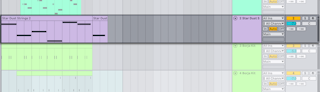
Sessione e Arrangiamento condividono lo stesso insieme di tracce. Nella Vista Sessione le tracce sono disposte in colonne, mentre nella Vista Arrangiamento sono impilate verticalmente, con il tempo che si muove da sinistra verso destra.
Una traccia può eseguire soltanto una clip alla volta. Pertanto, di solito, le clip che dovrebbero suonare alternativamente vanno collocate in una stessa colonna della Vista Sessione; le clip che dovrebbero suonare insieme vanno collocate in file orizzontali distribuite tra le varie tracce, ovvero in ciò che chiamiamo scene.

In qualsiasi momento, una traccia può eseguire una clip della Sessione oppure una clip dell’Arrangiamento, ma mai entrambe. Le clip della Sessione hanno la precedenza. Quando viene lanciata una clip della Sessione, la clip correntemente in esecuzione si interrompe a favore della riproduzione della clip appena lanciata. In particolare, se sulla traccia sta suonando una clip dell’Arrangiamento, questa si interromperà per consentire la riproduzione della clip della Sessione, anche se le altre tracce continueranno a riprodurre le clip dell’Arrangiamento. Le clip dell’Arrangiamento della traccia in cui è stata lanciata la clip della Sessione non riprenderanno la riproduzione finché non la riavvierete manualmente utilizzando il pulsante Torna all’Arrangiamento.
Il pulsante Torna all’Arrangiamento si trova nella traccia Main nella Vista Sessione e all’estrema destra dell’Area di Scrub nella Vista Arrangiamento. Questo pulsante si illumina per indicare che al momento una o più tracce non stanno eseguendo l’Arrangiamento, ma stanno invece eseguendo una clip della Sessione.
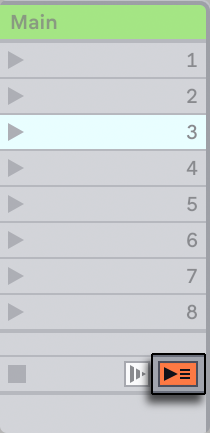
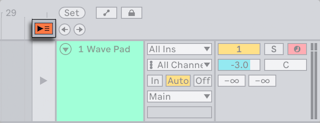
Potete cliccare questo pulsante per fare in modo che tutte le tracce tornino a suonare l’Arrangiamento. Anche ciascuna traccia della Vista Arrangiamento dispone di un proprio pulsante Torna all’Arrangiamento, permettendo di ripristinare l’esecuzione dell’Arrangiamento solamente di determinate tracce.
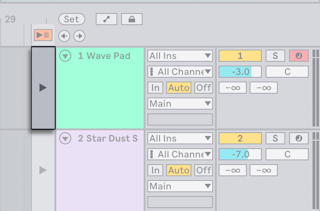
Inoltre, attivando il pulsante Registrazione dell’Arrangiamento dalla Vista Sessione, è possibile catturare nell’Arrangiamento lo stato corrente dalla Sessione.

La registrazione nelle tracce dell’Arrangiamento consente di creare più riprese (take) per una stessa clip e poi di unirle in una traccia composita.
Potete inoltre collegare le tracce per eseguire le stesse operazioni su più tracce contemporaneamente.

3.8 Audio e MIDI
Live tratta due tipi di segnale: audio e MIDI. Nel mondo digitale, un segnale audio è una serie di numeri che approssimano una forma d’onda continua. Il segnale può avere origine da diverse sorgenti, tra cui l’audio di un microfono, un suono sintetizzato o campionato tramite software oppure un segnale diffuso da un altoparlante. Un segnale MIDI è una sequenza di comandi, tipo “ora suona DO4, mezzo piano”. Il MIDI è una rappresentazione simbolica di materiale musicale, qualcosa più vicino a uno spartito che a una registrazione sonora. I segnali MIDI vengono generati da dispositivi di input hardware (ad es. tastiere MIDI o USB) o dispositivi software.
Per convertire i segnali MIDI in segnali audio che possano essere realmente uditi è necessario uno strumento. Alcuni strumenti, come Simpler di Live, permettono esecuzioni cromatiche di un suono tramite la tastiera. Altri strumenti, come Impulse di Live, hanno un suono di percussione differente per ciascun tasto della tastiera.
I segnali audio vengono registrati e riprodotti usando le tracce audio, mentre i segnali MIDI vengono registrati e riprodotti usando le tracce MIDI. I due tipi di traccia hanno rispettivi tipi di clip corrispondenti. Non è possibile aggiungere clip audio alle tracce MIDI e viceversa.
Potete trovare maggiori informazioni sull’inserimento, il riordinamento e l’eliminazione di tracce audio e MIDI nella sezione tracce audio e MIDI del capitolo Mixaggio.
3.9 Clip audio e campioni
Una clip audio contiene un riferimento a un campione (altrimenti chiamato “sample”, “sound file” o “file audio”) o a un campione compresso (come un file MP3). La clip contiene informazioni che indicano a Live dove trovare il campione nei drive del computer, quale parte del campione suonare e come suonarla.
Quando un campione viene trascinato dal browser incorporato di Live, Live crea automaticamente una clip per suonare quel campione. Prima di trascinare un campione in una traccia, lo si può ascoltare in anteprima direttamente nel browser. Quando il pulsante Anteprima dei file nel browser (l’icona delle cuffie) è attivato, l’anteprima si avvia automaticamente una volta selezionato il campione.
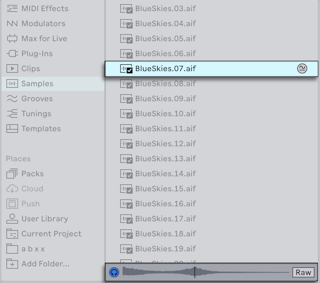
Live offre molte opzioni per eseguire i campioni in entusiasmanti modi nuovi, permettendovi di creare una quantità di suoni nuovi senza realmente cambiare il campione originale: tutti i cambiamenti sono calcolati in tempo reale, mentre il campione viene suonato. Le rispettive impostazioni si trovano nella Vista Clip, che si apre facendo doppio clic su una clip.

Le capacità di warping di Live offrono molte manipolazioni potenti. Applicare le funzionalità di warping significa cambiare la velocità di esecuzione del campione in modo indipendente dall’altezza (pitch), così che si possa adattare al tempo della composizione. Il tempo può essere modificato al volo nel campo Tempo della Barra di Controllo.

L’uso più elementare (che solitamente non richiede messa a punto manuale) di questa tecnica, è la sincronizzazione di Loop (cicli ripetitivi) del campione al tempo scelto. L’algoritmo Auto-Warp di Live rende davvero facile allineare qualsiasi campione al tempo della song, si trattasse anche della registrazione della performance di una jazz-band ubriaca. Diversamente, usando le regolazioni di warping estreme, è anche possibile cambiare radicalmente l’impronta di un suono.
3.10 Clip MIDI e File MIDI
Una Clip MIDI contiene materiale musicale sotto forma di note MIDI e inviluppi dei controller. Quando il MIDI viene importato da un file MIDI, i dati vengono incorporati nel Live Set e il file originale, da quel momento in poi, non costituisce più un riferimento. Nel browser di Live, un file MIDI viene visualizzato con un’icona speciale e con l’estensione .mid.

Il contenuto di una clip MIDI è accessibile e editabile, ad es. per cambiare una melodia o creare un pattern di batteria, tramite la Vista Clip.

Oltre a registrare i segnali MIDI provenienti da dispositivi esterni, Live consente anche di aggiungere note MIDI alle clip tramite la modalità Disegno, le Utilità MIDI o i convertitori da audio a MIDI.
3.11 Dispositivi
Una traccia può contenere non solo le clip, ma anche una catena di dispositivi per elaborare i segnali. Un doppio clic sulla barra del titolo di una traccia fa apparire la Vista Dispositivi, la quale mostra la catena di dispositivi della traccia.

I dispositivi che ricevono e restituiscono segnali audio sono denominati effetti audio. Gli effetti audio sono l’unico tipo di dispositivo collocabile in una traccia audio o in una Traccia di Ritorno. Per le tracce MIDI, invece, sono disponibili altri due tipi di dispositivi: gli effetti MIDI e gli strumenti.
Gli effetti audio, gli effetti MIDI e gli strumenti incorporati di Live sono disponibili tramite il browser. Potete aggiungere i dispositivi alle tracce trascinandoli dal browser nella Vista Dispositivi o su una traccia della Sessione o dell’Arrangiamento. Potete caricare strumenti ed effetti in una traccia anche selezionandoli nel browser e premendo il tasto Invio.
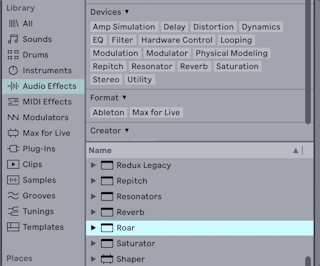
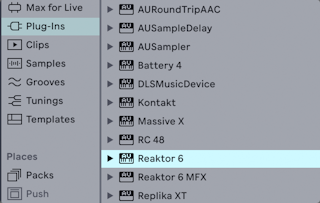
In Live potete utilizzare anche dispositivi plug-in. I plug-in VST e Audio Units (solo macOS) sono disponibili tramite l’etichetta Plug-In del browser.
3.12 Vista Clip e Vista Dispositivi
La Vista Clip è l’ambiente in cui potete impostare e regolare le proprietà della clip, come i punti di inizio o di fine, il loop o le impostazioni della scala. Nella Vista Sessione potete accedere anche alle proprietà estese della clip, come le Azioni Seguenti.

Quando si lavora con le clip audio, la Vista Clip consente di accedere ai controlli di warping e alle Utilità di Trasformazione audio.
Quando si lavora con le clip MIDI, la Vista Clip include utilità di altezza e tempo, nonché Utilità di Trasformazione e Utilità Generative MIDI.
La Vista Dispositivi mostra un elenco dei dispositivi correntemente caricati sulla traccia selezionata. Nelle tracce MIDI possono essere caricati effetti MIDI, strumenti ed effetti audio. Nelle tracce audio, nelle tracce di gruppo e nelle tracce di ritorno possono essere caricati effetti audio.

La Vista Clip e la Vista Dispositivi possono essere impilate, consentendo di visualizzarle contemporaneamente. Per farlo, usate i pulsanti triangolari posti accanto ai selettori Vista Clip e Vista Dispositivi, a sinistra del pulsante Vista Mixer (nell’angolo inferiore destro di Live). Potete utilizzare anche le scorciatoie da tastiera CtrlAlt3 (Win) / CmdOption3 (Mac) per visualizzare la Vista Clip e CtrlAlt4 (Win) / CmdOption4 (Mac) per visualizzare la Vista Dispositivi.

3.13 Sensibilità alla Scala
Le opzioni di Live relative alla scala consentono di impostare qualsiasi clip su una scala a scelta e possono essere utilizzate anche per applicare le scale agli effetti e ai dispositivi di Live. Una volta attivata la Modalità Scala per una determinata clip o effetto o dispositivo, questo diventa sensibile alla scala.
Per le clip, la sensibilità alla scala può essere attivata tramite il pulsante Modalità Scala nella Barra di Controllo o direttamente nella Vista Clip. Con i selettori Nota Fondamentale e Nome della Scala (posti accanto al pulsante Modalità Scala) potete selezionare la fondamentale della tonalità e un tipo di scala. Le impostazioni della scala si applicano a una clip selezionata oppure, se non è selezionata alcuna clip, a tutte le clip create successivamente.

I controlli della Modalità Scala nella Barra di Controllo riflettono le impostazioni della scala corrente di qualsiasi clip selezionata. Questi controlli possono essere utilizzati anche per attivare/disattivare la Modalità Scala o per impostare la stessa scala per più clip selezionate.

Nella Vista Clip, quando è attivata la Modalità Scala, nell’Editor delle Note MIDI appaiono le opzioni Compatta sulla Scala ed Evidenzia la Scala. Quando è attivata l’opzione Compatta sulla Scala, nell’editor vengono mostrate solo le tracce dei tasti che appartengono alle note della scala. Quando è attivata l’opzione Evidenzia la Scala, le tracce dei tasti che appartengono alle note della scala vengono evidenziate in viola, che è il colore che in Live indica la sensibilità alla scala.
Quando è attiva una scala, tutti i parametri relativi all’altezza nelle Utilità MIDI e nel pannello Utilità per l’Altezza e per il Tempo utilizzano anch’essi la scala selezionata.
Gli effetti MIDI di Live Arpeggiator, Chord, Pitch, Random e Scale includono il pulsante Usa la Scala attuale nelle rispettive barre del titolo del dispositivo. Se attivata, la scala corrente di una clip verrà applicata e i parametri dei dispositivi basati sull’altezza saranno regolabili in gradi della scala anziché in semitoni.
La sensibilità alla scala può essere attivata anche per il quantizzatore di Auto Shift e per gli oscillatori e i filtri di Meld.
3.14 Il Mixer
Consideriamo una clip audio che suona in una traccia audio. Il segnale audio dalla clip raggiunge il dispositivo più a sinistra nella catena. Questo dispositivo processa (modifica) il segnale e invia il risultato al dispositivo seguente, e così via. Il numero di dispositivi per traccia è teoricamente illimitato. In pratica, la capacità di elaborazione del computer impone un limite al numero di dispositivi che è possibile utilizzare contemporaneamente, un argomento che merita un’argomentazione separata. Nota: i collegamenti del segnale fra dispositivi audio sono sempre stereo, ma gli ingressi e le uscite del software possono essere configurati come mono nelle Impostazioni Audio.
Dopo essere passato attraverso la catena di dispositivi, il segnale confluisce nel mixer di Live. Così come condividono lo stesso insieme di tracce, Sessione e Arrangiamento condividono anche il mixer. Per comodità, il mixer può essere visualizzato in entrambe le viste.
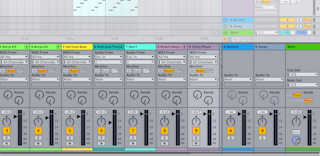
Per ottimizzare la disposizione sullo schermo, le diverse sezioni del mixer possono essere visualizzate/nascoste utilizzando le voci del sottomenu Controlli del Mixer (del menu Visualizza) o le opzioni del Menu di Configurazione del Mixer (nell’angolo inferiore destro della finestra di Live).

Il mixer è dotato di controlli per il Volume, per il Pan (posizione nell’immagine stereo) e per le Mandate (Sends), le quali determinano quanta parte dell’uscita di una traccia venga inviata alle rispettive Tracce di Ritorno. Le Tracce di Ritorno possono contenere soltanto gli effetti e non le clip. Tramite le rispettive mandate, tutte le tracce possono inviare una parte del proprio segnale a una Traccia di Ritorno e condividerne gli effetti.
Il mixer include anche un Crossfader, con il quale si possono effettuare dissolvenze fra clip che suonano su tracce differenti. Il crossfader di Live funziona come un tipico crossfader da DJ mixer, salvo consentire di sfumare non solo due, ma qualsiasi numero di tracce, Tracce di Ritorno incluse.
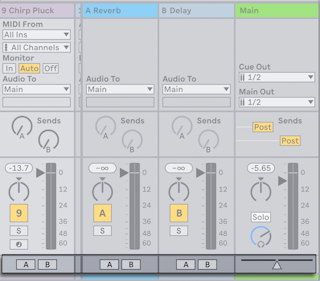
Consideriamo una traccia MIDI che suona una clip. Dalla clip il segnale MIDI viene inviato alla catena di dispositivi della traccia. Qui, in primo luogo, è processato da un certo numero di effetti MIDI. Un effetto MIDI riceve e restituisce segnali MIDI. L’ultimo effetto MIDI nella catena è seguito da uno strumento, che riceve MIDI e produce audio. Dopo lo strumento ci può essere un qualsiasi numero di effetti audio, come in una traccia audio.

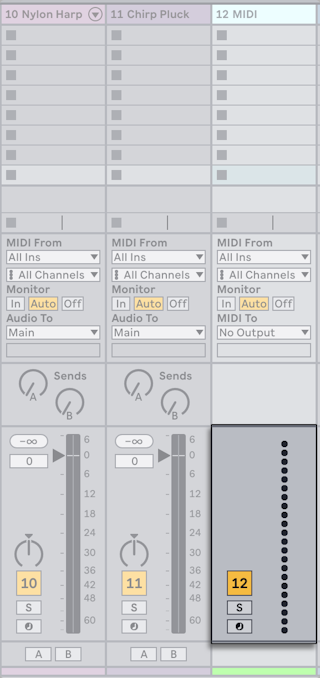
Quando una traccia MIDI non ha alcuno strumento (ne’ alcun effetto audio), l’uscita della traccia è un normale segnale MIDI, che deve essere trasmesso da qualche altra parte per essere convertito in audio. In questo caso, i controlli Volume e Pan e le Mandate della traccia scompaiono dal mixer.
3.15 Preset e Rack
Ogni dispositivo di Live può memorizzare e richiamare specifici set di valori di parametri sotto forma di preset. Poiché i preset vengono salvati indipendentemente dai Live Set, i nuovi preset diventano parte della Libreria Utente, dalla quale può attingere qualsiasi progetto.
I Rack di Strumenti, Drums ed Effetti di Live permettono di salvare combinazioni di dispositivi e delle loro regolazioni come singoli preset. Questa caratteristica consente di creare possenti strutture multi-dispositivo, aggiungendo efficacemente tutte le potenzialità degli effetti MIDI e audio di Live agli strumenti incorporati.
3.16 Assegnazioni (routing)
Tutte le tracce emettono segnali, audio o MIDI che siano. Le destinazioni per questi segnali vengono impostate nella sezione Ingressi/Uscite del mixer, che contiene i selettori di sorgente e destinazione del segnale per ogni traccia. La sezione Ingressi/Uscite, accessibile tramite l’opzione Ingressi/Uscite del sottomenu Controlli del Mixer del menu Visualizza, è la “patchbay” (quadro incroci) di Live. Le sue opzioni di assegnazione (routing) rendono possibili metodi creativi e tecnici di notevole pregio, quali ricampionamento, sub-mixing, stratificazione di sintetizzatori, complesse strutture di effetti e altro ancora.
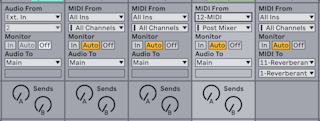
Tramite le interfacce audio e MIDI del computer, i segnali delle tracce possono essere inviati fuori da Live ad altri programmi collegati alle tracce o ai dispositivi interni di Live. Le tracce possono anche essere riunite in una Traccia di Gruppo, la quale funge da sub-mixer per le tracce che include.
Analogamente, una traccia può essere impostata per riceve un segnale da trattare con i propri dispositivi. Inoltre, le tracce possono ricevere segnale dall’esterno di Live oppure da un’altra traccia o da un dispositivo di Live. I controlli di monitoraggio regolano le opzioni con cui il segnale d’ingresso può essere ascoltato attraverso la traccia.
È altresì possibile indirizzare i segnali dall’interno di una catena di dispositivi di una traccia verso dispositivi hardware esterni utilizzando i dispositivi External Audio Effect ed External Instrument.
3.17 Registrazione di nuove clip
Le tracce audio e le tracce MIDI possono registrare il proprio segnale d’ingresso e, quindi, creare nuove clip. Per abilitare la registrazione in una traccia basta premerne il pulsante Arma Registrazione. Con più tracce selezionate, premendo uno dei pulsanti Arma si armano tutte le tracce. Per armare diverse tracce alla volta potete anche mantenere premuto il tasto Ctrl (Win) / Cmd (Mac) mentre cliccate sui pulsanti Arma Registrazione. Se l’opzione Arma Esclusivo delle Impostazioni Record, Warp & Launch è attivata, l’inserimento di uno strumento in una traccia MIDI nuova o vuota armerà automaticamente la traccia. Quando il pulsante Registrazione dell’Arrangiamento della Barra di Controllo è acceso, ogni traccia armata registra il proprio segnale d’ingresso nell’Arrangiamento. Ogni “take” (ripresa) produce una nuova clip per traccia.

È inoltre possibile registrare negli slot della Vista Sessione al volo. Questa tecnica è molto utile per il musicista jamming, poiché la registrazione di Sessione non richiede l’arresto della musica. Cliccando sul pulsante Registrazione della Sessione si registra una nuova clip in tutte le tracce armate della scena della Sessione selezionata.

Cliccando di nuovo sul pulsante Registrazione della Sessione ha termine la registrazione e le nuove clip vengono lanciate. Poiché queste azioni sono soggette alla quantizzazione del lancio in tempo reale, le clip risultanti possono essere automaticamente messe a tempo.

La registrazione della Sessione, congiuntamente alla Sovraincisione e alla Quantizzazione in Registrazione, costituisce il metodo ideale per creare pattern di percussioni, i quali si costruiscono aggiungendo delle successioni di note a un ritmo base ripetuto a ciclo continuo. Per farlo, bastano una tastiera MIDI (o la tastiera del computer) e una traccia MIDI con lo strumento di percussioni Impulse di Live.
3.18 Inviluppi di automazione
Lavorando con il mixer e gli effetti di Live vi capiterà spesso di desiderare che le modifiche apportate ai valori dei controlli diventino parte del Set. I cambiamenti di valore di un controllo che si verificano lungo la linea temporale dell’Arrangiamento o in una clip della Sessione sono chiamati automazione; un controllo il cui valore cambi nel tempo si dice automatizzato. L’automazione è rappresentata da inviluppi con breakpoint (inviluppi segmentati), che possono essere disegnati, editati e registrati in tempo reale.

Praticamente, in Live tutti i controlli di mixer ed effetti possono essere automatizzati, persino il tempo della composizione. La registrazione dell’automazione è diretta: tutti i cambiamenti di un controllo che si verificano mentre i pulsanti Arma Automazione e Registrazione dell’Arrangiamento della Barra di Controllo sono accesi diventano automazione nella Vista Arrangiamento. L’automazione viene registrata nelle clip della Vista Sessione se i controlli vengono regolati mentre si registra con il pulsante Arma Automazione attivato.
Cambiare il valore di un controllo automatizzato quando non si sta registrando è come lanciare una clip della Sessione mentre l’Arrangiamento sta suonando: il cambiamento disattiva l’automazione del controllo (a favore della nuova impostazione del controllo). Il controllo smette di seguire la propria automazione e continua a utilizzare il nuovo valore fino a quando non verrà premuto il pulsante Ri-Attiva l’Automazione o lanciata una clip della Sessione contenente dell’automazione.
3.19 Inviluppi di clip
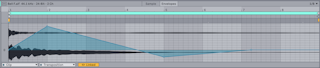
Gli inviluppi sono rinvenibili non solo nelle tracce, ma anche nelle clip. Gli inviluppi di clip vengono utilizzati per automatizzare o modulare i controlli dei dispositivi e del mixer. Le clip audio hanno , in più, degli inviluppi di clip che influenzano il pitch (frequenza), il volume e altro ancora; questi inviluppi possono essere usati per cambiare la melodia e il ritmo del materiale audio registrato. Le clip MIDI hanno degli inviluppi di clip supplementari per rappresentare i dati dei controller MIDI. Gli inviluppi di clip possono essere scollegati (unlinked) dalla clip e avere regolazioni di loop (ripetizione ciclica) indipendenti, di modo che movimenti più grandi (come le dissolvenze) o azioni più piccole (come un arpeggio) possano governare il materiale della clip.
3.20 Cronologia degli Annullamenti
La Cronologia degli Annullamenti mostra un elenco delle azioni eseguite dall’apertura di un Set e consente di annullarle o riapplicarle secondo necessità. Le azioni sono elencate dalla più recente (in cima) alla più vecchia (in fondo) e ciascuna di esse può essere annullata se deselezionata o riapplicata se selezionata.
Per aprire l’elenco, selezionate Cronologia degli Annullamenti dal menu Visualizza oppure utilizzate la scorciatoia CtrlAltZ (Win) / CmdOptionZ (Mac).

Per ripristinare un’azione, cliccate su una voce dell’elenco o selezionate una voce con la tastiera e premete Invio. Quando si seleziona un’azione, tutte le azioni che le sono seguite (cioè quelle elencate sopra l’azione selezionata nella Cronologia degli Annullamenti) vengono visualizzate in grigetto, a indicare che sono state annullate. Tutte le azioni precedenti all’azione selezionata (cioè quelle elencate sotto di essa nella vista) rimangono attive, a indicare che i loro cambiamenti sono ancora in essere. Questo flusso di lavoro semplifica le operazioni di annullamento e di ripristino, poiché consente di annullare o ripetere più azioni contemporaneamente, anziché eseguire l’operazione per ogni singolo passo.
Nota: la vista della Cronologia degli Annullamenti viene cancellata ogni volta che si apre un Set, indipendentemente dal fatto che si tratti di un nuovo Set all’apertura di Live o di un Set pre-esistente. La creazione o l’apertura di un Set viene considerata come la prima azione nella vista della Cronologia degli Annullamenti e non può essere annullata.
3.21 Controlli remoti via MIDI e via Tastiera
Per liberare il musicista dal mouse, la maggior parte dei controlli di Live può essere controllata da remoto tramite un controller MIDI esterno. Le mappature remote vengono stabilite nella Modalità Mappatura MIDI, che viene attivata premendo il pulsante MIDI nella Barra di Controllo.
In questo modo, potete cliccare su qualsiasi controllo del mixer o dell’effetto e, quindi, assegnarlo a un controller semplicemente trasmettendo il messaggio MIDI desiderato (ad es. girando una manopola sulla unità di controllo MIDI). Le vostre assegnazioni hanno effetto non appena uscite dalla Modalità Mappatura MIDI. Le clip della Sessione possono essere mappate a un tasto MIDI o persino a una porzione della tastiera, per esecuzioni cromatiche.
I tasti MIDI e i controller MIDI che sono stati mappati sui controlli di Live non sono disponibili per la registrazione nelle tracce MIDI. Questi messaggi vengono filtrati prima di passare il segnale MIDI alle tracce MIDI.

Le clip della Sessione, gli interruttori, i tasti e i pulsanti possono essere mappati anche sui tasti della tastiera del computer. L’operazione si effettua nella Modalità Mappatura dei Tasti, che funziona esattamente come la Modalità Mappatura MIDI.
In aggiunta a questa tecnica di mappatura di utilizzo generale, Live offre il supporto dedicato per Ableton Push 1, Push 2 e Push 3.
3.22 Salvataggio ed Esportazione
Salvando un Live Set si memorizza qualsiasi cosa contenga, incluse tutte le clip e le loro posizioni e regolazioni, nonché le regolazioni dei dispositivi e dei controlli. Una clip audio, tuttavia, perde il riferimento al campione corrispondente se il campione viene spostato o cancellato dall’hard drive. I collegamenti fra i campioni e le rispettive clip possono essere conservati tramite il comando speciale Raccogli tutto e Salva, che fa una copia di ogni campione e la salva in una cartella del progetto assieme al Live Set.
Nella barra del titolo della clip, un pulsante Salva separato consente di salvare un set di impostazioni di default della clip assieme al campione, di modo che, ogni volta che il campione verrà trascinato nel programma, sarà caricato automaticamente con queste impostazioni. Ciò è particolarmente utile in caso di specifiche impostazioni di warping per una clip che desiderate usare in più Live Set.
L’esportazione audio da Live può essere effettuata sia dalla Vista Sessione sia dalla Vista Arrangiamento selezionando Esporta Audio/Video nel menu File o utilizzando la scorciatoia CtrlMaiuscR (Win) / CmdMaiuscR (Mac). Per default, Live esporta l’audio dell’uscita Main sotto forma di un file audio che potete definire tramite le opzioni della finestra Esporta Audio/Video.
Live può esportare anche singole clip MIDI come file MIDI.
L’esportazione e la memorizzazione di materiale per utilizzi successivi possono essere fatte molto convenientemente con il formato Live Clip. Le clip della Vista Sessione possono essere ri-trascinate da un Live Set alla Libreria Utente e quindi esportate nell’hard drive come Live Clip.
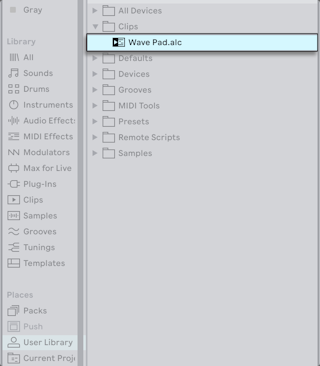
Le Live Clip sono un modo molto potente di salvare le idee, poiché salvano non solo le impostazioni della Vista Clip della clip, ma anche gli strumenti e la catena di effetti della traccia corrispondente. Le Live Clip presenti nel browser possono essere ascoltate in anteprima e aggiunte a qualsiasi Live Set aperto, esattamente come i file dei campioni. Una volta caricate in un Live Set, ne vengono recuperate anche le impostazioni originali degli inviluppi e dei dispositivi.
Usando le Live Clip potete costruire la vostra libreria personalizzata di:
- Sequenze MIDI con strumenti ed effetti corrispondenti (ad es. un drum pattern MIDI con relative regolazioni di Impulse e degli effetti);
- Differenti regioni o loop riferiti allo stesso file sorgente;
- Variazioni di loop di un campione, create applicando Marcatori Warp, inviluppi di clip ed effetti;
- Idee non applicabili al progetto in corso, ma potenzialmente utili in seguito.