8. Vista Clip
La Vista Clip è l’ambiente in cui potete impostare e regolare le proprietà della clip, nonché visualizzare e editare contenuti della clip quali forme d’onda audio, note MIDI, inviluppi o dati MPE.

Per aprire la Vista Clip fate doppio clic su una clip nella Vista Sessione o nella Vista Arrangiamento, cliccate sul Selettore della Vista Clip o utilizzate l’attivatore della Vista Clip accanto al selettore.
Nota: quando si utilizza il pulsante Vista Clip mentre è aperta la Vista Dispositivi, la Vista Clip verrà impilata sopra la Vista Dispositivi.
Potete attivare/disattivare la Vista Clip anche con la scorciatoia da tastiera CtrlAlt3 (Win) / CmdOption3 (Mac).
Potete ridimensionare la Vista Clip trascinandone il bordo superiore. Se trascinate il bordo fino alla base della finestra di Live, la Vista verrà chiusa automaticamente; potete riaprirla utilizzando uno qualsiasi dei metodi precedentemente descritti.
Quando si apre la Vista Clip mentre si utilizza Live in due finestre, la vista si aprirà nella finestra correntemente in focus. Per spostare la Vista Clip all’altra finestra premete il tasto F12. Se l’opzione Usa il tasto Tab per spostare il focus nelle Impostazioni Display & Input di Live è disattivata, per spostare la vista tra le finestre potete utilizzare la scorciatoia MaiuscTab.
Nota: la Vista Clip mostra sempre la clip correntemente selezionata. Questo significa che quando lavorate con due finestre potete selezionare una clip nella finestra in cui la Vista Clip non è aperta e la clip verrà visualizzata nella Vista Clip della seconda finestra. Ciò consente, ad esempio, di dedicare una finestra all’editing dettagliato della clip mentre usate l’altra finestra per il vostro lavoro nella Sessione o nell’Arrangiamento.
Nella Vista Sessione, cliccando su un Display di stato della Traccia si apre la Vista Clip per l’editing della clip correntemente in esecuzione nella traccia.
8.1 Layout della Vista Clip
La Vista Clip è composta da una barra del titolo e da due sezioni: i pannelli della clip a sinistra e un editor a destra. A seconda che stiate lavorando con una clip audio o con una clip MIDI, nei pannelli sono disponibili opzioni differenti e viene visualizzato un editor dedicato: l’Editor dei Campioni per le clip audio e l’Editor delle Note MIDI per le clip MIDI.


8.1.1 Barra del Titolo della Clip
La barra del titolo della clip contiene l’Attivatore della Clip e, per le clip audio, il pulsante Salva Clip di Default. Visualizza inoltre il nome e il colore della clip correntemente selezionata.
8.1.1.1 Attivatore della clip
Potete utilizzare il pulsante Attivatore del Dispositivo per disattivare una clip in modo che non venga eseguita una volta lanciata nella Vista Sessione o durante la riproduzione dell’Arrangiamento. Una clip può essere disattivata direttamente anche dalla Sessione o dall’Arrangiamento tramite il menu di contesto della clip oppure premendo il tasto 0.
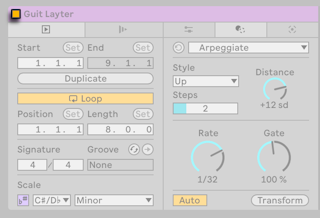
Quando sono selezionate più clip, disattivando l’Attivatore della Clip si disattivano contemporaneamente tutte le clip.
8.1.1.2 Nome della Clip
Per default, il nome della clip è lo stesso di quello del file al quale si riferisce, ma, generalmente, il nome della clip è indipendente dal nome del file. Per rinominare una clip, scegliete l’opzione Rinomina nel menu di contesto della barra del titolo.
Potete anche rinominare una clip selezionandola nella griglia della Vista Sessione o nella Vista Arrangiamento e utilizzando il comando Rinomina del menu Modifica o del menu di contesto della clip. Il menu Modifica e il menu di contesto della clip offrono anche la possibilità di creare un proprio testo descrittivo per la clip tramite il comando Edita Testo Info.
Cambiando il nome di una clip audio non si cambia il nome del file del campione di riferimento. Per rinominare un file, selezionatelo nei browser di Live, quindi usate il comando Rinomina del menu Modifica.
Quando sono selezionate più clip, la barra del titolo indica il numero di clip selezionate. Potete sempre rinominare contemporaneamente tutte le clip selezionate, ma il nuovo nome non verrà visualizzato nella barra del titolo della Vista Clip.
8.1.1.3 Colore della Clip
Le clip appena create assumono lo stesso colore della traccia nella quale sono state create, ma è anche possibile scegliere manualmente il colore di una clip dalla tavolozza di colori del menu di contesto della barra del titolo della Vista Clip o del menu di contesto della clip.
Se cambiate i colori delle clip di una traccia, potete riapplicare rapidamente il colore della traccia a ciascuna delle sue clip utilizzando il comando Assegna il Colore della Traccia alle Clip dal menu di contesto dell’intestazione della traccia. Per applicare il colore di una Traccia di Gruppo a tutte le tracce e le clip che contiene si potete usare il comando Assegna il Colore della Traccia alle Tracce e alle Clip Raggruppate, disponibile nel menu di contesto dell’intestazione della Traccia di Gruppo.
Nota: quando il comando Assegna il Colore della Traccia alle Clip oppure il comando Assegna il Colore della Traccia alle Tracce e alle Clip Raggruppate vengono usati nella Vista Sessione, il cambiamento del colore ha effetto solo sulle clip della Sessione. Analogamente, quando vengono usati nella Vista Arrangiamento, entrambi i comandi cambiano solo il colore delle clip dell’Arrangiamento.
Quando sono selezionate più clip, la barra del titolo utilizza un motivo a strisce con i colori dell’interfaccia utente di Live. Potete sempre selezionare un nuovo colore per tutte le clip selezionate, ma la modifica non si rifletterà nella barra del titolo a meno che non venga selezionata una singola clip.
8.1.1.4 Salvataggio delle impostazioni di default della clip audio col campione
Nelle clip audio, il pulsante Salva Clip di Default viene visualizzato nella barra del titolo della Vista Clip. Il pulsante Salva Clip di Default salva le impostazioni della clip corrente assieme al campione. Con più clip selezionate, questo pulsante salverà le impostazioni di tutte contemporaneamente.
Una volta salvate, Live richiamerà queste impostazioni della clip ogni volta che trascinerete il campione in un Live Set. Questo è particolarmente utile per quanto riguarda i Marcatori Warp, che devono essere regolati correttamente affinché Live possa eseguire file lunghi mantenendone la sincronizzazione. Nota: il pulsante Salva Clip di Default non agisce retroattivamente: le impostazioni verranno utilizzate come predefinite solo per le nuove clip che utilizzano lo stesso campione. Le impostazioni non verranno applicate alle clip che utilizzano questo campione clip create in precedenza.
I dati della clip diventano parte del file di analisi che accompagna il campione.
Nota: salvare le impostazioni della clip di default con il campione è una cosa differente dal salvare la clip come Live Clip, la quale salva anche i dispositivi e le loro regolazioni.
8.1.2 Pannelli della Clip
Il lato sinistro della Vista Clip contiene i pannelli della clip.
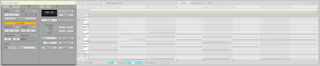
Per le clip sia audio che MIDI i pannelli delle proprietà principali ed estese della clip contengono impostazioni di base della clip (ad es. punti di inizio e fine della clip o del loop, divisione metrica, groove o scala; nonché le proprietà di lancio della clip quando si stanno visualizzando clip della Vista Sessione.
Le clip MIDI e le clip Audio di Live hanno insiemi di proprietà tra loro differenti e, conseguentemente, non condividono lo stesso kit di controlli della Vista Clip. Questi controlli si trovano in pannelli aggiuntivi: i pannelli delle Utilità Audio e delle Utilità di Trasformazione Audio per le clip audio; i pannelli delle Utilità per l’Altezza e per il Tempo, nonché quelli delle Utilità di Trasformazione e Utilità Generative MIDI per le clip MIDI.
I pannelli della Vista Clip possono essere disposti orizzontalmente o verticalmente. Potete anche scegliere di commutare automaticamente la visualizzazione tra orizzontale e verticale in base all’altezza dell’area della Vista Clip.
Per disporre la Vista Clip verticalmente, basta trascinare verso sinistra il bordo destro del pannello della Vista Clip (in prossimità dell’Editor del Campione/Editor delle Note MIDI); e trascinarlo verso destra per tornare alla disposizione orizzontale. In alternativa, potete utilizzare le opzioni Disponi i Pannelli della Vista Clip Verticalmente/Orizzontalmente del menu Visualizza per scegliere la disposizione desiderata della Vista Clip. Per disporre le viste automaticamente, basta selezionare “Disponi i Pannelli della Vista Clip Automaticamente” nel menu Visualizza oppure nel menu di contesto della barra del titolo. Live ricorderà la disposizione della Vista Clip nelle riaperture successive.
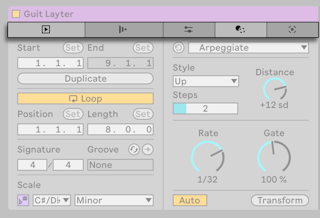
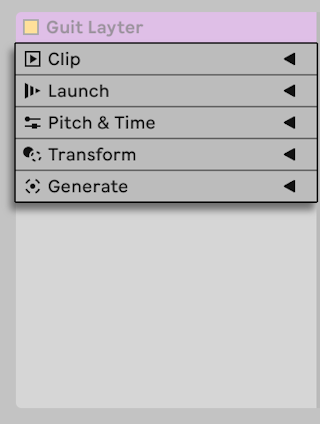
Potete ridurre al minimo i pannelli della Vista Clip facendo doppio clic sulla barra del titolo della clip o selezionando l’opzione Compatta nel menu di contesto della barra del titolo.
8.1.3 Modalità di visualizzazione dell’editor
Il lato destro della Vista Clip contiene un editor. A seconda che sia caricata un clip audio o una clip MIDI, sono disponibili modalità di visualizzazione dell’editor differenti. Potete passare da una modalità all’altra cliccando sulle rispettive schede, selezionando la modalità desiderata dal menu Visualizza oppure mediante l’utilizzo delle scorciatoie da tastiera. Nelle clip audio potete passare tra l’Editor dei Campioni e l’Editor degli Inviluppi, mentre nelle clip MIDI potete passare tra l’Editor delle Note MIDI, l’Editor degli Inviluppi e l’Editor MPE.
L’Editor dei Campioni consente di visualizzare la forma d’onda del campione e di controllare le funzionalità di warping del campione di Live.
L’Editor degli Inviluppi consente di gestire gli inviluppi della clip, che possono essere utilizzati per automatizzare o modulare gli effetti, il mixer e i controlli della clip o MIDI.
L’Editor delle Note MIDI consente di editare e creare note e velocity MIDI.
Potete utilizzare l’Editor MPE per editare differenti dimensioni di MIDI Polyphonic Expression (MPE) per ciascuna nota di una clip.
Per passare rapidamente da una modalità di visualizzazione dell’editor all’altra, potete utilizzare la scorciatoia AltTab (Win) / OptionTab (Mac)
8.2 Pannello delle proprietà principali della clip
Il pannello più a sinistra della Vista Clip include le impostazioni per regione, loop, divisione metrica, groove e scala della clip.
8.2.1 Impostazioni della regione della clip e del loop
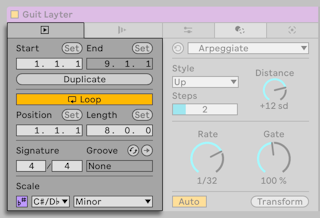
La sezione della clip che suona quando una clip viene lanciata si imposta tramite i controlli di loop e di regione della clip. Una clip “non in loop” suonerà dal suo marcatore di inizio fino al suo marcatore di fine oppure fino a quando non verrà arrestata.
Potete regolare la posizione dei punti di inizio e di fine della clip utilizzando i rispettivi campi valore. Potete anche utilizzare i pulsanti Set (Imposta Inizio e Imposta Fine) per impostare le posizioni di inizio e di fine durante la riproduzione: utilizzando un pulsante Set si imposterà il rispettivo campo sul punto di riproduzione corrente. La collocazione dei marcatori in questa modalità è quantizzata in funzione della Quantizzazione Globale.
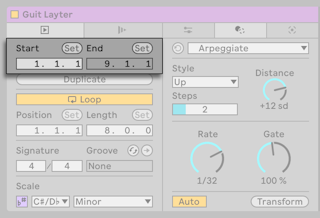
Per le clip audio trattate con warping, questi campi mostrano i valori in misure-battiti-sedicesimi; per le clip audio non trattate con warping, i valori sono espressi in minuti-secondi-millisecondi.
Per fare in modo che la clip venga riprodotta in loop, attivate il pulsante Loop (Loop della Clip). Potete impostare la regione di loop inserendo i valori desiderati nei campi Position (Posizione del Loop) e Length (Lunghezza del Loop). Nota: per default, il campo Lunghezza del Loop viene impostato sulla lunghezza totale della clip.
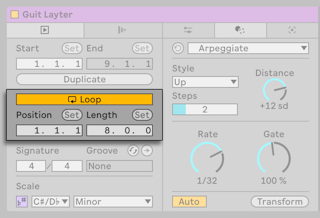
Nota per le clip audio: prima di poter abilitare il pulsante Loop della Clip deve essere attivato il pulsante Warp nel pannello Utilità Audio, poiché le clip audio non trattate con il warping non possono essere riprodotte in loop.
I campi Lunghezza e Posizione del Loop sono dotati dei pulsanti Set, che possono essere utilizzati per creare i loop “naturalmente” durante il playback.
Eseguendo la clip e poi cliccando sul pulsante Set/Imposta Posizione del Loop si sposta l’inizio del loop sul punto di playback corrente (arrotondato in funzione della regolazione di quantizzazione globale) e si attiva il loop. Quindi, cliccando sul pulsante Set/Imposta Lunghezza del Loop si sposta la fine del loop sul punto di playback corrente. Questa tecnica vi consente di catturare la musica in un loop al volo.
Mentre il loop è ancora disattivato, potete cliccare sul pulsante Set/Imposta Lunghezza del Loop per fare sì che la posizione di playback corrente diventi il punto in cui fare terminare il loop, senza cambiare le impostazioni di lunghezza del loop. Questa operazione, contemporaneamente, attiva il loop.
I pulsanti Set, il pulsante Loop, il ciclo di loop e i marcatori di inizio/fine possono essere mappati su controlli MIDI. Potreste, ad esempio, usare un encoder a rotella per spostare il loop attraverso un campione, con passi pari all’intervallo di quantizzazione impostato.
8.2.2 Metrica della Clip
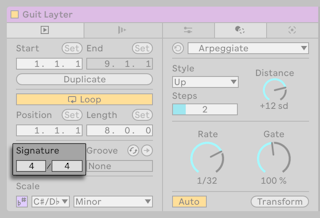
Usando i campi Metrica della Clip potete specificare la divisione metrica di una clip MIDI o audio. Questa impostazione serve solo per la visualizzazione; non influisce sulla riproduzione.
Nota: la Metrica della Clip è completamente separata dalla divisione metrica del progetto e può essere impostata indipendentemente per ogni clip. Questo rende facile vedere quali clip possono essere usate per creare trame polimetriche complesse attraverso l’innesco simultaneo di clip con metriche e/o lunghezze di loop differenti.
8.2.3 Selettore Groove della clip
Il selettore Groove della Clip sceglie il groove usato per la clip tra i groove disponibili nella Raccolta di Groove.
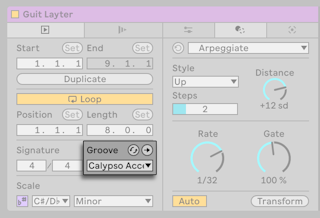
Potete usare il pulsante Sostituzione Dinamica del Groove per effettuare l’anteprima dei groove disponibili nel browser di Live durante la riproduzione della clip. Per caricare un groove sulla clip, fate doppio clic su un groove oppure premete il tasto Invio mentre è selezionato un groove. Nota: questa azione rimpiazza anche il groove precedentemente caricato nella Raccolta di Groove e nella clip.
Il pulsante di attribuzione Commit, posto sotto il selettore, “scrive” le impostazioni correnti del groove nella clip e disabilita il groove assegnato. Se il groove utilizza il parametro della Velocity, attribuendo il groove (ovvero scrivendolo) in una clip audio si creerà un inviluppo di clip di volume per convertire le informazioni di velocity del groove in cambiamenti di volume audio. Nota: questa operazione sovrascriverà qualsiasi Inviluppo della Clip relativo al volume già presente nella clip.
8.2.4 Scala della Clip
Il pulsante Scale abilita/disabilita la Modalità Scala per una clip. Potete impostare la scala di una clip usando i selettori Nota Fondamentale (Root Note) e Nome della Scala.
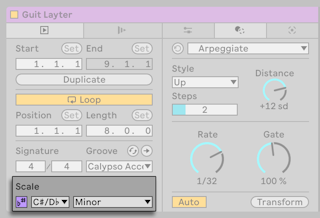
Impostare una scala in una clip audio non ha alcun effetto sulla riproduzione (al pari dell’impostazione della divisione metrica della clip); le impostazioni della scala vengono però inoltrate ai dispositivi sensibili alla scala inclusi nella catena di dispositivi.
Quando per una clip MIDI è attivata la Modalità Scala, i tasti associati alle note che appartengono alla scala impostata vengono evidenziati nel righello a pianoforte dell’Editor delle Note MIDI. Questo può essere utile per scrivere melodie all’interno di una determinata scala. Questi controlli sono descritti in maggior dettaglio nella sezione Compattazione e scale del capitolo Editing MIDI.
8.3 Proprietà estese della clip
Il pannello Proprietà estese della clip contiene i controlli di lancio della clip e i controlli del banco/programma MIDI.
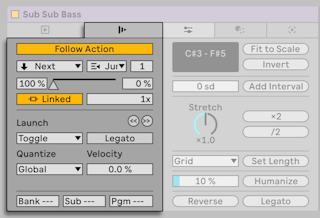
Nota: poiché le clip dell’Arrangiamento non vengono lanciate, ma riprodotte in base alla loro posizione lungo la linea temporale, questo pannello mostra i controlli di lancio della clip solo quando è selezionata una clip nella Vista Sessione. Questo significa che nella Vista Clip quando è selezionata una clip audio dell’Arrangiamento il pannello non appare affatto e quando è selezionata una clip MIDI dell’Arrangiamento il pannello contiene solo i controlli del banco/programma MIDI.
8.3.1 Controlli delle Azioni Seguenti e del Lancio
Le tracce possono avere un numero illimitato di gruppi, separati da slot vuoti. I controlli delle Azioni Seguenti possono essere utilizzati per definire come vengano innescate le clip successive di un gruppo.
I controlli di lancio consentono di specificare come le clip reagiscano alle interazioni con il mouse, la tastiera del computer o le note MIDI. Sono inoltre disponibili delle opzioni per regolare la temporizzazione del lancio delle clip, per lo scrubbing delle clip e per controllare l’effetto della velocity delle note MIDI sul volume delle clip.
Le proprietà di lancio della clip della Vista Sessione sono trattate dettagliatamente nel capitolo Lancio delle clip.
8.3.2 Bank e Program Change delle clip MIDI
Nelle clip MIDI, le impostazioni che consentono a Live di inviare messaggi di Bank/Program Change MIDI ai dispositivi esterni e ai plug-in che supportano i messaggi di Program Change MIDI si trovano nella relativa scheda/pannello della clip.
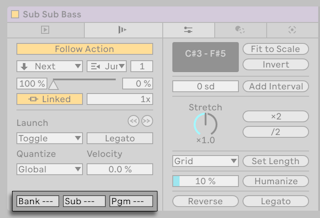
Potete utilizzare questi controlli per inviare un messaggio di bank/program change al lancio di una clip. Questo significa che, se state usando Live per trasmettere messaggi MIDI al vostro synth, ogni clip MIDI del vostro Live Set può utilizzare un suono differente sul vostro synth. Live offre messaggi per 128 bank con 128 sub-bank, ciascuno dei quali ha 128 program. Fate riferimento alla documentazione del vostro sintetizzatore per determinare quanti di questi messaggi possa usare.
Se non volete che la vostra clip trasmetta messaggi bank/program change, semplicemente impostate il selettore bank/program su “—”.
8.4 Pannello Utilità Audio
Il pannello Utilità Audio per le clip audio contiene utilità di warping, opzioni per invertire e editare il campione, controlli per regolare il tempo, il guadagno o la trasposizione del campione, nonché pulsanti che consentono di creare dissolvenze incrociate, caricare il campione dalla memoria o utilizzare l’interpolazione di alta qualità durante la riproduzione del campione.
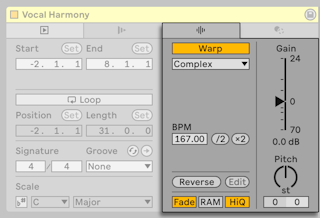
8.4.1 Controlli di warping
Live offre diversi controlli per regolare il motore di time-warping (adattamento temporale) al fine di ottenere una qualità di stretching ottimale.
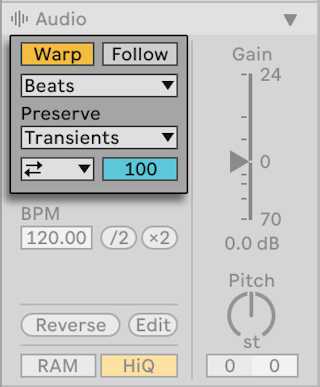
Quando il pulsante Warp è disattivato, Live esegue il campione col suo “normale” tempo originale, indipendentemente dal tempo del Live Set corrente. Questa funzionalità è utile per i campioni che non hanno una struttura ritmica inerente: colpi di percussione, atmosfere, effetti sonori, parlato e simili. Attivate il selettore Warp per eseguire i campioni ritmicamente strutturati (ad es. loop di campioni, registrazioni musicali, brani musicali completi, etc.) in sincrono con il tempo corrente della song. La velocità di un campione trattato con il warping segue il valore del campo Tempo della barra di controllo anche quando il valore cambia.

Per warping accurati, Live ha la necessità di conoscere la struttura metrica del campione. Per ottenere dei loop preparati correttamente, il tempo e la durata vengono calcolati automaticamente; il più delle volte questo calcolo è sufficientemente accurato da rendere il campione immediatamente pronto all’uso con Live. Per altri campioni potreste dover fornire alcune indicazioni.
8.4.2 Inversione dei campioni
Cliccando sul pulsante Reverse (Inverti) si crea un nuovo campione invertendo il campione di riferimento della clip corrente.
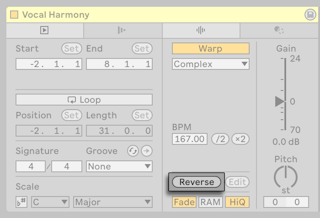
Quando utilizzate questa opzione, Live riapplica le impostazioni della vecchia clip (secondo le regole descritte di seguito) e sostituisce nella Vista Clip il campione originale con un nuovo campione invertito. Il nuovo campione può essere trovato, dopo aver salvato il Live Set, nella cartella del Progetto del Set, sotto Samples/Processed/Reverse. Fino a quando il Set non sarà salvato, i nuovi campioni rimarranno nella posizione specificata come Cartella dei File Temporanei nelle Impostazioni File & Folder di Live.
Ci sono alcune regole per il processo di inversione. Prima: tutti i Marcatori Warp restano fissati alle loro posizioni nel campione. Ciò significa che un Marcatore Warp sul battere della seconda misura di una clip, dopo l’inversione finirà sul battere della penultima misura. Le regolazioni loop/regione della clip vengono similmente capovolte. Seconda: gli inviluppi della clip restano fissati alle loro posizioni nel tempo. Di conseguenza, un inviluppo di volume del mixer che abbassa il volume della prima metà di una clip, dopo l’inversione continuerà a fare esattamente la stessa cosa.
Il processo di inversione è abbastanza veloce (più o meno come quello di copia), ma per i campioni molto lunghi potrebbe richiedere un po’ di tempo. In questi casi, la Barra di Stato (nella parte inferiore dello schermo di Live) vi mostrerà il livello di avanzamento; ulteriori azioni nel programma saranno temporaneamente bloccate (anche se le clip in esecuzione continueranno a suonare). Potete eseguire la clip invertita e compiere altre azioni nel programma non appena Live inizia a disegnare la nuova forma d’onda nell’Editor del Campione. Una volta invertito un campione, Live memorizza le informazioni relative alla versione originale e a quella invertita fino alla chiusura del programma. Questo significa che riportando il campione alla versione originale e poi invertendolo di nuovo, il processo di inversione sarebbe istantaneo.
Nella Vista Sessione non è possibile invertire più clip contemporaneamente. Nella Vista Arrangiamento è possibile invertire una selezione di materiale, anche se contiene più clip. Per farlo, selezionate la porzione di tempo che desiderate invertire e scegliete il comando Inverti Clip dal menu di contesto della clip oppure premete il tasto di scelta rapida R.
Non è consigliabile invertire le clip durante le performance dal vivo, poiché talvolta può verificarsi qualche piccolo disturbo audio mentre Live riapplica le impostazioni di Warp e di loop.
8.4.3 Editing distruttivo del campione
Il pulsante Edit apre il campione in una applicazione di editing di campioni esterna, che potete specificare nelle Impostazioni File & Folder.
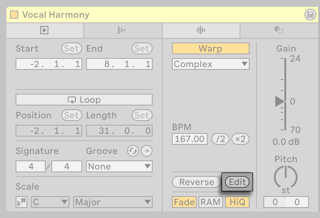
Per processare un campione in un programma esterno dovete arrestare il playback di Live. Quando rientrerete in Live, verrà riprodotta la versione editata del campione. L’insieme di Marcatori Warp corrente viene mantenuto solamente se la lunghezza del campione rimane invariata rispetto a prima dell’editing.
Ricordate che le modifiche apportate a un campione possono influenzare altre clip che eseguono lo stesso campione.
8.4.4 Dissolvenze di inizio e fine clip
Il pulsante Assolvenza/Dissolvenza della Clip (“Fade”), quando attivato, applica una breve sfumatura all’inizio e alla fine della clip per evitare clic agli estremi della clip. La lunghezza della sfumatura è segnale-dipendente e varia nell’intervallo 0—4 millisecondi.
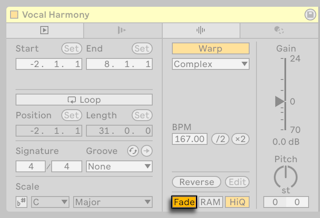
Nota: questo pulsante è disponibile solo per le clip della Vista Sessione. Nella Vista Arrangiamento le dissolvenze delle clip si regolano tramite gli inviluppi.
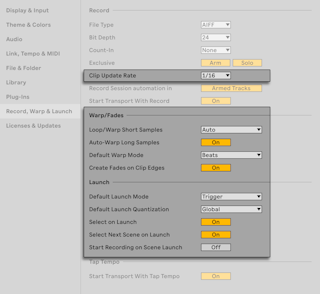
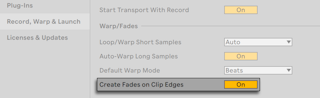
Quando nelle Impostazioni Record, Warp & Launch è attivata l’opzione Crea Dissolvenze agli estremi delle Clip, il pulsante Assolvenza/Dissolvenza della Clip (Fade) viene attivato per default per tutte le nuove clip.
8.4.5 Modalità RAM della clip
Attivando il pulsante Modalità RAM, Live carica l’audio riferito alla clip nella memoria del computer, anziché leggerlo in tempo reale dal drive.
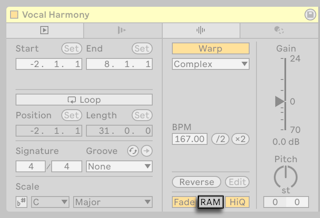
La modalità RAM può aiutare a risolvere i seguenti problemi:
- L’hard drive del vostro computer è troppo lento per trasferire in tempo reale l’audio di tutte le tracce desiderate. Per ulteriori informazioni sui problemi relativi ai drive ved. la sezione Gestione del carico del drive.
- Avvertite delle interruzioni eseguendo le clip in Modalità Legato.
Il vostro computer usa l’hard disk per lo “swapping”, cioè per liberare la RAM, scaricandone i contenuti non usati da qualche istante. Più sono le clip che eseguite in modalità RAM, più alta la probabilità che vengano “swappate”. Live può gestire meglio i sovraccarichi dell’hard disk, piuttosto che i materiali audio “swappati” che arrivano in ritardo: i sovraccarichi del disco causano silenzi non richiesti, mentre i sovraccarichi della RAM causano sia silenzi, sia “singhiozzi” ritmici.
8.4.6 Interpolazione di Alta Qualità
Attivando il pulsante Alta Qualità, Live usa un algoritmo avanzato per la conversione della frequenza di campionamento, che fornisce una migliore qualità sonora, a scapito di un più alto carico CPU.
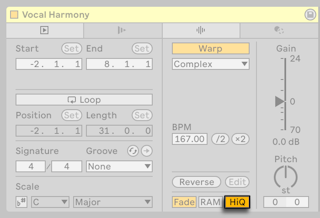
I campioni processati con l’algoritmo Hi-Q generano una minor distorsione (specialmente alle frequenze alte) quando si traspone un campione e/o quando si deve adattare la frequenza di campionamento di un campione importato alla frequenza di campionamento del sistema. Con questa modalità attivata, i campioni possono essere trasposti di circa 19 semitoni in entrambe le direzioni prima che l’aliasing diventi presumibilmente udibile.
8.4.7 Guadagno e altezza della clip
Sul lato destro del pannello Utilità Audio ci sono i controlli di guadagno e di altezza della clip.
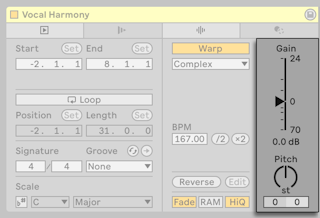
Il cursore Guadagno della Clip (Gain), calibrato in dB, cambia il guadagno (volume) della clip.
Quando sono selezionate più clip audio con valori di Guadagno differenti, l’intervallo di valori viene mostrato sul cursore Guadagno tramite delle maniglie triangolari separate.
La manopola Trasposizione (Pitch) sposta l’altezza della clip per semitoni. La quantità può essere regolata anche tramite il campo di valore a sinistra sotto la manopola. A destra del campo di valore dei semitoni c’è un altro campo di valore per la trasposizione in centesimi (100 centesimi = 1 semitono).
8.5 Pannello Utilità per l’Altezza e per il Tempo
Il pannello Utilità per l’Altezza e per il Tempo contiene utilità che consentono di manipolare rapidamente le note MIDI di una clip. Le utilità per l’altezza e per il tempo hanno effetto sulle note o sull’intervallo di tempo selezionati. Se non è selezionato alcunché, agiscono sull’intera clip.
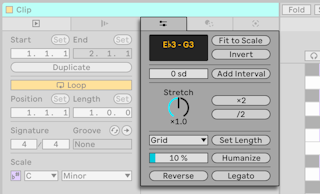
Per maggiori dettagli sull’Editing MIDI consultate il relativo capitolo.
8.5.1 Utilità per l’Altezza
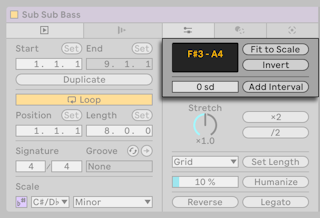
Il cursore Transpose traspone la selezione. Digitate un numero per trasporre in semitoni o in gradi della scala (se è attiva una scala per la clip).
Il pulsante Fit to Scale (Adatta alla Scala) regola le altezze della selezione in modo che corrispondano alla scala della clip. Se per la clip non è attiva alcuna scala, questa opzione risulta inattiva.
Cliccando sul pulsante Invert (Capovolgi) la selezione viene capovolta sottosopra, in modo che la nota più alta venga scambiata con la nota più bassa.
Il cursore Grandezza dell’Intervallo imposta il numero di semitoni o di gradi della scala (se è attiva una scala per la clip) in base a cui le altezze delle nuove note verranno spostate rispetto alle altezze della selezione di note originale. Per aggiunge nuove note con l’intervallo specificato dal cursore, utilizzate il pulsante Add Interval (Aggiungi Intervallo).
8.5.2 Utilità per il tempo
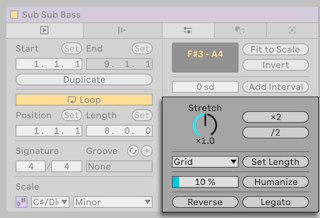
La manopola Stretch (Fattore di Stretching) comprime o stira la durata delle note selezionate, mentre i pulsanti ×2 e /2 rispettivamente estendono o accorciano di un fattore 2 la durata delle note, della selezione di tempo o della regione di loop.
Il selettore Durata consente di impostare un valore di lunghezza delle note da applicare alla selezione di note. Per applicare l’opzione di lunghezza delle note specificata dal selettore, utilizzate il pulsante Set Length (Imposta Lunghezza).
Il cursore Intensità di Umanizzazione imposta la quantità di variazione casuale da applicare ai tempi di inizio delle note, fino a mezza divisione di griglia. Per applicare la variazione casuale alla selezione di note, utilizzate il pulsante Humanize (Umanizza).
Cliccando sul pulsante Reverse (Inverti Note) si inverte la successione delle note contenute nella selezione.
Utilizzate il pulsante Legato per allungare o accorciare ciascuna nota selezionata in modo che sia lunga quanto serve per raggiungere l’inizio della nota successiva.
8.6 Pannelli di Trasformazione e di Generazione
I pannelli di Trasformazione e di Generazione contengono utilità differenti, utilizzabili per manipolare i contenuti della clip.
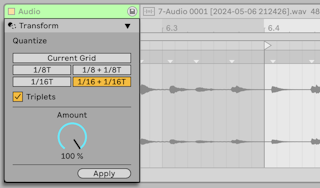
Nelle clip audio, la scheda/pannello di Trasformazione contiene l’utilità Quantize (Quantizza). Lavorando con una clip trattata con il warping, potete utilizzare l’utilità per impostare le correnti dimensioni della griglia o uno specifico valore metrico di quantizzazione del campione. Il controllo Amount (Intensità di Quantizzazione) consente di stabilire la percentuale del valore di quantizzazione impostato con cui verranno spostati i Marcatori Warp.
Nota: le clip audio non dispongono di un pannello di Generazione.
Lavorando con le clip MIDI, i pannelli di Trasformazione e di Generazione contengono varie Utilità MIDI, un set di funzionalità utilizzabili per espandere il processo di composizione musicale, consentendovi di modellare il materiale MIDI trasformando o generando note e dati MPE.
Le utilità di trasformazione agiscono sulle note selezionate, sulle note di una selezione di tempo o su tutte le note della clip.Dopo l’applicazione di una utilità di trasformazione le note originali vengono sostituite dalle note trasformate. Quando è attivata la Modalità Scala, i controlli di altezza dell’utilità utilizzano i gradi della scala anziché i semitoni.
Le utilità generative consentono di creare rapidamente nuovo materiale riempiendo le clip MIDI con pattern di note. Le note verranno generate all’interno dell’intervallo di una selezione di tempo o all’interno dell’intervallo del loop della clip. Quando è attiva una scala per la clip, le altezze delle note generate sono limitate alla scala selezionata.
Per saperne di più sulle singole utilità di trasformazione e di generazione disponibili in Live, ved. il capitolo Utilità MIDI.
8.7 Zoom e scorrimento nell’Editor della Vista Clip.
Lo zoom e lo scorrimento nell’Editor dei Campioni/Editor delle Note MIDI funzionano in larga parte come nella Vista Arrangiamento.
Cliccate e trascinate il mouse verticalmente per cambiare gradualmente il livello di zoom e orizzontalmente per scorrere la visualizzazione. Potete effettuare lo scorrimento anche con la rotella del mouse o con il trackpad.
Per zoomare completamente sulla selezione di tempo corrente, premete il tasto Z oppure utilizzate il comando Zoom sulla Selezione di Clip del menu Visualizza. Potete tornare allo stato di zoom precedente premendo il tasto X. Nota: quando si aumenta lo zoom più volte usando il tasto Z, il tasto X può essere premuto più volte per tornare indietro di un passo ogni volta che si preme il tasto.
Il selettore della Vista Clip fornisce funzionalità di zoom e di scorrimento aggiuntive. Mostra sempre l’intera clip, dall’inizio alla fine. Il profilo rettangolare nero rappresenta la parte della clip correntemente visualizzata. Potete cliccare all’interno del profilo e trascinarlo orizzontalmente o verticalmente per scorrere o cambiare lo zoom.
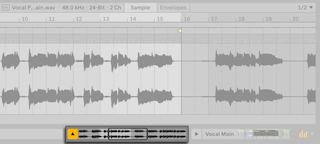
Per fare in modo che l’editor segua la posizione di riproduzione e scorra automaticamente, attivate il pulsante Segui oppure utilizzate il comando Segui del menu Opzioni. Segui si metterà in pausa se effettuate una modifica nell’Editor del Campione/Editor delle Note MIDI. Segui ripartirà se arrestate o riavviate la riproduzione o se cliccate nell’Area di Scrub dell’Arrangiamento o di una clip.

8.8 Esecuzione e scrubbing delle clip
La sezione della clip che suona quando una clip viene lanciata si imposta tramite i controlli di loop e di regione della clip. Una clip “non in loop” suonerà dal suo marcatore di inizio fino al suo marcatore di fine oppure fino a quando non verrà arrestata.
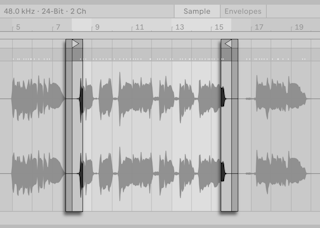
Questi marcatori possono essere cliccati e trascinati in nuove posizioni nell’Editor del Campione/Editor delle Note MIDI oppure possono essere spostati con i tasti freccia sinistra/destra. Per spostare l’intera regione della clip (cioè entrambi i marcatori di inizio/fine), selezionate uno dei due marcatori, tenete premuto il tasto Alt (Win) / Option (Mac) e utilizzate i tasti freccia.
Quando è attivata l’opzione Aree di Scrub Permanenti delle Impostazioni Display & Input di Live, cliccando nella metà inferiore della forma d’onda o nel righello dei tempi di battuta si farà saltare la riproduzione della clip al punto cliccato.
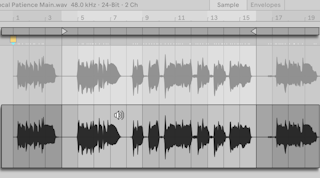
Le dimensioni di questo salto sono quantizzate in funzione della Quantizzazione Globale, che può essere rapidamente cambiata con le scorciatoie Ctrl6, 7, 8, 9, 0 (Win) / Cmd6, 7, 8, 9, 0 (Mac). Tenendo premuto il pulsante sinistro del mouse nell’area di scrub, verrà eseguita ripetutamente una porzione della clip delle dimensioni pari alla quantizzazione impostata. Impostando la quantizzazione con valori piccoli o sul valore “None” (nessuna), potete effettuare lo scrubbing (ascolto per “sfregamento”) della musica. L’attivazione del comando Insegui Note MIDI (Chase) del menu Opzioni consente di far suonare le note MIDI anche avviando la riproduzione dopo il punto d’inizio delle note stesse.
Quando l’opzione Aree di Scrub Permanenti è disattivata, potete comunque effettuare lo scrubbing tenendo premuto il tasto Maiusc e cliccando in qualsiasi punto dell’area di scrub o del righello dei tempi di battuta.
8.9 Loop delle Clip
Per fare in modo che la clip venga riprodotta come un ciclo potenzialmente infinito, attivate il pulsante Loop della Clip. Nota: con le clip audio, per rendere accessibile lo switch Loop il pulsante Warp deve essere attivato, poiché una clip audio non trattata con warping non può essere messa in loop.
Quando è attivato il pulsante Loop (Loop della Clip), la clip viene riprodotta in loop in base alle impostazioni della regione di loop.
Nell’editor della Vista Clip, la regione di loop è rappresentata dal ciclo di loop. Per modificare la posizione e la lunghezza del ciclo di loop potete cliccare e trascinare i marcatori di inizio/fine del loop.
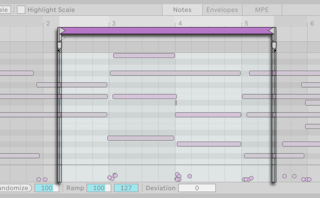
Per spostare il ciclo di loop in una posizione differente, cliccatelo e trascinatelo con il mouse. Potete cambiare la posizione del ciclo di loop anche con le seguenti scorciatoie da tastiera:
- I tasti freccia sinistra/destra spostano il ciclo di loop a sinistra/destra per passi pari alla corrente impostazione della griglia.
- I tasti freccia su/giù spostano il ciclo di loop a sinistra/destra per passi pari alla lunghezza del loop stesso.
- Il tasto Ctrl (Win) / Cmd (Mac) più i tasti freccia sinistra/destra accorciano o allungano il ciclo di loop per passi pari alle corrente impostazione della griglia.
- Il tasto Ctrl (Win) / Cmd (Mac) più i tasti freccia su/giù raddoppiano o dimezzano la lunghezza del loop.
Potete duplicare rapidamente la lunghezza del loop e dei suoi contenuti tramite il comando Duplica Loop del menu Modifica. Nelle clip MIDI, le eventuali note a destra del loop verranno spostate, in modo da mantenere la propria posizione relativa rispetto alla fine del loop.
Indipendentemente dalla posizione del ciclo di loop, l’esecuzione della clip comincerà dalla posizione contrassegnata dal marcatore di inizio, il che significa che potete impostare la clip per “incappare” in un loop.
8.10 Dettagli del campione nella Vista Clip
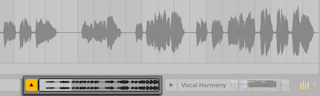
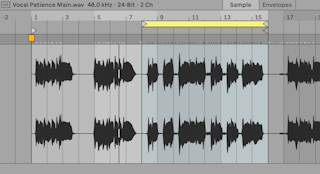
Quando si lavora con le clip audio, l’intestazione dell’Editor dei Campioni mostra il nome, la frequenza di campionamento, la profondità di bit e il numero di canali del campione caricato.
!Le proprietà del campione nell’intestazione dell’Editor dei Campioni.](./media/ClipSampleInfoL12.png)
Quando sono selezionate più clip audio, vengono visualizzate le proprietà di tutti i campioni. Se un valore non è lo stesso per tutti i campioni, viene mostrato il carattere “*”. Viene indicato anche il numero totale di campioni selezionati.
Cliccando sulle proprietà del campione dalla Vista Clip il file del Campione viene aperto nel browser. Potete inoltre utilizzare il comando Mostra nel Browser del menu di contesto per individuare il file nel browser.
8.11 Ritaglio delle clip
Potete ritagliare le clip per conservare solo le parti desiderate, rimuovendo qualsiasi contenuto non necessario. Ad es., potreste voler utilizzare in una clip audio solamente una breve porzione di un campione più lungo, oppure voler rimuovere alcune delle note MIDI che avete catturato.
Quando lavorate con clip audio non in loop, potete utilizzare i marcatori di inizio e di fine per definire una regione da ritagliare. Potete poi utilizzare il comando Ritaglia il Campione della Clip del menu di contesto dell’Editor dei Campioni per creare un nuovo campione più corto, la cui lunghezza sarà limitata alla regione compresa tra il marcatore di inizio e il marcatore di fine. Nelle clip in loop, l’inizio della regione di ritaglio è stabilito dal marcatore di inizio o dal marcatore di inizio loop (a seconda di quale dei due abbia luogo per primo), mentre la fine della regione è stabilita dal marcatore di fine loop.
Potete ritagliare il campione anche sulla selezione di tempo corrente utilizzando il comando Ritaglia il Campione della Clip sulla Selezione di Tempo, che appare nel menu di contesto ogni volta che effettuate una selezione di tempo nella clip.
Similmente alla funzione Inverti, questa funzione crea un nuovo campione copiando la porzione del campione attualmente selezionata. Il nuovo campione può essere trovato, dopo aver salvato il Live Set, nella cartella del Progetto del Set, sotto Samples/Processed/Crop. Fino a quando il set non sarà salvato, il nuovo campione rimarrà nella posizione specificata dalla Cartella dei File Temporanei.
Sia il comando Ritaglia il Campione della Clip che il comando Ritaglia il Campione della Clip sulla Selezione di Tempo possono essere attivati tramite la scorciatoia da tastiera CtrlMaiuscJ (Win) / CmdMaiuscJ (Mac).
Il ritaglio delle clip MIDI funziona similmente a quello delle clip audio, con una leggera differenza nei nomi dei comandi: Ritaglia Clip viene utilizzato per ritagliare la regione compresa tra i marcatori di inizio e di fine (nelle clip non in loop) o tra il marcatore di inizio/inizio del loop e il marcatore di fine del loop (nelle clip in loop), mentre il ritaglio sulla selezione di tempo viene attivato dal comando Ritaglia Clip sulla Selezione di Tempo.
8.12 Sostituzione e editing del campione
Per sostituire il campione di riferimento della clip con un altro, trascinate il nuovo campione direttamente dal browser nella Vista Clip. In alternativa, per caricare il campione sulla clip correntemente selezionata potete selezionare un campione nel browser e fare doppio clic su di esso oppure premere Invio.
Quando rimpiazzate il campione, le impostazioni della clip, quali trasposizione e volume, vengono mantenute. I Marcatori Warp saranno mantenuti soltanto se il nuovo campione ha la stessa identica lunghezza di quello vecchio.
Potete cercare dei campioni similari rispetto alla sonorità del campione correntemente caricato selezionando nel menu di contesto dell’Editor dei Campioni il comando Mostra File Similari.
Il menu di menu di contesto dell’Editor dei Campioni include il comando Gestisci file del Campione. Questo apre il File Manager del Set corrente, con il campione di riferimento della clip selezionato. In questo ambiente potete sostituire il campione e editarlo in modalità distruttiva, in modo tale che tutte le clip e gli strumenti che si riferiscono al campione ne vengano influenzati.
8.13 Editing delle proprietà delle clip per più clip
Potete editare le proprietà della Vista Clip per più clip contemporaneamente. Per creare una multi-selezione, cliccate e trascinate il mouse da uno slot per clip vuoto per evidenziare le clip oppure selezionate una clip e tenete premuto il tasto Ctrl (Win) / Cmd (Mac) o il tasto Maiusc mentre aggiungete altre clip alla vostra selezione. Le proprietà disponibili nella Vista Clip per una multi-selezione dipendono dal contenuto delle clip; generalmente vengono mostrate soltanto le proprietà che le clip hanno in comune.
I comandi come i cursori e le manopole si comportano un po’ diversamente quando fanno parte di una multi-selezione. Se le clip in una multi-selezione hanno qualche particolare parametro del cursore o della manopola con valori differenti (ad es. trasposizione della clip), verrà visualizzata la gamma di questi valori, che potrà essere regolata con il controllo. Trascinando la manopola o il cursore fino al suo valore massimo o minimo assoluto, si renderanno, da quel momento in poi, identiche le regolazioni delle clip, quindi regolabili come un singolo valore.
8.14 Default e frequenza di aggiornamento delle clip
Potete cambiare la velocità con la quale Live applica le vostre regolazioni della Vista Clip alla clip in esecuzione. I cambiamenti della Vista Clip saranno quantizzati in funzione del valore impostato tramite il selettore Frequenza di aggiornamento della Clip delle Impostazioni Record, Warp & Launch. Alcune regolazioni della clip, quali Modalità di Lancio e Modalità Warp, possono essere impostate come valori di default per tutte le nuove clip. Anche questi parametri possono essere definiti nelle Impostazioni Record, Warp & Launch.