10. Editing MIDI
In Live, una clip MIDI contiene i dati relativi alle note e ai controller da eseguire con uno strumento MIDI. Questo può essere uno strumento virtuale della catena di dispositivi di una traccia MIDI o uno synth esterno alimentato attraverso lo smistamento del segnale (routing) della traccia. La clip MIDI fornisce al dispositivo una sorta di spartito musicale da suonare, specificando l’altezza, la lunghezza, la posizione e la dinamica (definita velocity nel lessico MIDI) delle note. Le clip MIDI vengono composte nell’Editor delle Note MIDI di Live e editate tramite varie utilità disponibili nei pannelli della Vista Clip, nonché gli Editor di Velocity e di Probabilità.
10.1 Layout dell’Editor delle Note MIDI.
L’Editor delle Note MIDI vi consente di aggiungere, spostare e regolare le note MIDI per dare vita alle vostre idee musicali.
Per visualizzare l’Editor delle Note MIDI, innanzitutto aprite la Vista Clip facendo doppio clic su una clip o utilizzando la scorciatoia CtrlAlt3 (Win) / CmdOption3 (Mac).
La Vista Clip offre tre modalità di visualizzazione dell’editor: l’Editor delle Note MIDI (descritto in questo capitolo), l’Editor degli Inviluppi e l’Editor MPE (descritti in capitoli separati). Queste modalità di visualizzazione dell’editor sono accessibili tramite le schede selezionabili nell’intestazione della Vista Clip. Per aprire l’Editor delle Note MIDI, selezionate la scheda Note.
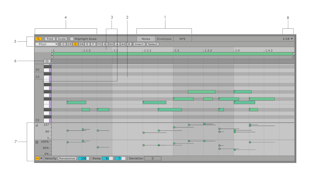
Utilizzate le schede nell’intestazione della Vista Clip per accedere alle diverse modalità di visualizzazione dell’editor. Per aggiungere e manipolare note MIDI, assicuratevi che sia selezionata la scheda Note.
Potete aggiungere le note MIDI direttamente nella griglia dell’Editor delle Note MIDI.
L’Editor delle Note MIDI ha una navigazione sia verticale che orizzontale. Lungo l’asse orizzontale si trova il righello del tempo, che mostra la posizione delle note lungo una linea musicale temporale. L’asse verticale contiene il righello delle note, il quale mostra le ottave da C-2 a C8 (da Do-2 a Do8), il sottoinsieme di altezze utilizzate da un sistema di accordatura caricato oppure un elenco di drum pad, se è caricato un Drum Rack. L’asse verticale include inoltre il righello a pianoforte, una rappresentazione di una tastiera di pianoforte.
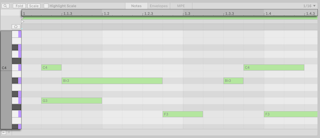
Sul lato sinistro dell’intestazione della Vista Clip ci sono le opzioni per compattare le tracce dei tasti ed evidenziare la scala (se nella clip MIDI è attivata una scala), nonché il pulsante Trova e Seleziona le Note.
Se il pulsante Trova e Seleziona le Note è attivato, sopra il righello del tempo appaiono i filtri di selezione delle note.
Se è attivato il pulsante Anteprima (sopra il righello a pianoforte), cliccando un tasto del righello a pianoforte oppure aggiungendo o spostando una nota MIDI in una traccia di tasti sentirete il suono dell’altezza o del drum pad corrispondente.
Sotto l’Editor delle Note MIDI ci sono le corsie e i controlli degli Editor di Velocity e di Probabilità, utilizzabili per editare le velocity e le probabilità delle note. Sebbene per default venga visualizzato solo l’Editor di Velocity, tramite il il menu a discesa del Selettore di Corsia (pulsante triangolare) potete modificarne la visibilità, così come quella dell’Editor di Probabilità. Il pulsante Mostra/Nascondi Tutte le Corsie dell’Editor (a sinistra del pulsante triangolare) consente di mostrare/nascondere contemporaneamente tutte le corsie abilitate.
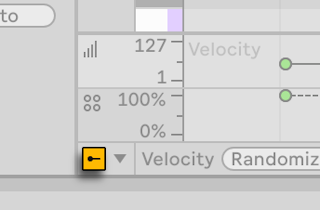
Tramite l’opzione Scambia Corsia (disponibile nel menu di contesto dell’intestazione della corsia) potete anche scegliere se mostrare nella corsia visibile l’Editor di Velocity o l’Editor di Probabilità (Chance).
Inoltre, potete trascinare il divisore tra l’Editor delle Note MIDI e le corsie degli Editor di Velocity e/o di Probabilità per ridimensionare o mostrare/nascondere le corsie e i controlli. Le corsie possono essere ridimensionate anche individualmente tramite le rispettive linee di separazione. È altresì possibile ridimensionare le corsie utilizzando la rotellina del mouse o il gesto pinch mentre si tiene premuto il tasto Alt (Win) / Option (Mac).
- Sul lato destro dell’intestazione della Vista Clip si può vedere l’impostazione corrente della griglia e regolare le proprietà della griglia tramite il relativo selettore.
10.2 Zoom e navigazione nell’Editor delle Note MIDI
Ci sono diversi modi per interagire con l’Editor delle Note MIDI e i suoi contenuti:

- Per regolare gradualmente il livello di zoom temporale, cliccate e trascinate verticalmente nel righello del tempo. Trascinatelo, invece, orizzontalmente (sempre nel righello del tempo) per far scorrere la visualizzazione da sinistra a destra. Potete regolare il livello di zoom temporale anche tenendo premuto il tasto Ctrl (Win) / Cmd (Mac) mentre scorrete su/giù all’interno dell’Editor delle Note MIDI.
- Scorrete su/giù nel righello delle note per scegliere quali ottave visualizzare. Cliccate e trascinate orizzontalmente nel righello delle note per modificare il livello di zoom delle tracce dei tasti, delle note MIDI in esse contenute e dei tasti del righello a pianoforte. Potete regolare il livello di zoom delle tracce dei tasti anche tenendo premuto il tasto Alt (Win) / Option (Mac) mentre scorrete su/giù all’interno dell’Editor delle Note MIDI.
- Cliccate e trascinate su una o più note per selezionarle, oppure su un’area nell’Editor delle Note MIDI per selezionare un intervallo di tempo. Quindi fate doppio clic sul righello delle note o sul righello del tempo per zoomare automaticamente la vostra selezione. Facendo doppio clic sul righello delle note si zooma sulle tracce dei tasti, mentre facendo doppio clic sul righello del tempo si zooma sull’intervallo di tempo selezionato. Se non è selezionato alcunché, facendo doppio clic sul righello delle note si eseguirà lo zoom dell’area compresa tra la nota più bassa e la nota più alta della clip, mentre facendo doppio clic sul righello del tempo si ridurrà lo zoom fino a mostrare il tempo tra la prima e l’ultima nota. Nota: se aumentate lo zoom fino al punto in cui la vostra selezione non è più visualizzata sullo schermo, facendo doppio clic sul righello delle note o sul righello del tempo si ridurrà lo zoom dell’Editor delle Note MIDI in modo da visualizzare l’intera selezione.
- Per la navigazione è possibile utilizzare anche la Panoramica della Clip nel Selettore della Vista Clip, nell’angolo inferiore destro della finestra di Live. La Panoramica della Clip mostra sempre l’intero contenuto della clip MIDI selezionata. Il riquadro rettangolare evidenziato rappresenta la parte della clip correntemente visualizzata nell’Editor delle Note MIDI. Per scorrere, cliccate all’interno del riquadro e trascinate a sinistra o a destra; per aumentare e diminuire lo zoom, trascinate su e giù. Potete anche regolare le dimensioni del riquadro trascinandone i bordi sinistro o destro.
Potete utilizzare anche la tastiera del computer per navigare rapidamente all’interno della selezione corrente dell’Editor delle Note MIDI. Usate i tasti Pag Su/Giù per scorrere verticalmente di un’ottava su/giù. Aggiungete il tasto Maiusc per scorrere verticalmente di una sola traccia di tasti su/giù. Per aumentare e diminuire lo zoom attorno alla selezione di tempo corrente usate i tasti + e -. Per massimizzare lo zoom sulla selezione corrente premete il tasto Z. Per minimizzare lo zoom fino a vedere l’intera clip premete il tasto X. Usate Alt (Win) / Option (Mac) e il tasto + o - per aumentare/ridurre lo zoom dell’Editor delle Note MIDI.
Mentre lavorate con il MIDI potreste aver bisogno di spazio supplementare nello schermo. Potete cliccare e trascinare verticalmente la linea che separa la Vista Clip dalla Vista Sessione o dalla Vista Arrangiamento per aumentare l’altezza della Vista Clip e, di conseguenza, anche le dimensioni dell’Editor delle Note MIDI.

La Vista Clip può essere commutata tra l’altezza corrente e la sua altezza massima utilizzando la scorciatoia CtrlAltE (Win) / CmdOptionE (Mac) oppure la voce Espandi la Vista Clip del menu Visualizza.
10.2.1 Agganciamento alla griglia
La maggior parte delle funzioni nell’Editor delle Note MIDI sono soggette all’agganciamento alla griglia. Ciò significa che quando regolate le posizioni delle note, la griglia si comporta come se fosse magnetica: quando spostate una nota per la prima volta, questa si muoverà liberamente fino alla prima linea della griglia che incontrate e, in seguito, se continuate a trascinarla, la nota si aggancerà alle linee della griglia anziché muoversi liberamente. Potete bypassare l’agganciamento alla griglia disattivando la griglia tramite il pulsante Impostazioni della Griglia, disattivando l’opzione Aggancia alla Griglia nel menu Opzioni o utilizzando la scorciatoia Ctrl4 (Win) / Cmd4 (Mac). Inoltre, l’agganciamento alla griglia può essere temporaneamente bypassato tenendo premuto il tasto Alt (Win) / Cmd (Mac) mentre eseguite le operazioni di editing. È vero anche il contrario: se la griglia è disattivata, potete attivarla temporaneamente utilizzando lo stesso tasto.
Le note si agganciano anche a un scostamento (offset) basato sul posizionamento originale di ciascuna nota rispetto alla griglia. Questo è utile per conservare lo spirito di un’esecuzione (ad es. anticipi e ritardi) che potreste desiderare non suoni troppo quantizzata.
10.2.2 Opzioni di riproduzione
Utilizzando il pulsante Segui della barra di controllo, potete impostare l’Editor delle Note MIDI in modo che scorra insieme alla riproduzione. La funzione Segui si metterà in pausa se apportate una modifica nell’Editor delle Note MIDI e riprenderà quando premete nuovamente il pulsante Segui, quando arrestate e riavviate la riproduzione o quando arrestate la riproduzione e cliccate nell’area di scrub della clip o della vista Arrangiamento.

Quando è attivata l’opzione Aree di Scrub Permanenti delle Impostazioni Display & Input, cliccando nell’area di scrub posta appena sotto il righello dei tempi di battuta si avvia il playback dal punto cliccato, arrotondato al valore scelto per la quantizzazione globale. L’attivazione del comando Insegui Note MIDI (Chase) del menu Opzioni consente di far suonare le note MIDI anche avviando la riproduzione dopo il punto d’inizio delle note stesse.
Quando l’opzione Aree di Scrub Permanenti è disattivata, potete comunque effettuare lo scrubbing tenendo premuto il tasto Maiusc e cliccando in qualsiasi punto dell’area di scrub o del righello dei tempi di battuta. Imparare a utilizzare le funzioni di riproduzione in loop e di scrubbing delle clip (e le scorciatoie associate a queste azioni) può essere utile anche per navigare nell’Editor delle Note MIDI e riprodurne delle selezioni in modo rapido e facile.
10.3 Creazione di una clip MIDI
Le clip MIDI vengono create:
- tramite la registrazione su una traccia MIDI;
- o tramite la cattura MIDI;
- o facendo doppio clic su uno slot vuoto di una traccia MIDI della Vista Sessione;
- o tramite la selezione di uno slot vuoto di una traccia MIDI della Vista Sessione seguita dal comando Inserisci Clip MIDI vuota del menu Crea, eseguibile anche con la scorciatoia CtrlMaiuscM (Win) / CmdMaiuscM (Mac);
- o facendo doppio clic nel display della traccia di una traccia MIDI della Vista Arrangiamento;
- o tramite la selezione di un intervallo di tempo in una traccia MIDI della Vista Arrangiamento seguita dal comando Inserisci Clip MIDI vuota del menu Crea, eseguibile anche con la scorciatoia CtrlMaiuscM (Win) / CmdMaiuscM (Mac);
10.4 Aggiunta di note MIDI
Le note vengono aggiunte alle clip MIDI quando vi registrate mentre suonate uno strumento su una traccia armata, oppure quando recuperate il materiale suonato utilizzando l’opzione Cattura MIDI. Potete aggiungere note anche manualmente nell’Editor delle Note MIDI facendo doppio clic nel punto desiderato o disegnando le note con il mouse quando è attivata la Modalità Disegno.

10.4.1 Modalità Disegno
Potete attivare/disattivare la Modalità Disegno tramite il relativo pulsante della barra di controllo o premendo il tasto B. Una volta attivata, per aggiungere note potete cliccare ed effettuare un trascinamento all’interno dell’Editor delle Note MIDI. Quando la Modalità Disegno è attivata, cliccando su una nota esistente la nota verrà eliminata.
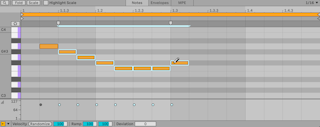
Ci sono due modi differenti di utilizzare la Modalità Disegno: l’opzione “Modalità Disegno con Blocco d’Altezza” delle Impostazioni Display & Input consente di disegnare note MIDI vincolate a una singola traccia di tasti (o altezza) alla volta, mentre tenendo premuto il tasto Alt (Win) / Option (Mac) è possibile disegnare melodie a mano libera. Se disabilitata, la Modalità Disegno funziona per default con il disegno melodico a mano libera, ma tenendo premuto il tasto Alt (Win) / Option (Mac) si abilita temporaneamente il disegno ad altezza bloccata. Nella Modalità Disegno melodico, quando disegnate sopra una nota esistente la nota verrà cancellata. Nella Modalità Disegno ad altezza bloccata, le note disegnate verranno cancellate quando rispostate il cursore verso la prima nota aggiunta. Quando è attivo l’Editor delle Note MIDI, la voce “Modalità Disegno” del menu Opzioni e del menu di contesto mostra lo stato attualmente selezionato dell’opzione “Modalità Disegno con Blocco d’Altezza”, indicandolo come “Modalità Disegno (Blocco d’Altezza Attivato/Disattivato)”.
La Modalità Disegno è utile per aggiungere note o pattern rapidamente. Quando la Modalità Disegno è disattivata, potete spostare le note con i tasti freccia o cliccandole e trascinandole, sia verticalmente per trasporle sia orizzontalmente per modificarne la posizione nel tempo. Quando la Modalità Disegno è disattivata, le note MIDI possono essere eliminate facendo doppio clic su di esse.
10.4.2 Anteprima delle note
Se la catena di dispositivi della vostra traccia MIDI contiene uno strumento, attivando il pulsante Anteprima nell’Editor delle Note MIDI potete ascoltare le note mentre le aggiungete o mentre selezionate e spostate le note esistenti. Se la traccia MIDI è armata, l’attivazione dell’Anteprima vi consente anche di effettuare la registrazione a step di nuove note nella clip. Nota: lo stato di attivazione/disattivazione dell’Anteprima si riflette su tutte le tracce MIDI del Live Set.
10.5 Editing delle note MIDI
L’editing nell’Editor delle Note MIDI è simile all’editing nell’Arrangiamento. In entrambi i casi le vostre azioni sono basate sulla selezione: voi selezionate qualcosa usando il mouse o la tastiera del computer, poi eseguite un comando (ad es. Taglia, Copia, Incolla, Duplica) sulla selezione.
10.5.1 Editing Non-Distruttivo
Potete sempre restituire alla vostra clip MIDI il suo precedente stato usando il comando Annulla del menu Modifica. Inoltre, se la clip MIDI che state editando è stata generata tramite un file MIDI del vostro hard drive, nessun intervento di editing altererà il file MIDI originale, poiché, al momento dell’importazione, Live incorpora (copia) solo i contenuti del file nel vostro Live Set.
10.5.2 Selezione delle note e di un intervallo di tempo
Cliccando nell’Editor delle Note MIDI si seleziona un punto nel tempo, rappresentato da un marcatore d’inserimento lampeggiante. Potete spostare il marcatore d’inserimento in una posizione specifica anche con i tasti freccia sinistra/destra, con spostamenti basati sulle impostazioni della griglia. Tenendo premuto il tasto Ctrl (Win) / Option (Mac) mentre premete i tasti freccia sinistra/destra, il marcatore d’inserimento si sposta al limite della nota precedente o successiva. Il marcatore d’inserimento può essere spostato all’inizio o alla fine di una clip MIDI premendo, rispettivamente, i tasti Home o Fine.
Cliccando e trascinando il mouse nell’Editor delle Note MIDI si seleziona un intervallo di tempo. Se la linea tratteggiata dell’intervallo di tempo selezionato include delle note, anche queste verranno automaticamente selezionate. Premete il tasto Invio per alternare la selezione tra l’intervallo di tempo e le eventuali note contenute al suo interno. Per terminare la selezione di tempo o di note, cliccate nell’Editor delle Note MIDI all’esterno della selezione o premete il tasto Esc. Potete terminare la selezione di tempo anche utilizzando i tasti freccia, spostando così il marcatore d’inserimento. Nota: se utilizzate i tasti freccia con una selezione di note, le note selezionate verranno spostate lungo la linea temporale (con i tasti freccia sinistra/destra) o trasposte (con i tasti freccia su/giù).
Potete selezionare un intervallo di tempo anche utilizzando la tastiera del computer. Tenete premuto Maiusc mentre premete i tasti freccia per selezionare un intervallo di tempo a partire dal marcatore di inserimento, con passi basati sulle impostazioni della griglia. Utilizzando questa combinazione con una selezione di tempo esistente, la selezione verrà estesa o ridotta. Aggiungendo il tasto Alt (Win) / Cmd (Mac) alla combinazione si estende o si riduce la selezione indipendentemente dalle impostazioni della griglia. Tenendo premuto Alt (Win) / Option (Mac) con Maiusc mentre premete i tasti freccia, l’intervallo di tempo si estende o si riduce fino al limite della nota successiva o precedente.
Potete selezionare una singola nota cliccandola. Potete usare anche la tastiera: posizionate il marcatore d’inserimento accanto alla nota che volete selezionare, quindi premete Ctrl (Win) / Option (Mac) insieme ai tasti freccia su/giù per selezionare la nota più vicina al marcatore d’inserimento. Utilizzando nuovamente la combinazione, la selezione passerà alla nota successiva o precedente lungo la linea temporale. Per spostare la selezione alla nota precedente o successiva nella stessa traccia di tasti, tenete premuto Ctrl (Win) / Option (Mac) mentre premete i tasti freccia sinistra/destra.
Potete selezionare più note cliccando e trascinando nell’Editor delle Note MIDI. Potete aggiungere il tasto Maiusc per aggiungere altre note alla selezione corrente. Potete anche rimuovere una singola nota dalla vostra selezione tenendo premuto il tasto Maiusc e cliccando sulla nota. Tenendo premuto il tasto Maiusc e cliccando sul righello a pianoforte, tutte le note di una singola traccia di tasti vengono aggiunte alla selezione, oppure rimosse da questa (se erano già selezionate). Per deselezionare le note, cliccate nell’Editor delle Note MIDI fuori dalla selezione oppure premete Esc.
Potete selezionare più note anche con la tastiera selezionando una nota e poi premendo CtrlMaiusc (Win) / OpzioneMaiusc (Mac) in combinazione con i tasti freccia su/giù. Usate la scorciatoia più volte (oppure tenetela premuta) per continuare ad aggiungere note alla selezione esistente. La scorciatoia CtrlA (Win) / CmdA (Mac) seleziona tutte le note, mentre il tasto Esc deseleziona tutte le note selezionate.
Se selezionate più note ma non tutte le note nella clip, potete commutare tra le note correntemente selezionate e le note non selezionate (così selezionandole) tramite il comando Inverti Selezione, disponibile nel menu Modifica o nel menu di contesto dell’Editor delle Note MIDI. In alternativa, potete utilizzare anche la scorciatoia CtrlMaiuscA (Win) / CmdMaiuscA (Mac).
10.5.3 Trova e Seleziona le Note
Potete cercare le note che soddisfino determinati criteri utilizzando i filtri di selezione delle note. Le note trovate in questo modo vengono selezionate automaticamente, il che può essere utile per modificare rapidamente più note, ad esempio, di una specifica altezza o durata.
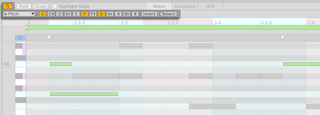
Per visualizzare i filtri, attivate il pulsante Trova e Seleziona le Note nell’intestazione della Vista Clip. Potete selezionare un filtro per trovare e selezionare le note utilizzando il selettore posto sotto il pulsante. Ciascun filtro dispone di una serie di controlli dedicati, inclusa l’opzione per invertire la vostra ricerca selezionando tutte le note non incluse nei criteri di ricerca del filtro. Potete anche combinare più filtri per creare selezioni di note più precise.
Potete filtrare in base a otto differenti proprietà delle note:
- Pitch (Altezza) trova e seleziona le note che hanno l’altezza o le altezze specificate tramite i pulsanti di Altezza. Il filtro trova le note in tutte le ottave.
- Time (Tempo) trova e seleziona le note all’interno di un intervallo di tempo specificato. Utilizzate i campi Start (Inizio) e Length (Lunghezza) per impostare il punto di inizio e la durata dell’intervallo di tempo in beat e il campo Repeat (Ripeti) per impostarne l’intervallo di ripetizione.
- Chance (Probabilità) trova e seleziona le note che abbiano la probabilità specificata o che rientrino nell’intervallo di probabilità specificato, entrambi impostabili tramite i cursori Probabilità Min/Max.
- Condition (Condizione) trova e seleziona le note che soddisfano una delle tre condizioni: Active, Chance, Vel. Deviation. Quando è attivato il pulsante Active, vengono selezionate tutte le note Attive. Quando è attivato il pulsante Chance, vengono selezionate tutte le note con valori di Probabilità inferiori a 100%. Quando è attivato il pulsante Vel. Deviation, vengono selezionate tutte le note con Deviazione della Velocity.
- Count trova e seleziona ogni ennesima nota o ennesimo accordo in una sequenza. Il cursore Every (Ogni) specifica quale ennesima nota includere nella selezione. Ad es., se impostato su 2, viene selezionata ciascuna seconda nota. Il cursore Offset (Scostamento) consente di regolare quale nota sia considerata la prima della selezione. Il pulsante Quantized (Quantizzate) raggruppa le note selezionate in base alle impostazioni della griglia correnti. Se attivato, ciascun gruppo di note situato all’interno di uno step di griglia conta come 1 nel cursore Every. Ad es., quando il cursore Every è impostato su 3 e il pulsante Quantized è attivato con una griglia fissa di 1/16, viene selezionata ogni terza nota da un sedicesimo.
- Duration (Durata) trova e seleziona le note che abbiano la durata specificata o che rientrino nell’intervallo di durata specificato, entrambi impostabili tramite i cursori Durata Min/Max.
- Scale (Scala) trova e seleziona le note che appartengono alla scala specificata. Quando il pulsante del filtro Usa la Scala della Clip è attivato, vengono selezionate le note che rientrano nella scala corrente della clip. Quando il pulsante è disattivato, potete specificare una scala per filtrare le note utilizzando i selettori Fondamentale della Scala e Nome della Scala.
- Velocity trova e seleziona le note che abbiano la velocity specificata o che rientrino nell’intervallo di velocity specificato, entrambi impostabili tramite i cursori Velocity Min/Max.
Quando si applica un filtro le note vengono selezionate automaticamente man mano che si regolano i parametri del filtro; inoltre, nel Selettore del Filtro appare un puntino giallo accanto al nome del filtro per indicare che il filtro è attualmente attivo. Per applicare un altro filtro, selezionatelo nel Selettore del Filtro e regolate i relativi parametri. Per disattivare tutti i filtri applicati tramite Trova e Seleziona le Note, cliccate in un punto qualsiasi dell’Editor delle Note MIDI. Nota: questo deseleziona tutte le note.
Ciascun filtro include due controlli generali: Il pulsante Invert e il pulsante Select. Quando si attiva il pulsante Invert, vengono selezionate tutte le note che non corrispondono ai criteri di ricerca del filtro. Il pulsante Select seleziona tutte le note che corrispondono ai criteri di filtraggio correnti ed è utile per riapplicare un filtro disattivato senza modificarne i parametri.
Quando il pulsante Trova e Seleziona le Note è attivato, potete utilizzare il mouse per regolare le selezioni di note create con i filtri. Ad es. potete tenere premuto Maiusc e cliccare su un tasto nel righello a pianoforte per aggiungere tutte le note di quella traccia di tasti alla selezione. Potete anche produrre selezioni di tempo ripetute e uniformemente distanziate, tenendo premuto Maiusc e poi cliccando e trascinando a sinistra/destra sullo sfondo dell’Editor delle Note MIDI.
10.5.4 Spostamento delle Note
Le note nell’Editor delle Note MIDI possono essere spostate sia orizzontalmente (cambiando la loro posizione nel tempo), sia verticalmente (cambiando la loro altezza). Le note possono essere spostate sia cliccandole e trascinandole, sia usando i tasti freccia della tastiera del computer. Le note reagiranno all’agganciamento alla griglia a meno che la griglia non sia disattivata. Per spostare le note senza agganciamento alla griglia, tenete premuto Alt (Win) / Cmd (Mac) e premete i tasti freccia sinistra/destra.
Una volta selezionate le note, potete utilizzare il menu Modifica per eseguire azioni di editing su di esse, ad es. Copia e Incolla. Le note negli appunti vengono incollate a partire dalla posizione del marcatore d’inserimento. Potete anche tenere premuto il tasto Ctrl (Win) / Option (Mac) per cliccare e trascinare copie delle note in una nuova posizione. Potete premere il tasto Ctrl (Win) / Option (Mac) anche dopo aver iniziato il trascinamento, avendo così modo di decidere anche in un secondo momento se spostare o copiare le note che state trascinando.
Editando o disegnando le note può capitarvi di collocare una nuova nota sopra un’altra già esistente. Se la nuova nota si sovrappone all’inizio della nota originale, la nota originale verrà sovrascritta. Se la nuova nota si sovrappone alla fine della nota originale, la nota originale verrà accorciata.
10.5.5 Modifica della Lunghezza delle Note
Potete cliccare sul bordo sinistro o destro di una nota e trascinarlo per regolare la lunghezza della nota. Come con le posizioni delle note, la lunghezza delle note può essere modificata liberamente fino alla linea della griglia precedente o successiva, ma sarà quantizzata se si trascina oltre tale linea, a meno che non si tenga premuto il tasto Alt (Win) / Cmd (Mac).
Potete modificare la lunghezza delle note anche tramite la tastiera del computer. Maiusc più i tasti freccia sinistra/destra estendono o riducono la lunghezza delle note selezionate, con passi basati sulle impostazioni della griglia. Per estendere o ridurre le note senza agganciamento alla griglia potete anche tenere premuto il tasto Alt (Win) / Cmd (Mac).

Potete estendere la lunghezza (e quindi la durata) di tutte le note selezionate in modo che i loro tempi di inizio e di fine corrispondano alla alla selezione di tempo o di note corrente utilizzando l’opzione Adatta all’Intervallo di Tempo oppure la scorciatoia CtrlAltJ (Win) / CmdOptionJ (Mac). L’opzione è disponibile come comando nel menu Modifica o nel menu di contesto dell’Editor delle Note MIDI. Potete anche selezionare l’opzione dal menu a discesa Durata, nel pannello delle Utilità per l’Altezza e per il Tempo della Vista Clip, e applicarla con il pulsante Set Length (Imposta Lunghezza).

10.5.6 Stiramento delle Note MIDI

Quando vengono selezionate più note o un intervallo di tempo, sotto l’area di scrub appaiono i marcatori di Stiramento delle Note, consentendo di scalare proporzionalmente le note nel tempo. I marcatori sono una coppia di indicatori rivolti verso il basso che si agganciano all’inizio e alla fine della selezione.
Cliccando e trascinando orizzontalmente uno dei marcatori, le note selezionate verranno stirate o ridotte in proporzione alla loro lunghezza originale. I marcatori di Stiramento delle Note possono essere spostati liberamente fino a raggiungere la linea della griglia o il punto di offset precedente o successivo, dopo di che si agganciano alle linee della griglia dell’Editor delle Note MIDI, a meno che la griglia non sia visualizzata o che sia tenuto premuto il tasto Alt (Win) / Cmd (Mac) durante il trascinamento.
Quando il mouse si trova tra i marcatori di Stiramento delle Note, appare uno “pseudo” marcatore di stiramento. Trascinandolo, questi stira o comprime il materiale tra i marcatori fissi, senza interessare il materiale al di fuori di essi. Lo pseudo marcatore di stiramento ha lo stesso comportamento di agganciamento alla griglia dei marcatori fissi.
Un marcatore di Stiramento delle Note può essere trascinato oltre il limite di un altro marcatore, riflettendo così a specchio l’ordine delle note stirate rispetto alla loro sequenza iniziale.
Regolando i marcatori di Stiramento delle Note si regola anche la temporizzazione di tutti gli inviluppi di clip collegati (linked) della clip. Gli inviluppi di clip non collegati (unlinked) non vengono interessati.
È inoltre possibile stirare le note utilizzando i controlli Stretch dedicati del pannello delle Utilità per l’Altezza e per il Tempo della Vista Clip.
10.5.7 Disattivazione delle Note
Per disattivare o silenziare una o più note, selezionatele e premete il tasto 0 oppure utilizzate il comando Disattiva Nota/e del menu Modifica o del menu di contesto del righello a pianoforte o dell’Editor delle Note MIDI. Quando una nota è disattivata appare in grigetto e non verrà riprodotta. Per riattivare le note premete nuovamente il tasto 0.
10.5.8 Operazioni sulle note
Esistono diversi altri modi per modificare le note nell’Editor delle Note MIDI: ad es. dividere le note in due o più parti con le operazioni, rispettivamente, Dividi e Suddividi; oppure combinare tra loro delle note separate della stessa altezza con l’operazione Unisci.
10.5.8.1 Dividi
L’operazione Dividi divide le note in due parti. Per usare Dividi tenete premuto il tasto E, poi tracciate una linea sulle note per dividerle. Potete anche tenere premuto E e cliccare e trascinare orizzontalmente all’interno di una nota per dividerla e contemporaneamente regolare il punto di divisione.
Aggiungete il tasto Ctrl (Win) / Cmd (Mac) per agganciare il punto di divisione alla griglia corrente.

Se non è selezionata alcuna nota, potete usare la scorciatoia CtrlE (Win) / CmdE (Mac) anche per dividere tutte le note che intersecano il marcatore d’inserimento o che si estendono oltre la selezione di tempo. Potete usare anche il comando Dividi Note del menu Modifica o del menu di contesto dell’Editor delle Note MIDI. Nota: il comando è disponibile solo quando almeno una nota interseca il marcatore d’inserimento o si estende oltre la selezione di tempo.
10.5.8.2 Suddividi
L’operazione Suddividi può essere utilizzata per suddividere le note in più parti basate sulle impostazioni della griglia.

Ci sono diversi modi per suddividere le note a seconda che si utilizzi la tastiera del computer o il mouse.
Suddivisione delle note con la tastiera:
- Selezionate le note e premete la combinazione di tasti CtrlE (Win) / CmdE (Mac) per suddividere le note selezionate in parti basate sulle impostazioni della griglia correnti. Potete utilizzare anche il comando Suddividi Note sulla Griglia del menu Modifica o del menu di contesto dell’Editor delle Note MIDI.
- Selezionate le note, usate la scorciatoia per la suddivisione, poi continuate a tenere premuto il tasto Ctrl (Win) / Cmd (Mac) e utilizzate i tasti freccia su/giù per aumentare o diminuire il numero di parti in cui vengono suddivise le note. Aggiungete il tasto Maiusc per aumentare o diminuire il numero di parti di una potenza di due.
Suddivisione delle note con il mouse:
- Selezionate le note, poi premete la combinazione di tasti ECtrl (Win) / EOption (Mac), sorvolate con il puntatore una delle note selezionate e trascinate il mouse su/giù per aumentare o diminuire il numero di parti di suddivisione delle note. Aggiungete il tasto Maiusc per aumentare o diminuire il numero di parti di una potenza di due.

10.5.8.3 Unisci
L’operazione Unisci crea una nota da tutte le note selezionate della stessa altezza, preservando i contenuti MPE e unendo gli inviluppi MPE insieme alle note MIDI.
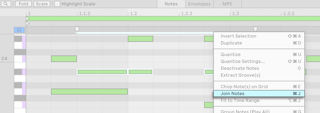
Per unire le note, selezionate le note nella stessa traccia di tasti, poi utilizzate la scorciatoia CtrlJ (Win) / CmdJ (Mac) oppure il comando Unisci Note del menu Modifica o del menu di contesto dell’Editor delle Note MIDI.
10.5.9 Utilità per l’Altezza e per il Tempo
Il pannello Utilità per l’Altezza e per il Tempo contiene utilità che offrono una serie modi per manipolare rapidamente le note all’interno di una clip MIDI. Queste utilità hanno effetto sulle note o sull’intervallo di tempo selezionati. Se non è selezionato alcunché, qualsiasi modifica apportata tramite i pulsanti di controllo ha effetto sull’intera clip.
10.5.9.1 Trasponi
Il cursore Trasponi visualizza l’intervallo di altezza delle note. Può essere utilizzato anche per trasporre una nota o le note di una selezione di tempo. Trascinate su/giù il cursore oppure digitate un numero nel cursore per trasporre le note di un numero scelto di semitoni o di gradi della scala (se è attiva una scala per la clip).

Potete trasporre le note selezionate anche direttamente nell’Editor delle Note MIDI utilizzando i tasti freccia su/giù. Per trasporre per ottave, tenete premuto Maiusc mentre premete i tasti freccia su/giù.
10.5.9.2 Adatta alla Scala
Il pulsante Fit to Scale (Adatta alla Scala) regola l’altezza delle note della clip o della selezione in modo che rientrino nella scala impostata per la clip. Le note vengono adattate al grado della scala più vicino di una determinata scala oppure, in caso di uguale distanza, al grado della scala più basso. Se per la clip non è attiva alcuna scala, il pulsante appare in grigetto (quindi è disattivato).

10.5.9.3 Capovolgi le note
Invert (Capovolgi Note) è un’operazione che agisce sull’altezza tramite cui la posizione della nota più alta viene scambiata con la posizione della nota più bassa e le altre note ribaltate verticalmente, con il risultato che la selezione di note risulta capovolta sottosopra.

Se è attivata una scala per la clip, Capovolgi Note calcolerà la posizione ribaltata delle note rispetto ai gradi della scala corrente.
Nota: Invert (Capovolgi Note) non deve essere confuso con l’opzione Inverti Selezione descritta in precedenza in questo capitolo nella sezione Selezione delle note e di un intervallo di tempo: la prima è una modifica di altezza eseguita su una selezione di note, mentre la seconda modifica tutto ciò che è selezionato.
10.5.9.4 Intervalli
Potete utilizzare il cursore Grandezza dell’Intervallo e il pulsante Aggiungi intervallo per impostare il numero di semitoni o di gradi della scala (se è attiva una scala per la clip) in base a cui le altezze delle nuove note verranno spostate rispetto alle altezze della selezione di note originale. Questo è utile per creare rapidamente degli accordi.
Se è già presente una selezione di note, regolando il valore nel cursore Grandezza dell’Intervallo verranno immediatamente aggiunte e selezionate nuove note nell’Editor delle Note MIDI. Se non è selezionata alcuna nota, il cursore imposta semplicemente la grandezza dell’intervallo, che deve poi essere applicata con il pulsante Aggiungi Intervallo. Se il pulsante viene utilizzato senza alcuna selezione di note, verranno aggiunte nuove note all’intervallo specificato per tutte le note esistenti nella clip.

10.5.9.5 Stretching delle note
Potete regolare rapidamente la lunghezza delle note selezionate con le tre opzioni di stretching delle note del pannello delle Utilità per l’Altezza e per il Tempo: il controllo Stretch e i pulsanti Raddoppia (×2) e Dimezza (/2).
Il controllo Stretch (Fattore di Stretching) imposta il fattore in base al quale viene modificata la lunghezza delle note. I pulsanti ×2 e /2 (a destra del controllo Stretch) rispettivamente estendono o accorciano di un fattore 2 la durata delle note, della selezione di tempo o della regione del loop.

Nota: il controllo Stretch non ha alcun effetto sulla lunghezza della regione del loop.
10.5.9.6 Durata delle note
Potete impostare la stessa lunghezza (e quindi la durata) per tutte le note selezionate. Potete adattare la lunghezza delle note all’intervallo di tempo, utilizzare l’impostazione corrente della griglia come base per la durata delle note oppure selezionare una lunghezza specifica dalle opzioni disponibili nel menu a discesa Durata.
Dopo aver selezionato la lunghezza delle note desiderata, applicatela alle note selezionate con il pulsante Set Length (Imposta Lunghezza). Se non è selezionata alcuna nota, premendo il pulsante la lunghezza delle note specificata verrà applicata a tutte le note della clip.

10.5.9.7 Umanizza
Humanize (Umanizza) aggiunge una variazione ai tempi di inizio delle note, rimuovendo la potenziale sensazione meccanica dalla composizione. La percentuale di variazione viene impostata tramite il cursore Intensità di Umanizzazione, si estende fino a un quarto di divisione di griglia prima o dopo la posizione della nota originale e può essere applicata tramite il pulsante Humanize.

10.5.9.8 Inverti le note
Il pulsante Reverse (Inverti Note) riorganizza la selezione in modo che la posizione dell’ultima nota venga scambiata con la posizione della prima nota e le posizioni delle note intermedie vengano invertite orizzontalmente. Se non è selezionata alcuna nota, viene invertita l’intera clip.

10.5.9.9 Legato
Premendo il pulsante Legato si estende (o si accorcia) la durata di ogni nota selezionata, in modo che raggiunga l’inizio della nota successiva. L’ultima nota viene estesa fino alla fine del loop.

Per applicare il legato alla lunghezze delle note potete utilizzare anche l’Utilità MIDI Span (Durata).
10.5.10 Utilità MIDI
Le Utilità MIDI contenute nei pannelli di Trasformazione e di Generazione offrono ulteriori modi per editare le note MIDI. Le note esistenti possono essere modificate, tra le altre cose, con articolazioni, interpolazioni e abbellimenti, ma è possibile anche generare all’istante pattern di note completamente nuove basati su parametri specificati.
Potete trovare maggiori informazioni su tutte le opzioni disponibili per trasformare e generare note nel capitolo dedicato Utilità MIDI.
10.5.11 Quantizzazione delle Note
In Live ci sono quattro modi per quantizzare le note MIDI:
- Quantizzare le note mentre le registrate.
- Quantizzare le note spostandole in modo che si aggancino alle linee della griglia visibili.
- Quantizzare le note mediante l’Utilità MIDI Quantize (Quantizza) nel pannello delle Trasformazioni della Vista Clip per un controllo più granulare della quantizzazione delle note. La trasformazione consente di impostare un valore specifico in base al quale le note verranno quantizzate (inclusa la possibilità di quantizzare anche l’inizio e la fine delle note). Potete anche quantizzare le note senza però conferire loro quel feeling “quantizzato”: usando il controllo Intensità le note verranno spostate soltanto di una percentuale del valore di quantizzazione impostato.

- Quantizzare selezionando una o più note e scegliendo il comando Quantizza del menu Modifica oppure utilizzando la scorciatoia CtrlU (Win) / CmdU (Mac). Questa opzione utilizzerà le impostazioni di quantizzazione specificate nell’Utilità MIDI Quantize (Quantizza) descritta precedentemente. Queste impostazioni possono essere aperte anche tramite la scorciatoia CtrlMaiuscU (Win) / CmdMaiuscU (Mac).
10.5.12 Editing delle Velocity
I dati relativi alla velocity di una nota vengono registrati quando una nota MIDI viene suonata premendo un tasto o un pad su un controller e possono essere interpretati come il volume della nota. Nell’Editor delle Note MIDI, la velocity delle note è indicata visivamente dal grado di saturazione del loro colore: le note meno sature suonano più piano, mentre le note più sature suonano più forte. Per regolare i valori di velocity delle note di una clip potete utilizzare l’Editor di Velocity.
Per cambiare la velocity di una nota MIDI, basta cliccarne e trascinarne il marcatore associato nell’Editor di Velocity.. I valori di velocity vengono mostrati numericamente nell’intestazione della corsia dell’Editor di Velocity. Per aiutare a individuare il marcatore di velocity appartenente a una nota impilata verticalmente assieme ad altre, Live evidenzia il marcatore di velocity di qualsiasi nota su cui passi il mouse.

Potete selezionare più marcatori di velocity da modificare contemporaneamente tenendo premuto Maiusc e cliccandoli. Per impostare la stessa velocity ad un gruppo di note, selezionatene i marcatori nell’Editor di Velocity, trascinateli su/giù fino al valore di velocity massimo o minimo e poi regolate la velocity al valore desiderato.
Per cambiare la velocity delle note senza aprire l’Editor di Velocity, cliccate qualsiasi nota selezionata e trascinatela verticalmente mentre tenete premuto il tasto Alt (Win) / Cmd (Mac).
I valori di velocity possono essere inseriti anche manualmente, selezionando dapprima il marcatore di velocity, poi digitando il valore numerico sulla tastiera del computer e infine premendo il tasto Invio.
Potete utilizzare i tasti freccia su/giù mentre tenete premuto Ctrl (Win) / Cmd (Mac) per cambiare i valori dei marcatori di velocity selezionati con incrementi di +/-10. Tenendo contemporaneamente premuto anche il tasto Maiusc potete regolare in modo fine i valori dei marcatori di velocity selezionati.
Oltre a regolare i valori di velocity delle note manualmente, quando è selezionato l’Editor di Velocity potete impostare anche un intervallo di velocity o randomizzare i valori di velocity delle note utilizzando i Controlli di Velocity disponibili sotto le corsie dell’Editor.
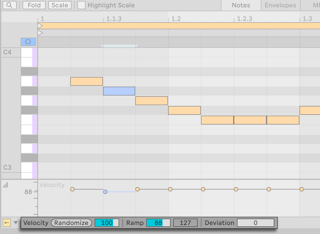
I valori di velocity delle note selezionate (o delle note con i marcatori selezionati) possono essere resi casuali cliccando sul pulsante Randomize (Randomizza le Velocity). Se non sono selezionati note o marcatori, verranno randomizzati i valori di tutte le note.

Il cursore Quantità di Randomizzazione (a destra del pulsante Randomize) consente di specificare un intervallo di valori di velocity randomizzati. I valori di velocity verranno incrementati o decrementati in modo casuale di un valore compreso tra zero e il numero mostrato nel cursore. Il valore del cursore può anche essere digitato come numero con la tastiera del computer e la randomizzazione viene poi attivata quando il nuovo valore viene convalidato premendo il tasto Invio.

I cursori Rampa consentono di creare una rampa di velocity per più note. Il cursore Valore Iniziale della Rampa imposta il valore di velocity della prima nota della selezione, mentre il cursore Valore Finale della Rampa quello dell’ultima nota. I valori di velocity delle altre note della selezione vengono distribuiti uniformemente all’interno dell’intervallo impostato dai cursori Rampa.

Il cursore Deviazione della Velocity consente di impostare un intervallo per la velocity di ciascuna nota. I valori di velocity verranno successivamente scelti casualmente all’interno dell’intervallo specificato ogni volta che la relativa nota viene suonata. È possibile impostare valori positivi e negativi, che rispettivamente aumentano o riducono la velocity. Ad esempio, se per una nota selezionata viene impostato un intervallo di velocity di +20 con un valore di velocity di 60, ogni volta che viene suonata la nota verrà scelto un valore casuale compreso tra 60 e 80.

L’intervallo di velocity è indicato dall’area ombreggiata che appare sopra o sotto i marcatori di velocity e segnalato da un puntino all’interno dei marcatori di velocity. Facendo doppio clic sul marcatore di velocity per il quale è impostato un intervallo di velocity, l’intervallo verrà reimpostato a 0.

Se vengono selezionate più note, l’intervallo nel cursore Deviazione della Velocity verrà regolato in base ai valori di velocity esistenti. Ad es., quando si aumenta l’intervallo di velocity, se il valore di velocity di una nota è impostato su 50 e quello di un’altra nota su 25, l’intervallo di velocity della prima nota può essere al massimo +77, mentre l’intervallo della seconda nota può essere +102. Entrambi i valori verranno poi visualizzati nel cursore per riflettere questa situazione.

Potete impostare l’intervallo di velocity anche tenendo premuto Ctrl (Win) / Cmd (Mac) ed effettuando un trascinamento su/giù da un marcatore di velocity. Ciò vale sia per singole note che per una selezione di note.
10.5.12.1 Disegno delle velocity
La Modalità Disegno consente di impostare i valori di velocity disegnandoli all’interno dell’Editor di Velocity anziché regolarli manualmente. Potete attivare/disattivare la Modalità Disegno tramite il relativo pulsante della barra di controllo o premendo il tasto B.
Il disegno di velocity ha effetto sulle note che si trovano all’interno di una determinata divisione della griglia. Se ci sono delle note selezionate, saranno le sole a esserne interessate, anche se nella stessa divisione della griglia sono presenti altre note. Se non ci sono note selezionate, verranno interessate tutte le note. Le specifiche note che saranno di volta in volta interessate dal disegno vengono evidenziate in blu quando si sorvola l’Editor di Velocity con il puntatore.
Per disegnare i marcatori individualmente (ad es. come potreste desiderare fare per un crescendo) disattivate l’agganciamento alla griglia con la scorciatoia Ctrl4 (Win) / Cmd4 (Mac), oppure tenete semplicemente premuto il tasto Alt (Win) / Cmd (Mac). Per disegnare dei marcatori lungo una linea retta, tenete premuto il tasto Alt (Win) / Option (Mac) e trascinate il cursore. Aggiungete Maiusc per rendere orizzontale la linea.

Per disegnare una rampa di velocity per note collocate nella stessa traccia di tasti, cliccate sul tasto del righello a pianoforte corrispondente alla traccia di tasti desiderata per selezionare tutte le note in essa contenute e disegnate la rampa nell’Editor di Velocity.
10.5.12.2 Velocity di Note Off
Mentre l’Editor di Velocity consente di regolare le velocity di Note On, potete aprire anche l’Editor di Velocity di Rilascio per visualizzare le velocity di Note Off.
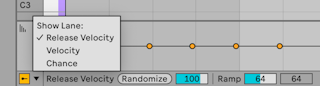
La velocity di Note Off (o di “rilascio”) è un parametro in un certo qual modo esoterico. Se si considera la velocity come la velocità con cui si preme un tasto, si può considerare la velocity di rilascio come la velocità con cui il tasto premuto viene rilasciato. La velocity di rilascio è supportata solo da alcuni dispositivi. Lo strumento Sampler di Live, per esempio, offre la velocity di Note-Off come controller per una serie di parametri.
10.5.13 Editing delle Probabilità
La Probabilità (o Chance) determina la probabilità con cui una nota MIDI venga effettivamente suonata o meno durante la riproduzione di una clip. Potete impostare la probabilità per le note utilizzando l’Editor di Probabilità (o Chance Editor).
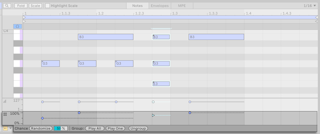
Nota: la corsia dell’Editor di Probabilità è nascosta per default, ma può essere visualizzata cliccando sul menu a discesa del Selettore di Corsia (pulsante triangolare), a destra del pulsante Mostra/Nascondi Tutti gli Editor di Expression, posto all’estrema sinistra della Barra delle Utilità per i Contenuti della Clip.
Per cambiare il valore di probabilità di una nota MIDI tra 0% e 100%, cliccate e trascinate il marcatore di probabilità della nota nell’Editor di Probabilità. Per aiutare a individuare il marcatore di probabilità appartenente a una nota impilata verticalmente assieme ad altre, Live evidenzia il marcatore di probabilità di qualsiasi nota su cui si sorvoli con il puntatore. Mentre trascinate il marcatore, il valore di probabilità corrente viene visualizzato nella corsia dell’Editor di Probabilità e nella Barra di Stato. Quando sono selezionate più note con valori di probabilità differenti viene mostrato un intervallo di valori di probabilità.
I valori di probabilità delle note possono essere inseriti anche manualmente con la tastiera del computer, selezionando dapprima un marcatore di probabilità, poi digitando il valore numerico con la tastiera e infine premendo il tasto Invio. Utilizzando i tasti freccia su/giù si possono modificare i valori dei marcatori di probabilità selezionati con incrementi di +/-10%. Tenendo premuto il tasto Maiusc mentre si utilizzano i tasti freccia, i valori dei marcatori di probabilità selezionati possono essere regolati finemente.
Nell’angolo superiore sinistro delle note con valori di probabilità inferiori a 100% viene mostrato un triangolino. Il triangolino è visibile solamente se l’altezza delle tracce dei tasti è sufficientemente espansa; diversamente, risulterà nascosto. Per aumentare l’altezza delle tracce dei tasti cliccate e trascinate verso destra sul righello delle note, regolando così lo zoom dell’Editor delle Note MIDI.
È possibile randomizzare i valori di probabilità delle note entro un intervallo specificato, relativo al valore di probabilità delle note iniziale. Questo intervallo si imposta tramite il cursore Quantità di Randomizzazione nella Barra delle Utilità per i Contenuti della Clip e può aiutare a creare variazioni ad ogni ripetizione di un loop per conferire maggior interesse o umanizzare il brano.

La probabilità delle note verrà cambiata in modo casuale rispetto al valore originale, con il nuovo valore più alto o più basso della probabilità iniziale, ma all’interno dell’intervallo impostato dal cursore Quantità di Randomizzazione. Ad es., se il valore di probabilità originale era del 50% e la Quantità di Randomizzazione è impostata a 25%, i nuovi valori di probabilità randomizzati varieranno dal 25% al 75%. Se ci sono delle note selezionate, regolando la percentuale con il cursore i valori di probabilità per quelle note verranno randomizzati immediatamente. Potete utilizzare anche la tastiera del computer per digitare l’intervallo di randomizzazione e poi applicandolo premendo il tasto Invio. Se non ci sono note selezionate, la modifica del valore del cursore non avrà effetto finché non si preme il tasto Invio o non si utilizza il pulsante Randomize (Randomizza le Probabilità): a quel punto la randomizzazione verrà applicata alle probabilità di tutte le note.

10.5.13.1 Gruppi di Probabilità
Oltre a impostare un valore di probabilità alle singole note, potete assegnare anche un unico valore di probabilità a un gruppo di note, in modo che tutte le note del gruppo vengano riprodotte (o meno) in base al valore assegnato oppure che di volta in volta suoni una sola nota del gruppo. Sono disponibili questi due tipi di gruppo di probabilità:
Play All (Suona Tutte) — Tutte le note vengono riprodotte (o meno) con il valore di probabilità impostato con un marcatore di probabilità. Play One (Suona Una) — Viene riprodotta (o meno) solo una nota del gruppo alla volta, in base alla probabilità impostata. La nota suonata è selezionata casualmente.
Per creare un gruppo di probabilità delle note, selezionate le note che desiderate includere nel gruppo e, a seconda del tipo di gruppo desiderato, premete il pulsante Play All o Play One nella Barra delle Utilità per i Contenuti della Clip.

Una volta creato il gruppo, nell’Editor di Probabilità verrà visualizzato un singolo marcatore di probabilità per tutte le note del gruppo: il marcatore avrà una maniglia a forma di diamante per il tipo di gruppo Suona Tutte o una maniglia a forma di triangolo per il tipo Suona Una. Cliccando-destro su un marcatore di probabilità di gruppo potete cambiare il tipo di gruppo di probabilità. Potete cambiare il tipo di gruppo anche utilizzando i pulsanti Play All o Play One nella Barra delle Utilità per i Contenuti della Clip.
Oltre che con i pulsanti dedicati, potete creare gruppi di probabilità delle note anche in altri modi:
- Utilizzate le opzioni Raggruppa Note (Suona Tutte) e Raggruppa Note (Suona Una) del menu di contesto dell’Editor delle Note MIDI.
- Utilizzate i comandi Raggruppa Note (Suona Tutte) e Raggruppa Note (Suona Una) del menu Modifica.
- Utilizzate la scorciatoia CtrlG (Win) / CmdG (Mac). La scorciatoia creerà un gruppo dello stesso tipo dell’ultimo gruppo creato tramite i pulsanti dedicati o il menu di contesto.
Sorvolando con il puntatore una nota che appartiene a un gruppo vengono evidenziate tutte le note incluse nel gruppo. Quando le note selezionate appartengono a un gruppo di probabilità, il tipo di gruppo viene indicato nella barra di stato. Se tutte le note appartengono allo stesso gruppo, il tipo viene indicato in modo esplicito, altrimenti viene contrassegnato con un asterisco.
Il triangolino nell’angolo superiore sinistro delle note che hanno singoli valori di probabilità inferiori a 100% viene sempre mostrato, anche quando una nota appartiene a un gruppo di probabilità e anche se la probabilità del gruppo è impostata a 100%.
Per rimuovere una nota da un gruppo di probabilità, selezionatela e poi utilizzate il pulsante Ungroup (Separa Note) della Barra delle Utilità per i Contenuti della Clip. In alternativa, aggiungendo una nota a un gruppo differente la nota verrà automaticamente rimossa dal gruppo originale. Per rimuovere completamente un gruppo di probabilità, selezionate tutte le note del gruppo e poi premete Ungroup (Separa Note).

Potete usare anche il comando Separa Note del menu Modifica, la scorciatoia CtrlMaiuscG (Win) / CmdMaiuscG (Mac) oppure cliccare-destro sul marcatore delle note raggruppate e selezionare l’opzione Separa Note. Dopo aver separato le note, nell’Editor di Probabilità ne verranno nuovamente visualizzati i singoli marcatori di probabilità.
10.6 Compattazione e scale
L’Editor delle Note MIDI include opzioni di compattazione, utilizzabili per nascondere nell’editor le righe orizzontali (tracce dei tasti) selezionate. Queste opzioni vengono applicate a tutte le clip MIDI del Set, il che significa che le righe disponibili in ciascuna clip del Set differiranno a seconda di quali note siano presenti in quella clip.
La prima opzione di compattazione è Compatta sulle Note (pulsante Fold), che può essere utilizzata per nascondere immediatamente tutte le tracce dei tasti che non contengono note MIDI. Ciò è molto utile, per esempio, quando si lavora con i kit di percussioni, spesso mappati sulla tastiera in sezioni corrispondenti al tipo di percussione (ad es. rullanti raggruppati due ottave sotto rispetto agli hi-hat). Editando file MIDI creati con una simile mappatura, noterete che spesso vengono utilizzati soltanto uno o due suoni per ciascun tipo di percussione, rendendo superfluo visualizzare l’intera tastiera.
L’opzione Compatta sulle Note può essere attivata premendo il pulsante Fold (Compatta), situato nell’intestazione della Vista Clip, premendo il tasto di scelta rapida F mentre è attivo l’Editor delle Note MIDI oppure tramite la rispettiva voce del menu Visualizza.
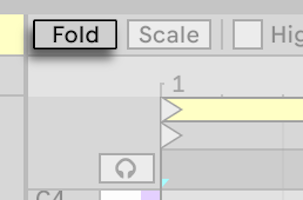
Se l’opzione Compatta sulle Note è attivata, in una traccia che contiene un Drum Rack vengono visualizzate solamente le righe che contengono note MIDI. Se l’opzione è disattivata, nell’Editor delle Note MIDI vengono visualizzate le tracce dei tasti dei drum pad che contengono dispositivi.
Se per una clip è attivata la Modalità Scala, le note appartenenti alla scala selezionata vengono evidenziate nel righello a pianoforte. Questa funzione è utile per vedere a colpo d’occhio quali note appartengono a quella scala, consentendo di scrivere facilmente melodie all’interno della scala scelta. La Modalità Scala può essere attivata/disattivata tramite il pulsante dedicato del pannello “Proprietà principali della clip” della Vista Clip o nella Barra di Controllo. A destra del pulsante Modalità Scala, i selettori Nota Fondamentale e Nome della Scala consentono di impostare la nota fondamentale e un tipo di scala per le clip selezionate.

Per default, le tracce dei tasti appartenenti alla scala selezionata vengono indicate tramite un’evidenziazione sui tasti del righello a pianoforte. Se desiderate un indicatore ancor più evidente delle tracce dei tasti che appartengono alla scala corrente, potete utilizzare l’opzione Evidenzia la Scala. Se attivata, le tracce dei tasti che appartengono alla scala selezionata vengono evidenziate nell’Editor delle Note MIDI insieme ai tasti del righello a pianoforte evidenziati, mentre la nota fondamentale viene indicata da un’evidenziazione prominente sul righello a pianoforte. L’evidenziazione della scala può essere attivata/disattivata premendo il pulsante Highlight Scale (Evidenzia la Scala) nell’intestazione della Vista Clip, premendo il tasto di scelta rapida K mentre è attivo l’Editor delle Note MIDI oppure tramite la voce Evidenzia le Scale del menu di contesto e del menu Opzioni. L’evidenziazione della scala viene applicata globalmente.

Quando sono selezionate più clip con impostazioni di scala differenti, la clip in primo piano influenzerà le impostazioni di scala delle clip di nuova creazione. Se la Modalità Scala è disattivata, le clip MIDI di nuova creazione erediteranno l’impostazione di scala della clip selezionata più di recente, ma la scala rimarrà inattiva.
Tramite il menu di contesto del righello a pianoforte è possibile impostare una preferenza per l’ortografia delle note di una clip, con bemolle, diesis o entrambi. Quando la Modalità Scala è disattivata, questa impostazione si applica a tutte le note, ma quando la Modalità Scala è attivata, questa preferenza si applica solo alle note che sono al di fuori della scala scelta: le note che appartengono alla scala manterranno le loro appropriate alterazioni. L’opzione aggiuntiva “Auto” seleziona automaticamente i bemolle o i diesis in base alla posizione della nota fondamentale nel circolo delle quinte. Nota: è possibile visualizzare le note anche come numeri di note MIDI anziché come altezze.

Quando è attivata una scala per una clip, diventa disponibile un’altra opzione di compattazione: Compatta sulla Scala, attivabile premendo il pulsante Scale nell’intestazione della Vista Clip, premendo il tasto di scelta rapida G mentre è attivo l’Editor delle Note MIDI oppure tramite la rispettiva voce del menu Visualizza. Attivando l’opzione Compatta sulla Scala verranno immediatamente nascoste tutte le tracce dei tasti che non appartengono alla scala specificata per la clip. Nota: se avete già aggiunto delle note su tracce dei tasti che non appartengono alla scala attiva, quelle tracce resteranno visibili anche quando è attivata l’opzione Compatta sulla Scala.
Questa opzione è utile come riferimento nella composizione melodica per la selezione di note complementari. Può essere particolarmente d’aiuto se non si è a proprio agio con la conoscenza della teoria musicale e si desidera comporre melodie senza dover continuamente aggiustare la posizione delle note finché non “suonano giuste”.

10.7 Editing delle clip MIDI
Oltre all’editing delle singole note di una clip, esistono anche operazioni che si applicano all’intera clip MIDI. Molte di queste sono trattate nel capitolo Vista Clip, ma di seguito vengono descritti altri modi per lavorare con le clip MIDI.
10.7.1 Ritaglio delle Clip MIDI
I dati MIDI che si trovano al di fuori del ciclo di loop possono essere eliminati tramite il comando Ritaglia Clip. Se c’è una selezione di tempo, i dati MIDI al di fuori della selezione possono essere eliminati con il comando Ritaglia Clip sulla Selezione di Tempo. Semplicemente, cliccate-destro su una clip MIDI nella Vista Sessione o nella Vista Arrangiamento e scegliete la relativa opzione, oppure utilizzate la scorciatoia CtrlMaiuscJ (Win) / CmdMaiuscJ (Mac).
Nota: a differenza del ritaglio dei campioni nelle clip audio, il ritaglio di una clip MIDI non crea un nuovo file sul drive.
10.7.2 I comandi …Tempo nell’Editor delle Note MIDI
I comandi standard da appunti (come Taglia, Copia e Incolla) agiscono solo sulle note correntemente selezionate (o sulle note all’interno di una selezione di tempo). Ma, come avviene per l’editing dell’Arrangiamento, ci sono dei comandi “… Tempo” che agiscono sull’intera clip MIDI, inserendo o eliminando del tempo.
Nota: queste operazioni non modificano la posizione di Inizio/Fine della clip o le impostazioni del ciclo di loop.
- Duplica Tempo colloca nella clip una copia della porzione di tempo selezionata, unitamente alle note in essa contenute.
- Elimina Tempo rimuove dalla clip MIDI la porzione di tempo selezionata, di conseguenza spostando e avvicinando tra loro nella linea temporale tutte le note di entrambi i lati dell’area eliminata.
- Inserisci Tempo inserisce una quantità di tempo “vuoto” pari a quella correntemente selezionata nella clip; il tempo viene inserito prima dell’area selezionata.
10.7.3 Loop
Durante l’editing MIDI, potreste voler mettere in loop una specifica porzione di una clip per apportare piccole modifiche mentre ascoltate la sezione ripetutamente. Per farlo, potete utilizzare i marcatori di loop.
Potete selezionare un’area per il loop spostando la posizione dei marcatori di inizio/fine del loop. Nota: è possibile regolare la regione di loop durante la riproduzione.

Selezionando il ciclo di loop in una clip MIDI e premendo CtrlD (Win) / CmdD (Mac) si raddoppia la lunghezza del ciclo di loop, si duplicano le note contenute nel ciclo di loop originale e si adatta lo zoom alla visualizzazione dell’intero loop. Le eventuali note a destra del loop verranno spostate, in modo da mantenere la propria posizione relativa rispetto alla fine del loop.
Le clip MIDI vengono messe in loop per default. Potete disattivare il loop per una singola clip tramite il pulsante Loop (Loop della Clip) del pannello “Proprietà principali della clip” della Vista Clip. Quando il loop è disattivato, il ciclo di loop appare in grigetto (disattivato).

10.8 Editing Multi-Clip
Nell’Editor delle Note MIDI potete visualizzare le note di più clip MIDI contemporaneamente e accedervi. Questo aiuta a vedere le relazioni melodiche e ritmiche tra clip differenti mentre si creano o rifiniscono le idee musicali e consente di modificare più rapidamente il materiale contenuto in tracce e scene separate. Oltre a modificare le note attraverso più clip, è possibile modificare anche vari parametri delle clip selezionate.
Se l’editing multi-clip è utile per guardare a clip di tracce differenti, può rivelarsi altrettanto utile quando c’è bisogno di confrontare e modificare più clip di una stessa traccia. Ad es., potete creare delle progressioni di pattern in evoluzione aggiungendo delle note a una clip, poi apportando una variazione alla clip nella scena seguente e così via, sempre mantenendo una vista complessiva sulle altre clip della traccia.
Quando sono selezionate più clip MIDI:
- Le note di queste clip verranno mostrate insieme nell’Editor delle Note MIDI. Potete selezionare e editare contemporaneamente le note di più clip selezionate, oppure usare la Modalità Focus per editare le note di una singola clip mentre le note delle altre clip restano ancora visibili.
- Le barre di loop appariranno sopra l’Editor delle Note MIDI. Ciascuna barra di loop rappresenta una clip differente nella selezione corrente, mentre i colori delle barre di loop corrispondono al colore della rispettiva clip. Cliccando su una nota o sulla barra di loop di una clip si passa all’editing di quella clip.

- Potete regolare la lunghezza del loop di ogni singola clip cliccando e trascinando il relativo marcatore della barra di loop. Potete inoltre selezionare e editare contemporaneamente le barre di loop da una qualsiasi delle clip selezionate, cliccandone e trascinandone i marcatori di loop tenendo premuto il tasto Ctrl (Win) / Cmd (Mac). L’utilizzo del tasto Maiusc consente di selezionare barre di loop contigue. Nota: se è attivata la Modalità Focus non è possibile selezionare più di una barra di loop alla volta e qualsiasi selezione multipla esistente viene ignorata.
- Potete duplicare le barre di loop selezionate tramite la relativa opzione del menu di contesto o con la scorciatoia CtrlD (Win) / CmdD (Mac).
- La barra del titolo mostrerà il nome della clip selezionata per l’editing. Questo può essere particolarmente utile per identificare clip differenti dello stesso colore. Nota: se una clip non ha nome, la barra del titolo mostrerà al suo posto il nome della traccia che contiene la clip.
- Alcuni controlli dei pannelli della Vista Clip sono editabili per tutte le clip selezionate. Questi controlli includono le impostazioni di loop, metrica, groove e scala.
- Le opzioni Compatta sulle Note e Compatta sulla Scala possono per utilizzate per tutte le clip selezionate.
- Le azioni eseguite negli Editor di Velocity e di Probabilità vengono applicate sempre a una sola clip alla volta. I marcatori di velocity e di probabilità vengono mostrati solo per la clip in primo piano, non per tutte le clip. Non è possibile apportare modifiche di velocity o di probabilità per tutte le note di tutte le clip selezionate.
- Potete modificare l’altezza delle barre di loop cliccando e trascinando verticalmente il margine superiore dell’area di scrub della barra del titolo multi-clip.
Nota: l’editing multi-clip funziona in modo differente a seconda che si stia lavorando nella Vista Sessione o nella Vista Arrangiamento.
10.8.1 Modalità Focus
La Modalità Focus consente di selezionare una singola clip da editare mentre si visualizzano più clip. La Modalità Focus può essere attivata/disattivata tramite il pulsante Focus o la scorciatoia da tastiera N. Tenendo premuto il tasto N durante l’editing con il mouse si attiva/disattiva la Modalità Focus temporaneamente. L’editing multi-clip funziona in modo differente a seconda che la Modalità Focus sia abilitata o meno.

Quando la Modalità Focus è attivata:
- Le note della clip attiva verranno mostrate nel colore della clip, mentre le note delle clip non attive verranno visualizzate in grigio.
- La barra di loop della clip attiva verrà mostrata nel colore della clip, mentre le barre di loop delle clip non attive verranno visualizzate in grigio. Se cliccata, la barra di loop della clip attiva verrà mostrata in nero. Ad ogni modo, potete cliccare fuori dalla barra di loop sulla linea temporale della clip attiva, per riportarla al colore della clip ma mantenendo la clip in focus.
- Il nome della clip attiva viene visualizzato sotto le barre di loop.
- Passando con il puntatore del mouse sopra la barra di loop di una clip non attiva verrà rivelati il colore di quella clip e le relative note, aiutando così a scegliere più facilmente una clip differente da editare nella selezione corrente. Cliccando su una nota o sulla barra di loop di una clip si passa all’editing di quella clip.
- Tutte le operazioni di editing della clip e delle note disponibili nella Vista Clip e nell’Editor delle Note MIDI sono disponibili solo per l’editing della clip attiva.
- La scala mostrata nella Vista Clip è la scala della clip correntemente selezionata. Questa scala influisce sull’opzione Compatta sulla Scala.
- Attivando l’opzione Compatta sulle Note verranno compattate le tracce dei tasti di tutte le clip del Set, comprese quelle non incluse nella multi-selezione corrente.
Quando la Modalità Focus è disattivata:
- Tutte le note vengono visualizzate con il colore della rispettiva clip, poiché tutte le note sono attive.
- La barra di loop di una clip diventa nera quando la si clicca, il che consente, una volta cliccata, di randomizzare le Velocity o le Probabilità delle note all’interno di quella clip. Il ciclo di loop non selezionato mostra il colore della rispettiva clip.
- La nota fondamentale e il nome della scala delle clip correntemente selezionate vengono mostrare nella Vista Clip solo se sono uguali in tutte le clip. Diversamente, in caso di scelta di note fondamentali o nomi di scala differenti, vengono mostrati degli asterischi.
- Tutte le operazioni di editing della clip e delle note disponibili nella Vista Clip e nell’Editor delle Note MIDI sono disponibili per di tutte le clip selezionate.
- Le note possono essere tagliate o copiate da più clip e inserite nello stesso set di clip a condizione che la selezione della clip/clip in primo piano non sia cambiata, oppure in una clip differente una volta selezionata la nuova clip.
- Le funzioni di editing delle note (ad es. copia, taglia, incolla, elimina) possono essere utilizzate anche quando si lavora con selezioni di note effettuate a cavallo dei margini delle clip e dei loop.
- Il Tempo nell’Editor delle Note MIDI può essere selezionato a cavallo dei margini delle clip e dei loop.
10.8.2 Editing multi-clip nella Vista Sessione
Nella Vista Sessione potete selezionare e visualizzare contemporaneamente fino a otto clip MIDI, che devono essere tutte in loop. Nell’Editor delle Note MIDI le barre di loop vengono ordinate verticalmente (prima per traccia e poi per scena).
Se vengono selezionate più clip di diversa lunghezza, l’Editor delle Note MIDI mostra tante repliche di loop quante sono necessarie per riallineare le clip. La parte della linea temporale che si trova al di fuori dell’area di loop di una clip verrà contraddistinta con una versione più scura del colore della clip. Sorvolando con il puntatore una clip, l’inizio e la fine del loop saranno rappresentati nell’Editor delle Note MIDI da linee verticali evidenziate. Se il marcatore di inizio di una clip viene impostato prima dell’inizio del loop, i marcatori di loop della clip verranno spostati di conseguenza per rappresentare questa situazione.
10.8.3 Editing multi-clip nella Vista Arrangiamento
Nella Vista Arrangiamento si possono selezionare e visualizzare clip MIDI da fino a otto tracce, in una selezione di tempo. Nell’Editor delle Note MIDI le barre di loop vengono ordinate verticalmente per traccia e orizzontalmente per tempo.
Le note possono essere disegnate in modo continuo a cavallo dei margini delle clip, tranne che in Modalità Focus.
L’Editor delle Note MIDI non mostrerà del silenzio prima o dopo la selezione di clip: adatterà, invece, la propria ampiezza di visualizzazione per mostrare dall’inizio della prima clip fino alla fine dell’ultima clip della selezione. Se la selezione contiene sia clip in loop sia clip non in loop, nella Vista Clip il pulsante Loop apparirà colorato solo a metà.