2. Primi passi
2.1 Installazione e autorizzazione
Prima di iniziare con Live, assicuratevi di disporre della versione più recente del software installata e autorizzata. Potete scaricare il programma di installazione di Live dal vostro Account Utente ableton.com e poi avviarlo per installare il software. Una volta installato, potete autorizzare Live. Nota: ciascuna licenza di Live viene fornita con due autorizzazioni, quindi potete utilizzare il software su un massimo di due computer, a condizione che utilizziate solo un computer alla volta.
2.2 Conoscere Live
Live è dotato di un set di lezioni interattive che vi accompagnano passo passo attraverso le principali funzionalità del programma. Le lezioni sono organizzate in un indice, accessibile direttamente nel programma attraverso il menu Aiuto. Vi suggeriamo caldamente di seguire le lezioni. Molti utenti ci hanno confermato che le lezioni hanno consentito loro di acquisire dimestichezza col programma molto rapidamente.
Vi suggeriamo inoltre di leggere il capitolo I concetti di Live, che racchiude tutto ciò che Live è e tutto ciò che è in grado di fare, costituendo così una lettura utile tanto ai principianti quanto agli utenti esperti. I rimanenti capitoli di questo manuale servono all’approfondimento degli argomenti introdotti nel capitolo I Concetti di Live.
2.2.1 Utilizzo della Finestra Info
La Finestra Info di Live indica il nome e la funzione di qualsiasi cosa su cui posizioniate il puntatore del mouse.
Potete mostrare/nascondere la Finestra Info cliccando sul relativo pulsante di controllo di visualizzazione nell’angolo inferiore sinistro della finestra di Live oppure tramite il tasto ?.
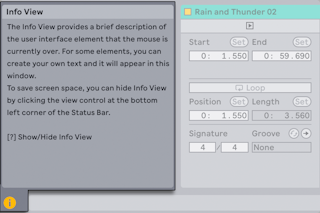
Potete anche creare le vostre note testuali per tracce, clip, dispositivi e altro selezionando “Edita Testo Info” nel menu di contesto dell’elemento corrispondente. Potrete così digitare il testo nella Finestra Info, che verrà salvata e visualizzata nel vostro Live Set.
2.3 Impostazioni di Live
La finestra delle Impostazioni è l’ambiente in cui si possono personalizzare svariate impostazioni di Live. Le Impostazioni sono accessibili tramite il rispettivo comando del menu Opzioni su Windows e del menu Live su macOS. Potete aprire la finestra delle Impostazioni anche tramite la scorciatoia Ctrl, (Win) / Cmd, (Mac).
Le Impostazioni di Live sono distribuite in diverse schede, descritte di seguito.
2.3.1 Display & Input
Le Impostazioni Display & Input contengono le opzioni per la lingua e lo zoom, nonché per la navigazione tramite tastiera e altre impostazioni dell’applicazione.
- La sezione Display consente di selezionare la lingua preferita per l’interfaccia utente di Live e di impostare la quantità di zoom per la finestra principale di Live (e anche per una seconda finestra, se aperta).
- Nelle ‘Opzioni di visualizzazione’ potete abilitare ‘Evidenzia la Vista focalizzata’ in modo che venga disegnato un bordo attorno alla vista correntemente selezionata. Potete scegliere anche come visualizzare le barre di scorrimento, impostare il comportamento di Segui per la Vista Arrangiamento e per le clip e mostrare/nascondere le etichette dell’interfaccia utente.
- Nella sezione ‘Navigazione e Tastiera’ potete abilitare varie opzioni del flusso di lavoro da tastiera, ad es. per usare il tasto Tab per spostare il focus della tastiera, fare in modo che il tasto Tab navighi in una sezione in modo continuo e usare i tasti freccia per spostare le clip.
- ‘Input tramite mouse e penna’ consente di abilitare la Modalità Pen Tablet, nonché le Aree di Scrub permanenti.
- Nella sezione ‘Opzioni dell’applicazione’ Potete ripristinare tutte le finestre di avvertimento “Non mostrare più” che avete precedentemente disattivato.
2.3.2 Theme & Colors
Nelle Impostazioni Theme & Colors potete determinare il look generale di Live.
- Nella sezione Tema potete scegliere una combinazione di colori oppure fare in modo che Live segua le impostazioni della modalità chiaro/scuro dal vostro sistema operativo. Potete anche impostare un tono caldo, freddo o neutro per la tavolozza dei colori e, se necessario, abilitare un contrasto elevato.
- La scheda Personalizzazione consente di determinare l’opacità delle linee della griglia nell’interfaccia utente, regolare il livello di luminosità e impostare l’intensità e la tonalità del colore.
- Nella sezione Colori delle Tracce e delle Clip potete attivare/disattivare l’assegnazione automatica dei colori delle tracce oppure scegliere un colore predefinito per tutte le tracce. L’opzione Colore della Clip può essere impostata per generare colori casuali oppure usare il colore della traccia per le nuove clip.
2.3.3 Audio
Le opzioni delle Impostazioni Audio vengono utilizzate per impostare le connessioni audio di Live con il mondo esterno attraverso un’interfaccia audio. Questo include l’accesso ai singoli dispositivi di ingresso/uscita, le impostazioni relative alla frequenza di campionamento e alla latenza e una sezione di test per la calibrazione dell’interfaccia audio.
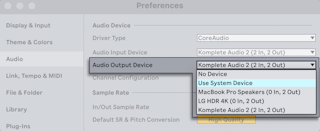
Su macOS, nel selettore di uscita audio potete usare l’opzione Usa Dispositivo di Sistema per fare in modo che il dispositivo di uscita di Live corrisponda a quello selezionato nelle Impostazioni di Sistema ‘Suono’ di macOS. In questo modo si può usare automaticamente lo stesso dispositivo sia per Live che per il sistema operativo.
Suggeriamo di dedicare del tempo per seguire la lezione Impostazione di Ingressi/Uscite Audio inclusa nel programma, che accompagna attraverso tutti i passaggi necessari a effettuare e ottimizzare le impostazioni per i diversi sistemi. Per accedere alla lezione, si può utilizzare il comando Finestra Aiuto nel menu Aiuto (o nel menu Visualizza), quindi cliccare su “Mostra tutte le lezioni incorporate” e infine scorrere fino alla sezione “Configurazione Hardware”.
2.3.4 Link, Tempo & MIDI
Le Impostazioni Link, Tempo & MIDI vengono utilizzate per aiutare Live a riconoscere i dispositivi esterni per tre scopi separati e distinti:
- Sincronizzare il programma con dispositivi esterni, via Ableton Link, Segui-Tempo o MIDI. Per i dettagli ved. Sincronizzazione con Link, Segui-Tempo e MIDI.
- Eseguire note MIDI. Per apprendere come indirizzare a Live un dispositivo esterno attraverso l’ingresso MIDI o come trasmettere eventi MIDI a un dispositivo esterno ved. il capitolo Assegnazioni e Ingressi/Uscite.
- Controllare a distanza i componenti dell’interfaccia. Questo argomento è trattato in dettaglio nel capitolo Controllo remoto via MIDI e Tasti.
2.3.5 File & Folder
Le Impostazioni File & Folder vengono utilizzate per configurare le impostazioni relative alla gestione dei dati, ai percorsi personalizzati per Max for Live e alla cache di decodifica di Live.
2.3.6 Libreria
Le Impostazioni Library consentono di specificare sia una posizione di default per vari tipi di file installati (inclusi Pack e Libreria Utente), sia se i campioni e altri file debbano essere o meno auto-contenuti quando si effettua il salvataggio dei Set. Nella sezione Posizioni di Live potete anche scegliere di mostrare/nascondere le opzioni di sincronizzazione per Ableton Cloud e Push.
2.3.7 Plug-in
Le Impostazioni Plug-Ins consentono di impostare la posizione delle cartelle dei plug-in, di specificare quali cartelle si desidera che Live utilizzi e di modificare il comportamento di visualizzazione delle finestre dei plug-in.
2.3.8 Record, Warp & Launch
Le Impostazioni Record, Warp & Launch consentono di personalizzare lo stato di default dei nuovi Live Set e dei loro componenti, nonché di impostare le opzioni per le nuove registrazioni.
2.3.9 Licenses & Updates
Le Impostazioni Licenses & Updates vengono utilizzate per gestire le autorizzazioni, gli aggiornamenti automatici e i dati di utilizzo.