23. Lavorare con Strumenti ed Effetti
Ogni traccia di Live può ospitare molteplici dispositivi. Questi dispositivi possono essere di tre tipi differenti:
- Gli effetti MIDI agiscono sui segnali MIDI e possono essere collocati soltanto nelle tracce MIDI.
- Gli effetti audio agiscono sui segnali audio e possono essere collocati nelle tracce audio, nelle tracce di ritorno e nella traccia Main. Possono essere aggiunti anche alle tracce MIDI, purché posizionati dopo uno strumento.
- Gli strumenti ricevono messaggi MIDI e producono audio; possono essere collocati nelle tracce MIDI.
Per saperne di più su un particolare dispositivo e su come utilizzarlo consultate i capitoli Guida degli effetti audio di Live, Guida degli effetti MIDI di Live o Guida degli Strumenti di Live.
Per apprendere come creare e come utilizzare i raggruppamenti personalizzati di strumenti ed effetti, consultate il capitolo Rack di Strumenti, Drums ed Effetti.
Nel capitolo Assegnazioni e Ingressi/Uscite potete trovare ulteriori informazioni sui tipi di traccia di Live, incluse le informazioni sull’utilizzo delle Tracce di Ritorno per distribuire a diverse tracce l’effetto di un singolo dispositivo.
Potete rendere comodo e pratico l’utilizzo dei dispositivi assegnandone i parametri al controllo remoto via MIDI o tramite tasti.
23.1 Vista Dispositivi
La Vista Dispositivi è l’ambiente nel quale potete inserire, visualizzare e regolare i dispositivi di una traccia selezionata. Potete fare doppio clic sulla barra del titolo di una traccia per visualizzarne i dispositivi nella Vista Dispositivi, che appare alla base della finestra di Live.

Per default, potete utilizzare alternativamente la Vista Dispositivi oppure la Vista Clip, a seconda che sia in focus il dispositivo o la clip. Se desiderate modificare i parametri del dispositivo e editare le note o i campioni senza commutare da una vista all’altra, potete impilare la Vista Clip sopra la Vista Dispositivi.
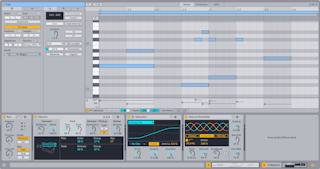
Per espandere entrambe le viste, utilizzate i pulsanti posti accanto ai selettori della Vista Clip e della Vista Dispositivi (nell’angolo inferiore destro della finestra di Live).

Potete utilizzare anche le scorciatoie da tastiera CtrlAlt3 (Win) / CmdOption3 (Mac) per mostrare/nascondere la Vista Clip e CtrlAlt4 (Win) / CmdOption4 (Mac) per mostrare/nascondere la Vista Dispositivi.
Per risparmiare spazio nella Vista Dispositivi, un dispositivo può essere minimizzato facendo doppio clic sulla sua barra del titolo oppure scegliendo Compatta nel menu di contesto della barra del titolo.
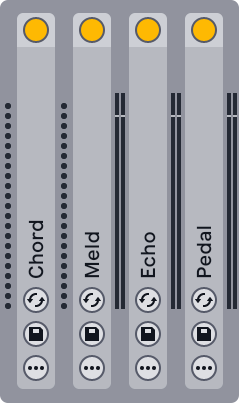
23.2 Utilizzo dei dispositivi
I dispositivi di Live sono accessibili nel browser. La barra laterale del browser contiene etichette per dispositivi incorporati, dispositivi Max for Live e plug-in di terze parti.
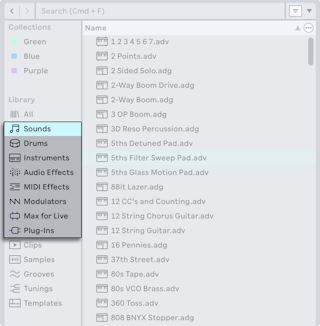
Il modo più facile per collocare un dispositivo in una traccia è fare doppio clic su di esso nel browser, aggiungendolo così alla traccia selezionata o creandone una nuova se non è selezionata alcuna traccia. In alternativa, selezionate una traccia di destinazione cliccando al suo interno, quindi selezionate un dispositivo o un preset nel browser e premete il tasto Invio per aggiungerlo alla traccia selezionata.
Potete anche trascinare i dispositivi nelle tracce o nell’area di trascinamento della Vista Sessione e della Vista Arrangiamento oppure nella Vista Dispositivi. Trascinando un campione sulla Vista Dispositivi di una traccia MIDI si crea uno strumento Simpler, col campione caricato.
Se volete utilizzare un segnale d’ingresso esterno per alimentare una traccia di Live, nel mixer deve essere attivato il pulsante Arma della traccia per poterlo ascoltare attraverso la catena di dispositivi della traccia utilizzando l’impostazione di monitoraggio di default Auto. Di norma, nelle tracce MIDI questo viene attivato automaticamente quando si inserisce uno strumento.
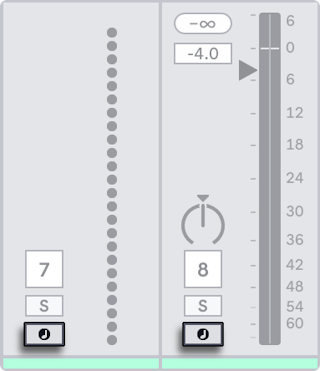
Questo è il modo, ad esempio, per processare con gli effetti di una traccia gli strumenti che suonate dal vivo oppure per suonare lo strumento di una traccia usando una tastiera MIDI. In un Set potete passare facilmente da questa configurazione alla [registrazione di nuove clip per ulteriori utilizzi. Se avete preferenze di monitoraggio alternative, ved. la sezione Monitoraggio per apprendere come impostarle.
Per aggiungere un altro dispositivo alla traccia, semplicemente trascinatelo nella traccia oppure fate doppio clic sul suo nome per accodarlo alla catena di dispositivi. In una catena di dispositivi i segnali viaggiano sempre da sinistra verso destra.
Potete trascinare gli effetti audio in qualsiasi punto della catena di dispositivi di una traccia audio, tenendo presente che l’ordine degli effetti determina il suono risultante. Lo stesso vale per la catena di dispositivi di una traccia MIDI.
Se trascinate uno strumento nella catena di dispositivi di una traccia MIDI, tenete presente che i segnali che seguono lo strumento (quindi alla sua destra) sono segnali audio, disponibili soltanto per gli effetti audio. I segnali che precedono lo strumento (quindi alla sua sinistra) sono segnali MIDI, disponibili soltanto per gli effetti MIDI. Ciò significa che la catena di dispositivi di una traccia MIDI è in grado di ospitare tutti e tre i tipi di dispositivo: prima gli effetti MIDI, poi uno strumento e infine gli effetti audio.

Per rimuovere un dispositivo dalla catena, cliccate sulla sua barra del titolo e premere il tasto Backspace o il tasto Canc del vostro computer oppure utilizzate il comando Elimina del menu Modifica. Per cambiare l’ordine dei dispositivi, trascinate un dispositivo per la barra del titolo e rilasciatelo vicino a qualsiasi altro dispositivo nella Vista Dispositivi. I dispositivi possono essere completamente spostati ad altre tracce trascinandoli dalla Vista Dispositivi alla Vista Sessione o alla Vista Arrangiamento.
I comandi del menu Modifica, come Taglia, Copia, Incolla e Duplica, possono essere utilizzati sui dispositivi. I dispositivi incollati vengono inseriti davanti al dispositivo selezionato. Potete incollarli alla fine di una catena di dispositivi cliccando nello spazio dopo l’ultimo dispositivo o utilizzando il tasto freccia destra per spostare lì la selezione. Generalmente, i dispositivi possono essere collocati, riordinati e cancellati senza interrompere il flusso audio.
Nelle tracce di Live i dispositivi sono dotati di meter in ingresso e in uscita. Questi visualizzatori di livello sono utili nell’individuazione dei dispositivi problematici nella catena: i meter rivelano segnali bassi o assenti e consentono di regolare opportunamente tali dispositivi o di scegliere di disattivarli o rimuoverli.
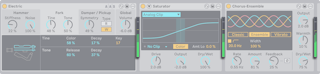
Nota: nessun clipping può intercorrere fra i dispositivi perché l’headroom è praticamente illimitato. Il clipping può verificarsi quando un segnale eccessivo viene trasmesso a una uscita fisica o quando viene “scritto” in un file di campioni.
Dopo aver visto le modalità d’utilizzo dei dispositivi in Live, potreste trovare interessante esaminare anche agli inviluppi di clip, grazie ai quali è possibile automatizzare o modulare i singoli parametri dei dispositivi specificamente per ciascuna clip.
23.2.1 Barra del titolo del dispositivo
I controlli nella barra del titolo di un dispositivo possono essere utilizzati per attivare/disattivare il dispositivo, salvare e sostituire dinamicamente i preset, creare preset di default e aprire il menu di contesto del dispositivo.
Taluni controlli della barra del titolo sono disponibili solamente per alcuni dispositivi, ad es. il pulsante della sensibilità alla scala per i dispositivi in grado di seguire la scala di una clip o il pulsante Learn (Apprendi) per il dispositivo Chord.
I dispositivi si accendono e si spengono tramite il rispettivo pulsante Attivatore del Dispositivo.
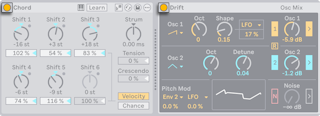
Spegnere un dispositivo equivale a cancellarlo temporaneamente: il segnale rimane non processato e il dispositivo non consuma risorse CPU. I dispositivi di Live generalmente non hanno alcun impatto sul consumo di risorse CPU, a meno che non siano attivi. Per maggiori informazioni, ved. la sezione Gestione del carico della CPU. La funzione Congela Tracce trattata nel capitolo è di particolare aiuto quando si utilizzano dei dispositivi che comportano un uso intensivo della CPU.
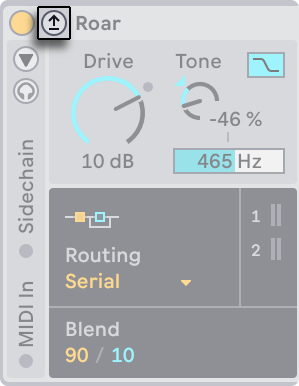
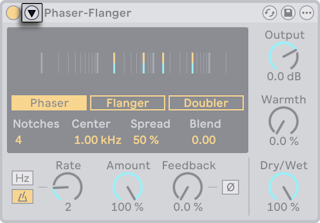
Alcuni dispositivi hanno viste che potete espandere sopra la Vista Dispositivi, ad es. le sezioni Stadio di Guadagno e Matrice di Modulazione in Roar e il Display delle Frequenze in EQ Eight.
I dispositivi con questo tipo di vista hanno un pulsante con l’icona a freccia (posto a destra del pulsante Attivatore del Dispositivo). Utilizzate il pulsante per mostrare/nascondere la vista.
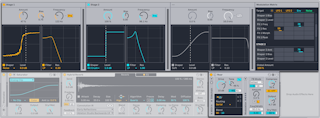
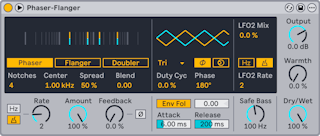
Alcune viste possono essere espanse anche all’interno del dispositivo stesso, ad es. le sezioni LFO e Envelope Follower in Phaser-Flanger. Questo tipo di vista è indicato da un’icona triangolare nella barra del titolo del dispositivo.
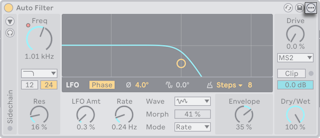
Per ogni dispositivo è disponibile un menu di contesto che contiene comandi di modifica generali, come Taglia, Copia e Rinomina. Alcuni comandi sono specifici di un determinato dispositivo, come l’opzione Sidechain mono in Auto Filter.
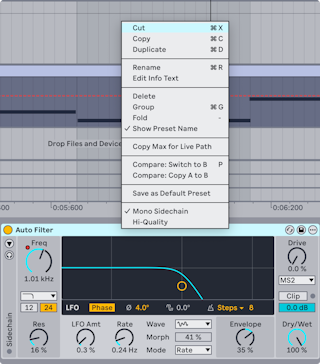
Per aprire il menu di contesto potete cliccare-destro sulla barra del titolo del dispositivo oppure utilizzare il pulsante Mostra le opzioni.
23.2.2 Confronto A/B del dispositivo
Ogni dispositivo incorporato di Live include due stati, A e B, che possono memorizzare valori dei parametri separati. Questo permette di salvare e confrontare le modifiche apportate durante la creazione o l’editing dei preset. Potete salvare su uno degli stati del dispositivo una versione di un preset che non volete sovrascrivere e continuare a sperimentare sull’altro.
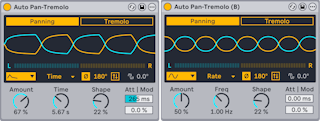
Utilizzando gli stati del dispositivo per confrontare le impostazioni dei parametri può essere utile anche per operazioni come l’equalizzazione e la compressione, dove piccoli aggiustamenti possono fare una notevole differenza. Potete provare delle lievi variazioni dei parametri per ascoltare come influenzino il suono risultante, oppure confrontare le modifiche con i valori di default.
Quando un dispositivo viene caricato per la prima volta, vengono utilizzati i relativi valori di default dei parametri sia per A che per B. Una volta modificato un parametro in A, B mantiene i valori iniziali e le modifiche apportate vengono applicate solo ad A.
Per copiare i valori correnti dei parametri dallo stato A allo stato B del dispositivo, selezionate il comando Confronta: Copia A su B nel menu Modifica, nel menu di contesto del dispositivo o nel menu del relativo pulsante Mostra le opzioni.
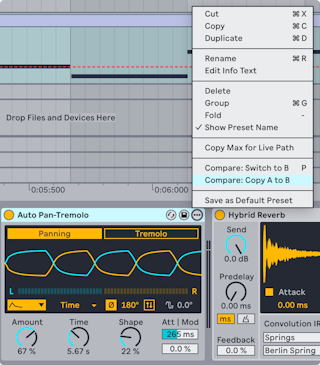
Potete passare dallo stato A del dispositivo allo stato B utilizzando il comando Confronta: Commuta su B oppure il tasto P. Quando è selezionato lo stato B del dispositivo, nella barra del titolo appare l’indicazione “(B)” accanto al nome del dispositivo.
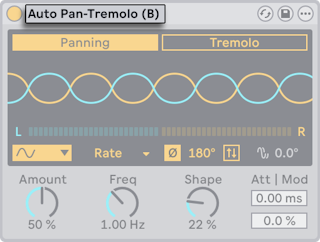
I comandi Confronta sono disponibili per entrambi gli stati del dispositivo, pertanto come salvate i valori dei parametri in A e B dipende da voi. Potreste utilizzare uno degli stati del dispositivo per mantenere i valori di default come riferimento, oppure utilizzare entrambi gli stati per creare preset dalle sonorità completamente differenti. Nota: questi comandi non sono disponibili per i Rack, i dispositivi Max for Live e i plug-in.
Poiché A e B sono stati del dispositivo univoci, qualsiasi automazione dei parametri creata in uno stato non viene condivisa con l’altro. Questo significa che, se automatizzate un parametro nello stato A del dispositivo, quell’automazione verrà disabilitata quando passate allo stato B e non verrà automaticamente riattivata quando tornate allo stato A.
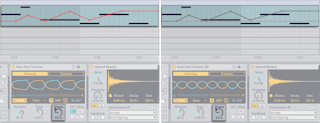
Per riattivare l’automazione disabilitata di un parametro, utilizzate il comando Ri-Attiva l’Automazione del menu di contesto del parametro quando è selezionato lo stato del dispositivo che desiderate utilizzare.
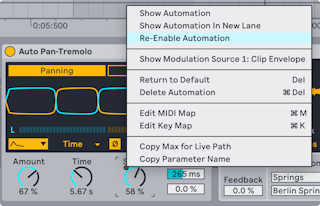
Questo comando può essere utilizzato in entrambi gli stati del dispositivo. Tenete presente che, poiché l’automazione è specifica per gli stati A e B, verrà disattivata ogniqualvolta passerete da uno stato all’altro.
Vengono copiati o duplicati i valori dei parametri esclusivamente dello stato selezionato del dispositivo. Ad es., se copiate un dispositivo mentre è selezionato A, il nuovo dispositivo utilizzerà sia per A che per B i valori dei parametri dello stato A del dispositivo originale, anche se lo stato B del dispositivo originale aveva altri valori.
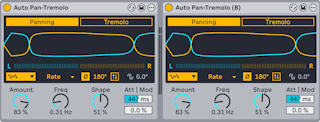
Analogamente, se salvate un preset nella vostra Libreria Utente, i valori dei parametri dello stato selezionato del dispositivo vengono utilizzati sia per A che per B.
Nota: gli stati del dispositivo sono accessibili tramite l’API di Live con Max for Live.
23.2.3 Preset dei dispositivi di Live
I dispositivi di Live possono salvare e ricaricare le regolazioni dei propri parametri come preset. Ogni dispositivo compare nel pannello dei contenuti del browser come una cartella che può essere aperta per rivelare i propri preset.
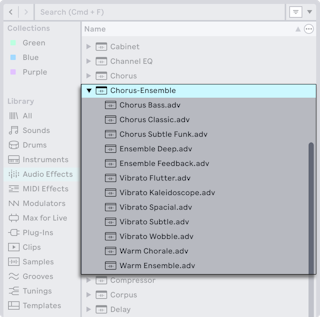
Potete passare in rassegna e caricare rapidamente i preset con la tastiera del computer:
- Scorrete su e giù usando i tasti freccia su e giù.
- Chiudete e aprite le cartelle dei dispositivi usando i tasti freccia sinistra/destra.
- Premete il tasto Invio per caricare un dispositivo o un preset.
Premendo il tasto Q o cliccando sul pulsante Sostituzione Dinamica dei Preset di un dispositivo si collegherà temporaneamente il browser a un dispositivo e se ne riveleranno i preset. Con il dispositivo e il browser collegati in questo modo, potete rapidamente passare in rassegna e ascoltare preset differenti. In modalità Sostituzione Dinamica, i dispositivi e le impostazioni predefinite vengono caricati automaticamente al momento della selezione nel browser. Per caricare le impostazioni default di fabbrica di un dispositivo, selezionate la cartella superiore dei suoi preset (cioè la cartella con il nome del dispositivo) nel browser.
Nota: premendo il tasto Q per attivare la modalità Sostituzione Dinamica si effettueranno sostituzioni nel dispositivo selezionato per ultimo su una determinata traccia. Qualora non vi fossero dispositivi selezionati, la sostituzione verrà attivata per il primo effetto audio (su tracce audio) o per lo strumento (su tracce MIDI).

Il collegamento fra il browser e il dispositivo si interrompe se viene selezionata una Vista differente oppure se il tasto Q o il pulsante Sostituzione Dinamica vengono premuti nuovamente. La Sostituzione Dinamica dei Preset può essere annullata anche premendo il tasto <kbd>Esc oppure cliccando sul pulsante Esci della barra della Modalità Sostituzione Dinamica posta in cima al browser.
Nota: sebbene l’importazione via browser sia il metodo suggerito, i preset possono essere trascinati anche da Explorer (Win) / Finder (Mac) direttamente dentro a Live.
23.2.4 Salvataggio dei preset
Potete creare e salvare qualsiasi numero di vostri preset nella Libreria Utente del browser.

Cliccate sul pulsante Salva Preset per salvare come nuovo preset le impostazioni correnti del dispositivo (incluso l’eventuale testo di info personalizzato). Verrete indirizzati al browser, dove potrete premere il tasto Invio per accettare il nome suggerito da Live oppure digitare un nome vostro. Per annullare il salvataggio del preset premete il tasto Esc. Potete anche salvare i preset in specifiche cartelle della sezione Posizioni (Places) del browser (ad es. nella cartella del vostro Progetto Corrente) trascinando la barra del titolo del dispositivo e rilasciandola nella posizione del browser di vostra scelta.
Per informazioni dettagliate su cosa si possa fare con il browser ved. il capitolo Gestione di File e Set. Per approfondimenti su come salvare preset specifici di un progetto ved. la sezione Progetti e Preset.
23.2.5 Preset di default
I preset salvati nelle cartelle Defaults della vostra Libreria Utente verranno caricati al posto delle impostazioni generiche dei dispositivi. Ci sono anche cartelle Defaults che consentono di:
- Personalizzare il modo in cui Live risponde alle vostre azioni, come il rilascio, lo spezzettamento (slicing) e la conversione da audio a MIDI dei campioni.
- Fare sì che le tracce MIDI e Audio appena create vengano caricate con determinati dispositivi già piazzati, completi di impostazioni personalizzate dei parametri.
- Caricare plug-in VST e Audio Units con una serie specifica di parametri già configurati nel pannello di Live.
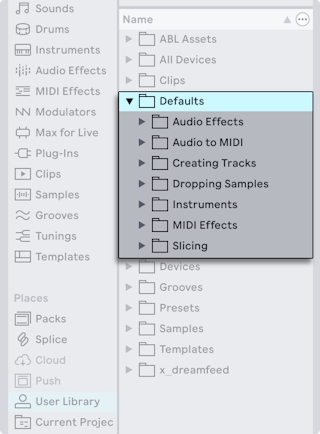
Per salvare le impostazioni correnti di un dispositivo di Live come preset di default, cliccate-destro sulla barra del titolo del dispositivo per aprirne il menu di contesto e selezionate “Salva come Preset di Default”. Questa procedura funziona per tutti gli strumenti di Live, gli effetti MIDI e gli effetti audio (compresi i diversi tipi di Rack). Se avete già salvato un preset di default per un determinato dispositivo, Live vi chiederà prima di sovrascriverlo.
Per creare un preset di configurazione di default di un plug-in VST o Audio Units:
- Caricate il plug-in desiderato in una traccia.
- Tramite la Modalità Configurazione del plug-in impostate il vostro set di parametri desiderato.
- Aprite il menu di contesto della barra del titolo della traccia e selezionate “Salva come Configurazione di Default.”
Se possedete entrambe le versioni VST e Audio Units di un particolare plug-in installato, potete creare preset di configurazione di default separati per ciascun tipo. Nota: i preset di default dei plug-in non salvano le impostazioni dei parametri configurati: viene salvata solo la configurazione dei parametri all’interno del pannello di Live.
Per creare i preset di default per le tracce MIDI e audio:
- Caricate il/i dispositivo/i che desiderate avere come predefinito/i su una traccia (oppure nessun dispositivo, se desiderate che la traccia di default sia vuota).
- Regolate i parametri del/i dispositivo/i come preferite.
- Aprite il menu di contesto della barra del titolo della traccia e selezionate “Salva come Traccia Audio/MIDI di default.”
Per specificare come Live debba comportarsi quando si trascina un campione in un Drum Rack o nella Vista Dispositivi di una traccia MIDI:
- Create un Simpler o un Sampler vuoto.
- Regolate i parametri come preferite.
- Trascinate il dispositivo editato sulla cartella “On Drum Rack” o sulla cartella “On Device View”, che potete trovare nelle cartelle Defaults/Dropping Samples della vostra Libreria Utente. Le impostazioni di default dei pad dei Drum Rack possono essere salvate anche tramite un’opzione del menu di contesto di un pad del Drum Rack.
Per stabilire come Live debba comportarsi quando si effettua lo spezzettamento (o “slicing”) di un file audio:
- Create un Drum Rack vuoto.
- Aggiungete un Simpler o un Sampler vuoto al Drum Rack per creare una catena singola.
- Aggiungete degli effetti MIDI o audio a questa catena.
- Regolate i parametri di ciascun dispositivo.
- Assegnate i Controlli Macro a qualsiasi parametro dei dispositivi della catena vogliate.
- Trascinate l’intero Drum Rack nella cartella Defaults/Slicing della vostra Libreria Utente.
Potete creare più preset di spezzettamento da scegliere con il selettore Preset di spezzettamento della finestra di dialogo che appare quando eseguite operazioni di spezzettamento.
Per creare i preset di default per convertire Drums, Armonia o Melodia in MIDI:
- Create una traccia MIDI contenente lo strumento che desiderate usare come vostro default per un particolare tipo di conversione. Nota: i preset di default per convertire drums devono contenere un Drum Rack.
- Aggiungete qualsiasi numero di effetti MIDI o audio alla traccia.
- Regolate i parametri di ciascun dispositivo.
- Se state utilizzando più dispositivi, raggruppateli in un Rack.
- Trascinate l’intero Rack alla cartella appropriata in Defaults/Audio to MIDI nella vostra Libreria Utente.
Oltre a questi preset di default per l’intero programma, potete creare anche preset di default specifici per un solo Progetto. Questo può essere utile, ad esempio, se state usando delle configurazioni delle tracce o dei dispositivi specializzate per un particolare Set e desiderate creare variazioni del Set che abbiano anche l’accesso a questi preset, ma senza sovrascrivere i preset di default più generalizzati che usate per gli altri tipi di lavoro. Per creare preset di default specifici-di-un-Progetto:
- Ricreate la cartella Defaults ed eventuali sottocartelle desiderate all’interno della cartella del Progetto.
- A seconda del tipo di default specifici del Progetto con i quali intendete lavorare, regolate i corrispondenti parametri del dispositivo, impostazioni della traccia, etc.
- Salvate il dispositivo o la traccia nella cartella appropriata della vostra cartella Defaults specifica-del-Progetto.
Da questo momento, ogni volta che caricherete un Set da questo Progetto saranno utilizzati i preset di default che avete salvato in queste cartelle di Progetto, anziché quelli che si trovano nella Libreria Utente. Nota: le opzioni del menu di contesto per il salvataggio dei preset di default salvano tali preset nella Libreria Utente principale e, pertanto, non possono essere utilizzate per salvare preset di default specifici-di-un-Progetto.
23.3 Utilizzo dei Plug-in
La collezione di dispositivi che potete utilizzare con Live può essere estesa con i plug-in. Live supporta sia i plug-in in formato VST di Steinberg Media, sia i plug-in in formato Audio Units (AU) (solo macOS); più specificamente:
- VST2
- VST3
- Audio Units 2
- Audio Units 3 (Live 11.2 e versioni successive)
Lavorare con i plug-in VST e Audio Units (AU) è molto simile a lavorare con i dispositivi di Live. Gli strumenti VST e AU possono essere collocati soltanto nelle tracce MIDI e, come gli strumenti di Live, ricevono segnali MIDI e producono segnali audio. Gli effetti audio plug-in possono essere collocati soltanto nelle tracce audio oppure dopo gli strumenti (delle tracce MIDI). Per i particolari, ved. la precedente sezione Utilizzo dei dispositivi di Live, for details.
Per saltare la scansione dei plug-in durante l’avvio di Live, tenete premuto il tasto Alt (Win) / Option (Mac) quando aprite il programma, mantenendolo premuto finché la schermata iniziale non si sia chiusa. Questo può essere utile nel corso della risoluzione dei problemi relativi agli arresti anomali per verificare se la causa del problema sia un plug-in.
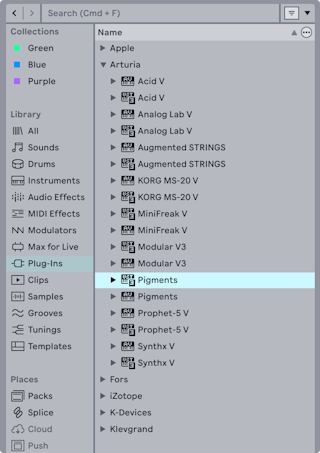
I plug-in VST e Audio Units (AU) si sfogliano e si importano usando l’etichetta Plug-in del browser. Nel Browser, gli strumenti plug-in possono essere distinti dagli effetti plug-in, poiché compaiono con un’icona di tastiera.
Nota: i preset dei plug-in sono disponibili nel browser solo per i plug-in Audio Units. In alcuni casi, i preset di fabbrica per Audio Units compariranno nel Browser solo dopo aver collocato il dispositivo in una traccia e attivato il relativo pulsante Sostituzione Dinamica.
Nota: la prima volta che avviate Live, nell’etichetta Plug-in non apparirà alcun plug-in perché prima dovete “attivare” le vostre sorgenti di plug-in. L’attivazione delle sorgenti di plug-in dice a Live quali plug-in desiderate utilizzare e dove sono situati nel vostro computer. Le informazioni sull’attivazione (e disattivazione) delle sorgenti dei plug-in possono essere trovate più avanti in questo capitolo, nelle sezioni sulla Cartella dei Plug-in VST e sui Plug-in Audio Units.
Nota per gli utenti “Mac Intel®”: i computer Mac Intel® non possono fare funzionare “nativamente” i plug-in VST o AU che sono stati scritti per la piattaforma PowerPC. In Live possono essere utilizzati soltanto plug-in di tipo Universal o Intel®.
Se installate/disinstallate un plug-in mentre il programma è in esecuzione, Live non rileverà i vostri cambiamenti o non li implementerà nel browser fino al successivo avvio del programma. Usate il pulsante Rescan (Riscansiona) della Impostazioni Plug-Ins per eseguire una nuova scansione dei vostri plug-in mentre Live è in esecuzione, in modo che i dispositivi appena installati diventino immediatamente disponibili nel browser.
Potete eseguire la riscansione anche quando ritenete che il vostro database dei plug-in sia stato in qualche modo alterato. Tenendo premuto il tasto Alt (Win) / Option (Mac) mentre cliccate sul pulsante Rescan cancellerete il database dei plug-in corrente ed eseguirete una scansione ex-novo dei vostri plug-in.
23.3.1 I Plug-in nella Vista Dispositivi
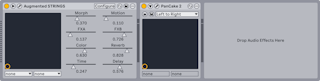
Una volta trascinato dal browser a una traccia, il plug-in viene visualizzato nella Vista Dispositivi. Per i plug-in con fino a 64 parametri modificabili, un pannello di Live rappresenterà tutti i parametri come slider orizzontali. I plug-in che contengono più di 64 parametri faranno aprire un pannello vuoto, che voi potrete poi configurare affinché mostri i parametri ai quali volete accedere. L’interfaccia originale dei plug-in può essere aperta in una finestra separata.
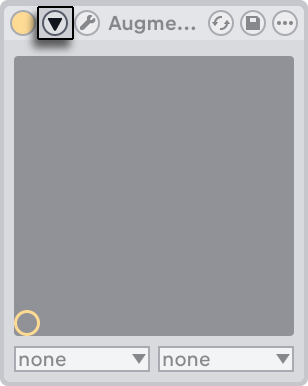
Potete mostrare/nascondere i parametri del plug-in agendo sul pulsante  della barra del titolo del plug-in.
Il campo di controllo X-Y può essere usato per gestire due parametri del plug-in alla volta ed è quindi particolarmente adattato per il controllo dal vivo. Per assegnare qualsiasi coppia di parametri al campo X-Y del pannello di Live, usate i menu a tendina posti immediatamente sotto.
23.3.1.1 Visualizzazione dei pannelli dei Plug-in in finestre separate
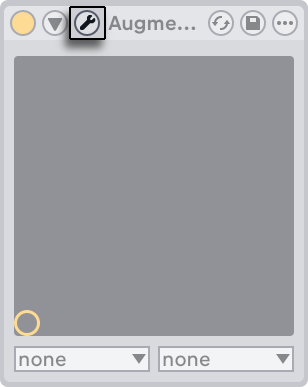
Il pulsante Mostra/Nascondi Finestra del Plug-in apre una finestra mobile che mostra il pannello originale del plug-in VST o Audio Units. Cambiare i parametri nella finestra mobile ha lo stesso effetto che cambiarli nel pannello di Live e viceversa.
Nelle Impostazioni Plug-Ins ci sono alcune importanti opzioni per lavorare con le finestre dei plug-in:
- Se attivata, la preferenza Auto-Apri Finestre dei Plug-in assicura che le finestre dei plug-in si aprano automaticamente quando, dal browser, i plug-in vengono caricati nelle tracce.
- Se l’opzione Finestre dei Plug-in Multiple delle Impostazioni Plug-ins è attivata potete aprire contemporaneamente qualsiasi numero di finestre di plug-in. Qualora questa opzione fosse disattivata, potete sempre tenere premuto il tasto Ctrl (Win) / Cmd (Mac) quando aprite una nuova finestra di plug-in per evitare che si chiudano le finestre aperte precedentemente.
- Utilizzando l’opzione Auto-Nascondi Finestre dei Plug-in potete fare in modo che Live mostri solo le finestre dei plug-in appartenenti alla traccia correntemente selezionata.
Per nascondere/mostrare le finestre dei plug-in aperte potete utilizzare il comando Finestre dei Plug-in del menu Visualizza oppure la scorciatoia CtrlAltP (Win) / CmdOptionP (Mac). Nota: il nome della traccia alla quale appartiene il plug-in viene visualizzato nella barra del titolo della finestra dei plug-in.
23.3.1.2 Modalità Configurazione dei Plug-In
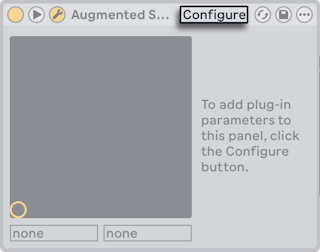
La Modalità Configurazione vi permette di personalizzare il pannello di Live per mostrare solo i parametri del plug-in cui volete accedere. Ecco come fare:
- Accedete alla Modalità Configurazione premendo il pulsante “Configure” della barra del titolo del dispositivo.
- Cliccate su un parametro della finestra dei plug-in per aggiungerlo al pannello di Live. Per alcuni plug-in potrebbe essere necessario cambiare il valore del parametro. Inoltre, alcuni plug-in non rendono noti a Live tutti i loro parametri. Questi parametri non possono essere aggiunti al pannello di Live.
Mentre siete in Modalità Configurazione i parametri nel pannello di Live possono essere riordinati o spostati trascinandoli in nuove posizioni. I parametri possono essere eliminati premendo il tasto Canc. Se cercate di eliminare un parametro che possiede dati di automazione, Inviluppi di Clip, mappature di Tasti o MIDI o mappature di Controlli Macro, Live vi avviserà prima di procedere.
I parametri che assegnate sono unici per ogni istanza di un determinato plug-in del vostro Set e vengono salvati con il Set. Se desiderate salvare una configurazione utilizzando una particolare serie di parametri, potete creare un Rack contenente il plug-in configurato. Il Rack può poi essere salvato nella vostra Libreria Utente e caricato in altri Set. Potete inoltre salvare una particolare configurazione dei parametri come preset di default.
Alcuni plug-in non hanno finestre proprie e mostrano i loro i parametri solo nel pannello di Live. Per questi plug-in non è possibile eliminare i parametri in Modalità Configurazione (sebbene possano essere spostati e riordinati).
Ci sono diversi modi per aggiungere i parametri dei plug-in al pannello di Live senza entrare in Modalità Configurazione:
- Regolando un parametro nella finestra mobile del plug-in si creano delle voci temporanee per quel parametro nell’inviluppo della clip e nei selettori di automazione, così come nei selettori del campo X-Y del pannello. Queste voci vengono rimosse quando modificate un altro parametro. Per rendere una voce permanente (aggiungendola così al pannello di Live), editate l’automazione del parametro o il relativo inviluppo di clip, selezionate un altro parametro nei selettori dell’automazione o dell’inviluppo di clip oppure selezionate il parametro temporaneo in uno dei selettori del campo X-Y.
- Quando un parametro viene modificato nella finestra mobile di un plug-in durante la registrazione, i dati di automazione vengono registrati automaticamente. Quando la registrazione viene arrestata, i parametri automatizzati vengono aggiunti automaticamente ai pannelli di Live di tutti i plug-in che sono stati modificati.
- Nelle modalità di Mappatura MIDI, dei Tasti o dei Controlli Macro, regolando qualsiasi parametro nella finestra del plug-in lo si aggiunge nel pannello di Live. La nuova voce del pannello verrà selezionata automaticamente, permettendovi di mapparla immediatamente.
Una volta che avete collocato un plug-in in una traccia e che ne avete (opzionalmente) configurato i parametri nel pannello di Live, potete utilizzarlo esattamente come un dispositivo di Live:
- Potete mappare i messaggi dei controller MIDI su tutti i parametri del pannello di Live.
- Potete trascinare o copiare il dispositivo in posizioni diverse della catena dei dispositivi o in altre tracce, secondo le regole che governano gli effetti audio e gli strumenti.
- Potete automatizzare o modulare i parametri continui del plug-in con gli Inviluppi di Clip.
- Potete usare gli Ingressi/Uscite multipli offerti da alcuni plug-in, impostandoli come sorgenti/destinazioni nelle configurazioni di assegnazione delle tracce. Per i dettagli ved. il capitolo Assegnazioni e Ingressi/Uscite.
- Potete create un Testo Info personalizzato per il plug-in.
23.3.2 Parametri di Sidechain
Normalmente, il segnale che viene processato e la sorgente d’ingresso che innesca il dispositivo plug-in sono lo stesso segnale. Ma usando il sidechaining è possibile applicare il processamento a un segnale in base all’inviluppo di un altro segnale. Nei dispositivi plug-in che supportano il sidechaining, è possibile accedere ai parametri di sidechain sul lato sinistro del dispositivo.
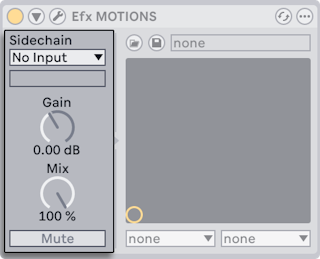
I selettori permettono di scegliere uno qualsiasi dei punti di routing interni di Live. Questo fa sì che la sorgente scelta agisca come innesco (trigger) del dispositivo, al posto del segnale che viene effettivamente compresso.
La manopola Gain (o Guadagno) regola il livello di ingresso della sidechain esterna, mentre la manopola Mix consente di utilizzare una combinazione di sidechain e segnale originale come innesco (trigger). Con Mix a 100% il dispositivo viene innescato interamente dalla sorgente di sidechain. A 0%, la sidechain è praticamente bypassata. Nota: aumentando il guadagno non si aumenta il volume del segnale sorgente nel mix. L’audio di sidechain è solo un innesco (trigger) per il dispositivo e non viene mai realmente udito.
Il pulsante Mute consente di ascoltare solo l’uscita del dispositivo plug-in, bypassando l’ingresso della sorgente sidechain.
23.4 Plug-in VST
23.4.1 La cartella dei Plug-in VST
Quando avviate Live per la prima volta, prima di poter usare i vostri plug-in VST, dovete attivarne le sorgenti. A seconda della piattaforma del vostro computer, potreste anche dover indicare a Live la posizione della cartella dei Plug-in VST che contiene i dispositivi che desiderate utilizzare. Per impostare le vostre sorgenti VST cliccate sul pulsante Attiva nel pannello Plug-in del browser oppure usate la scorciatoia Ctrl, (Win) / Cmd, (Mac) per accedere alle Impostazioni Plug-Ins. Vi troverete la sezione Sorgenti dei Plug-in.
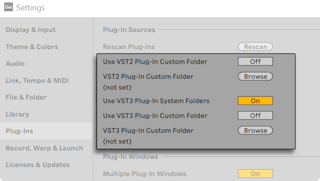
Per Windows agite come segue:
- Usate il parametro Cartella personalizzata dei Plug-in VST per indicare a Live la posizione dei vostri plug-in VST: cliccate sul pulsante Sfoglia per aprire una finestra di ricerca con la quale individuare e selezionare la cartella appropriata.
- Una volta che avete selezionato una cartella personalizzata per i Plug-in VST e Live ne ha eseguito la scansione, il percorso viene visualizzato. Nota: su Windows, Live potrebbe trovare un percorso nel registro, senza necessità di sfogliare.
- Assicuratevi che l’opzione Usa Cartella personalizzata dei Plug-in VST sia impostata su “Sì”, in modo che la cartella da voi selezionata diventi una sorgente di plug-in VST attiva per Live. Nota: potete scegliere di non usare in Live i vostri plug-in VST impostando l’opzione Usa Cartella personalizzata dei Plug-in VST su “No”.
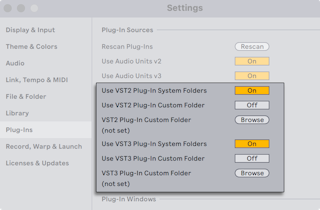
Per installare i vostri plug-in VST sotto macOS agite come segue:
- I vostri plug-in VST normalmente saranno installati nella seguente cartella delle vostre directory home e local: /Library/Audio/Plug-Ins/VST. Potete attivare o disattivare l’utilizzo di questi plug-in da parte di Live tramite l’opzione Usa le Cartelle di Sistema dei Plug-in VST.
- Potreste avere una cartella alternativa nella quale collocare i vostri plug-in VST (ad es. quelli che usate soltanto con Live). Potete usare i plug-in VST di questa cartella come aggiuntivi o come sostitutivi di quelli delle cartelle di Sistema. Per indicare a Live la posizione di questa cartella, cliccate sul pulsante Sfoglia situato vicino all’opzione Cartella personalizzata dei Plug-in VST per aprire una finestra di ricerca con la quale individuare e selezionare la cartella appropriata.
- Nota: potete disattivare i vostri plug-in VST di questa cartella usando l’opzione Usa Cartella personalizzata dei Plug-in VST.
Una volta configurate le vostre Impostazioni Plug-Ins, il browser visualizzerà tutti i plug-in che trova nella/e cartella/e VST selezionata/e e nelle relative sotto-cartelle.
È inoltre possibile utilizzare i plug-in VST collocati in cartelle diverse del vostro computer. Per farlo, con macOS o Windows create un alias/collegamento della cartella nella quale si trovano i plug-in VST aggiuntivi; quindi collocate questo alias/collegamento nella Cartella personalizzata dei Plug-in VST (o nella Cartella di Sistema dei Plug-in VST su macOS) che avete scelto nelle Impostazioni Plug-Ins di Live. L’alias/collegamento può puntare a una partizione o a un hard disk differente del vostro computer. Live eseguirà una scansione della cartella dei plug-in VST impostata, così come di tutte le cartelle alias/collegamento in essa contenute.
Alcuni plug-in VST contengono errori o sono incompatibili con Live. Durante il processo di scansione questi plug-in potrebbero indurre il programma ad arrestarsi (crash). Al riavvio di Live, apparirà una finestra che vi indicherà quale plug-in abbia causato il problema. A seconda degli elementi rilevati da Live, potrebbe esservi proposta la scelta tra effettuare un’altra scansione o rendere non disponibili i plug-in problematici. Se scegliete di effettuare un’altra scansione e i plug-in causano il crash del programma una seconda volta, Live li renderà automaticamente non disponibili, il che significa che non compariranno nel browser e non saranno più sottoposti a scansione fino a quando non saranno reinstallati.
23.4.2 Preset e Banchi VST
Ogni istanza di plug-in VST “possiede” un banco di preset. Un preset contiene un insieme completo di valori per i controlli del plug-in.
Per selezionare un preset dal banco del plug-in usate il selettore posto sotto la barra del titolo. Il numero di preset per banco è fisso. Voi operate sempre “dentro” al preset correntemente selezionato, cioè tutti i cambiamenti ai controlli del plug-in diventano parte del preset selezionato.
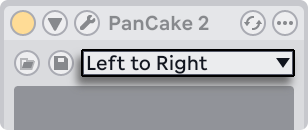
Nota: i preset VST sono differenti dai preset dei dispositivi di Live: mentre i preset di un dispositivo di Live sono condivisi da tutte le istanze del dispositivo (ad es. 2 Simpler assegnati a 2 tracce = 2 istanze di Simpler) e da tutti i Live Set, i preset VST “appartengono” unicamente all’istanza corrente del plug-in VST.
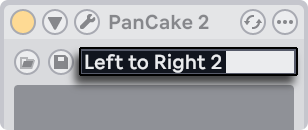
Per rinominare il preset corrente, selezionate la Barra del Titolo del Dispositivo VST ed eseguite il comando Rinomina Preset del Plug-in del menu Modifica. Quindi digitate un nuovo nome di preset e confermate premendo il tasto Invio.
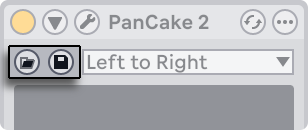
Preset e Banchi VST possono essere importati da file. Cliccando sul pulsante Carica Preset o Banco VST appare una finestra standard di apertura file per l’individuazione del file desiderato.
Solo Windows: tramite il filtro “Tipo di File” della finestra di dialogo di Windows potete scegliere di individuare solo Preset VST (VST Program Files), solo Banchi VST (VST Bank Files) o tutti.
Per salvare come file il Preset correntemente selezionato, cliccate sul pulsante Salva Preset o Banco VST, facendo così apparire una finestra standard di memorizzazione file; selezionate “VST Preset” dal filtro “Tipo di File/Salva come” (Windows) / dal menu “Formato” (Mac); selezionate una cartella e un nome. Per salvare come file l’intero Banco agite analogamente, ma scegliete “VST Bank” come tipo/formato di file.
23.5 Plug-in Audio Units
I plug-in Audio Units sono disponibili soltanto in macOS. Per la maggior parte degli aspetti funzionano esattamente come i plug-in VST.
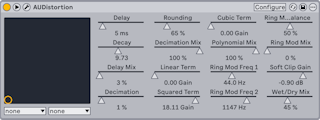
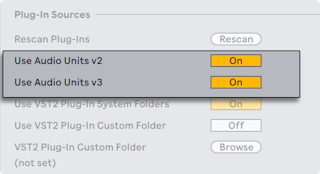
La prima volta che aprite Live, i plug-in Audio Units non appariranno nel browser. Per attivare i vostri Audio Units come sorgenti plug-in premete il pulsante Attiva nell’etichetta Plug-in del browser oppure accedete alle Impostazioni Plug-Ins con la scorciatoia Ctrl, (Win) / Cmd, (Mac). Vi troverete la sezione Sorgenti dei Plug-in. Attivando l’opzione Usa Audio Units attivate i plug-in Audio Units in modo che compaiano nel browser di Live.
Nota: in seguito potrete sempre disattivare questa opzione, qualora decideste di non usare gli Audio Units.
Talvolta i plug-in Audio Units hanno una funzione che consente di scegliere fra differenti modalità del dispositivo. Ad esempio, potreste disporre di diversi livelli di qualità di renderizzazione di un riverbero. I selettori di queste modalità del dispositivo sono accessibili soltanto attraverso il pannello originale del plug-in, che può essere aperto usando il pulsante Mostra/Nascondi Finestra del Plug-in.
Gli Audio Units hanno preset che funzionano esattamente come quelli degli effetti di Live. Tuttavia, alcuni preset di AU non possono essere trascinati in posizioni differenti del Browser, poiché sono di “sola lettura”.
I preset Audio Units hanno un’estensione di preset .au e sono collocati nella seguente posizione, in funzione del nome del produttore:
(Home)/Library/Audio/Presets/(nome del Produttore)/(nome del plug-in)
23.6 Compensazione del ritardo dei dispositivi
Live compensa automaticamente i ritardi causati dagli strumenti e dagli effetti sia di Live che dei plug-in, inclusi quelli collocati nelle Tracce di Ritorno. Questi ritardi possono scaturire dal tempo impiegato dai dispositivi per processare un segnale in ingresso e per trasmetterne il risultato. L’algoritmo di compensazione mantiene sincronizzate tutte le tracce di Live, minimizzando i ritardi tra le azioni dell’esecutore e il risultato udibile.
La compensazione del ritardo dei dispositivi è attivata per default e normalmente non deve essere modificata in alcun modo. Per attivare (o disattivare) manualmente la compensazione della latenza, usate l’opzione Compensazione del Ritardo del menu Opzioni.
Quando la Compensazione del Ritardo è attivata, nel menu Opzioni diventa disponibile l’opzione Latenza Ridotta durante il Monitoraggio. Questa opzione attiva/disattiva la compensazione della latenza per le tracce che hanno il monitoraggio d’ingresso attivato. Quando è abilitata, le tracce con ingressi monitorati avranno la latenza più bassa possibile, ma potrebbero essere fuori sincrono con altre tracce del vostro Set, come le Tracce di Ritorno, che hanno ancora la compensazione del ritardo. Se disattivata, tutte le tracce saranno in sync, ma le tracce con monitoraggio d’ingresso potrebbero presentare una maggiore latenza.
Nota: gli effetti sincronizzati al tempo e altri dispositivi che traggono informazioni di temporizzazione dal clock interno di Live potrebbero suonare fuori sincrono se sono collocati in una catena di dispositivi dopo dispositivi che causano ritardo.
Valori di singoli ritardi di traccia inusualmente alti o latenze riportate dai plug-in possono causare notevoli rallentamenti nel software. Se sperimentate difficoltà connesse alla latenza durante la registrazione o il playback degli strumenti, potreste provare a disattivare la compensazione del ritardo dei dispositivi, sebbene questo non sia normalmente suggeribile. In questi casi, potreste trovare utile regolare i controlli di Ritardo di Traccia delle singole tracce. Tenete, tuttavia, presente che i controlli di Ritardo di Traccia non sono disponibili quando la compensazione del ritardo dei dispositivi è disattivata.
Nota: la compensazione del ritardo dei dispositivi può, a seconda del numero di tracce e di dispositivi in uso, aumentare il carico CPU.