3. Das Live-Konzept
Dieses Kapitel stellt das grundlegende Konzept von Live vor. Wir empfehlen, dieses Kapitel frühzeitig zu lesen, denn ein fundiertes Verständnis der Grundprinzipien hilft dir, das Potenzial von Live für dein Musikmachen voll auszuschöpfen.
3.1 Die Steuerleiste
In der Steuerleiste befinden sich Lives Regler für Transport und Tempo sowie weitere zentrale Bedienelemente, mit denen du Lives Skalen- und MIDI-Einstellungen anpassen, die CPU-Auslastung im Blick behalten und zwischen Session- und Arrangement-Ansicht umschalten kannst.

Die Steuerleiste ist in neun Bereiche unterteilt:
Browser-Optionen - Dieser Bereich enthält die Schaltfläche Browser anzeigen/verbergen, mit dem du Lives Browser ein- und ausblenden kannst, sowie ein Konfigurationsmenü, mit dem sich der Browser auf volle Höhe erweitern und der Tuning- und Groove-Pool-Bereich anzeigen lässt.
Einstellungen für Tempo und Metronom - Mit den Steuerelementen in diesem Bereich kannst du Link aktivieren, das Tempo und die Taktart des Sets einstellen, das Metronom anpassen und den Tempo-Follower ein/ausschalten.
Skalen-Einstellungen - Dieser Bereich zeigt die eingestellte Skala des aktuell ausgewählten Clips an. Änderungen der Skalen-Einstellungen in diesem Abschnitt werden auf den aktuell ausgewählten Clip bzw. Clip-Slot sowie auf alle nachfolgend erstellten Clips oder ausgewählten Clip-Slots angewendet.
Song und Arrangement folgen - In diesem Abschnitt kannst du Song folgen (de-)aktivieren sowie die aktuelle Position im Arrangement ablesen und anpassen.
Transport-Steuerung - Dieser Abschnitt enthält Steuerelemente, mit denen du die Wiedergabe starten und stoppen sowie die Arrangement-Aufnahme starten kannst.
Automation und Capture MIDI - In diesem Bereich findest du Steuerelemente, mit denen du die MIDI-Overdub-Einstellungen anpassen und die Automation aktivieren bzw. für aktuell überschriebene Parameter reaktivieren kannst. Außerdem gibt es Buttons zum Erfassen von MIDI und zum Starten der Session-Aufnahme.
Arrangement-Loop-Einstellungen - In diesem Abschnitt aktivierst du den Arrangement-Loop und konfigurierst die Ein- und Ausstiegspunkte für die Punch-Aufnahmeregion.
MIDI- und CPU-Einstellungen - Hier kannst du den Zeichenmodus und die Rechner-MIDI-Tastatur aktivieren, die Tastatur- und MIDI-Zuweisungsmodi ein-/ausschalten, die Projekt-Samplerate ändern und die CPU-Auslastung ablesen.
Ansichts-Wahlschalter - Dieser Bereich besteht aus einer Schaltfläche, mit der du zwischen Session- und Arrangement-Ansicht wechseln kannst.
3.2 Die Statusleiste
Die Statusleiste zeigt nützliche Informationen wie Fehlermeldungen und Benachrichtigungen über verfügbare Versionen an (wenn automatische Updates in den Einstellungen unter Licenses & Updates aktiviert sind).

Bei der Arbeit im MIDI-Editor zeigt die Statusleiste auch hilfreiche Details zu Position, Tonhöhe, Anschlagsstärke und Wahrscheinlichkeit einer ausgewählten Note an. Bewegst du den Mauszeiger über einen Einfüge-Marker in der Session- oder Arrangement-Ansicht, zeigt die Statusleiste die genaue Position des Markers an.
3.3 Der Browser
Lives Browser ist der Ort, wo du mit deiner Bibliothek musikalischer Bestandteile interagierst: die Core-Library mit den Sounds, die mit dem Programm installiert wurden, alle weiteren Sounds installierter Live-Packs, von dir gespeicherte Presets und Samples, mitgelieferte Devices und Geräte von Drittanbietern, deine in Ableton Cloud gespeicherten Sets, auf Push gespeicherte Dateien sowie alle Ordner, die du manuell hinzugefügt hast.

Du kannst den Browser mit dem entsprechenden Schalter in der Steuerleiste oder über die Tastenkombination StrgAlt5 (Win) / CmdOption5 (Mac) ein-/ ausblenden. Verwende die Optionen im Browser-Konfigurationsmenü, um zusätzliche Bereiche anzuzeigen oder den Browser auf volle Höhe zu erweitern.
3.4 Ähnliche Sounds
Live ist in der Lage, ähnliche Sounds zu erkennen, was für zwei Funktionen genutzt wird: nach ähnlichen Sounds zu suchen und sie auszutauschen. Die Ähnlichkeitssuche hilft dabei, ähnliche Sounds zu einer Referenzdatei zu finden. Dazu vergleicht sie die Referenz mit den Einträgen in der Core- und User-Library. Die Ähnlichkeitssuche funktioniert mit Samples von bis zu 60 Sekunden Länge sowie mit Instrumenten- und Drum-Presets. Sie kann auch in Verbindung mit Lives Funktion Austausch ähnlicher Samples verwendet werden, um Sample-Dateien durch andere ähnliche Sounds in Drum Rack, Simpler oder Drum Sampler zu ersetzen.
Wurden kompatible Dateien im Browser ausgewählt, erscheint neben ihnen das Symbol Ähnliche Sounds anzeigen.

Ein Klick auf das Symbol ruft eine Liste mit Sounds auf, die der Referenzdatei ähneln. Du kannst auch per Rechtsklick auf ein Element Ähnliche Sounds anzeigen auswählen oder mit dem Kürzel StrgShiftF (Win) / CmdShift5F (Mac) diese Liste anzeigen lassen. Die Referenzdatei erscheint im Suchfeld und alle relevanten, ähnlich klingenden Einträge werden darunter aufgelistet, sortiert von der größten zur geringsten Ähnlichkeit.

Speicherst du benutzerdefinierte Labels auf Grundlage einer Ergebnisliste der Ähnlichkeitssuche, wird der Sound, auf dem die Suche basiert, automatisch ganz oben in der Liste angezeigt.
Damit die Features zu ähnlichen Sounds funktionieren, muss der Klanginhalt analysiert werden. Die Klanginhalts-Analyse wird im Hintergrund durchgeführt, sobald Live neue Audiodateien erkennt. Während im Hintergrund gescannt und analysiert wird, zeigt Live den Fortschritt der Klangähnlichkeits-Analyse in der Statusleiste an. Über eine Pause-Taste neben dem Analysestatus lässt sich dieser Vorgang jederzeit stoppen. Der Inhalt der Core-Library wurde bereits vorab analysiert.
3.5 Live-Projekte
Der Dokumententyp, den Live erzeugt und in dem gearbeitet wird, heißt Live-Set. Ein Live Set befindet sich in einem Live-Projekt – ein Ordner mit allen zugehörigen Dateien. Sobald der Projekt-Ordner gespeichert ist, kann das Set mit dem Befehl Öffnen aus dem Datei-Menü wieder geöffnet werden.

Der Projekt-Ordner von Live und alle zum geöffneten Live Set zugehörigen Dateien sind auch unter Aktuelles Projekt in der Rubrik Orte zugänglich.
3.6 Arrangement und Session
Die musikalischen Grundbausteine in Live heißen Clips. Ein Clip repräsentiert musikalisches Material: eine Melodie, einen Schlagzeugrhythmus, eine Bassfigur oder ein komplettes Stück. Live erlaubt Ihnen Clips aufzunehmen, zu bearbeiten und größere musikalische Strukturen aus ihnen zu bilden, zum Beispiel Songs, Filmvertonungen, DJ-Sets oder Theatermusik.
Mit Clips kannst du in zwei Ansichten arbeiten: dem Arrangement, wo Clips entlang einer musikalischen und linearen Zeitleiste angeordnet sind; und der Session, die eine Echtzeit-orientierte „Startrampe“ für Clips ist. Alle Session-Clips besitzen individuelle Wiedergabetaster, mit denen die Clips jederzeit und in jeder beliebigen Reihenfolge gestartet werden können. Das Verhalten jedes Clips beim Starten kann mit verschiedenen Parametern präzise bestimmt werden.

Das Arrangement erreichst du über die Arrangement-Ansicht und die Session über die Session-Ansicht.
Läuft Live in einem einzigen Fenster, kann man zwischen diesen beiden Ansichten mit der Taste Tab oder den entsprechenden Schaltflächen im rechten oberen Eck von Lives Programmfenster umschalten. Nutzt du zwei Fenster, werden Session und Arrangement durch Drücken von Tab vertauscht und im jeweils anderen Fenster dargestellt. Ist die Option ‘Mit Tab-Taste navigieren’ in den Einstellungen unter Display & Input aktiviert, schaltet Tab nicht zwischen Arrangement- und Session-Ansicht um. Stattdessen kannst du zwischen den Ansichten mit den Kürzeln Alt1 (Win) / Option1 (Mac) für die Session-Ansicht und Alt2 (Win) / Option2 (Mac) für die Arrangement-Ansicht umschalten. Du kannst auch jederzeit über die entsprechenden Einträge im Menü Navigation zwischen den Ansichten wechseln.

Da die beiden Ansichten für unterschiedliche Anwendungen konzipiert sind, können sie jeweils eine individuelle Auswahl von Clips enthalten. Ein wichtiger Punkt ist jedoch, dass das Umschalten zwischen den Ansichten während Wiedergabe oder Aufnahme nur die Benutzeroberfläche betrifft, nicht aber die aktuell abgespielten Clips.
Arrangement- und Session-Ansicht interagieren auf nützliche Weise. So kann man beispielsweise mit Session-Clips improvisieren und den Verlauf der Improvisation als Arrangement aufzeichnen und später ausarbeiten. Dies ist möglich, weil Arrangement und Session über Spuren miteinander verbunden sind.
3.7 Spuren
Spuren enthalten Clips und verwalten den Signalfluss, sie erlauben auch das Erstellen neuer Clips durch Aufnahme, Klangerzeugung, Effektbearbeitung und Mischung.
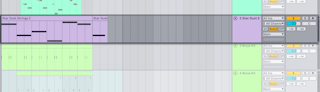
Session- und Arrangement-Ansicht teilen sich die gleichen Spuren. In der Session-Ansicht sind die Spuren in einzelnen Spalten angeordnet, während sie in der Arrangement-Ansicht vertikal übereinander geschichtet werden, wobei die Zeit von links nach rechts verläuft.
Jede Spur kann immer nur einen Clip gleichzeitig abspielen. Deshalb ordnet man üblicherweise Clips, die alternativ erklingen sollen, in derselben Spalte der Session-Ansicht an. Clips, die gleichzeitig erklingen sollen, platziert man dagegen über mehrere Spuren verteilt in Zeilen, die wir Szenen nennen.

Zu einem beliebigen Zeitpunkt kann also eine Spur entweder einen Session-Clip oder einen Arrangement-Clip abspielen, jedoch nie beide Clips zugleich. Session-Clips haben Vorrang. Wird ein Session-Clip gestartet, stoppt der bis dahin abgespielte Clip und überlässt dem neu gestarteten Clip den Vortritt. Insbesondere wenn auf der Spur ein Arrangement-Clip abgespielt wird, wird dieser zugunsten des Session-Clips gestoppt – auch wenn auf anderen Spuren weiterhin Arrangement-Clips laufen. Die Arrangement-Clips der Spur, in der der Session-Clip gestartet wurde, können erst dann wieder abgespielt werden, nachdem du die Schaltfläche Zurück zum Arrangement gedrückt hast.
Die Taste Zurück zum Arrangement befindet sich in der Session-Ansicht auf der Main-Spur und in der Arrangement-Ansicht oben rechts im Scrub-Bereich. Diese Taste leuchtet auf, um anzuzeigen, dass eine oder mehrere Spuren gerade nicht das Arrangement, sondern stattdessen einen Session-Clip abspielen.
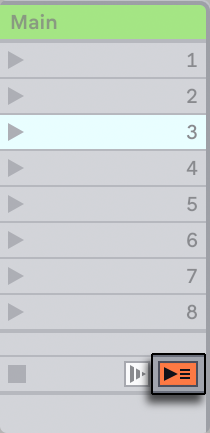
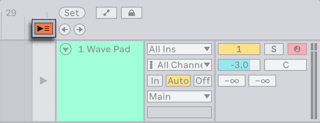
Ein Klick auf die Schaltfläche lässt alle Spuren wieder das Arrangement abspielen. Jede Spur in der Arrangement-Ansicht hat zusätzlich auch eine eigene Zurück-zum-Arrangement-Taste, wodurch Sie die Arrangement-Wiedergabe nur bei bestimmten Spuren fortsetzen können.
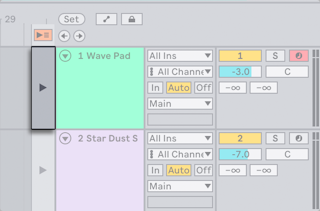
Der aktuelle Stand der Session lässt sich auch im Arrangement einfangen, durch Anklicken der Arrangement-Aufnahme-Taste in der Session-Ansicht.

Durch die Aufnahme in die Arrangement-Spuren kannst du mehrere Takes für einen Clip erstellen und sie dann zu einer Comping-Spur zusammenfügen.
Du kannst auch Spuren miteinander verknüpfen, um dieselben Operationen auf mehreren Spuren gleichzeitig durchzuführen.

3.8 Audio und MIDI
In Live gibt es zwei verschiedene Arten Signale: Audio und MIDI. In der digitalen Welt ist ein Audiosignal eine Zahlenreihe, die einer kontinuierlichen Wellenform entspricht. Das Signal kann aus verschiedenen Quellen stammen, etwa ein Mikrofon, Sounds von einem Software-Synth bzw. -Sampler oder ein an einen Lautsprecher ausgegebenes Signal. Ein MIDI-Signal ist dagegen eine Folge von Befehlen, etwa "spiele C4 bei mittlerer Anschlagsstärke". MIDI ist also eine symbolische Repräsentation von musikalischem Material - eine, die aufgeschriebenen Noten näher ist als einer Audioaufzeichnung. MIDI-Signale werden von Eingabegeräten wie MIDI- oder USB-Tastaturen oder durch Software erzeugt.
Man benötigt ein Instrument, um MIDI-Signale in hörbare Audiosignale umzuwandeln. Einige Instrumente, z.B. Lives Simpler, dienen dem chromatischen Spielen eines Sounds per Klaviatur. Bei anderen Instrumenten, z.B. Lives Impulse, ist jeder Keyboard-Taste ein unterschiedlicher Percussion-Sound zugewiesen.
Audiosignale werden auf Audio-Spuren aufgenommen und wiedergegeben, MIDI-Signale auf MIDI-Spuren. Diese beiden Spur-Typen besitzen ihre eigenen entsprechenden Clip-Typen. Audio-Clips können nicht in MIDI-Spuren geladen werden und umgekehrt.
Weitere Informationen zum Einfügen, Umordnen und Löschen von Audio- und MIDI-Spuren finden sich im Abschnitt Audio- und MIDI-Spuren des Kapitels Mixing.
3.9 Audio-Clips und Samples
Ein Audio-Clip enthält einen Verweis auf ein Sample (auch bekannt als “Sound-” oder “Audiodatei”) oder ein komprimiertes Sample (zum Beispiel eine MP3-Datei). Der Clip gibt Live die nötigen Informationen, wo auf der Festplatte des Rechners sich das Sample befindet, welcher Teil daraus wiederzugeben ist und wie er wiederzugeben ist.
Wenn ein Sample aus einem von Lives eingebauten Datei-Browsern geladen wird, erzeugt Live automatisch einen Clip, um das Sample abzuspielen. Bevor du ein Sample hineinziehst, kannst du es direkt im Browser anhören oder besser vorhören. Ist die Schaltfläche Datei im Browser vorhören mit dem Kopfhörersymbol aktiviert, startet die Vorschau automatisch, sobald die Datei ausgewählt ist.
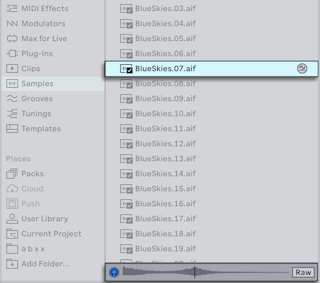
Live bietet viele Möglichkeiten, um Samples auf aufregend neue Weise wiederzugeben und erlaubt es Ihnen, eine Vielzahl neuer Klänge zu erzeugen, ohne dabei das Original-Sample tatsächlich zu verändern - alle gewünschten Manipulationen werden während der Wiedergabe des Samples in Echtzeit berechnet. Die entsprechenden Einstellungen befinden sich in der Clip-Ansicht, die sich per Doppelklick auf einen Clip öffnet.

Besonders interessante Manipulationen ergeben sich aus Lives Warping-Funktion. Warping bedeutet, dass die Wiedergabegeschwindigkeit eines Samples unabhängig von seiner Tonhöhe ist und so dem Songtempo angepasst werden kann. Das Tempo kann jederzeit spontan im Tempofeld der Transportleiste geändert werden.

Die grundlegendste Anwendung dieser Möglichkeit -- und eine, die üblicherweise keiner manuellen Konfiguration bedarf -- ist das Synchronisieren von Sample-Loops zum gewählten Tempo. Lives Auto-Warp-Algorithmus macht es einfach, jedes beliebige Sample zum Songtempo zu synchronisieren, selbst die Aufnahme einer betrunkenen Jazz-Kapelle. Es ist auch möglich, mit extremen Warp-Einstellungen den Klang eines Samples radikal zu verändern.
3.10 MIDI-Clips und MIDI-Dateien
Ein MIDI-Clip enthält musikalische Informationen in Form von MIDI-Noten und Controller-Verläufen. Wird MIDI aus einer MIDI-Datei importiert, werden die Daten Bestandteil des Live-Sets; die Original-Datei wird dann nicht mehr referenziert. In Lives Browser wird eine MIDI-Datei mit einem speziellen Symbol und der .mid Dateierweiterung angezeigt.

Der Inhalt eines MIDI-Clips kann über die Clip-Ansicht aufgerufen und bearbeitet werden, um beispielsweise eine Melodie zu ändern oder ein Drum-Pattern zu erstellen.

In Clips lassen sich nicht nur eingehende MIDI-Signale von externen Geräten aufnehmen, sondern auch MIDI-Noten im Zeichen-Modus oder mithilfe von MIDI-Tools und der Audio-zu-MIDI-Konvertierung hinzufügen.
3.11 Devices
Eine Spur kann nicht nur Clips, sondern auch eine Kette von Devices zum Bearbeiten des Signals enthalten. Ein Doppelklick auf die Spur-Titelzeile ruft die Device-Ansicht auf, die die Gerätekette der Spur darstellt.

Devices, die Audiosignale empfangen und wieder ausgeben, werden als Audio-Effekte bezeichnet. In Audio- oder Return-Spuren können nur solche Audio-Effekte eingesetzt werden. Dagegen stehen für die Verwendung in MIDI-Spuren zwei weitere Gerätetypen zur Verfügung: MIDI-Effekte und Instrumente.
Lives integrierte Audio- und MIDI-Effekte sowie Instrumente sind über den Browser verfügbar. Devices lädst du in Spuren, indem du sie aus dem Browser in die Device-Ansicht oder auf eine Session- bzw. Arrangement-Spur ziehst. Du kannst auch Instrumente und Effekte in eine Spur laden, indem du sie im Browser auswählst und Enter drückst.
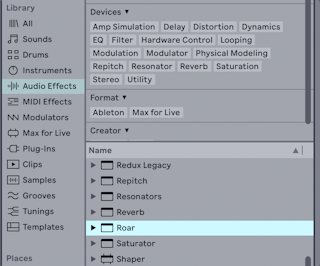
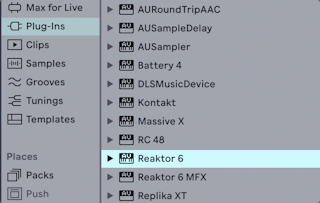
Auch Plugins lassen sich als Devices in Live verwenden. Unter dem Browser-Label Plug-ins erhält man Zugriff auf Plug-ins in den Formaten VST und Audio Units (nur macOS).
3.12 Clip- und Device-Ansicht
In der Clip-Ansicht kannst du Clip-Eigenschaften wie Start- und Endpunkte, Loops oder Skalen-Einstellungen festlegen und anpassen. In der Session-Ansicht stehen auch erweiterte Clip-Eigenschaften wie Follow-Aktionen zur Verfügung.

Bei der Arbeit mit Audioclips erhältst du in der Clip-Ansicht Zugriff auf Warping-Parameter und Transformations-Tools für Audio.
Bei der Arbeit mit MIDI-Clips bietet die Clip-Ansicht Utilities für Tonhöhe und Timing sowie Transformations-Tools und Generative Tools für MIDI.
Die Device-Ansicht zeigt eine Liste der aktuell in einer ausgewählten Spur geladenen Devices an. MIDI-Spuren können MIDI-Effekte, Instrumente und Audio-Effekte enthalten. Audio-, Gruppen- und Return-Spuren können Audio-Effekte enthalten.

Clip- und Device-Ansicht können übereinander gestapelt werden, so dass du beide gleichzeitig sehen kannst. Verwende dazu die Dreieck-Schalter neben den Schaltflächen für Clip- und Device-Ansicht, die sich in der unteren rechten Ecke von Live befinden, links neben dem Schalter für die Mixer-Ansicht. Nutze alternativ auch die Kürzel StrgAlt3 (Win) / CmdOption3 (Mac) für die Clip-Ansicht und StrgAlt4 (Win) / CmdOption4 (Mac) zum Anzeigen der Device-Ansicht.

3.13 Skalen-Sensibilität
Mit Lives Skalen-Optionen kannst du jedem Clip eine Tonleiter deiner Wahl vorgeben. Ebenso kannst du Skalen auf Lives Effekte und Devices anwenden. Durch Aktivieren des Skalen-Modus’ für Clips, Effekte oder Devices werden diese Skala-sensibel.
Die Skala-Sensibilität von Clips kann über den Schalter Skala-Modus in der Steuerleiste oder direkt in der Clip-Ansicht aktiviert werden. Grundton und Tonleiter-Typ werden über die Wahlfelder Skala-Grundton und Skala neben dem Schalter Skala-Modus ausgewählt. Die Tonleiter-Einstellungen gelten für den ausgewählten Clip oder, falls keiner ausgewählt ist, für alle später erstellten Clips.

Die Steuerelemente für den Skala-Modus in der Steuerleiste spiegeln die aktuellen Tonleiter-Einstellungen des ausgewählten Clips wider. Mit diesen Steuerelementen lässt sich auch der Skala-Modus ein-/ausschalten oder dieselbe Skala auf mehrere ausgewählte Clips anwenden.

Ist in der Clip-Ansicht der Skala-Modus aktiviert, erscheinen die Optionen Auf Skala reduzieren und Skala hervorheben im MIDI-Noteneditor. Wenn Auf Skala reduzieren aktiviert ist, werden im Editor nur diejenigen Notenlinien angezeigt, die zur Tonleiter gehören. Ist Skala hervorheben aktiviert, werden die zur Tonleiter gehörenden Notenspuren violett eingefärbt, der Farbe, die in Live generell Skala-Sensibilität signalisiert.
Bei aktivierter Skala verwenden alle Parameter mit Tonhöhen-Bezug in den MIDI-Tools und im Bedienfeld Utilities für Tonhöhe und Timing ebenfalls die ausgewählte Tonleiter.
Lives MIDI-Effekte Arpeggiator, Chord, Pitch, Random und Scale verfügen über die Option Aktuelle Skala verwenden in der Titelleiste des jeweiligen Devices. Wenn aktiviert, lassen sich die entsprechenden Device-Parameter in Tonleiterstufen statt in Halbtönen einstellen, bestimmt durch die aktuelle Skala.
Skala-Sensibilität kann auch für den Quantisierer von Auto Shift und für die Oszillatoren und Filter von Meld aktiviert werden.
3.14 Der Mixer
Stellen Sie sich einen Audio-Clip vor, der in einer Audio-Spur abgespielt wird. Das Audiosignal des Clips erreicht zuerst das Gerät ganz links in der Kette. Das Gerät bearbeitet (verändert) das Signal des Clips und schickt das Ergebnis in das nächste Gerät und so weiter. Die Anzahl an Geräten in einer Spur ist theoretisch unbegrenzt. In der Praxis setzt die Rechenleistung des Computers der maximalen Anzahl gleichzeitig nutzbarer Devices Grenzen; das ist ein Thema, das eine gesonderte Betrachtung verdient. Zu beachten ist, dass die Signalverbindungen zwischen Devices immer Stereo sind, die Ein- und Ausgänge der Software können indes auch in den Einstellungen unter Audio für Monobetrieb konfiguriert werden.
Nachdem das Signal die Device-Kette durchlaufen hat, landet es in Lives Mixer. So wie Session und Arrangement sich die Spuren teilen, so teilen sie sich auch den Mixer. Dieser kann der Bequemlichkeit halber in beiden Ansichten dargestellt werden.
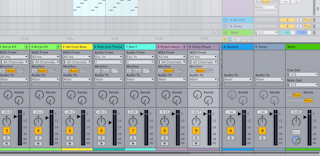
Um die Darstellung zu optimieren, lassen sich einzelne Mixer-Bereiche mit den Befehlen der Mixer-Steuerung im Ansicht-Menü ein- und ausblenden, oder mit dem Mixer-Konfigurationsmenü im rechten unteren Eck von Lives Programmfenster.

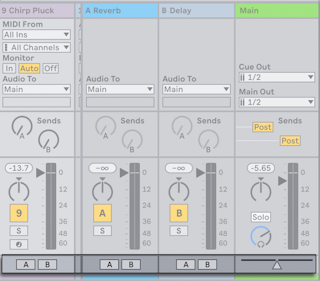
Der Mixer verfügt über Regler für Lautstärke, Panorama-Position und Sends, die bestimmen, welcher Signalanteil vom Ausgang einer Spur der entsprechenden Return-Spur zugeführt wird. Return-Spuren enthalten nur Effekte, keine Clips. Über ihre Sends können alle Spuren einen Teil ihres Signals in einen Return-Track leiten und so seine Effekte gemeinsam nutzen.
Im Mixer ist außerdem ein Crossfader enthalten, der während der Wiedergabe sanfte Übergänge zwischen den Clips auf verschiedenen Spuren herstellen kann. Lives Crossfader arbeitet wie ein typischer DJ-Mixer-Crossfader, kann jedoch nicht nur zwei, sondern beliebig viele Spuren überblenden — inklusive der Returns.
Stellen Sie sich eine MIDI-Spur vor, die einen Clip abspielt. Das MIDI-Signal des Clips wird in die Gerätekette der Spur eingespeist. Dort wird es zuerst durch eine beliebige Anzahl von MIDI-Effekten bearbeitet. Ein MIDI-Effekt empfängt MIDI-Informationen und gibt auch wieder MIDI-Informationen aus. Dem letzten MIDI-Effekt in der Kette folgt ein Instrument, das MIDI-Daten empfängt und Audio ausgibt. Auf ein Instrument können beliebig viele Audio-Effekte folgen - genau wie in einer Audio-Spur.

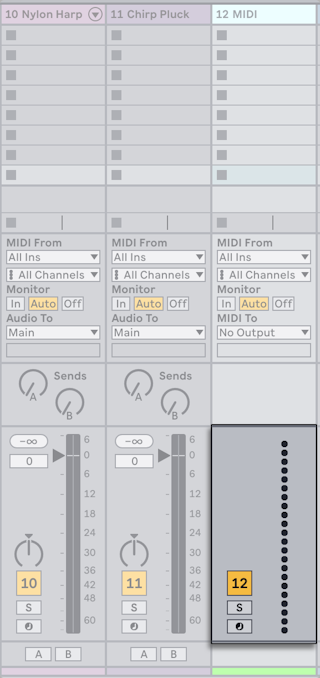
Wenn eine MIDI-Spur kein Instrument (und keine Audio-Effekte) enthält, dann ist ihr Ausgang ein reines MIDI-Signal, das irgendwo anders hin geschickt werden muss, um zu einem Audiosignal umgewandelt zu werden. In diesem Fall sind im Mixer keine Mix- und Send-Bedienelemente sichtbar.
3.15 Presets und Racks
Jedes Device in Live kann seine Einstellungen als Preset speichern und auch wieder aufrufen. Da Presets unabhängig von Live Sets gespeichert werden, werden neue Presets zum Bestandteil deiner User Library, auf die jedes Projekt zugreifen kann.
Lives Instrument-, Drum- und Effekt-Racks erlauben das Sichern von Device-Kombinationen und ihren Einstellungen als eigenes Preset. Mit dieser Funktionalität lassen sich leistungsfähige Kombinationen multipler Devices kreieren, was die eingebauten Instrumente effektiv um die Fähigkeiten von Lives MIDI- und Audio-Effekten ergänzt.
3.16 Routing
Alle Spuren geben entweder Audio- oder MIDI-Signale aus. Die Ziele für diese Signale werden im Eingänge/Ausgänge-Bereich des Mixers festgelegt, mit Auswahlmenüs für Signalquellen- und ziele in jeder Spur. Der In/Out-Bereich kann mit der Option Eingänge/Ausgänge im Submenü Mixer-Steuerung des Ansicht-Menüs angezeigt werden und ist Lives “Patchbay.“ Seine Routing-Optionen ermöglichen Kreativtechniken wie Resampling, Submixe, das Schichten von Synthesizer-Sounds, komplexe Effekt-Konfigurationen und mehr.
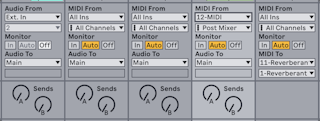
Spur-Signale können über die an den Rechner angeschlossenen Audio- und MIDI-Interfaces an die Außenwelt geleitet werden oder an Programme, die mit Spuren oder Devices innerhalb von Live verbunden sind. Spuren lassen sich auch zu einer Gruppen-Spur zusammenfassen, die allen in der Gruppe enthaltenen Spuren als Sub-Mixer dient.
Entsprechend kann für eine Spur das Eingangssignal gewählt werden, das durch die Geräte der Spur geleitet werden soll. Auch hier gilt: Spuren können ihr Signal von außerhalb oder von einer anderen Spur bzw. einem anderen Device innerhalb von Live erhalten. Die Monitor-Wahlschalter bestimmen dabei, unter welchen Bedingungen das Eingangssignal durch die Spur abgehört wird.
Signale lassen sich direkt aus der Device-Kette einer Spur an externe Hardware-Geräte routen und zwar mit den Devices External Audio Effect und External Instrument.
3.17 Neue Clips aufnehmen
Audio- und MIDI-Spuren können ihr Eingangssignal aufnehmen und so neue Clips erzeugen. Die Aufnahmebereitschaft einer Spur wird durch Betätigung des Arm-Schalters ermöglicht. Sind mehrere Spuren ausgewählt, führt das Aktivieren der Aufnahmebereitschaft auf einer Spur zur Aktivierung auf allen Spuren. Um mehrere Spuren zusammen aufnahmebereit zu schalten, halte Strg (Win) / Cmd (Mac) beim Aktivieren gedrückt. Ist die Exklusivschaltung für Arm in den Einstellungen unter Record, Warp & Launch eingeschaltet, wird beim Einfügen eines Instruments in eine neue oder leere MIDI-Spur diese automatisch aufnahmebereit geschaltet. Ist der Aufnahmeschalter in der Transportleiste aktiviert, nimmt jede aufnahmebereit geschaltete Spur ihr Eingangssignal in das Arrangement auf. Jede Aufnahme führt zu einem neuen Clip pro Spur.

Es ist auch möglich, on the fly in Slots der Session-Ansicht aufzuzeichnen. Diese Vorgehensweise ist besonders für jammende Musiker lohnend, da bei ihr kein Stoppen der Wiedergabe erforderlich ist. Ein Klick auf die Session-Aufnahme-Taste zeichnet einen neuen Clip in der gewählten Session-Szene bei allen aufnahmebereiten Spuren auf.

Nochmaliges Klicken auf den Aufnahmeschalter beendet die Aufnahme und startet den neuen Clip. Da diese Aktionen in Echtzeit der Launch-Quantisierung unterliegen, können die resultierenden Clips automatisch rhythmisch passend geschnitten werden.

Das Aufnehmen in der Session in Verbindung mit der Overdub-Option und der Aufnahme-Quantisierung ist das Mittel der Wahl für Rhythmus-Figuren, die durch das sukzessive Hinzufügen von Noten erzeugt werden, während der aufgenommene Abschnitt geloopt abgespielt wird. Dazu benötigt man lediglich ein MIDI-Keyboard (oder die Rechnertastatur) und eine MIDI-Spur mit Lives Percussion-Instrument Impulse.
3.18 Automations-Hüllkurven
Während der Arbeit mit Lives Mixer und den Effekten wirst du oft Regler anpassen und dies zum Bestandteil des Arrangements machen wollen. Regler-Änderungen im Verlauf des Arrangements werden als Automation bezeichnet; ein Bedienelement, dessen Wert oder Status sich im Zeitablauf ändert, ist automatisiert. Eine Automation wird als Hüllkurve mit Stützpunkten dargestellt, die gezeichnet, bearbeitet und in Echtzeit aufgenommen werden kann.

Praktisch alle Mixer- und Effekt-Bedienelemente in Live können automatisiert werden, sogar das Song-Tempo. Das Erzeugen von Automationen ist einfach: Alle Änderungen an einem Bedienelement, die man bei aktiviertem Automation-Arm- und Aufnahmeschalter im Transportbereich vornimmt, werden als Automation in der Arrangement-Ansicht aufgezeichnet. Automation wird in Clips der Session-Ansicht aufgezeichnet, sobald Parameter bei der Aufnahme geändert werden und die Taste "Automation Arm" eingeschaltet ist.
Wird ein bereits automatisierter Parameter geändert, ohne dass aufgenommen wird, ist das Verhalten ähnlich dem Starten von Session-Clips beim Abspielen des Arrangements: Die bestehende Automation des Parameters wird zugunsten der neuen Parametereinstellung deaktiviert. Das Bedienelement setzt mit dem Verfolgen seiner Automation solange aus und behält den neuen Wert bei, bis der Taster Automation reaktivieren angeklickt wird, der das Fortsetzen der Arrangement-Wiedergabe erzwingt.
3.19 Clip-Hüllkurven
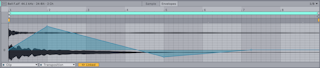
Hüllkurven gibt es für Spuren und Clips. Clip-Hüllkurven werden zum Automatisieren oder Modulieren von Device- und Mixer-Parametern eingesetzt. Audio-Clips besitzen darüber hinaus Hüllkurven, um Tonhöhe, Lautstärke usw. zu beeinflussen; diese Hüllkurven können auch die Melodie und den Rhythmus des aufgenommenen Audiomaterials verändern. MIDI-Clips besitzen zusätzliche Clip-Hüllkurven, um MIDI-Controller-Daten zu erzeugen. Clip-Hüllkurven können vom Clip entkoppelt und mit unabhängigen Loop-Einstellungen versehen werden, sodass längere Verläufe (wie Fade-Outs) oder kurze Bewegungen (wie ein Arpeggio) dem Inhalt des Clips überlagert werden können.
3.20 Widerrufen-Historie
Die Widerrufen-Historie zeigt eine Liste der durchgeführten Aktionen seit dem Öffnen eines Sets an. Du kannst sie bei Bedarf rückgängig machen oder wiederholen. Die Aktionen sind von der neuesten oben bis zur ältesten unten aufgelistet. Jede kann durch Abwählen widerrufen oder durch Auswählen wiederholt werden.
Wähle zum Öffnen der Liste im Ansicht-Menü die Option Widerrufen-Historie oder drücke StrgAltZ (Win) / CmdOptionZ (Mac).

Klicke zum Rückgängigmachen einer Aktion auf den entsprechenden Eintrag in der Liste oder wähle per Tastatur einen Eintrag aus und drücke Enter. Wurde eine Aktion ausgewählt, werden alle nachfolgenden Aktionen (die in der Widerrufen-Historie oberhalb der ausgewählten Aktion liegen) ausgegraut und zeigen damit an, dass sie rückgängig gemacht wurden. Alle Aktionen, die der ausgewählten Aktion vorausgehen (also unterhalb gelistet sind), bleiben aktiv, was bedeutet, dass sie weiterhin wirksam sind. Dieser Arbeitsweise macht es einfach, mehrere Aktionen auf einmal rückgängig zu machen oder wiederherzustellen, anstatt jeden Schritt einzeln.
Zu beachten ist, dass die Widerrufen-Historie bei jedem Öffnen eines Sets gelöscht wird, sei es ein neues Set beim Öffnen von Live oder ein bereits gespeichertes Set. Das Erstellen bzw. Öffnen eines Sets wird als erste Aktion in der Widerrufen-Historie behandelt und kann nicht rückgängig gemacht werden.
3.21 Fernsteuerung über MIDI und Rechnertastatur
Um den Anwender von der Mausbedienung zu befreien, kann man die meisten Bedienelemente in Live von einem externen MIDI-Controller aus fernsteuern. Die Zuordnungen für die Fernsteuerung werden im MIDI-Zuweisungsmodus vorgenommen, der durch Anklicken des MIDI-Schalters in der Steuerleiste aktiviert wird.
In dieser Betriebsart können Sie auf ein beliebiges Mixer- oder Geräte-Bedienelement klicken und diesem dann den gewünschten Controller durch Senden der entsprechenden MIDI-Information zuweisen (zum Beispiel, indem Sie am gewünschten Regler Ihrer MIDI-Reglerbox drehen). Ihre Zuweisungen sind sofort nach Verlassen der MIDI-Map-Betriebsart aktiv. Session-Clips können einzelnen MIDI-Tasten oder ganzen Tastaturbereichen für ein chromatisches Spiel zugewiesen werden.
MIDI-Noten und -Controller, die zur Fernsteuerung von Bedienelementen in Live zugewiesen wurden, stehen nicht für das Aufnehmen in MIDI-Spuren zur Verfügung. Solche MIDI-Nachrichten werden ausgefiltert, bevor die empfangenen Daten zu den MIDI-Spuren gelangen.

Session-Clips, Schalter, Taster und Wahlschalter können auch durch Tasten der Rechnertastatur ferngesteuert werden. Diese Zuordnungen erfolgen im Tastatur-Zuweisungsmodus, der genau wie der MIDI-Zuweisungsmodus funktioniert.
Live bietet über diese universelle Zuweisungs-Technik hinaus eine spezielle Unterstützung für Ableton Push 1, Push 2 und Push 3.
3.22 Sichern und Exportieren
Das Sichern eines Live-Sets sichert alles was es enthält, einschließlich der Clips, ihrer Positionen und Einstellungen sowie die Einstellungen der Geräte. Ein Audio-Clip kann jedoch den Bezug zu seinem zugrunde liegenden Sample verlieren, falls dieses auf der Festplatte bewegt oder von ihr gelöscht wird. Die Beziehung zwischen Samples und Clips kann mit dem speziellen Befehl Alles sammeln und sichern bewahrt werden. Dieser Befehl kopiert jedes verwendete Sample und legt es zusammen mit dem Live-Set in einem Projekt-Ordner ab.
Ein separater Save-Button in der Clip-Ansicht sichert die aktuellen Clip-Einstellungen als Standard für dieses Sample, so dass es bei jedem erneuten Verwenden automatisch diese Einstellungen erhält. Dies ist sehr nützlich, wenn du bestimmte Warp-Einstellungen für einen Clip vorgenommen hast, den du in mehreren Live-Sets verwenden willst.
Live kann sowohl aus der Session- als auch aus der Arrangement-Ansicht Audio exportieren, und zwar mit dem Dateimenü-Befehl ‘Audio/Video exportieren’ oder dem Kürzel StrgShiftR (Win) / CmdShiftR (Mac). Standardmäßig exportiert Live das am Main-Ausgang anliegende Signal als Audiodatei nach den Vorgaben, die du im Dialog Audio/Video exportieren triffst.
Live kann auch einzelne MIDI-Clips als MIDI-Dateien exportieren.
Material für die spätere Wiederverwendung in Live lässt sich sehr bequem als Live-Clips exportieren und sichern. Clips aus der Session-Ansicht können aus einem Live-Set zurück in die User Library gezogen und dadurch als Live-Clips auf die Festplatte exportiert werden.
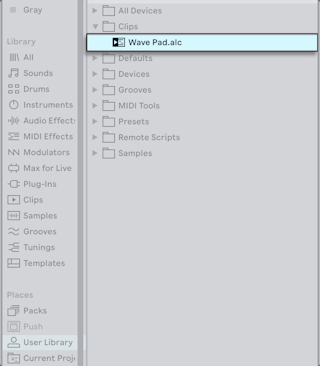
Live-Clips stellen eine sehr leistungsfähige Möglichkeit zum Speichern von Ideen dar, da sie nicht nur die Einstellungen aus der Clip-Ansicht speichern, sondern auch die Instrumente und Effekt-Ketten der entsprechenden Tracks. Live-Clips können im Browser vorgehört und zu jedem geöffneten Live-Set hinzugefügt werden, genau wie Samples. Sobald sie in ein Live-Set geladen sind, werden sie mit den ursprünglichen Hüllkurven- und Device-Einstellungen wiederhergestellt.
Mit Hilfe von Live-Clips können Sie sich eine persönliche Library aufbauen, z.B. mit:
- MIDI-Sequenzen mit passenden Instrumenten und Effekten, zum Beispiel eine MIDI-Drumfigur mit den zugehörigen Impulse- und Effekteinstellungen;
- Unterschiedlichen Regionen oder Loops, die auf dieselbe Audiodatei zugreifen;
- Variationen eines Sample-Loops, die durch unterschiedlichen Einsatz von Warp-Markern, Clip-Hüllkurven und Effekten erzeugt wurden;
- Ideen, die nicht zum aktuellen Projekt passen, später aber nützlich sein könnten.