10. MIDI-Bearbeitung
Ein MIDI-Clip in Live enthält Noten und Controller-Daten zum Spielen eines MIDI-Instruments. Dieses Instrument kann ein virtuelles Instrument in der Device-Kette einer MIDI-Spur sein oder ein externer Synthesizer, der seine Daten vom Ausgangs-Routing der Spur erhält. Ein MIDI-Clip stellt die zu spielenden Noten bereit, die sich aus Tonhöhen-, Längen-, Positions- und Dynamikwerten (auch als Anschlagsgeschwindigkeit oder Velocity bekannt) zusammensetzen. MIDI-Clips lassen sich in Lives MIDI-Noteneditor komponieren und mit verschiedenen Utilities der Clip-Ansicht-Bedienfelder bearbeiten, sowie mit den Velocity- bzw. Chance-Editoren.
10.1 Das Layout des MIDI-Noteneditors
Im MIDI-Noteneditor kannst du MIDI-Noten hinzufügen, verschieben und anpassen, um deine musikalischen Ideen zum Leben zu erwecken.
Um Zugriff auf den MIDI-Noteneditor zu erhalten, öffne die Clip-Ansicht per Doppelklick auf einen Clip oder mit dem TastenkürzelStrgAlt3 (Win) / CmdOption3 (Mac).
Die Clip-Ansicht hat drei Editor-Ansichtsmodi: den in diesem Kapitel beschriebenen MIDI-Noteneditor sowie den Hüllkurven-Editor und den MPE-Editor, die in eigenen Kapiteln detailliert beschrieben werden. Diese Editor-Ansichtsmodi lassen sich über Tabs in der Titelzeile der Clip-Ansicht aufrufen. Wähle den Tab Notes und öffne so den MIDI-Noteneditor.
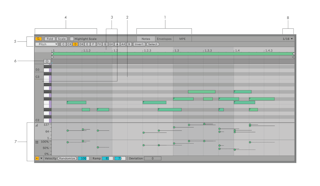
Verwende die Tabs in der Clip-Ansicht-Titelzeile, um die verschiedenen Editor-Ansichtsmodi aufzurufen. Vergewissere dich, dass der Notes-Tab ausgewählt ist, wenn du MIDI-Noten hinzuzufügen und bearbeiten willst.
Du kannst MIDI-Noten direkt ins Raster des MIDI-Noteneditors eingeben.
Im MIDI-Noteneditor kann man sowohl vertikal, als auch horizontal navigieren. In horizontaler Richtung ist ein Zeitlineal zu sehen, das die Position der Noten in Zählzeiten anzeigt. Die vertikale Achse zeigt das Notenlineal an, entweder mit den Oktaven C-2–C8, den von einem geladenen Tuning-System verwendeten Tonhöhen oder mit einer Liste von Drum-Pads, wenn ein Drum-Rack geladen ist. Die vertikale Achse enthält außerdem die Darstellung einer Klaviertastatur (die Pianorolle).
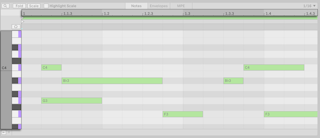
Links in der Clip-Ansicht-Titelzeile finden sich Optionen zum Zusammenfalten von Notenlinien und Hervorheben von Skalen (sofern im MIDI-Clip eine Skala aktiviert ist), sowie die Schaltfläche Noten auffinden und auswählen.
Ist der Schalter Noten auffinden und auswählen aktiviert, werden oberhalb des Zeitlineals Filter zur Notenauswahl angezeigt.
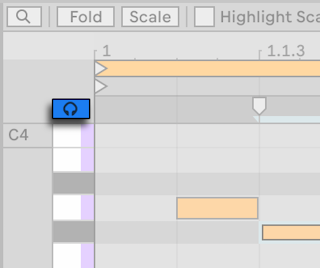
Wenn der Vorhörschalter über der Pianorolle aktiviert ist, hörst du den Klang der entsprechenden Note bzw. des Drum-Pads, wenn du eine Taste der Pianorolle anklickst oder eine MIDI-Note hinzufügst oder verschiebst.
Unterhalb des MIDI-Noteneditors befinden sich Editor-Spuren und Schaltflächen für Velocity und Chance, zum Einstellen der Anschlagstärke und der Abspielwahrscheinlichkeit. Standardmäßig ist nur der Velocity-Editor zu sehen, aber die Anzeige lässt sich wie die des Chance-Editors umschalten. Nutze dafür das dreieckige Dropdown-Menü des Lane-Selectors. Mit dem Schalter Alle Expression-Editoren ein-/ausblenden links daneben lassen sich alle aktivierten Spuren gleichzeitig ein- oder ausblenden.
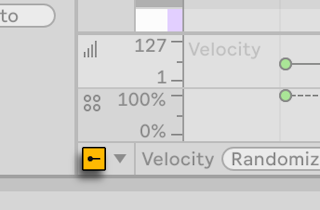
Mit der Option Lane austauschen im Kontextmenü der Kopfzeile kannst du außerdem bestimmen, ob der Velocity- oder der Chance-Editor in der sichtbaren Lane angezeigt wird.
Durch Ziehen der Trennlinie zwischen MIDI-Noteneditor und den Velocity- und/oder Chance-Editor-Spuren kannst du die Größe ändern oder die Lanes und Steuerelemente ein-/ausblenden. Die Spurhöhe einer Expression-Lane lässt sich mit Ihrer Trennlinie auch individuell einstellen. Auch mit dem Mausrad oder dem Zweifinger-Zoom bei gehaltener Taste Alt (Win) / Option (Mac) sind Größenänderungen möglich.
- Auf der rechten Seite der Clip-Ansicht-Titelzeile siehst du die aktuelle Rastereinstellung und kannst sie über das Auswahlmenü anpassen.
10.2 Zoomen und Navigieren im MIDI-Noteneditor
Es gibt verschiedene Wege, mit dem MIDI-Noteneditor und seinen Inhalten zu arbeiten:

- Klicke in das Zeitlineal und ziehe die Maus vertikal, um auf der zeitlichen Ebene fließend zu zoomen. Ziehe die Maus horizontal, um nach links oder rechts zu scrollen. Du kannst die Zoomstufe auch verändern, indem du bei gehaltener Taste Strg (Win) / Cmd (Mac) im MIDI-Noteneditor auf und ab scrollst.
- Scrolle das Notenlineal nach oben und unten, um die Oktavlage anzupassen. Die Zoomstufe für Notenlinien, MIDI-Noten und Tasten der Pianorolle änderst du mit Klick und horizontalem Ziehen im Notenlineal. Du kannst die Zoomstufe der Notenlinien auch verändern, indem du bei gehaltener Taste Alt (Win) / Option (Mac) im MIDI-Noteneditor auf und ab scrollst.
- Klicke und ziehe über eine oder mehrere Noten, um sie auszuwählen oder über einen Bereich im Hintergrund des Editors, um einen Zeitabschnitt auszuwählen. Klicke dann doppelt auf das Notenlineal oder das Zeitlineal, um automatisch in die Auswahl hineinzuzoomen. Per Doppelklick auf das Notenlineal werden die Notenlinien vergrößert, durch Doppelklick auf das Zeitlineal die Zeitauswahl. Sind keine Noten oder ist kein Zeitabschnitt ausgewählt, zoomt ein Doppelklick auf das Zeitlineal die Anzeige so, dass sie von der ersten bis zur letzten Note des Clips reicht. Wenn du soweit hineingezoomt hast, dass die Zeitauswahl nicht mehr vollständig angezeigt wird, sorgt ein Doppelklick auf das Notenlineal oder das Zeitlineal dafür, dass wieder die gesamte Auswahl in den MIDI-Noteneditor passt.
- Auch die Clip-Übersicht im Clip-Ansichts-Wahlschalter unten rechts in Lives Programmfenster lässt sich zum Navigieren nutzen. Sie zeigt immer den gesamten Inhalt des selektierten Clips an. Der schwarze Rahmen repräsentiert den Ausschnitt des Clips, der gerade im MIDI-Noteneditor darüber dargestellt wird. Um zu scrollen, klicke in das Rechteck und ziehe es nach links oder rechts; um ein- oder auszuzoomen ziehe darin nach oben oder unten. Die Größe lässt sich auch anpassen, indem du an der linken oder rechten Kante ziehst.
Verwende auch die Computertastatur zum schnellen Navigieren in der aktuellen Auswahl des MIDI-Noteneditors. Mit Bild hoch/runter blätterst du eine Oktave auf/abwärts. Zusammen mit Shift scrollst du nur um eine Notenlinie nach oben/unten. Die Tasten + und - zoomen in die Zeitauswahl hinein oder aus ihr heraus. Die Taste Z zoomt vollständig in die Auswahl hinein. Mit X zeigt die Zoomstufe den gesamten Clip an. Mit Alt (Win) / Option (Mac) und + oder - zoomst du in den MIDI-Noteneditor hinein oder heraus.
Beim Arbeiten mit MIDI wünschst du dir eventuell mehr Platz für die Darstellung. Mit Anklicken und vertikalem Ziehen der Trennlinie zwischen Session- oder Arrangement-Ansicht und der Clip-Ansicht kannst du die Höhe des MIDI-Noteneditors vergrößern.

Mit den Tastaturkürzeln StrgAltE (Win) / CmdOptionE (Mac) oder dem Befehl Clip-Ansicht erweitern im Ansicht-Menü kann die Clip-Ansicht auf maximale Höhe gestellt werden.
10.2.1 Am Raster einrasten
Bei den meisten Funktionen im MIDI-Editor spielt das Einrasten am Grid eine Rolle. Das bedeutet, dass sich das Raster sozusagen magnetisch verhält, wenn du eine Note bewegst: Zunächst bewegt sie sich frei, bis du auf die erste Gitterlinie stößt und wenn du die Note dann weiter ziehst, rastet sie an den Gitterlinien ein, anstatt sich frei zu bewegen. Das Einrasten lässt sich umgehen, indem du das Raster mit der Schaltfläche Raster-Einstellungen ausschaltest, im Optionen-Menü den Eintrag Am Raster einrasten deaktivierst oder die Tastenkombination Strg4 (Win) / Cmd4 (Mac) drückst. Wenn du während der Bearbeitung Alt (Win) / Cmd (Mac) gedrückt hältst, wird das Einrasten nur vorübergehend deaktiviert. Andersherum funktioniert es genauso: Bei deaktiviertem Raster kannst du es so vorübergehend aktivieren.
Das Verschieben von Noten am Raster berücksichtigt auch einen etwaigen Versatz der ursprünglichen Noten-Position relativ zum Raster. Das ist sehr hilfreich, wenn man ein bestimmtes Timing oder einen Groove beibehalten und nicht einfach “begradigen” will.
10.2.2 Wiedergabe-Optionen
Bei aktiviertem Folgen-Schalter im Transportbereich scrollt der Noteneditor gemäß der Wiedergabeposition. Folgen wird bei Bearbeitungen im MIDI-Noteneditor angehalten und wieder gestartet, wenn du den Folgen-Schalter erneut drückst, die Wiedergabe stoppst und neu startest oder wenn du die Wiedergabe stoppst und in den Scrub-Bereich des Clips oder der Arrangement-Ansicht klickst.

Ist die Option Scrub-Bereiche immer aktiv in Lives Voreinstellungen unter Display & Input aktiviert, kannst du per Klick in den Scrub-Bereich unterhalb des Takt/Zeitlineals die Wiedergabe von diesem Punkt aus starten, gerundet um den globalen Quantisierungswert. Aktivierst du den Befehl MIDI-Noten verfolgen aus dem Optionen-Menü, werden MIDI-Noten auch dann abgespielt, wenn die Wiedergabe nach deren Startpunkt beginnt.
Du kannst auch trotz ausgeschalteter Voreinstellung Scrub-Bereiche immer aktiv scrubben, indem du mit gehaltener Taste Shift auf eine beliebige Stelle im Scrub-Bereich oder im Takt/Zeitlineal klickst. Zu erlernen, wie sich Clips loopen und scrubben lassen und welche Tastenkürzel es dafür gibt, hilft dir, dich im MIDI-Noteneditor zurechtzufinden und Notenselektionen schnell und einfach abzuspielen.
10.3 Einen MIDI-Clip erzeugen
MIDI-Clips werden erzeugt
- durch Aufnehmen in eine MIDI-Spur;
- oder durch das Einfangen von MIDI (Capture);
- durch Doppelklicken eines leeren Session-Slots in einer MIDI-Spur;
- oder durch Anwählen eines leeren Session-Slots in einer MIDI-Spur und dem Befehl Leeren MIDI-Clip einfügen aus dem Erzeugen-Menü, auch abrufbar über die Tastenkombination StrgShiftM (Win) / CmdShiftM (Mac);
- oder durch Doppelklicken auf die Spur-Anzeige einer MIDI-Spur in der Arrangement-Ansicht.
- oder in der Arrangement-Ansicht durch eine Zeitauswahl in einer MIDI-Spur und dem Befehl Leeren MIDI-Clip einfügen aus dem Erzeugen-Menü, auch abrufbar über die Tastenkombination StrgShiftM (Win) / CmdShiftM (Mac).
10.4 MIDI-Noten hinzufügen
Du fügst MIDI-Clips Noten hinzu, wenn du dich beim Spielen eines Instruments in einer aufnahmebereiten Spur aufnimmst oder wenn du mit dem Befehl Capture MIDI die soeben gespielten Noten abrufst. Mit Doppelklick an der gewünschten Position im MIDI-Noteneditor oder, bei aktiviertem Zeichen-Modus, durch Bewegen der Maus kannst du Noten manuell hinzufügen.

10.4.1 Zeichen-Modus
Den Zeichen-Modus aktivierst du mit dem entsprechenden Schalter im Transportbereich oder durch Drücken der Taste B. Dann kannst du im MIDI-Noteneditor durch Klicken und Ziehen Noten hinzufügen. Ist der Zeichen-Modus aktiv, löscht ein Klick auf eine vorhandene Note diese.
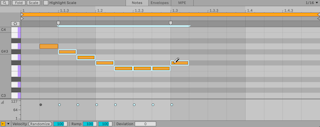
Es gibt zwei verschiedene Arten, den Zeichen-Modus zu verwenden: Ist in den Einstellungen unter Display & Input Zeichnen mit fester Tonhöhe aktiviert, werden MIDI-Noten nur in eine einzige Notenlinie (bzw. Tonhöhe) eingetragen. Mit gedrückter Taste Alt (Win) / Option (Mac) zeichnest du Melodien freihändig. Wenn deaktiviert, ist der Zeichen-Modus standardmäßig auf das Freihandzeichnen eingestellt und das Halten der Taste Alt (Win) / Option (Mac) ermöglicht es, mit eingerasteter Tonhöhe zu zeichnen. Im melodischen Zeichen-Modus werden existierende Noten beim Übermalen gelöscht. Beim Zeichnen mit fester Tonhöhe werden Noten gelöscht, wenn du den Cursor zurück in Richtung der ersten zugefügten Note bewegst. Liegt der MIDI-Notenditor im Fokus, zeigt die Option „Zeichen-Modus" im Kontextmenü die Voreinstellung von “Eingerastete Tonhöhe” an, die dort auch direkt geändert werden kann.
Der Zeichen-Modus hilft dabei, schnell Noten oder Patterns einzutragen. Ist der Zeichen-Modus ausgeschaltet, kannst du Noten mit den Pfeiltasten oder durch Klicken und Ziehen verschieben, entweder vertikal zum Transponieren oder horizontal für zeitliche Positionsänderungen. Bei deaktiviertem Zeichen-Modus werden Noten durch Doppelklick gelöscht.
10.4.2 Noten vorhören
Enthält die Gerätekette einer MIDI-Spur ein Instrument und ist der Vorhör-Schalter im MIDI-Editor aktiviert, kannst du Noten beim Hinzufügen, Selektieren und Verschieben hören. Ist die MIDI-Spur aufnahmebereit und die Vorhör-Funktion eingeschaltet, können neue Noten auch schrittweise per Step-Recording in den Clip eingegeben werden. Beachte dabei, dass der Ein/Aus-Status des Vorhör-Schalters für alle MIDI-Spuren im gesamten Live-Set gilt.
10.5 MIDI-Noten bearbeiten
Die Bearbeitung im MIDI-Noteneditor ähnelt der Bearbeitung im Arrangement. In beiden Fällen basiert sie auf einer Auswahl: Man selektiert etwas mit der Maus und wendet dann einen Befehl (z.B. Ausschneiden, Kopieren, Einsetzen, Duplizieren) darauf an.
10.5.1 Nicht-destruktives Bearbeiten
Sie können während der Bearbeitung immer zum vorherigen Zustand des Clips zurückkehren, indem Sie den Widerrufen-Befehl aus dem Bearbeiten-Menü aufrufen. Sollte der bearbeitete Clip aus einer MIDI-Datei von der Festplatte stammen, wird Ihre Bearbeitung diese Originaldatei nicht verändern, da beim Importieren eine Kopie der Daten zum Bestandteil des Live-Sets wird.
10.5.2 Noten und Zeitabschnitte auswählen
Ein Klick in den Hintergrund des MIDI-Noteneditors wählt einen Zeitpunkt aus, dargestellt durch einen blinkenden Einfüge-Marker. Der Einfüge-Marker lässt sich je nach Raster-Einstellung auch mit den Pfeiltasten links/rechts an eine bestimmte Position bringen. Bei gehaltener Taste Strg (Win) / Option (Mac) bewegen die Pfeiltasten links/rechts den Einfüge-Marker zur vorherigen bzw. nächsten Notengrenze. Durch Drücken der Tasten Home bzw. End kann der Einfüge-Marker an den Anfang oder das Ende eines MIDI-Clips gesetzt werden.
Klicken und Ziehen im MIDI-Noteneditor wählt einen Zeitabschnitt aus. Umfasst die gestrichelte Linie der Zeitauswahl Noten, werden diese automatisch mit ausgewählt. Mit Enter lässt sich die Auswahl zwischen der Zeitspanne und den in ihr enthaltenen Noten umschalten. Mit Klick in den MIDI-Noteneditor außerhalb der Auswahl oder mit der Taste Esc wird die Auswahl aufgehoben. Die Zeitauswahl kannst du auch mit den Pfeiltasten aufheben, wodurch sich der Einfüge-Marker bewegt. Benutzt du die Pfeiltasten allerdings mit selektierten Noten, bewegen sich diese auf der Zeitachse (Pfeiltasten links/rechts) oder werden transponiert (Pfeiltasten oben/unten).
Du kannst eine Zeitspanne auch mit der Computer-Tastatur auswählen. Halte dazu Shift gedrückt, während du mit den Pfeiltasten beginnend am Einfüge-Marker eine Zeitspanne entsprechend der Rastereinstellung auswählst. Mit dieser Tastenkombination lässt sich eine vorhandene Auswahl erweitern oder verkleinern. Wird zusätzlich Alt (Win) / Cmd (Mac) gehalten, lässt sich die Zeitspanne unabhängig vom Raster vergrößern oder verkleinern. Mit gehaltenen Tasten Alt (Win) / Option (Mac) und Shift kannst du mit den Pfeiltasten die Zeitspanne zur vorherigen oder nächsten Notengrenze bewegen.
Eine Note kannst du durch Anklicken auswählen. Mit der Tastatur geht es auch: Positioniere den Einfüge-Marker neben die Note, die du auswählen willst. Drücke dann Strg (Win) / Option (Mac) zusammen mit der Pfeiltaste oben/unten, um die nächstliegende Note auszuwählen. Wiederholst du diese Tastenkombination, wechselt die Auswahl zur nächsten bzw. vorherigen Note. Um die nächste Note auf der gleichen Notenlinie auszuwählen, halte Strg (Win) / Option (Mac) beim Drücken der Pfeiltaste links/rechts.
Mehrere Noten werden durch Klicken und Ziehen im MIDI-Noteneditor ausgewählt. Mit gehaltener Taste Shift kannst Du Noten zur bestehenden Auswahl zufügen. Eine einzelne Note kann von der Auswahl wieder entfernt werden, indem man bei gehaltener Taste Shift auf sie klickt. Hältst du Shift gedrückt und klickst auf die Pianorolle, werden alle Noten dieser Notenlinie der bestehenden Auswahl hinzugefügt bzw. entfernt, falls sie bereits selektiert waren. Mit Klick außerhalb der Notenauswahl oder mit Esc deselektierst du alle Noten.
Auch mit der Tastatur lassen sich mehrere Noten auswählen. Wähle dazu erst eine Note aus und drücke dann StrgShift (Win) / OptionShift (Mac) in Verbindung mit den Pfeiltasten oben/unten. Nutzt du diese Kombination mehrfach oder hältst sie gedrückt, erweiterst du damit die Auswahl. Das Kürzel StrgA (Win) / CmdA (Mac) wählt alle Noten aus, während Esc alle deselektiert.
Sind mehrere, aber nicht alle Noten des Clips ausgewählt, kannst du zwischen selektierten und nicht selektierten Noten umschalten. Nutze dazu den Befehl Auswahl umkehren aus dem Bearbeiten-Menü oder dem Kontextmenü des MIDI-Noteneditors. Stattdessen kannst du auch das Kürzel StrgShiftA (Win) / CmdShiftA (Mac) verwenden.
10.5.3 Noten auffinden und auswählen
Mithilfe von Auswahlfiltern kannst du nach Noten suchen, die bestimmte Kriterien erfüllen. Auf diese Weise eingegrenzte Noten werden automatisch selektiert, was dabei hilft, mehrere Noten etwa einer bestimmten Tonhöhe oder Dauer schnell zu bearbeiten.
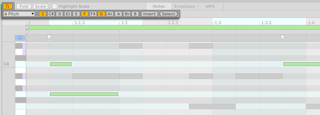
Die Filter werden angezeigt, wenn du den Schalter Noten auffinden und auswählen in der Clip-Ansicht-Titelzeile betätigst. Bestimme mit dem Dropdown-Menü unter der Schaltfläche ein Filter für das Suchen und Auswählen von Noten. Jedes Filter verfügt über eine Reihe spezieller Steuerelemente, darunter auch als Option die invertierte Suche, mit der alle Noten ausgewählt werden, die nicht den Suchkriterien des Filters entsprechen. Mehrere Filter lassen sich auch kombinieren, um eine Notenauswahl genauer einzugrenzen.
Du kannst nach acht verschiedenen Noten-Eigenschaften filtern:
- Pitch findet und selektiert alle Noten mit der/den Tonhöhe(n), die du mit den Tonhöhen-Schaltflächen bestimmt hast. Das Filter findet Noten in allen Oktaven.
- Time findet und selektiert Noten innerhalb eines bestimmten Zeitbereichs. Lege mit den Feldern Start und Length Startpunkt und Länge des Zeitbereichs in Takten fest, sowie mit dem Feld Repeat das Wiederholungsintervall für den ausgewählten Bereich in Schlägen.
- Chance findet und selektiert Noten mit der angegebenen Chance bzw. innerhalb des Chance-Bereichs. Beides wird mit den Schiebereglern Minimale/Maximale Wahrscheinlichkeit eingestellt.
- Condition findet und selektiert Noten, die eine der folgenden Bedingungen erfüllen: Active, Chance oder Velocity Deviation. Betätigst du den Schalter Active, werden alle aktiven Noten ausgewählt. Ist Chance aktiviert, werden alle Noten mit Chance-Werten unter 100% ausgewählt. Ist Velocity-Deviation aktiviert, werden alle Noten mit abweichender Velocity ausgewählt.
- Count findet und selektiert jede n-te Note oder jeden n-ten Akkord in einer Sequenz. Der Schieberegler Every gibt an, welche n-te Note in die Auswahl kommt. Steht etwa der Wert auf 2, wird jede zweite Note ausgewählt. Stelle mit dem Offset-Regler ein, welche Note als die erste in der Auswahl gilt. Der Quantized-Schalter gruppiert ausgewählte Noten je nach den aktuellen Raster-Einstellungen. Wenn aktiviert, entspricht jede Notengruppe innerhalb eines Rasterschritts einem Wert von 1 des Every-Reglers. Steht beispielsweise Every auf 3 und die Option Quantized ist mit einem festen Raster von 1/16 aktiviert, wird jede dritte Sechzehntelnote ausgewählt.
- Duration findet und selektiert Noten mit der angegebenen Länge bzw. innerhalb des Längen-Bereichs. Beides wird mit den Schiebereglern Minimale/Maximale Dauer eingestellt.
- Scale findet und selektiert Noten, die zur angegebenen Tonleiter gehören. Ist der Schalter Clip-Skala verwenden des Filters aktiviert, werden zugehörige Noten der aktuellen Clip-Skala ausgewählt. Ist der Schalter deaktiviert, kannst du mit den Auswahlfeldern Skala-Grundton und Skala-Name eine Tonleiter zum Filtern von Noten definieren.
- Velocity findet und selektiert Noten mit der angegebenen Anschlagstärke bzw. innerhalb des Anschlagstärken-Bereichs. Beides wird mit den Schiebereglern Minimale/Maximale Velocity eingestellt.
Sobald du Filter-Parameter veränderst, wird das Filter angewendet und die betreffenden Noten werden ausgewählt, was auch durch einen gelben Punkt neben dem Filter-Namen im Wahlmenü angezeigt wird. Willst du ein anderes Filter verwenden, wähle es im Wahlmenü aus und verändere seine Parameter. Um alle Filter von Noten auffinden und auswählen zu deaktivieren, klicke irgendwo in den MIDI-Noteneditor. Dadurch werden alle Noten deselektiert.
Jedes Filter hat zwei allgemeine Steuerelemente: die Schalter Invert und Select. Drückst du den Invert-Schalter, werden alle Noten ausgewählt, die die Filter-Suchkriterien nicht erfüllen. Der Select-Button wählt alle Noten aus, die die Filter-Kriterien erfüllen und wendet ein deaktiviertes Filter erneut an, ohne seine Parameter zu verändern.
Bei aktiviertem Schalter Noten auffinden und auswählen kannst du mit der Maus die von den Filtern bestimmte Notenauswahl anpassen. Du kannst z.B. Shift halten, auf eine Taste der Pianorolle klicken und so alle Noten dieser Tonhöhe der Auswahl hinzufügen. Du kannst auch Zeitauswahlen in gleichmäßigen Abständen wiederholen, indem du Shift hältst, in den MIDI-Noteneditor klickst und nach links oder rechts ziehst.
10.5.4 Noten bewegen
Noten können im MIDI-Noteneditor sowohl horizontal (zeitliche Position ändern), als auch vertikal verschoben werden (Transposition). Sie können durch Klicken und Ziehen oder mit den Pfeiltasten der Rechnertastatur bewegt werden. Noten rasten am Raster ein, außer es ist deaktiviert. Um Noten ganz ohne Rasterung zu verschieben, halte Alt (Win) / Cmd (Mac) und drücke die Pfeiltaste links/rechts.
Sind Noten ausgewählt, kannst du Befehle aus dem Bearbeiten-Menü auf sie anwenden, z.B. Kopieren und Einfügen. Noten aus der Zwischenablage werden immer ausgehend von der Position des Einfüge-Markers eingesetzt. Du kannst auch die Taste Strg (Win) / Option (Mac) benutzen, um Kopien der ausgewählten Noten auf eine neue Position zu ziehen. Hast du schon begonnen, Noten durch Klicken und Ziehen zu bewegen, möchtest dann aber diese Noten doch lieber kopieren, kannst du Strg (Win) / Option (Mac) immer noch benutzen.
Beim Bearbeiten oder Einzeichnen kann es vorkommen, dass du eine neue Note über eine bereits vorhandene Note setzt. Überlappt die neue Note den Anfang der ursprünglichen Note, wird diese überschrieben. Überlappt die neue Note das Ende der ursprünglichen Note, wird diese gekürzt.
10.5.5 Verändern der Notenlänge
Du kannst auf den linken oder rechten Rand einer Note klicken und dann mit Ziehen ihre Länge ändern. Genau wie die Notenpositionen können auch Notenlängen frei bis zur vorherigen oder nächsten Rasterlinie eingestellt werden. Sie werden jedoch quantisiert, sobald sie über die Linie hinaus gezogen werden, sofern nicht Alt (Win) / Cmd (Mac) beim Ziehen gehalten wird.
Du kannst die Notenlänge auch mit der Computer-Tastatur ändern. Shift zusammen mit den Pfeiltasten links/rechts verlängert oder verkürzt die gewählten Noten je nach Rasterweite. Um Noten ohne Rasterung zu verlängern oder zu verkürzen, halte zusätzlich Alt (Win) / Cmd (Mac).

Du kannst die Dauern aller ausgewählten Noten verlängern, sodass ihre Start- und Endzeiten der aktuellen Zeit- oder Notenauswahl entsprechen. Verwende dazu die Option An Zeitbereich anpassen oder das Kürzel StrgAltJ (Win) / CmdOptionJ (Mac). Dieser Befehl befindet sich im Bearbeiten-Menü und im Kontextmenü des MIDI-Noteneditors. Du findest diese Option auch im Bedienfeld Utilities für Tonhöhe und Timing der Clip-Ansicht. Wähle sie dort im Dropdown-Menü Duration aus und drücke den Button Set Length.

10.5.6 Funktion für das Dehnen und Stauchen von MIDI-Noten

Sind mehrere Noten oder eine Zeitspanne ausgewählt, erscheinen Stretch-Marker unterhalb des Scrub-Bereichs, mit denen die Noten proportional verlängert oder verkürzt werden können. Die Marker sind ein Paar von nach unten zeigenden Indikatoren, die auf den Rasterlinien einrasten, die den Grenzen der Selektion am nächsten sind.
Durch Klicken und horizontales Ziehen der Marker werden die ausgewählten Noten proportional zu ihrer ursprünglichen Länge gedehnt. Stretch-Marker lassen sich bis zum nächsten oder vorigen Raster- oder Offset-Punkt frei verschieben. Danach rasten sie an den Gitterlinien des Noteneditors ein, außer wenn das Raster nicht angezeigt oder Alt (Win) / Cmd (Mac) beim Ziehen gehalten wird.
Befindet sich die Maus zwischen den Noten-Stretch-Markern, erscheinen "Pseudo"-Skalierungs-Marker. Das Ziehen an diesen dehnt oder staucht das Material zwischen den festen Markern ohne dabei das Material außerhalb der Marker zu beeinflussen. Pseudo-Skalierungs-Marker verhalten sich bezüglich des Einrastens genau wie feste Stretch-Marker.
Ein Marker lässt sich über den anderen hinweg ziehen. Das dreht die Reihenfolge der gedehnten Noten um, im selben Verhältnis wie die ursprüngliche Abfolge.
Beim Einstellen der Stretch-Marker wird auch das Timing aller im Clip verknüpften Clip-Hüllkurven geändert. Entkoppelte Clip-Hüllkurven (Unlinked) werden nicht beeinflusst.
Du kannst Noten auch mit den Stretch-Steuerelementen im Clip-Bedienfeld Utilities für Tonhöhe und Timing dehnen.
10.5.7 Noten deaktivieren
Um Noten zu deaktivieren oder stumm zu schalten, wähle sie aus und drücke 0 oder nutze den Befehl Noten deaktivieren aus dem Bearbeiten-Menü bzw. dem Kontextmenü von Pianorolle oder Noteneditor. Deaktivierte Noten sind ausgegraut und werden nicht abgespielt. Drücke erneut 0, um die Noten wieder zu aktivieren.
10.5.8 Noten-Bearbeitungen
Es gibt mehrere weitere Wege, Noten im MIDI-Noteneditor zu bearbeiten: Noten lassen sich in zwei oder mehr Teile auftrennen mit den Befehlen Teilen bzw. Zerschneiden, und der Befehl Noten verbinden fügt Noten gleicher Tonhöhe zusammen.
10.5.8.1 Teilen
Teilen trennt die Noten in zwei Teile auf. Halte dazu E gedrückt und ziehe zum Auftrennen eine Linie durch die Noten. Du kannst auch E gedrückt halten, klicken und dann horizontal ziehen, um die Trennlinie sofort anzupassen.
Halte außerdem Strg (Win) / Cmd (Mac) gedrückt, um die Trennlinie an den Gitterlinien einrasten zu lassen.

Sind keine Noten ausgewählt, trennt das Kürzel StrgE (Win) / CmdE (Mac) alle Noten auf, die den Einfüge-Marker oder die Grenzen der Zeitauswahl überlappen. Du kannst dazu auch den Befehl Note(n) auftrennen aus dem Bearbeiten-Menü oder dem Kontextmenü des MIDI-Noteneditors verwenden. Dieser Befehl ist nur verfügbar, wenn zumindest eine Note den Einfüge-Marker oder die Grenzen der Zeitauswahl überlappt.
10.5.8.2 Zerschneiden
Mit Chop (Zerschneiden) können Noten je nach Rastereinstellung in mehrere Teilstücke zerlegt werden.

Zum Zerschneiden gibt es unterschiedliche Wege, entweder mit der Computer-Tastatur oder der Maus.
Noten mit der Tastatur zerschneiden:
- Wähle Noten aus und drücke die Tastenkombination StrgE (Win) / CmdE (Mac), um die Auswahl an den aktuellen Rasterlinien zu zerschneiden. Dazu kannst du auch den Befehl Note(n) am Raster auftrennen aus dem Bearbeiten-Menü oder dem Kontextmenü des MIDI-Noteneditors verwenden.
- Wähle Noten aus, drücke das Zerschneiden-Tastaturkürzel und halte Strg (Win) / Cmd (Mac) weiterhin gedrückt. Dann kannst du mit den Pfeiltasten oben/unten die Anzahl der Noten-Teilstücke vergrößern oder verkleinern. Hältst du dabei außerdem Shift gedrückt, ändert sich die Menge in Zweierpotenzen.
Noten mit der Maus zerschneiden:
- Wähle Noten aus, drücke die Tastenkombination EStrg (Win) / EOption (Mac) und fahre mit der Maus aufwärts oder abwärts über eine der ausgewählten Noten. Damit erhöhst bzw. verringerst du die Anzahl der Noten-Teilstücke. Hältst du dabei außerdem Shift gedrückt, ändert sich die Menge in Zweierpotenzen.

10.5.8.3 Verbinden
Der Befehl Noten verbinden fügt alle Noten derselben Tonhöhe zu einer einzigen zusammen. Dabei bleiben MPE-Daten erhalten und MPE-Hüllkurven werden zusammen mit den MIDI-Noten verbunden.
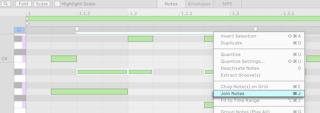
Wähle Noten auf derselben Notenlinie zum Verbinden aus und drücke das Kürzel StrgJ (Win) / CmdJ (Mac) oder verwende den Befehl Noten verbinden aus dem Bearbeiten-Menü oder dem Kontextmenü des MIDI-Noteneditors.
10.5.9 Utilities für Tonhöhe und Timing
Das Bedienfeld Utilities für Tonhöhe und Timing enthält verschiedene Tools, um Noten innerhalb eines MIDI-Clips schnell zu bearbeiten. Diese Werkzeuge wirken sich auf die Noten- oder Zeitauswahl aus. Ist nichts selektiert, betreffen durch die Schalter ausgelöste Änderungen den gesamten Clip.
10.5.9.1 Transpose
Der Transpose-Regler zeigt den Tonumfang der Noten an. Man kann mit ihm auch Note(n) innerhalb der Zeitauswahl transponieren. Ziehe den Regler nach oben/unten oder gib eine Zahl ein, um Noten um eine Anzahl von Halbtönen oder Skalengraden (bei aktivierter Clip-Skala) zu transponieren.

Du kannst die Noten auch direkt im MIDI-Noteneditor mit den Pfeiltasten oben/unten transponieren. Um in Oktaven zu transponieren, halte gleichzeitig mit den Pfeiltasten auch Shift gedrückt.
10.5.9.2 Fit to Scale
Die Schaltfläche Fit to Scale transponiert die Tonhöhen des Clips oder der Auswahl so, dass sie zur gewählten Clip-Skala passen. Die Noten werden zur nächstgelegenen Stufe der gewählten Tonleiter bewegt bzw. bei gleichem Abstand zur tieferen Stufe. Ist für den Clip keine Skala aktiv, ist dieser Schalter ausgegraut.

10.5.9.3 Invert
Die Umkehrung stellt die Notenauswahl sozusagen “auf den Kopf”. Dabei tauscht die höchste Note mit der tiefsten die Tonhöhe und die anderen Noten werden vertikal gespiegelt.

Hat der Clip eine aktive Skala, werden die umgekehrten Tonhöhen gemäß der Skala berechnet.
Hinweis: Verwechsle Invert nicht mit dem weiter oben im Abschnitt Noten und Zeitabschnitte auswählen beschriebenen Befehl Auswahl umkehren: Bei ersterem geht es um eine Tonhöhen-Änderung der Notenauswahl, während letzterer bestimmt, was ausgewählt wird.
10.5.9.4 Intervals
Mit dem Regler Interval Size und dem Schalter Add Interval kannst du bestimmen, um wie viele Halbtöne oder Skalengrade (bei aktivierter Clip-Skala) die neuen Noten im Verhältnis zur ursprünglichen Notenauswahl transponiert werden sollen. Das ist hilfreich, um schnell Akkorde zu bilden.
Bei einer vorhandenen Notenauswahl werden neue Noten sofort erzeugt und im MIDI-Noteneditor selektiert, sobald mit dem Regler Interval Size ein Wert eingestellt ist. Sind keine Noten ausgewählt, legt der Regler nur das Intervall fest, das dann mit dem Button Add Interval angewendet wird. Drückst du diesen Schalter ohne Notenauswahl, werden neue Noten im angegebenen Intervall für alle Noten im Clip erzeugt.

10.5.9.5 Stretch
Die Bedienfläche Utilities für Tonhöhe und Timing verfügt über drei Möglichkeiten, die Länge ausgewählter Noten schnell anzupassen: Der Regler Stretch Factor und die Schalter Double (×2) und Halve (/2).
Stretch bestimmt einen Faktor zur Änderung der Notendauer. Die Schalter x2 und /2 rechts des Stretch-Reglers dehnen bzw. stauchen die Notenlängen, die Zeitauswahl oder den Loop-Bereich um den Faktor 2.

Bitte beachte, dass der Stretch-Regler sich nicht auf die Loop-Länge auswirkt.
10.5.9.6 Note Duration
Du kannst allen ausgewählten Noten dieselbe Länge bzw. Dauer geben. Noten lassen sich an einen Zeitbereich anpassen, man kann das Raster als Grundlage für Notendauern nehmen oder eine bestimmte Länge aus dem Drop-down-Menü von Duration auswählen.
Hast du dich für eine Notenlänge entschieden, wende sie mit dem Schalter Set Length auf die Auswahl an. Sind keine Noten ausgewählt, setzt der Schalter alle Noten im Clip auf die eingestellte Dauer.
10.5.9.7 Humanize
Humanize variiert den Startpunkt von Noten und beseitigt dadurch ggfs. den mechanischen Charakter einer Komposition. Die Stärke der Variation um die Originalposition herum wird mit dem Regler Humanize Amount bis zu einem Viertel der Rasterweite in Prozent eingestellt und mit dem Schalter Humanize angewendet.

10.5.9.8 Reverse
Der Schalter Reverse dreht die Notenauswahl um, sodass die letzte Note mit der ersten die Position tauscht und die Noten dazwischen horizontal gespiegelt werden. Sind keine Noten ausgewählt, wird der ganze Clip gespiegelt.

10.5.9.9 Legato
Durch den Legato-Schalter wird die Länge jeder Note der Auswahl so angepasst, dass sie genau bis zum Anfang der nächsten Note reicht. Die letzte Note verlängert sich bis zum Ende des Loops.

Du kannst auch das Span-MIDI-Tool für Legato-Notenlängen verwenden.
10.5.10 MIDI-Tools
Die MIDI-Werkzeuge der Bedienfelder Transformations-Tools und Generative Tools eröffnen weitere Möglichkeiten, MIDI-Noten zu bearbeiten. Unter anderem können existierende Noten durch Artikulation, Interpolation und Verzierung verändert werden oder gleich ganz neue Noten-Patterns nach bestimmten Parametern erzeugt werden.
Weiterführende Informationen zum Transformieren und Generieren von Noten findest Du im Kapitel MIDI-Tools.
10.5.11 Noten quantisieren
In Live gibt es vier Wege, MIDI-Noten zu quantisieren:
- Quantisieren von Noten während der Aufnahme.
- Quantisieren durch Bewegen der Noten, sodass sie an den Gitterlinien einrasten.
- Quantisieren von Noten mithilfe des Quantize-MIDI-Tools im Transform-Bedienfeld der Clip-Ansicht für eine präzise einstellbare Quantisierung. Damit kannst du den Wert bestimmen, auf den die Noten quantisiert werden sollen (mit der Möglichkeit, Notenbeginn und -ende zu quantisieren). Du kannst Noten ohne das typische "maschinell-perfekte" Feeling quantisieren, indem du sie mit dem Amount-Parameter nur um einen wählbaren Prozentsatz auf die theoretisch perfekte Position bewegst.

- Quantisieren durch die Auswahl einer oder mehrerer Noten und dem Quantisieren-Befehl aus dem Bearbeiten-Menü oder dem Tastaturkürzel StrgU (Win) / CmdU (Mac). Dafür werden die Einstellungen des oben beschriebenen Quantize-Tools genutzt. Diese Einstellungen lassen sich auch mit dem Kürzel StrgShiftU (Win) / CmdShiftU (Mac) öffnen.
10.5.12 Velocities bearbeiten
Die Anschlagsstärke wird aufgezeichnet, sobald eine MIDI-Note durch Druck auf eine Taste oder ein Pad gespielt wird und lässt sich als Lautstärke der Note verstehen. Im MIDI-Noteneditor wird die Velocity durch den Sättigungsgrad der Noten-Farbe visuell dargestellt - blassere Noten erklingen leiser und stärker gesättigte lauter. Mit dem Velocity-Editor kannst du die Anschlagstärke der Noten im Clip anpassen.
Um die Anschlagsgeschwindigkeit (Velocity) für eine MIDI-Note zu verändern, klicken Sie auf den zugehörigen Marker im Velocity-Editor und ziehen ihn nach oben oder unten. Um Ihnen dabei zu helfen, den Velocity-Marker einer Note zu finden, die den gleichen Startpunkt wie andere Noten besitzt, hebt Live den Velocity-Marker jeder Note,die Sie mit der Maus überstreichen, farblich hervor. Die Velocity-Werte werden beim Ziehen der Marker numerisch in der Titelzeile der Velocity-Lane angezeigt.

Du kannst im Velocity-Editor bei gehaltener Taste Shift mehrere Velocity-Marker selektieren und gemeinsam ändern. Um einer Gruppe von Noten die gleiche Anschlagstärke zu geben, wähle ihre Marker im Velocity-Editor an, ziehe alle entweder auf den minimalen oder maximalen Wert und setze die Velocity dann auf den gewünschten Wert.
Um die Velocity von Noten zu ändern, ohne den Velocity-Editor zu öffnen, klicke auf eine selektierte Note und ziehe vertikal bei gehaltener Taste Alt (Win) / Cmd (Mac).
Velocity-Werte lassen sich jedoch auch manuell eingeben. Selektiere zuerst den Velocity-Marker, gib dann den gewünschten Wert als Zahl über die Computertastatur ein und bestätige mit Enter.
Mit den Pfeiltasten hoch/runter zusammen mit Strg (Win) / Cmd (Mac) kannst du die Werte der ausgewählten Velocity-Marker um +/-10 ändern. Hältst du gleichzeitig Shift gedrückt, kannst du die Werte selektierter Velocity-Marker feiner einstellen.
Abgesehen vom manuellen Einstellen der Noten-Velocity, kannst du bei ausgewähltem Velocity-Editor mit den Schaltflächen unterhalb der Editor-Lanes eine Bandbreite für die Anschlagstärken vorgeben oder sie per Zufall bestimmen lassen.
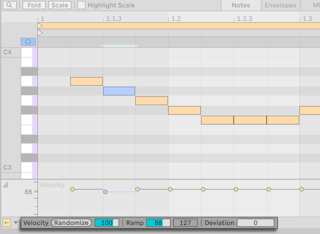
Die Velocity ausgewählter Noten (oder Noten mit ausgewählten Markern) wird per Klick auf den Randomize-Button zufallsbestimmt. Sind keine Noten oder Marker ausgewählt, werden die Werte aller Noten randomisiert.

Mit dem Regler Randomization Amount rechts des Randomize-Schalters lässt sich für die Velocity-Werte ein Zufallsbereich angeben. Die Anschlagstärke verringert oder erhöht sich zufällig um einen Wert zwischen Null und der im Regler angezeigten Zahl. Der Wert des Reglers lässt sich auch mit der Tastatur eingeben und die Zufallsberechnung wird ausgelöst, sobald der neue Wert mit Enter bestätigt wurde.

Mit den Ramp-Reglern kann man eine Velocity-Rampe für mehrere Noten erzeugen. Der Regler Ramp-Anfangswert bestimmt die Anschlagstärke der ersten ausgewählten Note, Ramp-Zielwert stellt den Wert der letzten Note ein. Die dazwischen liegenden Noten der Auswahl bilden gleichmäßig den Wertebereich der Ramp-Regler ab.

Mit dem Regler Velocity Deviation kannst du außerdem den Velocity-Wert jeder Note variieren. Die Velocity-Werte werden zufällig aus dem angegebenen Bereich gewählt. Positive Werte erhöhen die zufällige Velocity, während sie durch negative Werte verringert wird. So wird zum Beispiel eine Note mit einem Velocity-Wert von 60 in Kombination mit einem Velocity Range von +20 mit einem zufällig ausgewählten Wert zwischen 60 und 80 gespielt.

Der Velocity-Bereich wird durch eine Schattierung ober- oder unterhalb des Velocity-Markers und durch einen Punkt innerhalb des Velocity-Markers angezeigt. Ein Doppelklick auf einen Velocity-Marker mit Velocity-Deviation setzt den Bereich auf 0 zurück.

Sind mehrere Noten ausgewählt, berücksichtigt die angezeigte Velocity -Deviation die existierenden Velocity-Werte. Wenn zum Beispiel eine Note eine Velocity von 50 hat eine andere 25, kann der Velocity-Bereich für die erste Note höchstens +77 betragen und für die zweite +102. In diesem Fall werden beide Werte berücksichtigt und im Regler angezeigt.

Der Velocity-Bereich lässt sich auch mit Strg (Win) / Cmd (Mac) und vertikalem Ziehen eines Velocity-Markers einstellen. Das gilt für einzelne Noten und für eine Notenauswahl.
10.5.12.1 Velocitywerte einzeichnen
Mit dem Zeichenmodus kannst du im Velocity-Editor die Anschlagstärken einzeichnen, anstatt sie manuell anzupassen. Den Zeichen-Modus aktivierst du mit dem entsprechenden Schalter im Transportbereich oder durch Drücken der TasteB.
Das Einzeichnen der Velocity wirkt sich auf die Noten innerhalb eines Rasterschritts aus. Sind Noten ausgewählt, werden nur diese beeinflusst, auch wenn sich andere Noten innerhalb des Rasterschritts befinden. Sind keine Noten ausgewählt, werden alle beeinflusst. Die einzelnen betroffenen Noten werden beim Überfahren mit der Maus im Velocity-Editor blau hervorgehoben.
Um den Markern beim Einzeichnen individuelle Werte zu geben (wie das beispielsweise für ein Crescendo nötig ist), deaktiviere das Einrasten an den Gitterlinien mit Strg4 (Win) / Cmd4 (Mac) oder halte einfach Alt (Win) / Cmd (Mac) gedrückt. Um Marker entlang einer geraden Linie zu zeichnen, halte Alt (Win) / Option (Mac) beim Ziehen gedrückt. Mit zusätzlich Shift wird die Linie horizontal.

Um einen Velocity-Verlauf für Noten gleicher Tonhöhe zu zeichnen, selektiere die Noten der gewünschten Zeile durch Klick auf eine Taste der Pianorolle und zeichne die Rampe im Velocity-Editor ein.
10.5.12.2 Note-Off-Velocity
Während sich mit dem Velocity-Editor die Anschlagdynamik anpassen lässt, kannst du auch den Release-Velocity-Editor öffnen und damit die Note-Off-Velocity anzeigen.
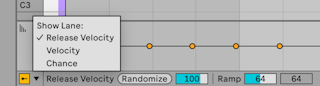
Die Note-Off-Velocity (oder “Loslass-Geschwindigkeit”) ist ein etwas esoterischer Parameter. Wenn die Anschlagstärke der Geschwindigkeit des Tastendrucks entspricht, entspricht die Note-Off-Velocity der Geschwindigkeit des Tasten-Loslassens. Note-Off-Velocity wird nur von bestimmten Geräten genutzt. Lives Sampler-Instrument zum Beispiel nutzt Note-Off-Velocity für verschiedene Parameter als Steuersignal.
10.5.13 Probabilities bearbeiten
Die Noten-Wahrscheinlichkeit bestimmt die Chance, mit der eine MIDI-Note während der Clip-Wiedergabe abgespielt wird. Die Abspielwahrscheinlichkeit kannst du im Cnace-Editor steuern.
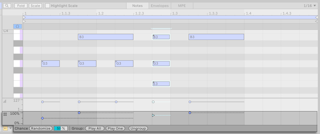
Der Chance-Editor ist standardmäßig ausgeblendet und wird per Klick auf das dreiecksförmige Lane-Auswahlmenü links in der Clip-Inhaltsleiste aufgerufen, rechts neben dem Schalter Alle Expression-Editoren ein-/ausblenden.
Die Abspielwahrscheinlichkeit zwischen 0-100% einer MIDI-Note änderst du mit Klick und Ziehen auf den Probability-Marker im Chance-Editor. Live hilft dir, den Probability-Marker einer Note von mehreren mit dem gleichen Startpunkt zu finden, indem der Probability-Marker jeder Note beim Überfahren mit der Maus farblich hervorgehoben wird. Beim Ziehen des Markers wird der aktuelle Wert in der Chance-Editor-Lane und in der Statuszeile angezeigt. Sind mehrere Noten mit unterschiedlichen Wahrscheinlichkeitswerten ausgewählt, wird eine Wertespanne angezeigt.
Die Probability-Werte lassen sich jedoch auch manuell eingeben. Selektiere zuerst den Probability-Marker, gib dann den gewünschten Zahlenwert über die Computertastatur ein und bestätige mit Enter. Die Pfeiltasten hoch/runter ändern die Werte ausgewählter Probability-Marker um +/- 10%. Hältst du gleichzeitig Shift gedrückt, stellen die Pfeiltasten die Werte selektierter Probability-Marker feiner ein.
Ein kleines Dreieck erscheint in der linken oberen Ecke von Noten mit Abspielwahrscheinlichkeit unterhalb 100%. Das Dreieck ist nur bei ausreichender Höhe der Notenlinie sichtbar; andernfalls wird es ausgeblendet. Um die Höhe der Notenlinie zu ändern, zoome in den MIDI-Noteneditor hinein durch Klick auf die Pianorolle und Ziehen nach rechts.
Es ist möglich, die Abspielwahrscheinlichkeit relativ zum ursprünglichen Wert in einer bestimmten Bandbreite per Zufall zu steuern. Diese Bandbreite wird mit dem Regler Randomization Amount in der Clip-Inhaltsleiste eingestellt und kann dazu beitragen, Loops zu variieren und damit interessanter und menschlicher zu gestalten.

Die Abspielwahrscheinlichkeit weicht zufällig vom originalen Wert ab, mit einem neuen Wert ober- oder unterhalb der ursprünglichen Wahrscheinlichkeit, je nach mit Randomization Amount eingestellter Bandbreite. Beträgt z. B. die ursprüngliche Wahrscheinlichkeit 50% und Randomization Amount 25%, reichen die randomisierten Wahrscheinlichkeitswerte von 25-75%. Sind Noten ausgewählt, werden durch eine Änderung des Reglerwerts sofort die Wahrscheinlichkeitswerte all dieser Noten randomisiert. Du kannst auch mit der Tastatur einen Wert für die Zufalls-Bandbreite eingeben und die neue Bandbreite mit Enter anwenden. Sind keine Noten ausgewählt, wirken sich Werteänderungen des Reglers erst aus, wenn Enter oder der Randomize-Schalter gedrückt wird, womit sich die Zufallssteuerung auf die Abspielwahrscheinlichkeit aller Noten auswirkt.

10.5.13.1 Chance-Gruppen
Zusätzlich zur Abspielwahrscheinlichkeit einzelner Noten kannst du einen Wahrscheinlichkeitswert für eine Noten-Gruppe angeben, mit dem entweder alle Noten der Gruppe gemeinsam abgespielt werden, oder nur eine einzelne Note daraus. Diese zwei Typen von Chance-Gruppen gibt es:
Alle abspielen – alle Noten werden mit dem eingestellten Wert eines Probability-Markers abgespielt. Einzeln abspielen — es erklingt immer nur eine Note der Gruppe, mit der eingestellten Wahrscheinlichkeit. Welche Note das ist, entscheidet der Zufall.
Eine Chance-Gruppe erzeugst du, indem du die gewünschten Noten auswählst und entweder Play All oder Play one in der Clip-Inhaltsleiste drückst, je nachdem welchen Typ Chance-Gruppe du erzeugen willst.

Einmal gruppiert, wird für die Noten ein gemeinsamer Probability-Marker im Chance-Editor angezeigt: Der Marker hat einen Diamanten als Anfasser für den Typ Alle abspielen und ein Dreieck für den Typ Einzeln abspielen. Per Rechtsklick auf einen Gruppen-Probability-Marker kannst du den Typ der Chance-Gruppe ändern. Das funktioniert auch mit den Schaltern Play All oder Play one in der Clip-Inhaltsleiste.
Abgesehen von den dedizierten Schaltern lassen sich Noten-Chance-Gruppen auch auf andere Weise erstellen:
- Verwende im MIDI-Noten-Editor das Kontextmenü Noten gruppieren (Alle abspielen) oder Noten gruppieren (Einzeln abspielen).
- Nutze im Bearbeiten-Menü die Befehle Noten gruppieren (Alle abspielen) oder Noten gruppieren (Einzeln abspielen).
- Verwende das Tastaturkürzel StrgG (Win) / CmdG (Mac). Die Tastenkombination erzeugt eine Gruppe desselben Typs wie die Gruppe, die zuletzt mit den entsprechenden Schaltflächen oder das Kontextmenü erstellt wurde.
Überfährst du eine gruppierte Note mit der Maus, werden alle Noten der Gruppe hervorgehoben. Gehören ausgewählte Noten zu einer Chance-Gruppe, zeigt die Statuszeile den Gruppen-Typ an. Gehören alle Noten derselben Gruppe an, wird der Typ explizit benannt, ansonsten wird er mit einem Asterisk gekennzeichnet.
Das kleine Dreieck in der linken oberen Ecke von Noten mit Abspielwahrscheinlichkeit unterhalb 100% wird immer angezeigt, wenn Noten einer Chance-Gruppe angehören, auch wenn die Gruppen-Wahrscheinlichkeit bei 100% liegt.
Um eine Note aus einer Chance-Gruppe herauszulösen, nutze den Schalter Ungroup in der Clip-Inhaltsleiste. Wird eine Note einer anderen Gruppe zugefügt, wird sie automatisch aus der ursprünglichen entfernt. Um eine ganze Chance-Gruppe aufzulösen, wähle alle betreffenden Noten aus und drücke dann Ungroup.

Du kannst dazu auch den Bearbeiten-Menübefehl Notengruppe auflösen bzw. das Kürzel StrgShiftG (Win) / CmdShiftG (Mac) verwenden oder per Rechtsklick auf einen gruppierten Noten-Marker die Option Noten-Gruppe auflösen wählen. Wurden Noten aus einer Gruppe herausgelöst, zeigt der Chance-Editor wieder die individuellen Probability-Marker jeder Note an.
10.6 Zusammenfalten und Skalen
Der MIDI-Noteneditor enthält Optionen zum Zusammenfalten, mit denen man ausgewählte Reihen oder Notenlinien im MIDI-Noteneditor ausblenden kann. Diese Optionen gelten für alle MIDI-Clips im Set, die sichtbaren Zeilen unterscheiden sich also in jedem Clip deines Sets, je nach den darin enthaltenen Noten.
Die erste Folding-Option ist Auf Noten reduzieren, was alle leeren Notenlinien verbirgt. Dies ist z.B. bei der Arbeit mit Percussion-Kits sehr nützlich, bei denen die Klänge oft nach Schlagzeug-Typen auf Tastatur-Bereiche verteilt sind (zum Beispiel eine Gruppe mit Snares, die zwei Oktaven unter den Hi-Hats und Becken liegt, etc.). Wenn man mit einer so gemappten MIDI-Datei arbeitet, werden häufig nur ein oder zwei Typen von Percussion-Sounds benötigt und man braucht nicht den gesamten Tastaturumfang zu sehen.
Auf Noten reduzieren kann durch den Fold-Button links in der Clip-Ansicht-Titelzeile aktiviert werden, durch das Kürzel F, wenn der MIDI-Noteneditor im Fokus liegt, oder durch den Eintrag im Menü Ansicht.
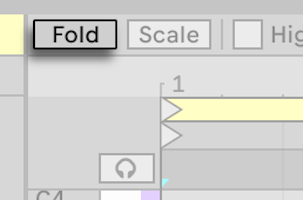
Ist in eine Spur ein Drum Rack geladen, reduziert Fold die Ansicht auf Reihen mit MIDI-Noten. Bei deaktivierter Option werden im MIDI-Noteneditor alle Notenlinien von Drum-Pads angezeigt, die ein Device enthalten.
Ist der Skala-Modus für einen Clip aktiviert, werden die zur Skala gehörenden Noten in der Pianorolle hervorgehoben. Damit siehst du auf den ersten Blick, welche Noten zu dieser Tonleiter gehören und kannst einfach passende Melodien schreiben. Der Skala-Modus wird mit einem eigenen Schalter im Bedienfeld Grundlegende Clip-Eigenschaften der Clip-Ansicht aktiviert, oder in der Steuerleiste. Rechts neben der Taste für den Skala-Modus lassen sich mit den beiden Menüs Root Note und Scale Name der Grundton und die Skala für den/die ausgewählten Clip(s) bestimmen.

Standardmäßig werden zur Tonleiter gehörende Notenlinien nur in der Pianorolle hervorgehoben. Wenn du noch deutlicher sehen möchtest, welche Notenlinien zur aktuellen Tonleiter gehören, aktiviere die Option Highlight Scale. Wenn aktiviert, werden alle in der Skala enthaltenen Notenlinien hervorgehoben, genau wie die entsprechenden Tasten der Pianorolle. Der Grundton wird dabei besonders deutlich in der Pianorolle markiert. Die Skalen-Hervorhebung kann mit dem Schalter Highlight Scale in der Clip-Ansicht-Titelzeile eingeschaltet werden, mit dem Kürzel K, sofern der MIDI-Noteneditor im Fokus liegt, oder mit dem Eintrag Skalen hervorheben im Kontextmenü bzw. im Optionen-Menü. Die Skalen-Hervorhebung gilt global.

Sind mehrere Clips mit verschiedenen Tonleitern ausgewählt, bestimmt der Clip im Vordergrund die Skala-Einstellung für neu erstellte Clips. Ist der Skala-Modus deaktiviert, übernehmen neu erstellte Clips die Skala-Einstellung des zuletzt ausgewählten Clips, aber die Skala bleibt inaktiv.
Im Kontextmenü der Pianorolle kannst du bestimmen, ob Noten im Clip mit Kreuzen, Bs oder beiden Vorzeichen bezeichnet werden sollen. Ist der Skala-Modus deaktiviert, betrifft diese Einstellung alle Noten. Ist er jedoch aktiv, betrifft sie nur Noten, die nicht zur gewählten Skala gehören. Alle zur Skala gehörenden Noten behalten Ihre korrekten Vorzeichen. Eine zusätzliche “Auto”-Option wählt automatisch Kreuze und Bs, basierend auf der Position des Grundtons im Quintenzirkel. Es ist außerdem möglich, die Noten mit ihren MIDI-Nummern statt den Tonhöhen anzeigen zu lassen.

Hat ein Clip eine aktive Skala, gibt es eine weitere Folding-Option: Auf Skala reduzieren, aktivierbar mit dem Schalter Scale in der Clip-Ansicht-Titelzeile, mit dem Kürzel G, sofern der MIDI-Noteneditor im Fokus liegt, oder mit dem Eintrag im Ansichts-Menü. Durch Auf Skala reduzieren werden alle Notenlinien ausgeblendet, die nicht in der Tonleiter enthalten sind, die für den Clip aktiviert ist. Sollten sich bereits Noten in Notenlinien befinden, die nicht zur aktuellen Skala gehören, bleiben diese Linien trotzdem bestehen, auch wenn Auf Skala reduzieren aktiviert ist.
Diese Option dient als melodische Kompositions-Referenz, um passende Noten auszuwählen. Sie ist besonders hilfreich, wenn du dich in Musiktheorie nicht sicher fühlst und Melodien gestalten willst, ohne ständig die Noten hin- und herzuschieben, bis sich der Klang “richtig anfühlt”.

10.7 MIDI-Clips bearbeiten
Abgesehen von den individuellen Noten eines Clips gibt es auch Bearbeitungsschritte, die auf den gesamten Clip wirken. Viele davon werden im Kapitel Clip-Ansicht behandelt, im Folgenden werden jedoch noch weitere Arbeitsweisen mit MIDI-Clips beschrieben.
10.7.1 MIDI-Clips stutzen
MIDI-Daten, die sich außerhalb der Loop-Klammer befinden, können mit dem Clip-stutzen-Befehl gelöscht werden. Existiert eine Zeitauswahl, werden MIDI-Daten außerhalb der Auswahl stattdessen mit dem Befehl Auf Zeitauswahl stutzen gelöscht. Wähle einfach per Rechtsklick auf einen Clip in der Session- oder Arrangement-Ansicht die entsprechende Option aus oder verwende das Kürzel StrgShiftJ (Win) / CmdShiftJ (Mac).
Im Gegensatz zum Stutzen von Audio-Clips erzeugt das Stutzen von MIDI-Clips keine neue Datei auf der Festplatte.
10.7.2 Die Befehle Zeit… im MIDI-Noteneditor
Standardbefehle wie Ausschneiden, Kopieren und Einsetzen beeinflussen immer nur momentan ausgewählte Noten (oder Noten, die sich in einem gewählten Zeitabschnitt befinden). Aber wie bei Bearbeitungen im Arrangement gibt es“… "-Befehle, die durch Einsetzen oder Löschen von Zeitabschnitten den gesamten MIDI-Clip betreffen.
Diese Bearbeitungen ändern nicht die Start/End-Position oder die Loop-Klammer-Einstellungen des Clips.
- Zeit duplizieren setzt eine Kopie des gewählten Zeitabschnitts mit allen enthaltenen Noten in den Clip ein.
- Zeit löschen entfernt eine Zeitauswahl aus dem MIDI-Clip. Hierdurch rücken alle Noten auf beiden Seiten des gelöschten Bereichs näher auf der Zeitachse zusammen.
- Zeit einfügen fügt einen leeren Zeitabschnitt mit der Länge der aktuellen Auswahl vor dieser Auswahl ein.
10.7.3 Looping
Beim Arbeiten mit MIDI möchtest du eventuell einen Clip-Abschnitt loopen und wiederholt abhören, um an Details arbeiten zu können. Dafür kannst du die Loop-Marker nutzen.
Um einen Abschnitt zu loopen, bewege die Start/End-Marker des Loops auf die gewünschte Position. Das funktioniert auch während der Wiedergabe.

Ist im MIDI-Clip eine Loop-Klammer ausgewählt, verdoppelt StrgD (Win) / CmdD (Mac) ihre Länge, dupliziert die Noten der ursprünglichen Loop-Klammer und zoomt so weit heraus, dass der ganze Loop angezeigt wird. All Noten rechts vom Loop werden verschoben, so dass sie Ihre Positionen relativ zum Loop-Ende behalten.
MIDI-Clips sind standardmäßig geloopt. Für einzelne Clips deaktivierst du den Loop mit dem entsprechenden Schalter im Bedienfeld Grundlegende Clip-Eigenschaften der Clip-Ansicht. Bei deaktiviertem Loop ist die Loop-Klammer ausgegraut.

10.8 Multi-Clip-Bearbeitung
Im MIDI-Noteneditor kannst du die Noten mehrerer MIDI-Clips gleichzeitig ansehen und bearbeiten. Dies hilft Ihnen, die melodischen und rhythmischen Beziehungen verschiedener Clips untereinander zu erkennen und Ihre musikalischen Ideen zu verfeinern. Es ermöglicht Ihnen auch, das Material über mehrere Clips und Szenen hinweg schneller zu bearbeiten. Zusätzlich zu der Bearbeitung von Noten mehrerer Clips können Sie bei den ausgewählten Clips auch einige der Parameter ändern.
Die Multi-Clip-Bearbeitung ist nicht nur nützlich für mehrere Clips auf verschiedenen Spuren, sondern auch, wenn Sie mehrere Clips auf der gleichen Spur vergleichen und bearbeiten möchten. So können Sie z.B. Patterns auch nach und nach aufbauen, indem Sie Noten in einen Clip einfügen, dann eine Variation des Clips in der nächsten Szene machen, und so weiter, während Sie die anderen Clips der Spur immer im Überblick haben.
Wenn mehrere MIDI-Clips selektiert sind:
- Werden die Noten dieser Clips zusammen im Noten-Editor angezeigt. Du kannst Noten aus verschiedenen Clips auswählen und zusammen bearbeiten, oder im Fokus-Modus die Noten eines einzelnen Clips gezielt bearbeiten. Die Noten der anderen Clips bleiben dabei sichtbar.
- Es erscheinen Loop-Leisten, die über dem Noten-Editor angezeigt werden. Jede Loop-Leiste repräsentiert jeweils einen Clip aus Ihrer aktuellen Clip-Auswahl und die Farben der Loop-Leisten stimmen mit den Farben der Clips überein. Mit Klick auf eine Note oder auf die Loop-Leiste eines Clips, wählen Sie den gewünschten Clip für die Bearbeitung aus.

- Sie können die Loop-Länge einzelner Clips ändern, indem Sie die Marker der Loop-Leiste des jeweiligen Clips ziehen. Die Loop-Leisten beliebiger Clips der Mehrfach-Selektion lassen sich auch gleichzeitig auswählen und bearbeiten, durch Klicken und Ziehen auf die gewünschten Loop-Marker bei gehaltener Taste Strg (Win) / Cmd (Mac). Die Verwendung von Shift ermöglicht dabei die Auswahl mehrerer Loop-Leisten nacheinander. Hinweis: Ist der Fokus-Modus aktiv, kann immer nur eine Loop-Leiste ausgewählt werden. Eine bereits vorhandene Mehrfach-Auswahl wird ignoriert.
- Du kannst ausgewählte Loop-Klammern duplizieren, entweder über das Kontextmenü oder mit dem Kürzel StrgD (Win) / CmdD (Mac).
- In der Titelzeile wird der Name des zur Bearbeitung ausgewählten Clips angezeigt. Das ist besonders hilfreich beim Identifizieren verschiedener Clips mit gleicher Farbe. Hinweis: Für unbenannte Clips zeigt die Titelzeile stattdessen den Namen der Spur an, die den Clip enthält.
- Bestimmte Steuerelemente der Clip-Ansicht-Bedienfelder lassen sich gemeinsam für alle ausgewählten Clips anwenden. Dazu gehören die Einstellungen für Loop, Taktart, Groove und Skala.
- Auf Noten reduzieren und Auf Skala reduzieren kann für alle ausgewählten Clips genutzt werden.
- Bearbeitungen im Velocity- oder Chance-Editor wirken sich immer nur auf einen Clip aus. Die Velocity- und Probability-Marker werden nur für den Clip im Vordergrund angezeigt, nicht für alle. Anschlagstärke und Chance können nicht für alle Noten in allen ausgewählten Clips geändert werden.
- Die Darstellungshöhe der Loop-Leisten wird durch Klicken und vertikales Ziehen der Trennlinie direkt über dem Scrub-Bereich der Multi-Clip-Ansicht-Ansicht angepasst.
Die Multi-Clip-Bearbeitung funktioniert unterschiedlich, je nachdem ob du in der Session-Ansicht oder der Arrangement-Ansicht arbeitest.
10.8.1 Fokus-Modus
Der Fokus-Modus ermöglicht Ihnen, gezielt einen einzelnen Clip für die Bearbeitung auszuwählen, dabei jedoch mehrere Clips zu sehen. Der Fokus-Modus lässt sich mit der Focus-Taste oder dem Tastaturbefehl N an- und ausschalten. Beim Editieren mit der Maus schaltet die gehaltene Taste N den Fokus-Modus vorübergehend um. Die Multi-Clip-Bearbeitung funktioniert unterschiedlich, je nachdem, ob der Fokus-Modus aktiviert ist oder nicht.

Wenn der Fokus-Modus aktiviert ist:
- Die Noten des aktiven Clips werden in der Farbe des Clips angezeigt, während die Noten aller inaktiven Clips in grau angezeigt werden.
- Die Loop-Leiste des aktiven Clips wird in der Clip-Farbe angezeigt, die Loop-Leisten der inaktiven Clips in grau. Beim Anklicken wird die Loop-Leiste des aktiven Clips in schwarz angezeigt. Mit einem Klick irgendwo in die Zeitachse des aktiven Clips kehrt die Loop-Leiste wieder zur Clip-Farbe zurück, während der Clip im Fokus bleibt.
- Der Name des aktiven Clips wird unter der Loop-Leiste angezeigt.
- Beim Fahren mit der Maus über die Noten oder Loop-Leisten eines inaktiven Clips erscheinen die Farben der jeweiligen Clips, was die Auswahl anderer Clips für die Bearbeitung erleichtert. Mit Klick auf eine Note oder auf die Loop-Leiste eines Clips, wählen Sie den gewünschten Clip für die Bearbeitung aus.
- Alle Bearbeitungsmöglichkeiten der Clip-Ansicht und des MIDI-Noteneditors stehen nur für den aktiven Clip zur Verfügung.
- Die in der Clip-Ansicht angezeigte Skala ist die des aktuell ausgewählten Clips. Diese Skala ist maßgeblich für die Option Auf Skala reduzieren.
- Auf Noten reduzieren blendet die ungenutzten Notenlinien aller ausgewählten Clips aus.
Wenn der Fokus-Modus deaktiviert ist:
- Werden alle Noten in ihrer jeweiligen Clip-Farbe angezeigt und alle Noten sind für die Bearbeitung aktiv.
- Die Loop-Leiste eines Clips wird schwarz, nachdem auf sie geklickt wurde. Dies ermöglicht dann Velocity oder Chance für Noten in dem ausgewählten Clip zu randomisieren. Die nicht ausgewählten Loop-Klammern werden mit der Farbe ihrer Clips angezeigt.
- Der Grundton und die Tonleiter der ausgewählten Clips werden nur in der Clip-Ansicht angezeigt, wenn sie bei allen Clips übereinstimmen. Andernfalls wird bei abweichenden Grundtönen bzw. Skalennamen ein Sternchen angezeigt.
- Alle Bearbeitungsmöglichkeiten der Clip-Ansicht und des MIDI-Noteneditors stehen für alle ausgewählten Clips zur Verfügung.
- Noten lassen sich aus mehreren Clips ausschneiden oder kopieren und innerhalb dieser Clip-Auswahl wieder einfügen, vorausgesetzt die Auswahl bzw. der Clip im Vordergrund bleiben unverändert. Andernfalls können die Noten in einen neu ausgewählten Clip eingefügt werden.
- Beim Arbeiten mit einer Notenauswahl über Clip- und Loopgrenzen hinweg sind die Grundfunktionen fürs Noten-Editing verfügbar (z.B. Kopieren, Ausschneiden, Einfügen, Löschen).
- Der Zeitabschnitt ist über Loop- und Clipgrenzen hinweg selektierbar.
10.8.2 Multi-Clip-Bearbeitung in der Session-Ansicht
In der Session-Ansicht lassen sich bis zu acht MIDI-Clips gleichzeitig auswählen und anzeigen, die alle geloopt sein müssen. Im Noten-Editor sind die Loop-Leisten vertikal angeordnet (zuerst nach Spur und dann nach Szene).
Werden mehrere Clips mit unterschiedlicher Länge ausgewählt, zeigt der Noten-Editor so viele Loop-Wiederholungen wie notwendig an, damit die Clips zueinander passen. Liegt ein Teil der Zeitachse außerhalb des Clip-Loops, wird dieser in einer dunkleren Version der Clip-Farbe markiert. Beim Überfahren des Clips mit der Maus werden Loop-Start und -Ende durch schwarze vertikale Linien im MIDI-Noteneditor dargestellt. Ist der Startmarker eines Clips vor dem Loop-Start gesetzt, werden die Loop-Marker für den Clip entsprechend verschoben.
10.8.3 Multi-Clip-Bearbeitung in der Arrangement-Ansicht
In der Arrangement-Ansicht ist es möglich, gleichzeitig bis zu acht geloopte MIDI-Clips zu sehen und auszuwählen. Im Noten-Editor sind die Loop-Leisten vertikal nach Spur und dann horizontal nach Zeit angeordnet.
Noten können auch kontinuierlich über Clip-Grenzen hinaus eingezeichnet werden, es sei denn der Clip ist im Fokus-Modus.
Der Noten-Editor zeigt keine Stille vor und nach den gewählten Clips – stattdessen passt er den angezeigten Bereich so an, dass der Anfang des ersten Clips und das Ende des letzten Clips in der Auswahl zu sehen sind. Sollte die Auswahl geloopte und ungeloopte Clips enthalten, erscheint die Loop-Taste halb diagonal eingefärbt.