22. Stem Separation
Mit Lives integrierter Stem-Auftrennung lassen sich die Hauptbestandteile jedes aufgenommenen Audiomaterials - etwa eines Songs, Loops oder Samples - einfach in einzelne Elemente zerlegen. Stems können wie jeder andere Audioclip behandelt werden: Du kannst sie warpen, schneiden, neu arrangieren und mit Effekten bearbeiten.
Vielschichtiges Audiomaterial in Stems aufzutrennen ermöglicht auch eine Vielzahl kreativer Anwendungen. Du kannst Vocals isolieren für Remixe und Mashups, Melodien und Rhythmen zerlegen, Samples aus einzelnen Instrumenten extrahieren, Stems für DJ-Mixe abmischen und vieles mehr.
22.1 So funktioniert Stem-Auftrennung in Live
Stem-Separation, auch Musikalische Quellentrennung oder Stem-Splitting genannt, analysiert die spektralen und zeitlichen Eigenschaften eines Audiosignals und trennt die erkannten Komponenten in Teile auf, die als Stems bezeichnet werden.
In Live kommt dabei ein für die Quellentrennung spezialisiertes Deep-Learning-Modell zum Einsatz. Es funktioniert ähnlich wie bestehende Ansätze für die Auftrennung musikalischer Bestandteile, wurde aber für die lokale Verwendung optimiert. Du kannst also direkt in Live Audio in Stems separieren, ohne mit dem Internet verbunden zu sein oder andere externe Tools installieren zu müssen.
Alle Mono- und Stereo-Audiodateien lassen sich in vier Stems unterteilen: Vocals, Drums, Bass und Andere. Der Andere-Stem enthält alle Bestandteile des Audiomaterials, die nicht als Gesang, Schlagzeug oder Bass erkannt werden.
In diesem Kapitel nehmen wir Songs als Beispiel für die Stem-Auftrennung, aber vergiss nicht, dass du die Stem-Separation für jegliches Audiomaterial verwenden kannst.
22.2 Audiodateien und Clips auftrennen
Audiodateien aus dem Browser und Audio-Clips aus der Session- oder Arrangement-Ansicht lassen sich mit dem Befehl Separate Stems auf neuen Audiospuren im Kontextmenü bzw. Erzeugen-Menü auftrennen.
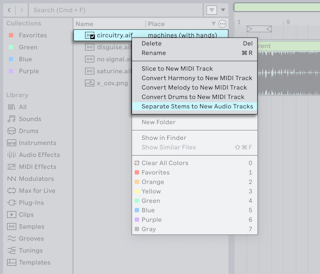
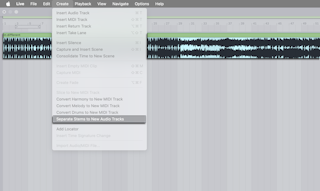
Nach Auswahl des Befehls erscheint ein Dialog mit verschiedenen Optionen für das Auftrennen.
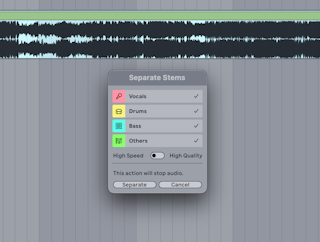
Lege mit den Schaltern Vocals, Drums, Bass und Andere fest, welche Bestandteile des Songs in die Auftrennung einbezogen werden sollen.
Bestimme mit dem Schalter für den Qualitätsmodus, ob der Separationsprozess Geschwindigkeit oder Qualität priorisieren soll. Nutze den Modus Hohe Geschwindigkeit für schnelle Entwürfe und Bearbeitungen und den Modus Hohe Qualität für ein genaueres Resultat.
Setze den Vorgang per Klick auf die Schaltfläche Auftrennen fort. Beachte bitte, dass die Wiedergabe ggfs. gestoppt wird, sobald die Stem-Separation beginnt.
Jeder Stem wird auf eine eigene Spur innerhalb einer neuen Gruppenspur gerendert. Die Clips und Spuren der Stems nutzen die entsprechenden Farben der Schalter im Auftrennen-Dialog, während die Gruppenspur die Farbe des Ausgangs-Clips übernimmt.
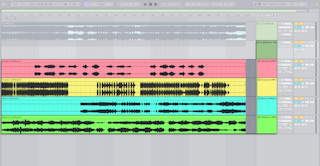
Sämtliche Audioeffekte der ursprünglichen Spur werden der Gruppenspur hinzugefügt und daher nicht in den einzelnen Stems gerendert. Außerdem wird die Spur-Automation auf die neue Gruppenspur überführt, während die Clip-Hüllkurvenautomation sowie Modulationen auf die einzelnen Stem-Clips übertragen werden.
Nach dem Rendering der Stems wird der Ausgangs-Clip deaktiviert, um das Ausgangssignal nicht zu verdoppeln. Wähle zum Reaktivieren den Clip aus und drücke die Taste 0.
Separierst du nur einen Bestandteil des Liedes, etwa die Vocals, wird anstelle einer Gruppenspur eine einzelne Spur mit dem neuen Stem erzeugt.
Beim Auftrennen eines Songs aus dem Browser werden die resultierenden Stems entweder der Session- oder der Arrangement-Ansicht hinzugefügt, je nachdem, welche Ansicht im Fokus ist.
Die Audiodateien für die einzelnen Stems werden im Ordner Aktuelles Projekt unter Samples → Processed → Stems gespeichert.
22.2.1 Geschwindigkeit vs. Qualität der Separation
Im Dialogfeld Stems auftrennen stehen zwei Qualitätsmodi zur Auswahl: Hohe Geschwindigkeit und Hohe Qualität. Der Modus bestimmt, ob beim Separationsprozess Schnelligkeit oder Genauigkeit wichtiger ist.
Bei Hohe Geschwindigkeit läuft der Vorgang schneller ab, kann aber bei älteren Systemkonfigurationen trotzdem mehrere Minuten dauern. In diesem Modus werden alle Stems in einem einzigen Durchgang aufgetrennt.
Bei der Einstellung Hohe Qualität wird mit größerer Präzision aufgetrennt (mit einem besseren Verhältnis von Nutzsignal zu Verzerrung, also einem höheren SDR-Wert), auf Kosten einer langsameren Verarbeitung. In diesem Modus werden Vocals, Drums und Bass in eigenen, auf sie zugeschnittenen Separationsprozessen verarbeitet. Der Andere-Stem wird dann aus dem verbleibenden Audiomaterial nach den drei Durchgängen erstellt.
In beiden Modi verkürzt sich die Bearbeitungszeit, wenn das Sample vor dem Auftrennen gestutzt wird. Wenn es dir z.B. nur um die Stems aus dem Refrain eines Songs geht, kannst du den Clip entsprechend kürzen, mit dem Befehl Clip-Sample auf Zeitauswahl stutzen im Sample-Editor. Du kannst auch Clips aus einer Zeitauswahl im Arrangement mit dem Befehl Clip(s) stutzen im Kontextmenü einer Spur zuschneiden. Das entsprechende Kürzel für beide Stutzen-Befehle lautet: StrgShiftJ (Win) / CmdShiftJ (Mac).
Im Modus Hohe Qualität kannst du die Bearbeitungszeit auch verkürzen, indem du nur die benötigten Stems auftrennst. Ist dabei jedoch der Andere-Stem enthalten, müssen alle Bestandteile verarbeitet werden, sodass das verbleibende Audiomaterial präzise gerendert werden kann. Trennst du also bspw. nur die Stems Vocals und Andere auf, benötigt das genauso viel Zeit wie die Verarbeitung aller Parts, da die Stems Drums und Bass ohnehin gerendert werden. Die Vocals- und Andere-Stems werden in diesem Fall dem Set hinzugefügt und die Drums- und Bass-Stems im Ordner Stems innerhalb des aktuellen Projekts gespeichert.
Grundsätzlich hängt die für den Separationsprozess benötigte Zeit stark von deiner Systemkonfiguration ab. Stem-Auftrennung kann auf älteren Windows-Computern, Intel Macs und Mac-Computern mit macOS 11 Big Sur eine Weile dauern.
Prinzipbedingt kann es beim Auftrennen gelegentlich vorkommen, dass bestimmte musikalische Elemente in Stems landen, wo du sie nicht erwartet hast. So kann es z.B. passieren, dass du die hohen Frequenzen von Hi-Hats im Andere-Stem hörst, oder Synthesizer-Sounds mit Chorus-Effekten im Vocals-Stem. Solche Überschneidungen zwischen Stems können aus den verschiedensten Gründen auftreten, die vom verwendeten Qualitätsmodus bis zu den klanglichen Eigenschaften des Ausgangsmaterials reichen. Je nachdem, wie du die Stems verwenden möchtest, kannst du einen Song im Hochgeschwindigkeits-Modus auftrennen, die Separation erneut mit hoher Qualität durchführen und dann entscheiden, welches Ergebnis besser passt.