20. Selektierten Bereich anhören
Mithilfe von Bouncing kannst Du Spuren, Clips oder Zeitabschnitte in neue Audiospuren übertragen. Das lädt zum kreativen Experimentieren ein: Ist Klangmaterial zu Audio gebounct, lässt es sich von neuem manipulieren und klanglich variieren. Du kannst es aber auch dazu nutzen, Material zu “fixieren”, entweder um Dich dem nächsten Gestaltungsprozess zu widmen oder um das Sounddesign abzuschließen und übersichtliche Device-Ketten fürs Mixing zu erhalten. Bouncing trägt auch dazu bei, die CPU-Last zu verringern und damit Ressourcen für andere Bereiche deines Projekts freizusetzen.
Bouncing lässt sich in der Arrangement- und Session-Ansicht nutzen. Da sich beide Ansichten dieselben Spuren teilen, wird jede durch Bouncing entstandene Spur auch in der jeweils anderen Ansicht erstellt.
20.1 Einzelne Spuren bouncen
Mit den Befehlen Spur an Ort und Stelle bouncen und Auf neue Spur bouncen gibt es zwei Wege, Audio zu bouncen.
Spur an Ort und Stelle bouncen überführt die Quellspur in eine neue Audiospur, die die Quellspur ersetzt. Beachte bitte, dass dieser Befehl den aus früheren Live-Versionen bekannten Befehl Spuren einfrieren und als Audio fixieren (sowie den Befehl Als Audio fixieren für eingefrorene Spuren) abgelöst hat. Der Befehl Spur an Ort und Stelle bouncen lässt sich über die Spur-Titelleiste oder das Clip-Kontextmenü aufrufen.
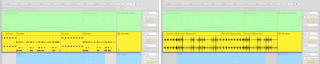
Auf neue Spur bouncen überträgt einzelne Clips oder einen ausgewählten Zeitabschnitt auf eine separate Spur und schaltet die ursprünglichen Clips bzw. die Auswahl stumm. Der Befehl Auf neue Spur bouncen lässt sich über das Kontextmenü des Clips bzw. der Auswahl sowie mit dem Kürzel StrgB (Win) / CmdB (Mac) aufrufen.
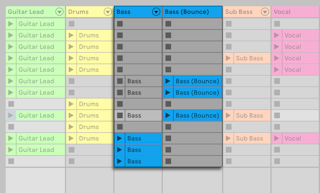
Der Abgriff für das Audio-Bouncing erfolgt Post-FX und Pre-Mixer. Das gebouncte Audiomaterial hat also die Bearbeitungsschritte aller Devices durchlaufen, die deswegen auf der neuen Spur nicht mehr vorhanden sind. Die ursprünglichen Mixer-Einstellungen (wie Lautstärke, Panning und Sends) werden stattdessen von der neuen Spur übernommen.
Beim Bouncen von Zeitabschnitten, die sich über mehrere Arrangement-Spuren erstrecken, erzeugt der Befehl Auf neue Spuren bouncen für jede Spur mit selektiertem Clip eine eigene Audiospur.
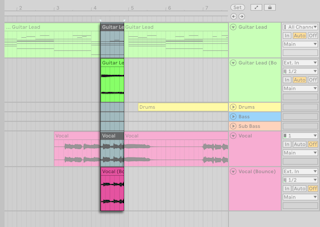
Beachte bitte, dass die Bouncing-Befehle zwar gleichzeitig im Arrangement und in der Session ausgeführt werden, die Ergebnisse sich aber je nach verwendetem Befehl etwas unterscheiden. Verwendest Du An Ort und Stelle bouncen etwa in der Arrangement-Ansicht, ersetzt die neue Spur die Ausgangs-Spur auch in der Session und die Clips beider Ansichten werden zu Audio gebounct. Verwendest Du jedoch Auf neue Spur bouncen bspw. in der Session-Ansicht, wird zwar auch in der Arrangement-Ansicht eine neue Spur erzeugt, aber nur die Clips der Session werden gebounct und die neue Arrangement-Spur bleibt leer.
Spuren und Clips, die über die Bounce-Befehle erstellt wurden, übernehmen den Namen der ursprünglichen Spur bzw. des Clips und hängen “(Bounce)” am Ende des Namens an. Ist ein Ausgangs-Clip unbenannt, heißt der Clip in der neuen Spur “(Bounce)”. Die neue Spur übernimmt auch die ursprüngliche Spur-Farbe.
Die gebouncten Audiodateien werden im aktuellen Projekt-Ordner unter /Samples/Processed/Bounce gespeichert.
20.2 Gruppenspuren bouncen
Nicht nur individuelle Spuren lassen sich in Live bouncen, sondern auch Gruppenspuren. Für das Bouncen von Gruppenspuren gibt es zwei Befehle: Gruppe an Ort und Stelle bouncen und Gruppe auf neue Spur bouncen.
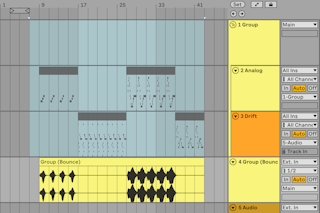
Gruppe an Ort und Stelle bouncen ersetzt die gesamte Gruppenspur durch eine neue Audiospur. Der Befehl lässt sich in der Gruppenspur über die Kontextmenüs in der Titelzeile, in den Gruppen-Slots der Session-Ansicht und in der Main-Lane der Arrangement-Ansicht aufrufen.
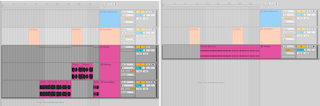
Gruppe auf neue Spur bouncen überführt einzelne Clips oder einen innerhalb der Gruppenspur ausgewählten Zeitabschnitt in einen neuen Audio-Clip auf einer separaten Spur und schaltet die ursprünglichen Clips bzw. die Auswahl stumm. Der Befehl Gruppe auf neue Spur bouncen lässt sich über die Kontextmenüs in den Gruppen-Slots der Session-Ansicht und in der Gruppenspur-Main-Lane der Arrangement-Ansicht aufrufen. Wende den Befehl alternativ über StrgB (Win) / CmdB (Mac) an.
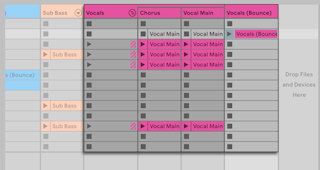
Beachte bitte, dass das Bouncen von Gruppenspuren anders funktioniert als das von Einzelspuren. Während bei letzteren der Bouncing-Abriff vor dem Mixer liegt und die ursprünglichen Mixer-Einstellungen auf die gebouncte Spur übertragen werden, erfolgt das Bouncing von Gruppenspuren nach dem Mixer. Das Audiomaterial wird also vom Ausgang der Main-Spur abgegriffen, einschließlich aller von der Gruppe verwendeten Effekte und Sends, aber ohne alle Bearbeitungsschritte auf der Main-Spur. Das genaue Resultat hängt vom Routing ab: Alle Spuren, die außerhalb der Gruppenspur geroutet sind, werden nicht ins Bouncing einbezogen und führen ggfs. zu Stille im gebouncten Audiomaterial und alle Return-Spuren im Signalweg der Gruppenspur werden nur dann ins Bouncing einbezogen, wenn ihr Ausgangsignal letztlich in die Main-Spur führt.
20.3 Gebounctes Audiomaterial einfügen
Verwende alternativ zum Bouncen auf eine neue Spur den Befehl Gebounctes Audiomaterial einfügen. Beim Einfügen von gebounctem Audio wird das Ausgangsmaterial in dem Zustand gebounct, in dem es sich bei Verwendung von Gebounctes Audiomaterial einfügen gerade befindet. Du kannst abgeändertes Quellmaterial also schnell bouncen und einfügen, ohne es neu auswählen und kopieren zu müssen. Dies kann dabei helfen, schnell Variationen desselben Materials mit unterschiedlichen Effekten zu erstellen oder mehrere Selektionen aus verschiedenen Spuren in eine einzige Spur zu übertragen.
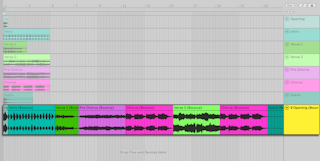
Kopiere zum Einfügen von gebounctem Audiomaterial Clips in einer einzelnen Session-Spur, eine Zeitauswahl oder Clips im Arrangement oder eine Zeitauswahl in einer Gruppenspur-Main-Lane im Arrangement. Nutze dafür den Befehl Kopieren oder StrgC (Win) / CmdC (Mac). Wähle dann in einer Audiospur, einer leeren MIDI-Spur oder einer Take-Lane den Befehl Gebounctes Audiomaterial einfügen aus dem Kontextmenü der Spur-Main-Lane oder das Kürzel StrgAltV (Win) / CmdOptV (Mac). Das kopierte Material wird gebounct und in die Spur eingefügt. Fügst du gebounctes Audio in eine MIDI-Spur ein, wird diese automatisch in eine Audiospur umgewandelt.
Beachte bitte, dass wenn das Ausgangsmaterial gelöscht wurde, der Befehl Gebounctes Audiomaterial einfügen erst wieder verfügbar ist, wenn du neues Material kopiert hast.