21. Comping (Kompilieren)
Comping ermöglicht es, die besten Momente aus mehreren Aufnahmen auszuwählen und diese dann in einer zusammengesetzten Spur (auch als “Comp” bezeichnet) zu kombinieren. Live kann in einer Spur während der Aufnahme Take-Lanes erzeugen, aus denen du dann deine Lieblingsteile zusammenfügen kannst. Du kannst auch alternative Versionen eines Clip-Arrangements auf mehreren Take-Lanes anlegen oder Samples aus der Library auf Take-Lanes ziehen und Comping als kreatives Sample-Chopping-Tool verwenden.
21.1 Take-Lanes
Jede Audio- oder MIDI-Spur in der Arrangement-Ansicht kann aus mehreren parallelen Lanes bestehen. Die erste Lane einer Spur ist die Main-Lane, die auch standardmäßig hörbar ist. Eine Spur kann außerdem beliebig viele Take-Lanes haben, die nur bei aktiviertem Audition-Modus hörbar sind.
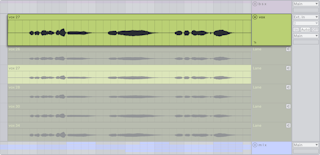
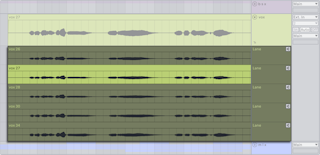
Take-Lanes werden automatisch beim Aufnehmen neuer Clips im Arrangement erstellt und können auch manuell eingefügt werden.
Schalte mit dem Befehl Take-Lanes zeigen aus dem Kontextmenü einer Spur-Titelzeile die Sichtbarkeit von Take-Lanes um oder verwende den Schalter Take-Lanes anzeigen/verbergen in der Main-Lane einer Spur.
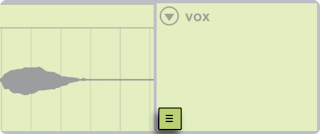
Das Kürzel zum Ein- bzw. Ausblenden von Take-Lanes ist StrgAltU (Win) / CmdOptionU (Mac).
Navigiere mit der linken Pfeiltaste von einer Take-Lane zur Main-Lane. Dadurch werden auch alle Take-Lanes eingeklappt.
Beachte bitte, dass Take-Lanes bei aktiviertem Automations-Modus nicht angezeigt werden. Du kannst im Automations-Modus trotzdem den Befehl Take-Lanes zeigen aufrufen und Take-Lanes einfügen, aber dadurch wird dieser Modus beendet und alle Take-Lanes werden angezeigt.
21.2 Erzeugen und Verwalten von Take-Lanes
Take-Lanes lassen sich manuell in eine oder mehrere ausgewählte Spuren einfügen, indem du den Befehl Take-Lane erzeugen aus dem Erzeugen-Menü wählst. Derselbe Befehl lässt sich auch über das Kontextmenü einer Spur- bzw. Take-Lane-Titelzeile oder über das Kürzel ShiftAltT (Win) / ShiftOptionT (Mac) aufrufen. Dadurch werden auch bereits vorhandene Take-Lanes aufgeklappt, sofern nicht bereits sichtbar.
Übrigens kannst du auch über die Live-API mit Max for Live Take-Lanes erzeugen und Clips zu bestehenden Spuren hinzufügen.
Take-Lanes lassen sich duplizieren mit der Tastenkombination StrgD (Win) / CmdD (Mac) oder über den Befehl Duplizieren im Kontextmenü einer Take-Lane-Titelzeile.
Take-Lanes können mit den Tasten Backspace bzw. Entf oder mit dem Befehl Löschen aus dem Bearbeiten-Menü gelöscht werden.
Um alle Take-Lanes einer Spur zu entfernen, verwende den Befehl Alle Take-Lanes löschen aus dem Kontextmenü einer Spur- oder Take-Lane-Titelzeile. Der Befehl Ungenutzte Take-Lanes löschen entfernt alle Take-Lanes, die kein zum Comp (der zusammengesetzten Aufnahme) zugehöriges Material auf der Main-Lane der Spur enthalten.
Die Höhe der Take-Lanes kann mit Alt+ (Win) / Option+ (Mac) und Alt- (Win) / Option- (Mac) eingestellt werden, oder mit dem Mausrad bei gehaltener Taste Alt (Win) / Option (Mac). Diese Kürzel ändern die Größe aller ausgewählten Take-Lanes gemeinsam.
Mit den Griffen zur Höhenanpassung, die beim Bewegen des Mauszeigers über den Rand einer Take-Lane erscheinen, lässt sich auch die Höhe einer oder mehrerer ausgewählter Lanes verändern.
Ordne die Take-Lanes innerhalb ihrer Spur durch Ziehen und Ablegen neu an, oder halte Strg (Win) / Cmd (Mac) gedrückt und verwende die Pfeiltasten hoch/runter.
Um Take-Lanes neu zu benennen, verwende den Befehl Umbenennen im Bearbeiten-Menü oder im Kontextmenü einer Take-Lane-Titelzeile. Das Tastaturkürzel ist StrgR (Win) / CmdR (Mac). Mehrere selektierte Take-Lanes lassen sich gleichzeitig umbenennen. Nutze die Kürzel Tab and ShiftTab, um während des Umbenennens zwischen Lanes und Spuren zu wechseln.
21.3 Takes aufnehmen
Beim Aufnehmen neuer Clips in der Arrangement-Ansicht werden auf allen aufnahmebereit geschalteten Audio- und MIDI-Spuren automatisch neue Take-Lanes hinzugefügt und neue Clips auf diesen Take-Lanes erzeugt.
Die Aufnahme über bestehende Clips hinweg, entweder durch das Aufnehmen in mehreren Durchgängen oder im Loop, erzeugt bei jedem Durchgang eine neue Take-Lane. Bereits bestehende Take-Lanes werden dabei automatisch wiederverwendet, wenn hinter dem Punch-In-Punkt keine Clips auf der Take-Lane liegen.
Der zuletzt aufgenommene Clip auf einer Spur wird immer auf die Main-Lane der Spur kopiert, sodass er sofort hörbar ist, wenn das Set wiedergegeben wird.
Beachten Sie, dass aufgenommene Clips standardmäßig ihre Spurfarbe erhalten. Live lässt sich jedoch auch so konfigurieren, dass jeder Take automatisch eine andere Farbe erhält, indem in den Einstellungen unter Theme & Colors die Option Clip-Farbe auf Random gestellt wird.
21.4 Samples einfügen
Du kannst beliebige Samples und MIDI-Files aus dem Browser oder Explorer/Finder auf die Take-Lanes ziehen. Sind dabei mehrere Samples ausgewählt, halte Strg (Win) / Cmd (Mac) beim Ziehen, um alle Samples in aufeinander folgende Spuren einzufügen.
21.5 Take Lanes abhören
Take-Lanes lassen sich mit Klick auf die Take-Lane-hören-Taste (das Lautsprecher-Symbol) in der Titelzeile der Take-Lane oder direkt mit dem Tastenkürzel T abhören.
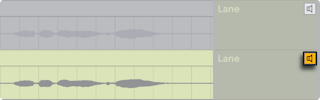
Beachten Sie bitte, dass es zwar möglich ist die Take-Lanes verschiedener Spuren gleichzeitig abzuhören, Sie jedoch immer nur eine Take-Lane pro Spur hören können. Umfasst eine Zeitauswahl oder eine Lane-Titelzeilen-Auswahl mehrere Take-Lanes von verschiedenen Spuren, wird die zuletzt ausgewählte Lane jeder Spur abgespielt.
21.6 Eine Kompilation erzeugen
Das ausgewählte Material auf einer Take-Lane kann mit der Taste Enter oder dem Eintrag Auswahl auf Main-Lane kopieren im Kontextmenü der Take-Lane auf die Main-Line kopiert werden.
Es ist möglich, die Clips auf der Main-Lane einer Spur durch Clips der nächsten oder vorherigen Take-Lane zu ersetzen. Wähle dazu einen Clip oder einen Zeitabschnitt auf der Main-Lane oder einer Take-Lane aus, halte dann Strg (Win) / Cmd (Mac) gedrückt und nutze die Pfeiltasten hoch/runter. Befindet sich der gewählte Zeitabschnitt auf einer Take-Lane, wird zum nächsten bzw. vorherigen Take gewechselt. Beachten Sie bitte, dass dabei leere Take-Lanes ignoriert werden.
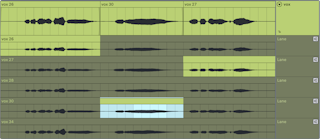
Im Zeichen-Modus kann das ausgewählte Take-Lane-Material in einem Rutsch auf die Main-Lane der Spur kopiert werden, durch Klicken, Ziehen und Loslassen der Maus. Du kannst auch die Clips in einer Zeitauswahl auf der Main-Lane ersetzen, indem du auf eine Take-Spur klickst und so den entsprechenden Abschnitt dieses Takes in die Auswahl einfügst.
Die Clips, die zur Main-Lane einer Spur hinzugefügt werden, sind unabhängige Kopien der entsprechenden Take-Lane-Clips. Das heißt, dass Clips auf der Main-Lane komplett frei editierbar sind, ohne den Clip auf der ursprünglichen Take-Lane zu verändern und umgekehrt. Clips einer Take-Lane lassen sich genauso editieren wie alle anderen Clips in der Arrangement-Ansicht, sie können also bewegt, kopiert und eingefügt, woanders hingezogen, konsolidiert, gestutzt und dupliziert werden. Sie können auch in die Clip-Slots der Session-Ansicht bewegt werden, mittels Kopieren und Einfügen oder durch Ziehen und Ablegen.
Die Option Fades an Clip-Enden erzeugen in den Einstellungen unter Record, Warp & Launch vermeidet Klicks zwischen den Clips. Bei aktivierter Funktion werden automatisch vier Millisekunden lange Überblendungen zwischen benachbarten Clips erzeugt. Diese Crossfades lassen sich jedoch auch manuell erzeugen, durch Auswahl mehrerer Clips und dem Kürzel StrgAltF (Win) / CmdOptionF (Mac).
21.7 Markierte Quelle
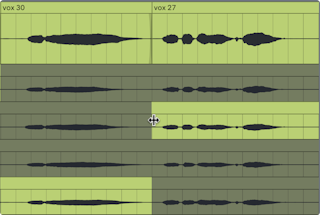
Für jeden Comp in einer Main-Lane wird das Ausgangsmaterial in den entsprechenden Take-Lanes in der Farbe der Spur hervorgehoben. Alles ungenutzte Material von Take-Lanes wird in einem entsättigten Ton der Spurfarbe dargestellt. So lässt sich leichter erkennen, welches aufgenommene Material Teil des Comps ist. Beachten Sie bitte, dass die Markierung der Quell-Takes nur angezeigt wird, wenn die Positionen und Eigenschaften der Clips übereinstimmen.
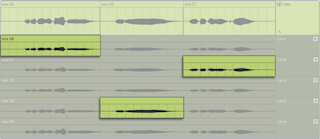
Die Länge der Quell-Markierung auf Take-Lanes kann geändert werden, um den Übergangspunkt zwischen zwei angrenzenden Teilen einer Kompilierung durch Ziehen der Markierung an ihren Enden einzustellen.