6. Arrangement-Ansicht
Die Arrangement-Ansicht ist eine der zwei Hauptansichten von Live zur Strukturierung und Komposition von Songs. Im Gegensatz zur Session-Ansicht, die für Improvisation, Looping und das Starten von Clips konzipiert ist, lassen sich in der Arrangement-Ansicht verschiedene Elemente eines Songs auf einer linearen Zeitachse kombinieren und arrangieren. Als Arrangement wird die komplette Zusammenstellung eines Songs oder Projekts bezeichnet.

6.1 Layout

- Die Übersicht beinhaltet das gesamte Clip-Layout des Arrangements von Anfang bis Ende und kann zum Zoomen und Navigieren verwendet werden. Der schwarze Rahmen stellt den aktuell angezeigten Teil des Arrangements dar. Mit Klicken und horizontalem Ziehen scrollst du nach links oder rechts, mit Klicken und vertikalem Ziehen zoomst du hinein/heraus. Mit einem Doppelklick irgendwo in den schwarzen Rahmen zoomst du hinaus auf das gesamte Arrangement.
- Im Takt/Zeitlineal wird die Zeit in Takten, Schlägen und Sechzehnteln angezeigt. Klicken und Ziehen in diesem Bereich funktioniert genauso wie in der Übersicht: Ziehe nach links/rechts zum Scrollen in der Zeitleiste oder vertikal zum zoomen. Ein Doppelklick in das Takt-/Zeitlineal zoomt auf die aktuelle Auswahl. Wenn nichts ausgewählt ist, zoomt ein Doppelklick auf das Takt-/Zeitlineal die Anzeige so, dass das gesamte Arrangement gezeigt wird.
- Ein Klick auf eine beliebige Stelle im Scrub-Bereich lässt die Wiedergabe von diesem Punkt aus starten. Hältst du die linke Maustaste über einem Punkt im Scrub-Bereich gedrückt, läuft die Wiedergabe von dort aus im Loop, dessen Länge der globalen Launch-Quantisierung entspricht.
- An jeder Stelle im Scrub-Bereich kann ein Lokator gesetzt werden, womit sich die Wiedergabe an mehreren Bereichen des Arrangements starten lässt. Damit kann man ein Stück so organisieren, dass es sich von mehreren Abschnitten aus starten lässt.
- Verwende den Button Lokator setzen bei Wiedergabe oder Aufnahme, um dem Scrub-Bereich Lokatoren hinzuzufügen. Ist ein Locator ausgewählt ist, wird aus dem Button Lokator setzen der Schalter Lokator löschen, womit Lokatoren entfernt werden können.
- Die Schaltflächen Vorheriger und Nächster Lokator lösen die Wiedergabe für Lokatoren aus. Sprünge zwischen ausgelösten Lokatoren werden gemäß der globalen Launch-Quantisierung gerastert.
- Mit dem Schalter Automations-Modus kannst du Automations-Spuren anzeigen oder ausblenden.
- Mit dem Schalter Automations-Kurven verriegeln lassen sich Hüllkurven statt an Clips an die Song-Position binden. So lassen sich Clips verschieben, ohne die Automations-Hüllkurven zu bewegen.

- Clips sind in der Main-Lane einer Spur enthalten und angeordnet. Mit dem Comping-Workflow lassen sich Clips aus verschiedenen Take-Lanes in die Main-Lane einfügen.
- Lautstärke, Panning, I/O und zusätzliche Mixer-Bedienelemente befinden sich in der Arrangement-Spursteuerung. Welche Steuerelemente angezeigt werden, lässt sich mit dem Ansicht-Untermenü Steuerelemente der Arrangement-Spuren anpassen.
- Spuren sind in der Arrangement-Ansicht vertikal gestapelt. Sie lassen sich neu anordnen durch Auswahl und Ziehen über/unter andere Spuren.
- Füge dem Arrangement neue Spuren hinzu, indem du Instrumente und Devices in den Mixer-Drop-Bereich unterhalb der Spuren ziehst. Ziehst du Instrumente oder MIDI-Effekte in diesen Bereich, wird eine MIDI-Spur erzeugt, bei Audioeffekten eine Audiospur.
- Mit den Schaltern Optimiere Höhe und Optimiere Weite werden alle Spuren in die aktuelle Höhe bzw. Breite des Arrangements eingepasst. Du kannst auch die entsprechenden Kürzel H und W verwenden.
- Die Wellenformanzeige in Audioclips lässt sich mit dem Regler Wellenform-Zoomstufe vertikal vergrößern. Damit werden Transienten und Wellenformdetails hervorgehoben, ohne die Clip-Lautstärke zu ändern. Die Zoomstufe wird auf alle Audiospuren im Arrangement sowie auf neu aufgenommene Clips angewendet.
- Das Zeitlineal zeigt die Zeit in Minuten-Sekunden-Millisekunden an. Klicke und ziehe in der Zeitleiste zum Scrollen links/rechts.
- In der Arrangement-Ansicht kannst du den Mixer über die Ansicht-Menüoption Mixer oder mit der Mixer-Ansichtsteuerung in der unteren rechten Ecke von Lives Fenster öffnen.
6.2 Navigation und Zoomen
Zusätzlich zu einigen der unter Layout beschriebenen Optionen lassen sich auch die folgenden Methoden zum Navigieren und Zoomen nutzen:
- Verwende die Tasten + und -, um die aktuelle Auswahl schrittweise zu vergrößern oder zu verkleinern, oder scrolle mit dem Mausrad bzw. Trackpad und halte Strg (Win) / Cmd (Mac) gedrückt. Mit Klicken und Ziehen bei gedrückter Taste StrgAlt (Win) / CmdOption (Mac) kannst Du die Anzeige verschieben.
- Um komplett in die aktuelle Auswahl hinein zu zoomen, drücke Z oder verwende den Ansicht-Menübefehl In den gewählten Zeitabschnitt zoomen. Mit der Taste X kehrst du zur vorherigen Zoom-Stufe zurück. Außerdem kannst du beim mehrfachen Zoomen mit Z auch die Taste X mehrfach drücken, um mit jedem Tastendruck einen Schritt zurückzugehen.
- Wählst du im Arrangement Zeit über einem Clip aus, zoomt der Clip-Inhaltseditor ebenfalls auf diese ausgewählte Zeit.
- Um eine ausgewählte Spur vertikal zu vergrößern, scrolle bei gehaltener Taste Alt (Win) / Option (Mac) mit dem Mausrad oder Trackpad innerhalb der Main-Lane einer Spur. Beachten Sie, dass wenn das Arrangement einen gewählten Zeitabschnitt enthält, alle Spuren mit dem gewählten Content vertikal zoomen.
- Aktiviere den Schalter Song folgen oder den Befehl Darstellung folgt der Song-Position im Wiedergabe-Untermenü Optionen, damit die Arrangement-Anzeige automatisch gescrollt wird. Das Folgen pausiert, sobald Sie eine Bearbeitung machen oder die Anzeige horizontal im Arrangement scrollen oder, wenn Sie auf das Takt/Zeit-Lineal klicken. Das Folgen wird wieder aufgenommen, sobald Sie die Wiedergabe stoppen oder neu starten oder, wenn Sie in das Arrangement oder den Scrub-Bereich des Clips klicken.

6.3 Transport und Wiedergabe
Die Transport-Bedienelemente in der Steuerleiste lösen die Arrangement-Wiedergabe aus.
Klicke auf die Wiedergabe-Taste zum Starten; bzw. auf die Stopp-Taste, um das Playback zu beenden. Alternativ lässt sich die Wiedergabe mit der Leertaste ein/ausschalten.

Es ist auch möglich, Tasten der Rechnertastatur oder MIDI-Befehlen der Transportsteuerung zuzuordnen, womit du sie nach deinen Vorlieben konfigurieren kannst.
Die blau blinkende Einfügemarke auf einer Spur bestimmt den Startpunkt der Wiedergabe. Standardmäßig steht der Marker am Anfang des Arrangements. Du kannst per Klick auf eine beliebige Stelle innerhalb einer Spur die Einfügemarke verschieben und eine neue Wiedergabeposition setzen. Per Doppelklick auf die Stopp-Taste setzt du die Einfügemarke wieder an den Anfang der Wiedergabe, oder drücke die Taste Home (Windows) bzw. Funktion + Pfeiltaste links (Mac).

Halte Shift beim Drücken der Leertaste, um die Wiedergabe statt an der Einfügemarke dort zu starten, wo sie zuletzt gestoppt wurde.
Die Abspielposition lässt sich auch über die Felder für die Arrangement-Position in der Steuerleiste einstellen.

Die Arrangement-Positionsfelder zeigen die Wiedergabeposition in Takten - Beats - Sechzehnteln an. Ist eines der Felder ausgewählt, kann der Wert mit verschiedenen Methoden angepasst werden:
- Ziehe mit der Maus den Wert nach oben oder unten.
- Tippe eine Zahl ein und drücke dann Enter.
- Erhöhe bzw. verringere den Wert mit den Pfeiltasten rauf/runter.
Durch Anpassen der Arrangement-Positionsfelder verschiebt sich automatisch die Einfügemarke.
Die Wiedergabe lässt sich auch im Scrub-Bereich über den Spuren starten. Standardmäßig ist die Option Scrub-Bereiche immer aktiv in Lives Einstellungen unter Display & Input angewählt, sodass per Klick in den Scrub-Bereich die Wiedergabe an dieser Stelle startet.

Klickst du nacheinander verschiedene Punkte im Scrub-Bereich an, werden die Sprünge der Wiedergabepositionen gemäß Quantisierungsmenü in der Steuerleiste gerastert. Du kannst auch die linke Maustaste über einem bestimmten Punkt im Scrub-Bereich gedrückt halten, um einen Arrangement-Abschnitt von dort aus wiederholt abzuspielen, gemäß globaler Launch-Quantisierung.
Auch ohne Option Scrub-Bereiche immer aktiv kannst du durch das Arrangement scrubben, und zwar mit Shift-Klick auf eine beliebige Stelle im Scrub-Bereich oder Takt/Zeitlineal.
Der Clip-Inhaltseditor der Clip-Ansicht verfügt über einen eigenen Scrub-Bereich in den individuellen Clips, mit dem sich die Wiedergabe starten lässt.
Damit MIDI-Noten auch dann abgespielt werden, wenn der Wiedergabestart nach einem Notenbeginn liegt, verfolgt Live MIDI-Noten standardmäßig. Im Optionen-Menü kannst du dieses Verhalten auch mit dem Befehl MIDI-Noten verfolgen (de-)aktivieren.
6.4 Arrangement-Wiedergabe mit den Lokatoren starten
Setzt du Lokatoren im Scrub-Bereich, kannst du damit im Arrangement mehrere Startpunkte für die Wiedergabe einrichten.

Mit der Taste Lokator setzen kannst du während Aufnahme oder Wiedergabe in Echtzeit Lokatoren überall im Arrangement hinzufügen. Lokatoren werden entsprechend der globalen Launch-Quantisierung in der Steuerleiste gerastert.

Drückst du den Button Lokator setzen bei gestopptem Transport, wird ein Lokator an der Position der Einfügemarke oder am Anfang der Zeitauswahl erzeugt. Lokatoren lassen sich auch mit der Kontextmenü-Option Lokator erzeugen im Scrub-Bereich oder über das Erzeugen-Menü setzen.
Hinweis: Sind im Arrangement Lokatoren vorhanden und ausgewählt, ändert die Schaltfläche Lokator erzeugen ihre Funktion in Lokator löschen.
Du kannst durch Anklicken zu einem Lokator springen, oder mit den Buttons Vorheriger/Nächster Lokator unter der Lokator-erzeugen-Taste. Nach dem Springen zum ersten oder letzten Lokator im Arrangement bewirkt ein nochmaliges Klicken auf die Vorheriger-/Nächster-Lokator-Tasten ein Springen zum Beginn beziehungsweise Ende des Arrangements.

Lokatoren lassen sich auch per MIDI- oder Rechnertastatur-Fernsteuerung aufrufen. Bei gestopptem Transport kannst du einen Lokator durch Doppelklick auswählen und von dort die Wiedergabe starten.
Ausgewählte Lokatoren können durch Klicken und Ziehen oder mit den Pfeiltasten verschoben werden. Mit der Bearbeiten-Menüoption Umbenennen oder dem Kürzel StrgR (Win) / CmdR (Mac) lassen sich ausgewählte Lokatoren umbenennen. Du kannst auch deine eigenen Beschreibungen für Lokatoren über die Option Info-Text bearbeiten im Bearbeiten-Menü oder im Kontextmenü des Lokators eingeben. Verwende zum Entfernen von Lokatoren die Taste Entf, die Option Lokator löschen im Erzeugen-Menü oder den Button Lokator löschen.
Mit dem Befehl Bis zum nächsten Lokator looopen im Lokator-Kontextmenü lässt sich eine geloopte Wiedergabe zwischen zwei Lokatoren schnell realisieren. Mit dem Befehl Song-Startzeit hier setzen wird das Standardverhalten “Wiedergabe beginnt an der Auswahl” aufgehoben: In diesem Fall startet die Wiedergabe stattdessen am Lokator.
6.5 Taktwechsel
Mit Taktwechsel-Markern kann die Taktart in Lives Arrangement jederzeit geändert werden. Mit dem Befehl Taktwechsel einfügen aus dem Erzeugen-Menü oder dem Scrub-Bereich-Kontextmenü wird ein Taktwechsel-Marker an der Einfügemarke gesetzt.
Taktwechsel-Marker akzeptieren jede Taktart mit ein- oder zweistelligem Zähler und einem Nenner von 1, 2, 4, 8 oder 16. Die beiden Zahlen müssen durch ein Trennzeichen wie einen Schrägstrich, ein Komma, einen Punkt oder eine beliebige Anzahl von Leerzeichen getrennt werden.
Die Werte für Zähler und Nenner der Taktart lassen sich auch in den entsprechenden Feldern der Steuerleiste eingeben oder anpassen. Dies ändert den Taktwechsel-Marker an der aktuellen Position und funktioniert bei gestoppter und laufender Wiedergabe.
Besitzt das Arrangement Taktartwechsel, so zeigt das Taktartfeld der Transportleiste in der linken oberen Ecke eine Automations-LED an.

Taktwechsel-Marker erscheinen direkt unter dem Taktlineal. Dieser Marker-Bereich ist verborgen, wenn ein Set keine Taktwechsel enthält.

Taktwechsel-Marker lassen sich mit der Maus oder den Pfeiltasten links/rechts verschieben. Du kannst die Taktart ausgewählter Marker über den Befehl Taktart bearbeiten im Bearbeiten-Menü oder dem Scrub-Bereich-Kontextmenü ändern, oder mit dem Kürzel StrgR (Win) / CmdR (Mac). Taktwechsel-Marker lassen sich mit der Entf-Taste oder dem Bearbeiten-Menübefehl Löschen entfernen.
Taktartwechsel-Marker werden nicht quantisiert; sie können an einer beliebigen Stelle des Zeitlineals positioniert werden, eingeschränkt nur durch das Bearbeitungsraster. Das bedeutet, dass es möglich ist, Taktartwechsel-Marker an "unmöglichen" Stellen zu positionieren - zum Beispiel vor dem Ende des vorausgegangenen Taktes. Dies hat einen unvollständigen Takt zur Folge, der im Scrub-Bereich schraffiert dargestellt wird. Live stört sich nicht an solchen unvollständigen Takten, aber wenn dein Set den Regeln der Musiktheorie folgen soll, gibt es zwei Befehle im Kontextmenü, um unvollständige Takte zu “korrigieren”.

Dauer des unvollständigen Takts löschen entfernt den entsprechenden Zeitabschnitt aus dem Arrangement, womit auf beiden Seiten alle Audio- oder MIDI-Clips im Zeitlineal näher zusammenrücken. Der nächste Taktwechsel-Marker folgt dann auf einer üblichen Taktlinie.
Unvollständigen Takt vervollständigen fügt einen Zeitabschnitt am Beginn des unvollständigen Takts ein, um ihn zu vervollständigen. Der nächste Taktwechsel-Marker folgt dann auf einer üblichen Taktlinie.
Bitte beachte, dass beide Optionen alle Spuren betreffen – Zeit zu löschen oder einzufügen ändert die Länge des gesamten Arrangements.
Lädst du eine MIDI-Datei ins Arrangement, wird dir die Option angeboten, die in der Datei gespeicherten Taktwechsel-Informationen zu importieren. Entscheiden Sie sich dafür, erzeugt Live automatisch Taktartwechsel-Marker an den richtigen Stellen. Dies macht es sehr einfach, mit komplexen Musikstücken zu arbeiten, die in anderen Sequenzern oder Notationsprogrammen erstellt wurden.
6.6 Die Loop-Klammer im Arrangement
Aktiviere den Arrangement-Loop mit dem entsprechenden Schalter in der Steuerleiste, um einen Abschnitt des Arrangements wiederholt abzuspielen.

Sind weder Clips noch Zeit ausgewählt, deckt die Loop-Klammer das gesamte Arrangement ab. Die Loop-Länge lässt sich numerisch mithilfe der Felder Loop-Start und Loop-Länge in der Steuerleiste festlegen, die Startposition bzw. Länge des Loops bestimmen.

Der Bearbeiten-Menübefehl Auswahl loopen aktiviert den Arrangement-Loop und setzt die Loop-Klammer zur aktuellen Zeitauswahl. Das entsprechende Kürzel für diesen Befehl ist StrgL (Win) / CmdL (Mac). Auch damit schaltet sich der Arrangement-Loop ein- oder aus, wenn ein Clip oder eine Zeit ausgewählt ist.

Die Loop-Klammer kann mit den folgenden Tasten und Befehlen angepasst werden:
- Die Pfeiltasten links/rechts verschieben die Loop-Klammer entsprechend der aktuellen Rastereinstellung nach links oder rechts.
- Die Pfeiltasten hoch/runter verschieben die Loop-Klammer jeweils um eine Loop-Länge nach links oder rechts.
- Strg (Win) / Cmd (Mac) mit den Pfeiltasten links/rechts verkürzt bzw. verlängert den Loop um die aktuelle Rasterweite.
- Strg (Win) / Cmd (Mac) mit den Pfeiltasten rauf/runter verdoppelt bzw. halbiert die Loop-Länge.
Die Loop-Klammer lässt sich auch ziehen: Ziehen am linken oder rechten Rand passt die Loop-Start- und Endpunkte an, während horizontales Ziehen der Klammer den Loop ohne Längenänderung verschiebt.
Um die Wiedergabe vom Startpunkt der Loop-Klammer aus zu beginnen, nutze den Befehl Song-Startzeit hier setzen im Kontextmenü der Klammer. Damit wird das Standardverhalten aufgehoben, das die Wiedergabe an der Einfügemarke oder einer aktiven Zeitauswahl startet.
6.7 Das Bewegen eines Clips
Ein Stück Audio oder MIDI wird durch einen Clip in einer Spur von Lives Arrangement-Ansicht dargestellt, an einer bestimmten Position im Song.
Durch Ziehen kann ein Clip auf eine andere Position oder eine andere Spur bewegt werden.

Durch Ziehen der linken oder rechten Ecke kann die Länge eines Clips geändert werden.

Beachte bitte, dass sich nur der Clip selbst ziehen lässt, nicht jedoch von seinem Wellenform- bzw. MIDI-Display aus.
Clips rasten auf den Linien des Bearbeitungs-Rasters ein, sowie an den Positionen verschiedener anderer Elemente im Arrangement, z.B. die Enden anderer Clips, Lokatoren und Taktwechsel.
Hältst du StrgShift (Win) / ShiftOption (Mac) beim Ziehen der Wellenform- bzw. der MIDI-Anzeige, kannst du den Inhalt eines gewarpten Audio-Clips oder eines MIDI-Clips innerhalb der Clip-Grenzen verschieben. Um das Einrasten am Raster zu vermeiden, halte beim Ziehen des Clip-Inhalts StrgAltShift (Win) / CmdOptionShift (Mac) gedrückt.
6.8 Fades und Crossfades von Audio-Clips
Anfang und Ende von Audio-Clips in der Arrangement-Ansicht besitzen einstellbare Lautstärkeblenden (Fades). Darüber hinaus können benachbarte Clips auf der gleichen Audio-Spur mit einem Crossfade überblendet werden.
Die Fade-Steuerung befindet sich an den Rändern von Audioclips, vorausgesetzt, die Spuren sind so erweitert, dass die Fade-Anfasser sichtbar sind. Ist eine Spur gefaltet oder zu klein, passe die Höhe der Spur an, bis die Griffe erscheinen.
Fährst du mit dem Mauszeiger über einen Audioclip, erscheinen die Fade-Anfasser als kleine Quadrate an den Clip-Rändern.

Bei eingeschaltetem Automations-Modus kannst du die Fade-Steuerung vorübergehend einblenden, indem du F hältst und mit der Maus über eine Automations-Lane fährst.
Mit den Anfassern für Fade-in-Start und Fade-out-Ende lässt sich die Dauer des Fades ändern, ohne seine Spitzenwerte zu beeinflussen. Die Fade-Grenzen können jedoch nicht über die Peaks hinweg gezogen werden. Ziehe einen der Fade-Anfasser über den Clip hinweg, um die Länge der Überblendung zu ändern. Du kannst außerdem Intensität und Kurvenverlauf eines Fades mit dem Anfasser für die Fade-Kurve anpassen.

Die Fade-Länge lässt sich auch einstellen, indem du im Clip einen Zeitbereich auswählst, der Anfang oder Ende des Clips enthält und dann den Erzeugen-Menübefehl Fade In/Out erzeugen oder das Kürzel StrgAltF (Win) / CmdOptionF (Mac) ausführst.
Benachbarte Audio-Clips lassen sich mit Crossfades ineinander überblenden. Das Erzeugen und Bearbeiten von Crossfades ist ähnlich wie das Erzeugen und Bearbeiten der Anfangs-/End-Fades:
- Klicke und ziehe zum Erzeugen eines Crossfades einen der Fade-Stützpunkte über die benachbarte Clip-Grenze hinaus.
- Klicke und ziehe den Anfasser für die Fade-Kurve, um den Kurvenverlauf des Fades zu ändern.
- Wähle eine Zeitspanne, die die Grenze zwischen zwei benachbarten Clips enthält und führe dann Crossfade(s) Erzeugen aus dem Erzeugen-Menü aus.

Das Auswählen eines Fade-Stützpunktes und Drücken der Taste Entf löscht den Fade, außer wenn die Option Fades an Clip-Enden in den Einstellungen unter Record, Warp & Launch aktiviert ist. In diesem Fall wird mit Entf der Fade-Stützpunkt auf die Standardlänge von 4 ms zurückgesetzt. Diese Standard-Fades vermeiden Knackser und Klicks an den Clip-Grenzen.
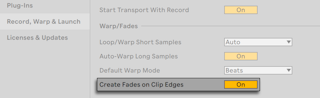
Als weitere Folge der aktivierten Option Fades an Clip-Enden werden benachbarte Audio-Clips automatisch mit Crossfades von 4 ms Länge versehen. Diese lassen sich genau wie manuell erzeugte Crossfades bearbeiten.
Es gibt jedoch einige Einschränkungen bei der möglichen Länge von Fades und Crossfades:
- Fades können nicht über die Loop-Grenzen eines Clips hinausreichen.
- Anfangs- und End-Fades eines Clips können sich nicht gegenseitig überlappen.
Ist ein Fade-Stützpunkt ausgewählt, erscheint beim entsprechenden Clip eine schwarz gepunktete Linie, um die Grenze für diesen Stützpunkt anzuzeigen. Dies ist besonders beim Bearbeiten von Crossfades hilfreich, da die Loop-Grenze eines Clips manchmal auch vom anderen Clip verdeckt sein kann.
Fades gehören zu den Eigenschaften von Clips, nicht von den Spuren, die diese enthalten. Sie sind auch unabhängig von Automations-Hüllkurven.
6.9 Clips und Zeitabschnitte auswählen
Abgesehen von Positions- und Längenänderungen von Clips basieren Bearbeitungen im Arrangement auf Selektionen: Wähle etwas aus und wende dann einen Menübefehl (z.B. Ausschneiden, Kopieren, Einsetzen, Duplizieren) auf die Selektion an.
So funktioniert die Selektion:
- Das Klicken auf einen Clip wählt diesen Clips aus;
- Das Klicken in den Arrangement-Hintergrund wählt einen Zeitpunkt aus, repräsentiert von einem blinkenden Einfüge-Marker. Die Zeitposition dieses Einfüge-Markers kann dann mit [Pfeil links] und [Pfeil rechts] verschoben werden und mit den [Pfeil hoch] und [Pfeil runter] Tasten kann die Spur gewählt werden, auf der sich der Einfüge-Marker befindet. Hältst du Strg (Win) / Option (Mac) beim Drücken der Pfeiltasten links/rechts, rastet der Einfüge-Marker an den Lokatoren und den Clip-Grenzen der gewählten Spur(en) ein.
- Klicken und Ziehen selektiert einen Zeitabschnitt.
- Um die Zeitspanne innerhalb eines Clips zu bearbeiten, klappe seine Spur durch Anklicken des Schalters
![]() neben dem Spur-Namen aus. Selektierte Spuren lassen sich übrigens auch mit der Taste U ausklappen. Du kannst die Höhe einer ausgeklappten Spur durch Ziehen der Trennlinie unter dem Ausklapp-Schalter ändern, oder mit den Kürzeln Alt+ (Win) / Option+ (Mac) bzw. Alt- (Win) / Option- (Mac). Die Spur-Höhe lässt sich auch mit Alt (Win) / Option (Mac) und einer Pinch-Geste auf einem unterstütztem Trackpad oder Touchscreen ändern. Um die Höhe aller Spuren in der Arrangement-Ansicht auf einmal anzupassen, halte Alt (Win) / Option (Mac) beim Ändern einer der Spurhöhen gedrückt. Du kannst auch alle Spuren auf einmal ausklappen, indem du Alt (Win) / Option (Mac) beim Klicken auf die Taste
neben dem Spur-Namen aus. Selektierte Spuren lassen sich übrigens auch mit der Taste U ausklappen. Du kannst die Höhe einer ausgeklappten Spur durch Ziehen der Trennlinie unter dem Ausklapp-Schalter ändern, oder mit den Kürzeln Alt+ (Win) / Option+ (Mac) bzw. Alt- (Win) / Option- (Mac). Die Spur-Höhe lässt sich auch mit Alt (Win) / Option (Mac) und einer Pinch-Geste auf einem unterstütztem Trackpad oder Touchscreen ändern. Um die Höhe aller Spuren in der Arrangement-Ansicht auf einmal anzupassen, halte Alt (Win) / Option (Mac) beim Ändern einer der Spurhöhen gedrückt. Du kannst auch alle Spuren auf einmal ausklappen, indem du Alt (Win) / Option (Mac) beim Klicken auf die Taste ![]() hältst, oder mit dem Kürzel AltU (Win) / OptionU (Mac).
hältst, oder mit dem Kürzel AltU (Win) / OptionU (Mac).


- Durch Klicken und Ziehen in der Wellenform oder MIDI-Darstellung eines Clips wählst du einen Zeitabschnitt im Clip aus.
- Ein Klick auf die Loop-Klammer ist ein Kürzel für den Bearbeiten-Menübefehl Loop-Inhalt auswählen, der das gesamte Material innerhalb des Loops selektiert.
- Klicken mit Shift erweitert die bestehende Auswahl auf der gleichen Spur oder über andere Spuren hinweg. Auch mit Shift und den Pfeiltasten kannst du die Auswahl vergrößern oder verkleinern.
- Drücken der 0-Taste deaktiviert das ausgewählte Material, auch wenn es mehrere Clips umfasst. Beachte bitte, dass die 0-Taste eine Spur deaktiviert, wenn ihre Titelzeile ausgewählt ist.
- Mit Reverse lässt sich selektiertes Audiomaterial umkehren, selbst wenn mehrere Audio-Clips enthalten sind. Wähle hierfür den Zeitabschnitt zum Umdrehen aus und verwende den Clip-Kontextmenübefehl Clip(s) umkehren, oder drücke die Taste R. Beachte bitte, dass sich eine Auswahl mit enthaltenen MIDI-Clips nicht umkehren lässt.
- Mit den Pfeiltasten links/rechts kannst du eine Materialauswahl verschieben.
6.10 Das Bearbeitungs-Raster verwenden
Um das Editieren im Arrangement zu vereinfachen, rastet der Cursor auf Gitterlinien ein, die Metrum-Unterteilungen des Songtempos darstellen. Das Raster kann so eingestellt werden, dass es entweder Zoom-adaptiv oder fixiert ist.
Mit dem Kontextmenü, das in der Arrangement-Ansicht und im MIDI-Noten-Editor der Clip-Ansicht verfügbar ist, kannst du den Abstand zwischen Zoom-adaptiven und fixierten Rasterlinien einstellen.
Mit folgenden Kürzeln, verfügbar auch als Optionen-Menübefehle, lässt sich das Raster schnell anpassen:
- Strg1 (Win) / Cmd1 (Mac) macht das Raster enger, verdoppelt also die Dichte der Rasterlinien (z.B. von Achtel- auf Sechzehntelnoten).
- Strg2 (Win) / Cmd2 (Mac) macht das Raster weiter, halbiert also die Dichte der Rasterlinien (z.B. von Achtel- auf Viertelnoten).
- Strg3 (Win) / Cmd3 (Mac) schaltet auf ein triolisches Raster um; damit würde sich das Raster bspw. von Achtelnoten auf Achteltriolen umstellen.
- Strg4 (Win) / Cmd4 (Mac) (de-)aktiviert das Einrasten am Gitter. Wenn das Raster deaktiviert ist, rastet der Cursor nicht mehr an den Unterteilungen des Metrums ein.
- Strg5 (Win) / Cmd5 (Mac) schaltet zwischen fixiertem und adaptivem Raster um.
Der aktuelle Abstand der Gitterlinien wird oberhalb des Zeitlineals in der unteren rechten Ecke der Arrangement-Ansicht angezeigt.
Halte Alt (Win) / Cmd (Mac) beim Ausführen von Aktionen gedrückt, um das Einrasten am Gitter vorübergehend zu deaktivieren. Ist das Raster deaktiviert, kann es mit demselben Modifikator vorübergehend aktiviert werden.
6.11 Das Verwenden der Zeit...-Befehle
Während die Standardbefehle wie Ausschneiden, Kopieren und Einsetzen nur die aktuelle Auswahl betreffen, beeinflussen ihre "Zeit ..."-Gegenstücke durch das Einfügen oder Löschen von Zeit alle Spuren. Wird also ein Zeitabschnitt eingefügt, erfolgt dies über alle Spuren im Arrangement, während Zeit löschen den entsprechenden Abschnitt über alle Spuren hinweg löscht. Alle Taktartwechsel-Marker im ausgewählten Bereich sind ebenfalls betroffen.
- Zeitabschnitt ausschneiden entfernt eine Zeitauswahl aus dem Arrangement und lässt die auf der Zeitachse nachfolgenden Audio- oder MIDI-Daten aufrücken. Dieser Befehl verkürzt also Ihr Arrangement exakt um den ausgewählten und ausgeschnittenen Zeitabschnitt.

- Zeit einfügen setzt kopierte Zeitabschnitte in das Arrangement ein, dessen Gesamtdauer sich dadurch um den eingefügten Zeitabschnitt verlängert.
- Zeit duplizieren platziert eine Kopie des selektierten Zeitabschnitts in das Arrangement, dessen Gesamtdauer sich dadurch um den eingefügten Zeitabschnitt verlängert.
- Zeit löschen entfernt den selektierten Zeitabschnitt aus dem Arrangement und lässt die auf der Zeitachse nachfolgenden Audio- oder MIDI-Daten aufrücken. Dieser Befehl verkürzt also Ihr Arrangement exakt um den ausgewählten und gelöschten Zeitabschnitt.
- Stille einfügen setzt an der Einfügemarke einen leeren Zeitabschnitt bestimmter Länge ins Arrangement ein.
6.12 Clips teilen
Mit dem Befehl Teilen wird ein Clip in einzelne Teile aufgetrennt, womit sich bestimmte Bereiche eines Clips in einem eigenen Clip zusammenfassen lassen oder ein Clip in mehrere Teile zerlegen lässt.
Klicke zum Teilen eines Clips auf die gewünschte Stelle in der Wellenform- oder MIDI-Anzeige und nutze dann das Kürzel StrgE (Win) / CmdE (Mac) oder die Kontextmenüoption Teilen. Der abgetrennte Clip hat seine eigenen Clip-Enden und kann wie gewohnt verschoben oder bearbeitet werden.
Willst du einen bestimmten Clip-Bereich isolieren, ziehe dazu mit der Maus über den gewünschten Bereich der Wellenform- oder MIDI-Anzeige des Clips und trenne diese Auswahl dann mit demselben Kürzel bzw. derselben Kontextmenüoption als neuen Clip ab.

6.13 Clips konsolidieren
Der Befehl Konsolidieren fasst ausgewähltes Material mehrerer benachbarter Clips zu einem neuen Clip zusammen. Der Befehl kann für Clips innerhalb einer Spur oder für benachbarte Clips auf mehreren Arrengement-Spuren angewendet werden. Clips zu konsolidieren ist ein guter Weg, Material aus mehreren Clips zu einem neuen Loop zusammenzufügen.
Möchtest du z.B. eine Anzahl von Clips, die im Arrangement-Loop-Modus gut klingen, zu einem eigenen Loop kombinieren, wähle die gewünschten Clips aus und führe dann den Befehl Konsolidieren im Bearbeiten-Menü oder im Kontextmenü der Main-Lane aus, bzw. das Kürzel StrgJ (Win) / CmdJ (Mac).

Du kannst den konsolidierten Clip nun wie jeden anderen Clip behandeln und z.B. an eine neue Position im Arrangement verschieben oder für weitere Wiederholungen an den Enden von MIDI-Clips ziehen.
Beim Konsolidieren von Audioclips wird für jede Spur in der Auswahl ein neues Sample erstellt. Die neuen Samples sind letztlich Audio-Aufnahmen vom Ausgang der Time-Warp-Engine, vor den Effekten und dem Mixer der Spur. Die neuen Samples enthalten deswegen die Clip-Einstellungen für Lautstärke, Time-Warping und Transponierung mit ihren Modulationen durch Clip-Hüllkurven, nicht jedoch die Spur-Effekte. Soll ein neues Sample aus dem Post-Effekt-Signal erzeugt werden, verwende dazu den Befehl Audio/Video exportieren und exportiere eine bestimmte Auswahl von Clips als Audiodatei.
Die neuen Samples sind im Projekt-Ordner des aktuellen Sets unter Samples/Processed/Consolidate zu finden. Wurde das Set noch nicht gespeichert, werden konsolidierte Samples im Temporären Ordner gesichert.
6.14 Verknüpfte Spuren
Beim Bearbeiten von verknüpften Spuren kannst du in mehreren Spuren gleichzeitig mit Comping und anderen phasensynchronen Prozessen arbeiten.
6.14.1 Verknüpfen und Lösen von Spuren
Selektierte Spuren werden mit dem Befehl Spuren verknüpfen im Kontextmenü der Spur-Titelzeile verlinkt.

Auch Spuren in einer Gruppenspur lassen sich mit dem entsprechenden Kontextmenü-Befehl in der Titelzeile der Gruppenspur verknüpfen.
Verknüpfte Spuren sind an einem Kettenglied-Symbol in den Spur-Titelzeilen zu erkennen.

Ein Set kann mehrere Bündelungen von verknüpften Spuren beinhalten, aber eine Spur kann immer nur zu einer Bündelung gehören.
Bewegst du die Maus über das Verknüpfungs-Symbol einer Spur, werden verknüpfte Spuren hervorgehoben. Das ist von Vorteil, wenn man bestimmte Bündelungen von verknüpften Spuren sucht. Ein Klick auf das Verknüpfungs-Symbol wählt alle mit der Spur verknüpften Spuren aus.
Willst du einer Gruppe verknüpfter Spuren weitere hinzufügen, wähle zunächst die betreffenden Spuren aus, halte dann Strg (Win) bzw. Cmd (Mac) und führe in einer bereits verknüpften Spur den Befehl Spuren verknüpfen im Kontextmenü der Titelzeile aus.
Alle Gruppen verknüpfter Spuren sowie Mischungen verknüpfter und nicht verknüpfter Spuren können gelinkt werden. Wähle dazu die Spur-Titelzeilen aus und nutze den Befehl Spuren verknüpfen im Kontextmenü.
Spuren lassen sich aus einer Gruppe verknüpfter Spuren entfernen, indem du die betreffenden Spuren auswählst und Verknüpfung der Spur(en) aufheben im Kontextmenü der Spur- oder Gruppenspur-Titelzeile wählst.
6.14.2 Bearbeiten von verknüpften Spuren
Ist ein Bündel verknüpfter Spuren erstellt, lassen sich folgende Bearbeitungen auf alle gleichzeitig anwenden:
- Clips verschieben und ihre Größe ändern.
- Clips und Zeitabschnitte auswählen.
- Die Befehle “Zeit…” nutzen.
- Clips aufteilen und konsolidieren.
- Fades für Audioclips erzeugen und bearbeiten. Nur Clip-Fades mit demselben Startpunkt können gleichzeitig eingestellt werden.
- Spuren für die Aufnahme (de-)aktivieren.
- Take-Lanes umbenennen, einfügen und löschen und den Audition-Modus für sie (de-)aktivieren. Dies gilt auch, wenn Take-Lanes in einigen verknüpften Spuren ausgeblendet sind.
6.15 Der Mixer in der Arrangement-Ansicht
In der Arrangement-Ansicht gibt es zwei Mixer-Steuerungen: den Mixer und die Arrangement-Spur-Steuerung.

Öffne den Mixer mit dem Ansicht-Menübefehl Mixer oder dem Kürzel StrgAltM (Win) / CmdOptionM (Mac). Du kannst den Mixer auch mit der Mixer-Ansichtssteuerung in der unteren rechten Ecke von Lives Fenster ein-/ausblenden.
Welche Steuerelemente im Mixer angezeigt werden, lässt sich mit dem Ansicht-Untermenü Mixer-Steuerung anpassen.

Das Ansicht-Menü enthält auch ein Untermenü zum Ein- und Ausblenden der unterschiedlichen Steuerelemente der Arrangement-Spuren.
Die Bedienelemente der Mixer- und Arrangement-Spuren nutzen Werte und Einstellungen gemeinsam, so dass du mit beiden die Spuren anpassen kannst. Beachte bitte, dass manche Steuerelemente nur im Mixer zur Verfügung stehen, z.B. die Anzeige der CPU-Auslastung, die Spur-Verzögerung und den Crossfader.