Max for LiveのFAQ

1.
2.
3.
4.
5.
6.
7.
8.
9.
10.
11.
12.
13.
14.


1.

Max for Liveは、Ableton Live内でのインストゥルメントとエフェクトの構築を可能にするビジュアルプログラミング環境です。

詳しくは、 Max for Liveページ をご覧ください。


2.
Max 5または6をご所有のお客様は、割引価格 USD 99 にてMax for Liveをお買い求めいただけます。


3.
Max for Liveに対するシングルライセンスのエデュケーショナル割引価格は存在しません。 Max for Liveのサイトライセンス購入をご希望の教育機関につきましては、割引価格をご利用いただける場合がございます。 詳しくは、edu@ableton.com までお問い合わせください。


4.
Ableton Live 8またはAbleton Suite 8のフルバージョンが必要です。 Max 5または6ライセンスをご所有のお客様は、割引価格 USD 99 にてMax for Liveをお買い求めいただけます。


5.

Max for Liveは、Abletonウェブショップにてお買い求めいただけます。 価格は USD 249 です。 Max 5または6をご所有のお客様は、割引価格 USD 99 にてお買い求めいただけます。

価格について、詳しくは こちらのページ をご覧ください。


6.
  1. Max for Liveの購入後、Live 8.1以降をダウンロードし、インストールして起動します。Max for Liveは8.1より前のバージョンのLiveでは動作しませんのでご注意ください。
  2. Liveを再オーソライズします。 この操作を行うと、Max for Liveもアクティベートされます。
  3. Liveのデバイスブラウザを開き、[Max Instrument]・[Max Audio Effect]・[Max MIDI Effect]のいずれかをダブルクリックします。
max-device-in-browser
  1. デバイス内に表示されるリンクからMaxをダウンロードし、インストールします。
download-max-link
  1. Liveを再起動します。 (Maxを起動しないでください。 LiveとMaxは内部で通信するため、Max for Liveを使用する際にMaxを手動で起動する必要はありません。)


7.
Max/MSP/Jitterのすべての機能をAbleton Live内部で利用できます。 オーディオとMIDIのI/OはAbleton Liveにより操作されます。 Max for Liveコンポーネントをスタンドアローンとして使用することはできません。


8.
  1. Ableton Liveを起動します。

  2. Liveのデバイスブラウザを開き、フォルダ階層を展開してデバイスに適切なロケーションを開きます。 [Max Instrument][Max Audio Effect][Max MIDI Effect]のいずれかになります。

    device-browser
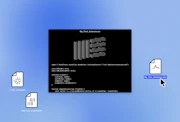
  3. Finder(OS X)またはエクスプローラー(Windows)ウィンドウから、ダウンロードしたデバイスを選択します。

  4. コンピュータからLiveのデバイスブラウザへとデバイスをドラッグし、先ほど開いたフォルダへデバイスをドロップします。

    drag-max-effect
  5. これで、デバイスがLiveのライブラリにインストールされました。


9.
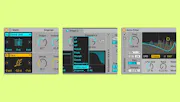
Max for Liveには、Liveのネイティブデバイスと共にLive Setで使用できるインストゥルメントとエフェクトのコレクションが付属しています。 AbletonとCycling '74により提供されるデバイスに加え、Max for Liveプログラマにより毎日のように新しいデバイスが構築されています。


10.

Max for Liveには、ファクトリーコンテンツの使用から独自のデバイスの構築まで操作のすべてを学べるレッスンが付属しています。 レッスンは、Liveのレッスンと同じようにヘルプビューに表示されます。

また、Maxには、段階的に操作を学べるチュートリアルや基礎的なデバイス例などを含む総合的なドキュメンテーションシステムが付属しており、Max環境のほとんどの場面でドキュメンテーションを確認することができるようになっています。


11.
はい。Jitterオブジェクトを介したビデオ合成とアニメーションに対応しています。 フルバージョンのMaxとJitterをご所有でない場合、Maxでの編集時にjit.windowとjit.windowオブジェクトのビジュアル表示に不具合が生じます。 この問題が生じるのは編集時だけです。 Liveでパッチを使用する場合、または、フルバージョンのMaxとJitterをご所有の場合、この問題は生じません。


12.

はい。使用するには、パッチをMax for Liveへ手動でコピーする必要があります。 手順は以下のとおりです。

  • スタンドアローンのMaxでパッチを開きます。
  • パッチのコンテンツ全体をコピーします。
  • Liveを開きます。
  • デバイスの種類に従って、空の[Max Instrument]・[Max Audio Effect]・[Max MIDI Effect]のいずれかをロードします。
  • デバイスの編集ボタンを押し、Maxエディタを開きます。
  • コピーしたパッチの内容をエディタへとペーストします。

あらかじめ作成されている入力と出力オブジェクトを考慮して新規デバイスを変更する必要がある場合があります。


13.
Max for Liveデバイスは、LiveがReWireマスターまたはスタンドアローンアプリケーションとして動作している場合にのみ使用できます。


14.
Max for Liveは、現在のところMax 5をベースとしています。 Max 6機能を既存のパッケージに追加するMax for Liveバージョンは、今後リリースとなる予定です。 価格と発売時期について、詳しくは弊社ウェブサイトおよびニュースレターをご覧ください。