オーソライズFAQ

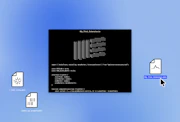
アンロックの手順について、詳しくは アンロックに関するページ をご覧ください。

1.
2.
3.
4.
5.
6.
7.
8.
9.
10.
11.
12.
13.
14.
15.

1.

シリアルナンバーが正しく入力されているかどうかご確認ください。 英字のオー[o]でなく数字のゼロ[0]が入力されているかどうかご確認ください。

正しいシリアルナンバーかどうかをご確認ください。 Liveでは、メジャーバージョン(8.x、7.xなど)ごとに独自のシリアルナンバーが割り当てられています。


2.
Liveは、コンピュータごとにコピー防止とオーソライズ処理を行うチャレンジ/レスポンス認証方式を採用しています。 オーソライズ/アンロックの手順について、詳しくはこちらをご覧ください。


3.

Live 8: チャレンジコードは必要ありません。

Live 7以前: チャレンジコードは、Liveのインストール後、アンロックダイアログのウィンドウ内に表示されます。 ご使用のコンピュータがインターネットに接続されている場合、チャレンジコードは必要ありません。 オーソライズ/アンロックの手順について、詳しくはこちらをご覧ください。


4.
インターネットに接続されているコンピュータに、必要となるソフトウェアコンポーネントがインストールされており、ハードウェアが正しく接続されているかどうかご確認ください。 ウェブブラウザを再起動してから www.ableton.com を開き、インターネット接続を確認してから、[オンラインでアンロック]ボタンを再びクリックしてください。


5.
チャレンジコードとは、お客様のLiveとコンピュータを識別する暗号のことをいいます。 ご使用のコンピュータのチャレンジコードは、[オフラインでアンロック]ダイアログのウィンドウ内に表示されます。 可能な場合は[オンラインでアンロック]を選択してください。 アンロックの手順について、詳しくはこちらをご覧ください。


6.

7.
Liveは、登録後2回までオーソライズ/アンロックできます。 それ以降のオーソライズ/アンロックにつきましては、理由を明記の上、メールにてお問い合わせください。理由を考慮し、場合によってはオーソライズ/アンロック回数を追加させていただきます。


8.
ウェブサイトの登録ページにお客様のシリアルナンバーが登録されている場合に限り、Abletonよりお客様にシリアルナンバーをご連絡させていただきます。


9.
まず、登録ページにシリアルナンバーをご登録ください。 その後、インストールの手順に従って、新しいコンピュータでオーソライズ/アンロックを行います。 コンピュータは個体ごとに別のハードウェアとして識別されますので、新しいコンピュータでLiveを再オーソライズ/アンロックする必要があります。 ライセンスに関するよくあるご質問 もご参照ください。


10.
コンピュータごとにオーソライズ/アンロックを行う必要があります。 新しいコンピュータでLiveを再オーソライズ/アンロックする必要があります。


11.

一般的に、コンピュータを転売する際は、ハードディスクを初期化し、システムソフトウェアを再インストールすることをお勧めします。

Windowsの場合、Liveをアンインストールします。Macの場合、[アプリケーション]フォルダからLiveを削除します。 [Unlock.cfg]ファイルも削除する必要があります。 [Unlock.cfg]ファイルは、次のパスにあります。

Windows(Live 4以降): C:Documents and Settings(ユーザ名)Application DataAbletonLive xUnlock

Windowsシステムの場合、アプリケーションデータフォルダがデフォルトで非表示に設定されていることがあります。フォルダを表示するには、以下の手順で行います。

  1. [エクスプローラ]を起動します。
  2. [ツール]>[フォルダオプション]>[表示]を選択します。
  3. [すべてのファイルとフォルダを表示する]にチェックマークを付けます。

Windows Vista: c:/users/(ユーザ名)/appdata/roaming/ableton/Live x/Unlock

[appdata]フォルダを表示させるには、以下の手順で行います。

  1. [Windowsエクスプローラ]を起動します。
  2. [整理] -> [フォルダと検索のオプション] -> [表示]をクリックします。
  3. [すべてのファイルとフォルダを表示する]にチェックマークを付けます。

Mac OS X: /ユーザ/(ユーザ名)/ライブラリ/Application Support/Ableton/Unlock


12.
オーソライズ/アンロックの回数には制限があり、その上限に達したためです。 お客様のシリアルナンバーとインストール回数が多い理由をご明記の上、 authorize@ableton.com までご連絡ください。理由を考慮し、場合によってはオーソライズ/アンロック回数を追加させていただきます。


13.
Liveのオーソライズ/アンロックを別のコンピュータへ移動させることはできません。 コンピュータごとにオーソライズ/アンロックを行う必要があります。 新しいコンピュータでLiveを再オーソライズ/アンロックする必要があります。


14.

以下のように行います。この処理は、ご使用のコンピュータの管理者でなければ実行できません。

  • Liveをインストールし、アンロックします。

  • 次のフォルダとその内容をコピーします。

    /ユーザ/(ユーザ名)/(ライブラリ)/Application Support/Ableton/Live X/Unlock

    コピー内容を以下のパスにペーストします。

    /ライブラリ/Application Support/Ableton/Live X

    [Live X]の「X」には、ご使用のLiveのバージョン番号が入ります。

  • [/Library/Application Support/Ableton]のフォルダとその内容へのアクセス権を[読み出しのみ]へ変更します。

この処理は、Liveをアップデートするごとに行う必要があります。


15.

Liveのライセンスでは、2台のコンピュータを同時に使用しないという条件で、2台までのコンピュータにインストールしオーソライズ/アンロックすることができます。 2台目のコンピュータにインストールするには、まず 最新バージョンのLiveをダウンロード します。

その後、Liveをインストールし、オーソライズ/アンロックします。

3台目のコンピュータにインストールする場合、すでにLiveがインストールされているコンピュータのどちらかからLiveをアンインストールし、 unlock@ableton.com に新しいオーソライズ/アンロックをリクエストする必要があります。 その際は、3回目のオーソライズ/アンロックが必要となる理由をご明記ください。